

ウェブサイトにInstagramのハッシュタグフィードを埋め込むことは、実際の顧客の投稿をリアルタイムのソーシャルプルーフに変える最も簡単な方法の一つです。スクリーンショットを手動で収集したり、リンクをコピーしたりする代わりに、ハッシュタグフィードはブランド名やキャンペーンのハッシュタグを使用した投稿からコンテンツを自動的に取得し、インタラクティブなギャラリーに表示します。
このガイドでは、 ウェブサイトにInstagramのハッシュタグフィードを埋め込む WordPress、Shopify、Wix、またはカスタムHTMLサイトを使用している場合でも、ステップバイステップで説明します。ハッシュタグで投稿を収集する方法、カスタマイズする方法を解説します。 Instagramウィジェットさらに、埋め込みコードを生成することで、Instagramマーケティングをサポートし、エンゲージメントを高め、訪問のたびに信頼を築く、新鮮で本物のコンテンツを紹介できます。
Instagramのハッシュタグフィードとは何ですか?
Instagramのハッシュタグフィードとは、特定のハッシュタグが付いた投稿をウェブサイト上に表示するライブギャラリーです。Instagramをチェックして画像を手動で更新する代わりに、このフィードは該当するハッシュタグを使用した新しい写真や動画を自動的に取得し、ウェブサイトのページに表示します。


Instagram ハッシュタグ フィードをウェブサイトに埋め込むための詳細な手順
最も強力なInstagramハッシュタグフィードウィジェットを作成するためのステップバイステップガイドです。 Instagram アグリゲーター – Taggbox 無料のウェブサイトウィジェット。
ステップ1 – ログインまたはサインアップ Taggbox アカウント。
まず、ログインまたはサインアップしてください Taggbox アカウントにログインしたら、表示される選択肢の中から「ウェブサイト上のソーシャルフィード」を選択してください。アカウントの認証が完了すると、自動的にダッシュボードにリダイレクトされ、そこでInstagramフィードの作成を開始できます。
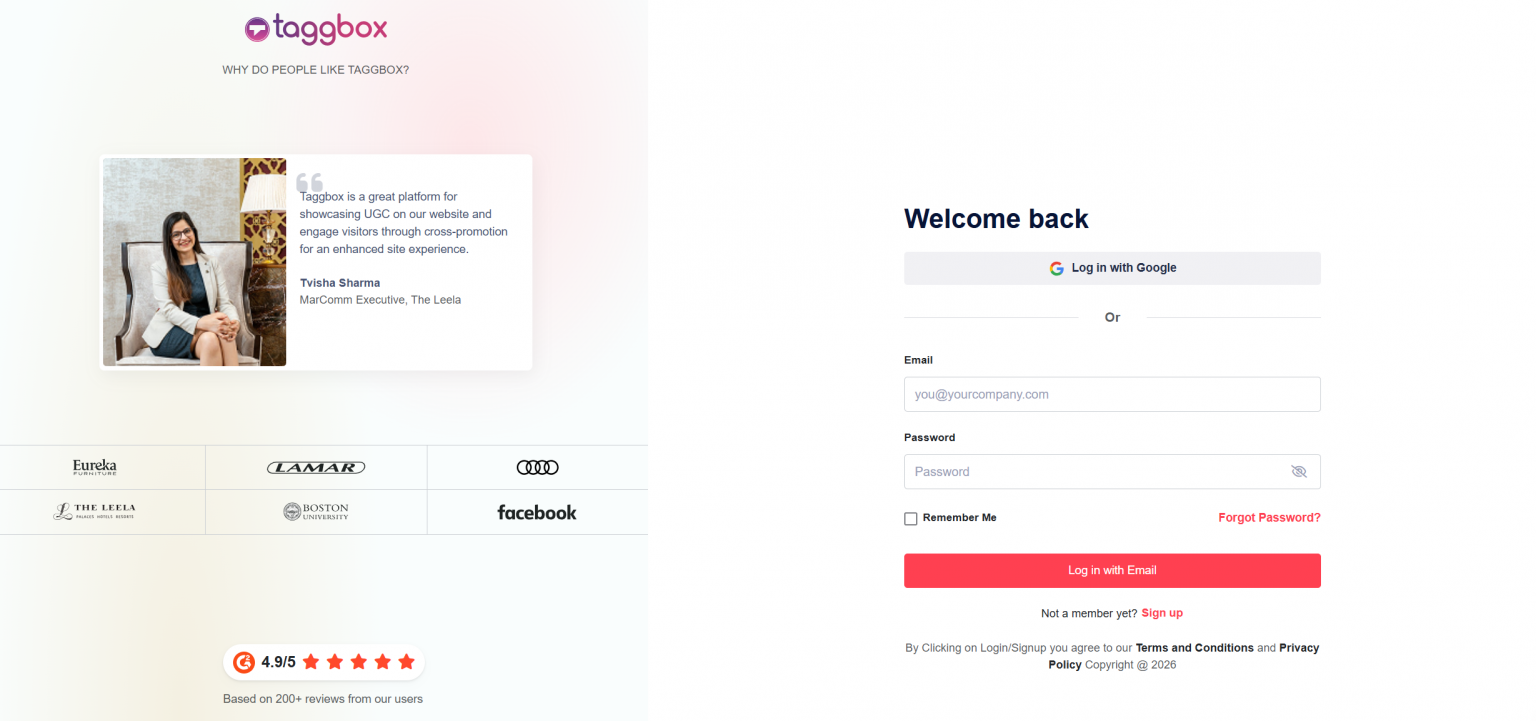
ステップ2 – Instagramフィードを作成する
あなたのネットワークとしてInstagramを選びましょう。

フィードの種類として「ハッシュタグ」を、ハッシュタグ、マイハンドル、ハンドル、ストーリーズ、メンション、タグ付け、リールの中から選択してください。Instagramアカウントを接続し、「フィードを作成」をクリックします。
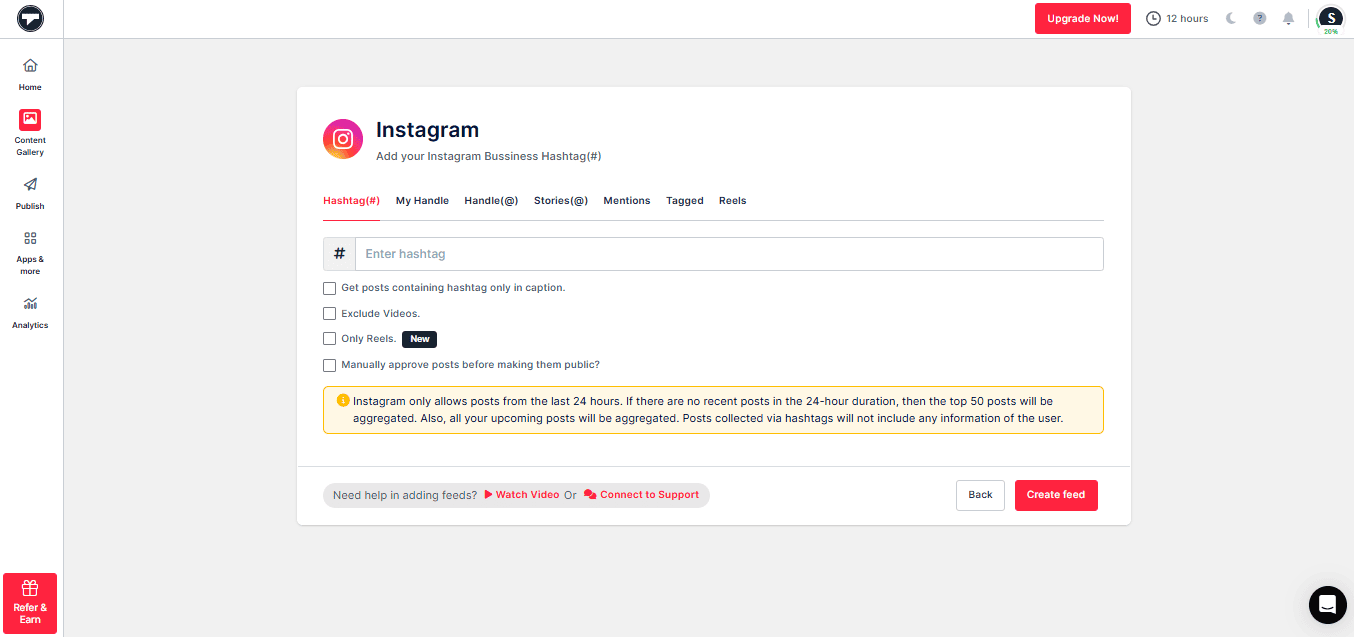
Instagramのハッシュタグを使用して、フィードギャラリーの作成に成功しました。
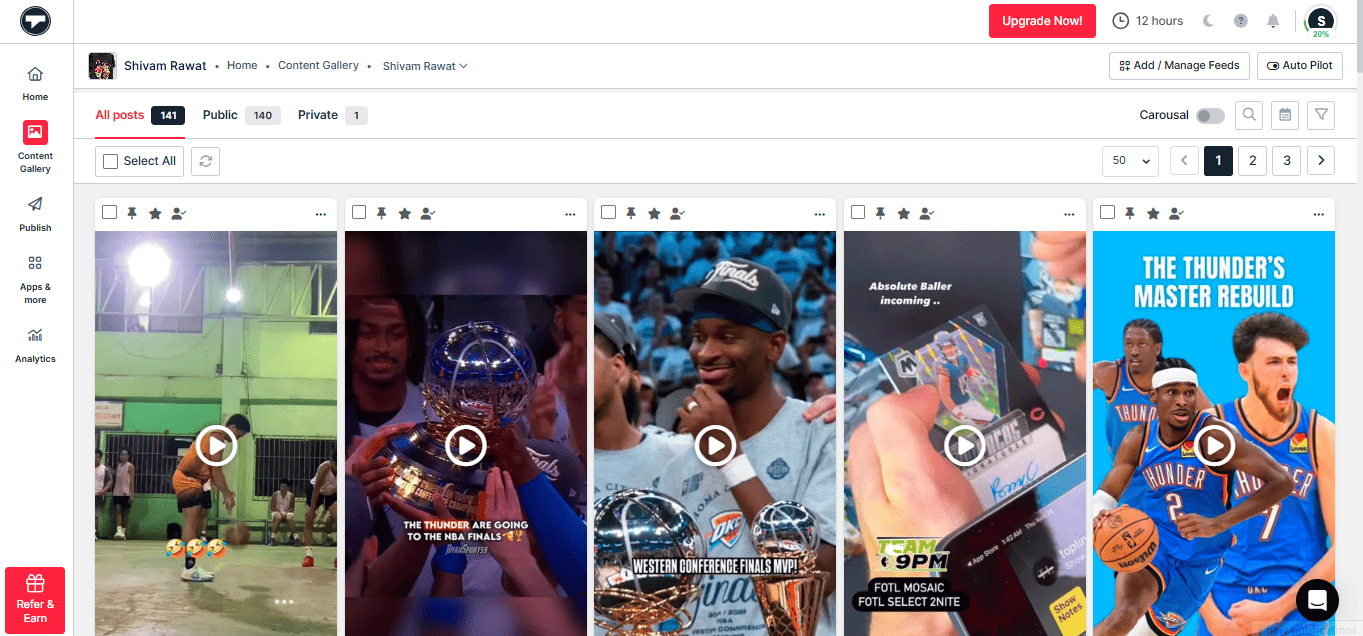
ステップ3 – Instagramのハッシュタグフィードをカスタマイズする
完了したら、「カスタマイズと公開サイドバーのオプションから選択してください。テーマ、レイアウト、背景、色などをカスタマイズして、フィードを編集できます。
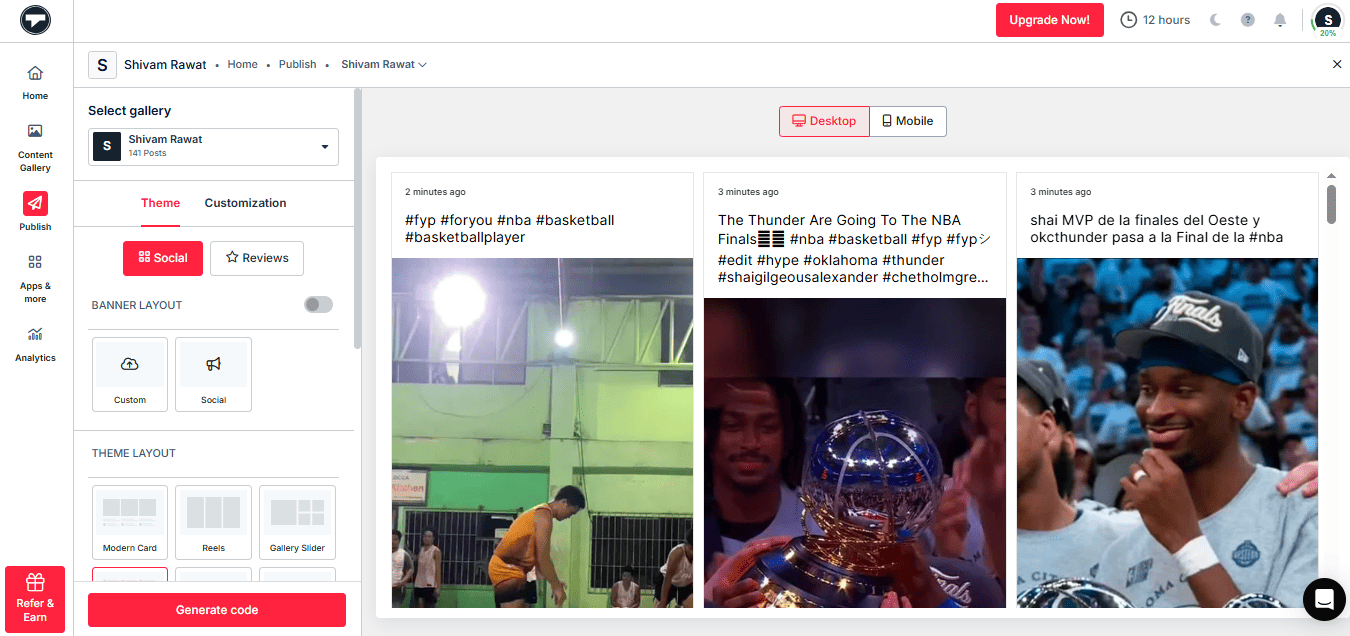
ステップ4 – Instagramのハッシュタグフィードをウェブサイトに埋め込む
ご自身での操作が完了したら、 をクリックしてください。コードを生成します。ウェブサイト構築プラットフォーム(例:HTML、WordPress、Wix、Squarespace、Shopify、Weeblyなど)を選択し、必要に応じてウィジェットの高さと幅を設定してください。
生成された埋め込みコードをコピーし、Web サイトのバックエンドに貼り付けます。
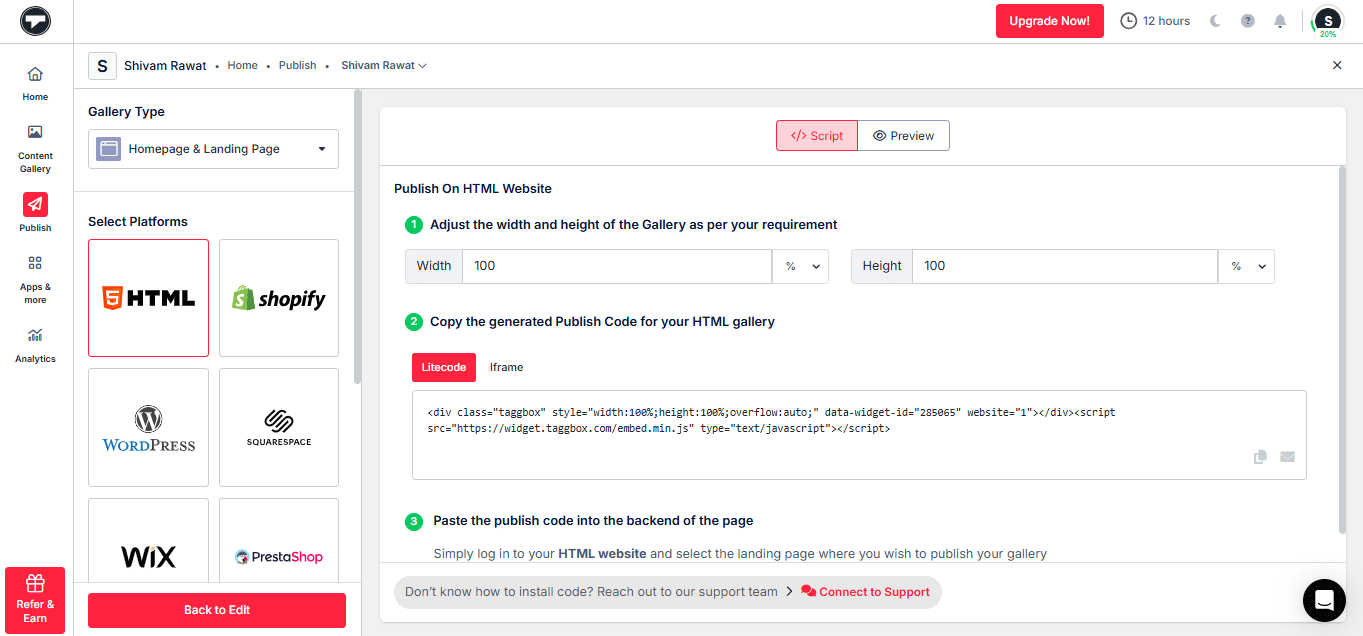
これで、ウェブサイト用の Instagram ハッシュタグ フィード「埋め込みコード」を正常に生成してコピーできました。以下の手順に従って、選択したウェブサイト構築プラットフォームに Instagram フィードを表示します。
ウェブサイト構築プラットフォームにInstagramハッシュタグフィードを追加する
ユーザーは、自分のニーズに特化したウェブサイトを作成するために、さまざまなウェブサイト作成ツールを使用します。 Taggbox Widgetは、HTML、WordPress、Wix、Squarespace、Weebly、Shopifyなど、さまざまなCMSプラットフォームに簡単に統合できるInstagramウィジェットを作成するのに役立ちます。
それで、話し合いましょう Instagramフィードを埋め込む方法 さまざまなウェブサイト構築プラットフォームで。
1. HTMLウェブサイトにInstagramのハッシュタグフィードを埋め込む方法は?

ハイパーテキスト マークアップ言語 (HTML) は、Web サイトや Web アプリケーションを作成する最も基本的な方法です。JavaScript や CSS などのスクリプト言語で記述されたプログラムを埋め込み、Web サイトの外観とレイアウトを定義できます。
HTMLウェブサイトにInstagramハッシュタグフィードを埋め込むためのステップバイステップのガイドです。
- ウェブサイト構築プラットフォームとして HTML を選択します。
- 上記の説明に従って、埋め込みコードを生成します。 Taggbox 生成されたコードをクリップボードにコピーします。
- 次に、Instagram ビジネス フィードを表示する Web ページのバックエンドを開きます。
- 次に、コードを Web サイトの body セクションに貼り付けます。
素晴らしい!これで機能的な ソーシャルメディアフィード Instagram Business フィードを Web サイトに表示します。簡単ですよね?
2. WordPressウェブサイトにInstagramのハッシュタグフィードを埋め込む方法は?

WordPress は、小規模な個人ブログから複雑な Web サイトまで、現在世界中の Web サイトの約 3 分の 1 に使用されている重要な Web サイト ビルダーです。ユーザーが無料でダウンロードできる Web サイト ビルダーおよびコンテンツ管理システムの 1 つです。
WordPress 5.0の場合
最近、WordPressは新しいバージョンであるWordPress 5.0にアップデートされました。WordPress 5.0のウェブサイトでInstagramフィードを表示するには、以下の簡単な手順に従ってください。
- ウェブサイト構築プラットフォームとして WordPress を選択します。
- ウェブサイト埋め込みコードを生成する Taggbox そしてそれをクリップボードにコピーします。
- Instagram ハッシュタグ投稿を埋め込むページを WordPress バックエンドで開きます。
- WordPress エディターの左上隅にある「(+) ブロックを追加」を選択します。
- ここで、「書式設定」をクリックし、「カスタム HTML」を選択します。
- コピーしたコードをエディターに貼り付けます。
- 「投稿を公開/更新」をクリックします。
これで完了です。しばらくすると、希望の Web ページで Instagram フィード ウォールが実行されます。
素晴らしい!成功しました WordPress に埋め込まれた Instagram フィード。
Instagram ハッシュタグ フィードを埋め込むための WordPress プラグイン
WordPress プラグインは、すべての WordPress ユーザーの救世主です。これは、WordPress ウェブサイトに Instagram ハッシュタグ コンテンツを追加するもう 1 つの簡単な方法です。

Taggbox ウィジェットプラグイン 埋め込みプロセスをシンプルかつ迅速に行うには最適な選択肢です。このプラグインを使用すると、美しいデザイン、魅力的なレイアウト、目を引くフォント、色などでフィードをカスタマイズできます。
さらに、プラグインの高速で応答性の高い設計により、スムーズなユーザー エクスペリエンスと簡単な統合プロセスが実現します。
3. WixウェブサイトにInstagramのハッシュタグフィードを追加する方法は?

Wix は、Web サイトを構築するために高度な技術知識やコースを必要としない、無料のクラウドベースの Web サイト構築プラットフォームです。基本的なコンピューターの知識があれば、誰でも WIX を使用して簡単に Web サイトを作成できます。
WixウェブサイトにInstagramハッシュタグ投稿を埋め込むためのステップバイステップガイドをご紹介します。
- CMS プラットフォームとして WIX を選択します。
- ウェブサイト埋め込みコードを生成する Taggbox そしてそれをクリップボードにコピーします。
- 次に、WIX エディターを開き、Facebook ソーシャル ハブを埋め込むページに移動します。
- 「+追加」ボタンをクリックします。
- 「詳細」をクリックし、埋め込みから HTML iframe を選択します。
- 次に、生成された HTML コードを貼り付けます。 Taggbox コード欄に。
- [適用]をクリックして変更を保存します。
これで完了です。 WixにInstagramフィードを追加しました ウェブサイト
4. Squarespaceウェブサイトにハッシュタグフィードを追加する方法は?

Squarespace は、クリエイティブな人々が美しいウェブサイトを構築できるように設計されたウェブサイト構築プラットフォームです。技術的な知識があまりなくても、数時間で簡単に実用的なウェブサイトを作成できます。
SquarespaceのウェブサイトにInstagramのハッシュタグ投稿を表示するには、次の簡単な手順に従ってください。
- ウェブサイトビルダーとして Squarespace を選択します。
- ウェブサイト埋め込みコードを生成する Taggbox そしてそれをクリップボードにコピーします。
- Squarespace で、Instagram ソーシャル ハブを埋め込むページに移動します。
- 「+ ブロックの追加/編集」をクリックします。
- メニューから埋め込みコードを選択します。
- をクリックしてくださいURL フィールドにアイコンが表示されます。
- コピーしたコードを貼り付けて、「適用」をクリックします。
- 変更を適用するにはページを保存します。
ブラボー!Squarespace ウェブサイトに Instagram フィードを埋め込むことができました。
5. WeeblyウェブサイトにInstagramのハッシュタグフィードを表示する方法は?

Weebly は、インターネット上でトップクラスの無料ウェブサイト ビルダーの 1 つです。シンプルなドラッグ アンド ドロップ インターフェイスを使用して、誰でもあらゆる種類のウェブサイトを作成できます。
WeeblyウェブサイトにInstagramフィードを追加するには、以下の簡単な手順に従ってください。
- ウェブサイト構築プラットフォームとして Weebly を選択します。
- ウェブサイト埋め込みコードを生成する Taggbox そしてそれをクリップボードにコピーします。
- Weebly で、Instagram ソーシャル ハブを埋め込むページに移動します。
- 左側のナビゲーション バーで、「埋め込みコード」をクリックし、フィードを表示する位置にドロップします。
- 次に、HTML ボックスをクリックし、「カスタム HTML の編集」オプションを使用します。
- コピーしたコードをボックスに貼り付けます。
- 変更を公開します。
これで完了です。Weebly ウェブサイトに Instagram ハッシュタグ投稿を埋め込むことができました。
6. ShopifyウェブサイトにInstagramのハッシュタグフィードを追加する方法は?

Shopify は、最高の e コマース ウェブサイト構築プラットフォームの 1 つです。何百もの組み込み機能とアプリを備えたスケーラブルなオンライン ストアの構築に役立ちます。ウェブサイトで直接、また複数のマーケットプレイスやソーシャル メディアで製品を販売できます。
Instagram ハッシュタグ投稿を Shopify ウェブサイトに追加するには、次の手順に従う必要があります。
- ウェブサイト構築プラットフォームとしてShopifyを選択します。
- ウェブサイト埋め込みコードを生成する Taggbox そしてそれをクリップボードにコピーします。
- Shopify ストアにログインします。
- 「オンライン ストア」に移動し、サイドバーの「テーマ メニュー」に移動します。
- ページの右上にある「HTML/CSS の編集」オプションに移動します。
- Instagram ソーシャル ハブを表示するレイアウト/テンプレート/セクション (例: ホームページの場合 – Index.liquid) を選択します。
- コピーしたコードを貼り付けます。
- 保存をクリックします。
これにより、Instagram ビジネス フィードが Shopify ウェブサイトに埋め込まれます。
ウェブサイトにInstagramのハッシュタグフィードを追加すべき理由とは?
Instagramのハッシュタグフィードを追加することで、ウェブサイト全体の見た目と使い勝手を向上させることができます。さらに、サイトにInstagramコンテンツを表示するメリットは数多くあります。以下に、ウェブサイトにInstagramフィードを追加する主な理由をいくつかご紹介します。
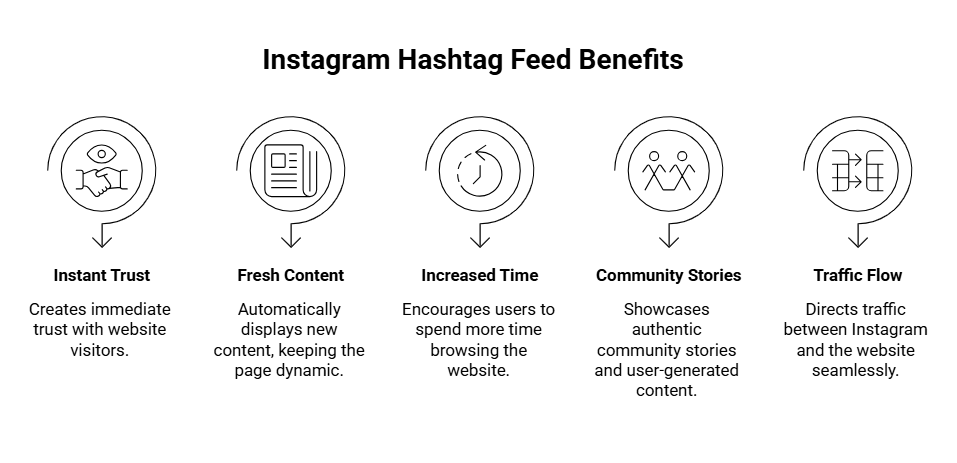
瞬時に信頼感を生み出す
訪問者は、ブランド広告だけでなく、他のユーザーが投稿した実際の写真や動画を目にすることができます。これにより、すべてがより正直で信憑性のあるものに感じられます。人々は、完璧なマーケティング画像よりも、他の顧客が共有する情報を信頼する傾向があります。こうした安心感から、サイトをさらに探索したり、迷うことなく商品を購入したりするようになるのです。
最新コンテンツが自動的に表示され続けます
ハッシュタグを付けて誰かが投稿すると、すぐにサイトに表示されます。誰も手動で新しいコンテンツをアップロードし続ける必要はありません。ウェブサイトは常に最新の状態に保たれ、活気に満ちています。まるで試合中のライブクリケットスコアボードのように、自動的に更新されるため、ファンは常に興味を持ち続けることができます。
人々はページに費やす時間が増えた
彼らはブランドやテーマに関連する実際の画像や短い動画をスクロールして楽しむ。この追加時間は検索エンジンによるサイト評価の向上につながる。フィードは、単なる訪問者を、すぐに離脱するのではなく、クリックしたりより積極的に操作したりするアクティブなユーザーへと変える。
それは真のコミュニティの物語を浮き彫りにする
顧客、ファン、旅行者などがハッシュタグを使って自身の体験を共有します。これらの投稿を表示することで、ブランドや場所の真の姿を伝えることができます。こうした本物の瞬間は、ありきたりなストックフォトでは決して成し得ない、より強い感情的な絆を生み出します。
Instagramとウェブサイト間でトラフィックをうまく転送します
サイト上でフィードを見つけた人が、元のInstagram投稿を確認するかもしれません。また、Instagramでハッシュタグを見つけて、ウェブサイトにアクセスする人もいるでしょう。このような自然な流れによって、有料プロモーションに費用をかけずにリーチを拡大できます。
ぜひチェックしておきたいInstagramハッシュタグフィードの例
多くのサイトは、ページが単調にならないように、こうしたフィードを追加しています。ここでは、効果的な例を3つご紹介します。
オランダ領ワッデン諸島
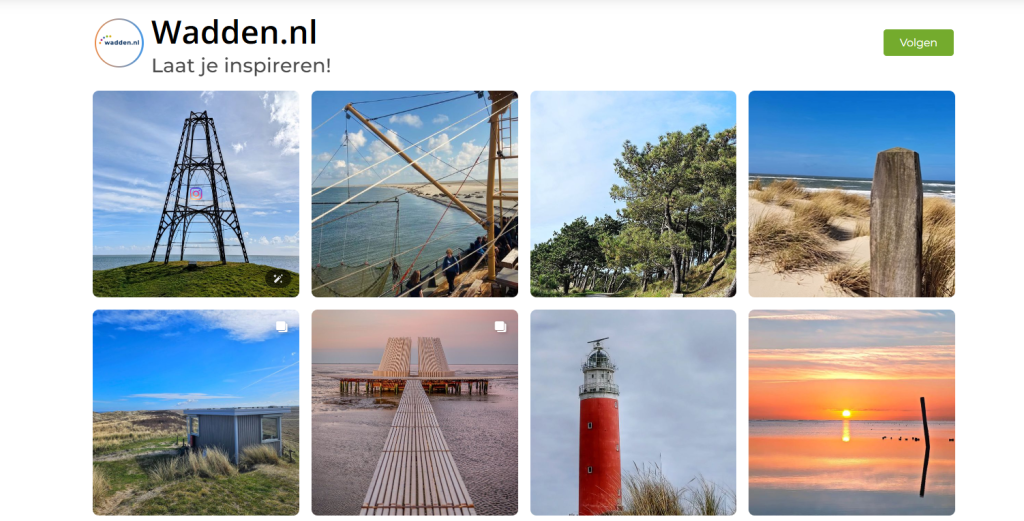
オランダのワッデン諸島の自然紹介ページには、ユーザーが実際に撮影した写真がたくさん掲載されています。浜辺に寝そべるアザラシ、人影のない遊歩道、広大な塩性湿地、そして海に沈む静かな夕日など、まるで誰かが自分の旅行写真を共有してくれたかのような雰囲気です。写真がどれも最近のものなので、ワッデン諸島は実際に訪れて楽しめる場所のように感じられます。
VVV アメランド
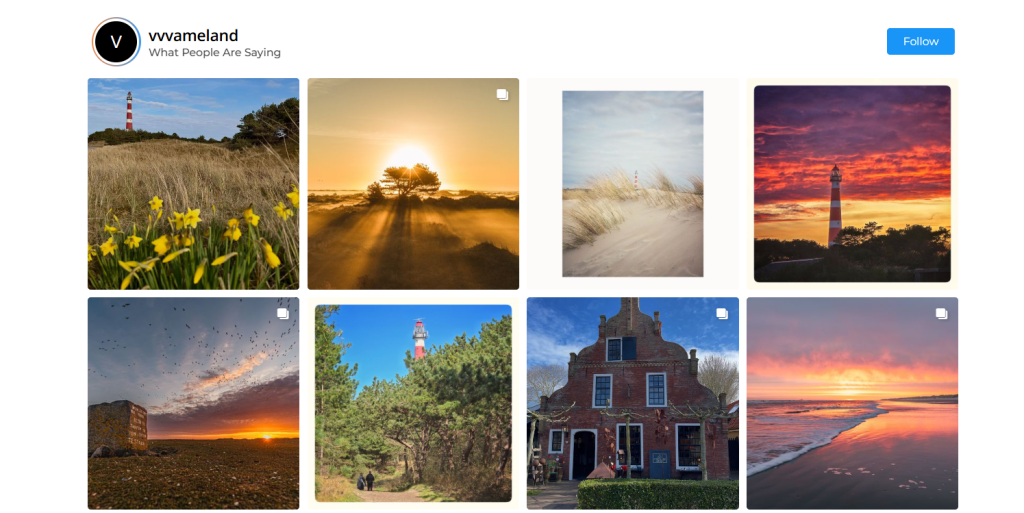
VVV Amelandのウェブサイトのメインページには、フィード機能があります。そこには、長いビーチの散歩、地元の小さなイベント、島を巡るサイクリング、新鮮なシーフード料理の写真などが散りばめられています。地元の人々や観光客が次々と写真を投稿するので、常に新鮮な印象を受けます。スクロールしていくと、島全体が親しみやすくリラックスした雰囲気に包まれ、ゆったりと数日間過ごしたくなるような場所だと感じられます。
ロアノークカレッジ

ロアノーク大学は、ウェブサイトに学生たちのリアルな写真を掲載しています。友人同士のグループ写真、図書館での静かなひととき、ちょっとした野外活動、キャンパスでの何気ない集まりなど、学生たちの日常の様子が垣間見えます。堅苦しい公式写真は避け、学生たちが日々の生活をありのままに表現できるようにしています。こうした温かく正直な雰囲気は、人々が大学生活を送る様子を想像する上で役立ちます。
このようなハッシュタグ付きのフィードは、ウェブサイトの信頼性を高める効果があります。コンテンツは実際の人々によって作成されているため、訪問者はより信頼感を持ち、サイト内を閲覧する時間も長くなります。
別れの言葉!
以上では、ウェブサイトにInstagramのハッシュタグフィードを埋め込むことで、潜在的なトラフィックを増やし、訪問者の滞在時間を延ばし、売上コンバージョン率を次のレベルに引き上げる方法をご案内しました。
では、何を待っていますか? Instagram ビジネス フィードを Web サイトに埋め込み、ビジネスと Web サイトのトラフィックを拡大しましょう。


 Upendra
 ハルシタ・ラジョリア
 ロハン・シン





