
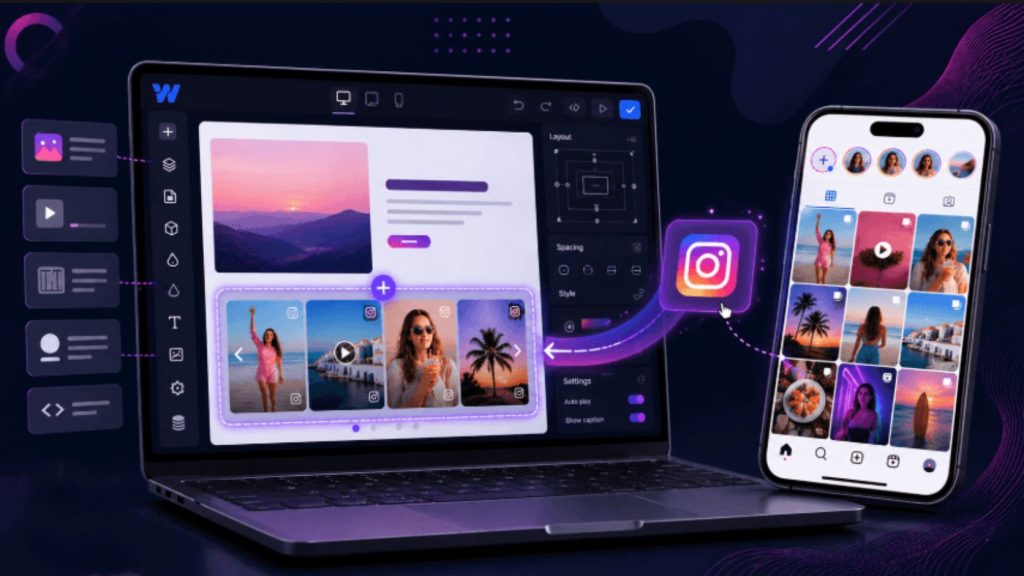
WebflowにInstagramフィードを追加したいと考えているなら、まさに正しい方向に向かっています。Instagramのコンテンツをウェブサイトに取り込むことで、サイトがより活気に満ち、魅力的なものになり、訪問者は静的なページだけでなく、実際に触れ合えるコンテンツを楽しむことができます。
多くの人が、ノーコードツールを使ってInstagramフィードを素早く取り込み、技術的な悩みを一切抱えることなくカスタマイズしています。このガイドでは、最も簡単な方法と、サイト上で見栄え良く表示させる方法をご紹介します。このガイドでは、最も簡単な設定方法と、最高の結果を得るための手順を順を追って説明します。
WebflowにInstagramフィードを埋め込む手順
WebflowサイトにInstagramフィードを表示するには、以下の手順に従ってください。
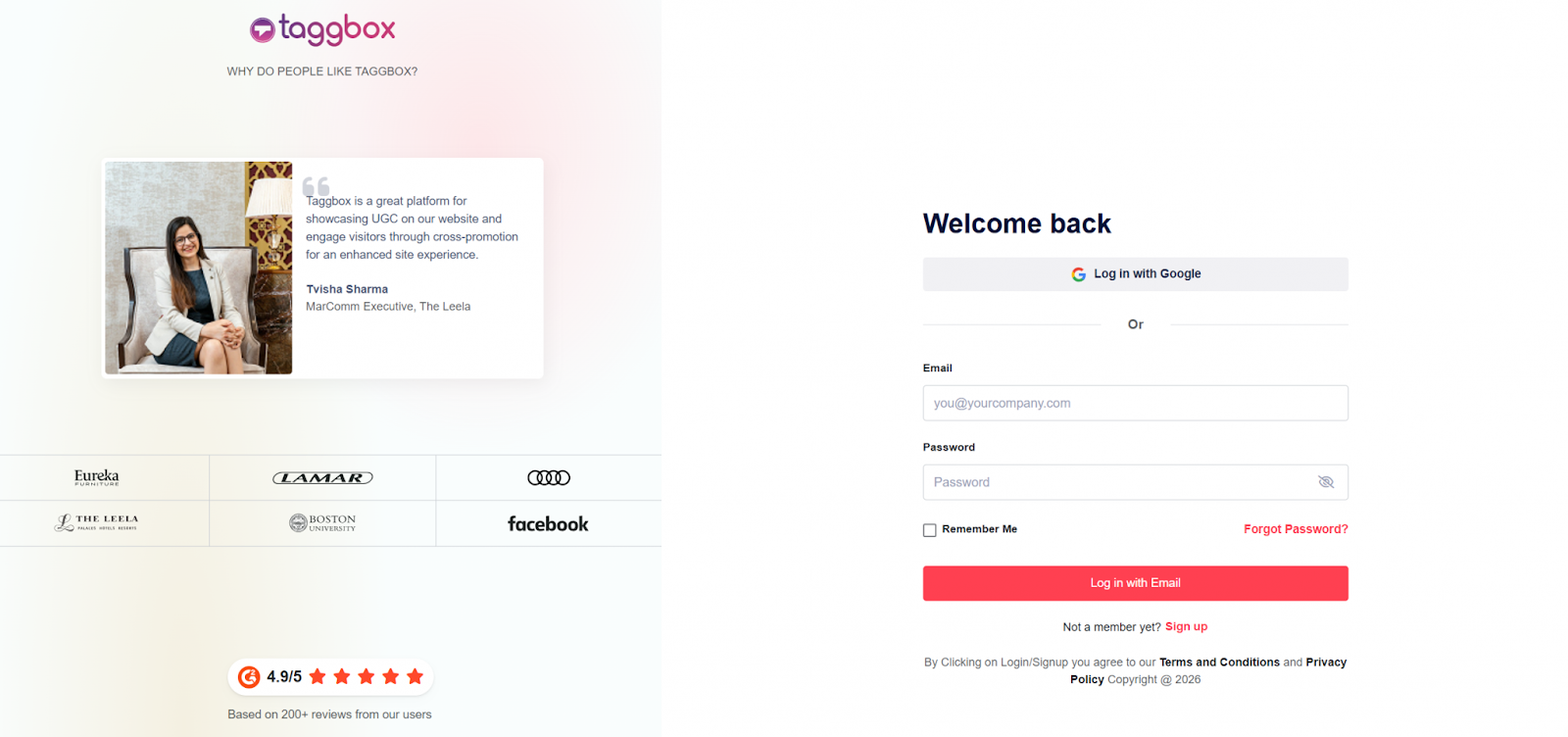
ステップ1: Taggbox アカウント
- あなたにサインインする Taggbox ウィジェットアカウントまたは、新規ユーザーの場合は新規アカウントを登録してください。アカウント作成は簡単で無料です。
ステップ2:Webflow用のInstagramフィードの作成を開始する
- 画面にはさまざまなソーシャルメディアプラットフォームが表示されます。提供されているオプションからクリックしてください。 Instagram.
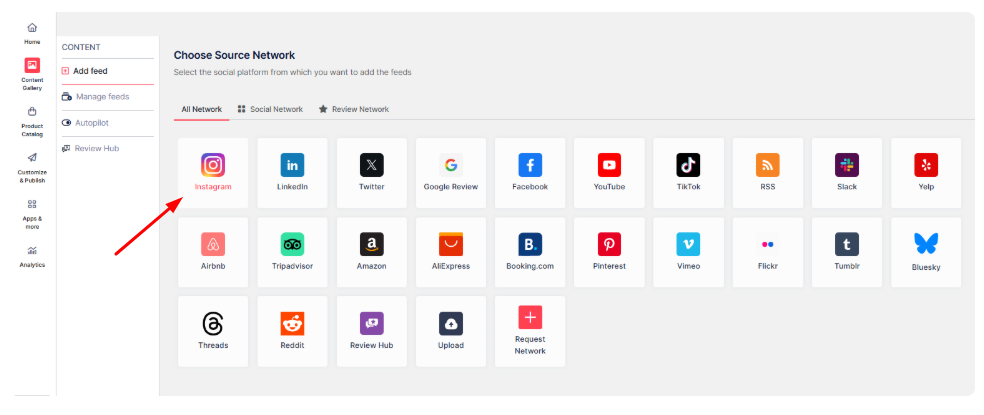
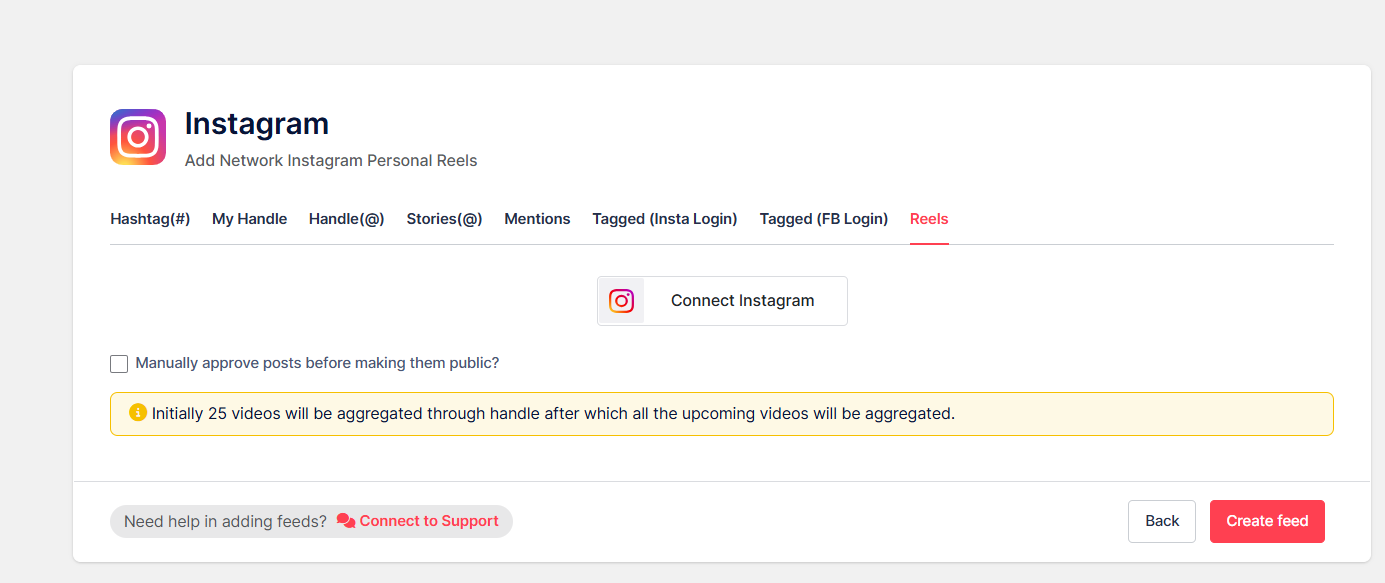
- Instagramコンテンツを追加するには、以下のオプションが表示されます。
- ハッシュタグ (#) - に Instagramのハッシュタグフィードを追加する 特定のハッシュタグを使用する。
- 私のハンドル – ご自身のInstagramアカウントのフィードを接続してください。
- ハンドル (@) - 任意のInstagramアカウントのフィードを取得する。
- ストーリー – プロフィールを接続 Instagramストーリーを表示する フィードで。
- 言及 – Instagramの投稿であなたのアカウントが言及されているフィードを取得する
- タグ付け済み(インスタグラム)– あなたのプロフィールがタグ付けされているInstagram投稿のフィードを取得します。
- タグ付け (FB) – Facebookの投稿であなたのプロフィールがタグ付けされているフィードを取得します。
- リール – への接続 Instagramリールを表示する ウェブサイト上。
ステップ3:WebflowのInstagramフィードをカスタマイズする
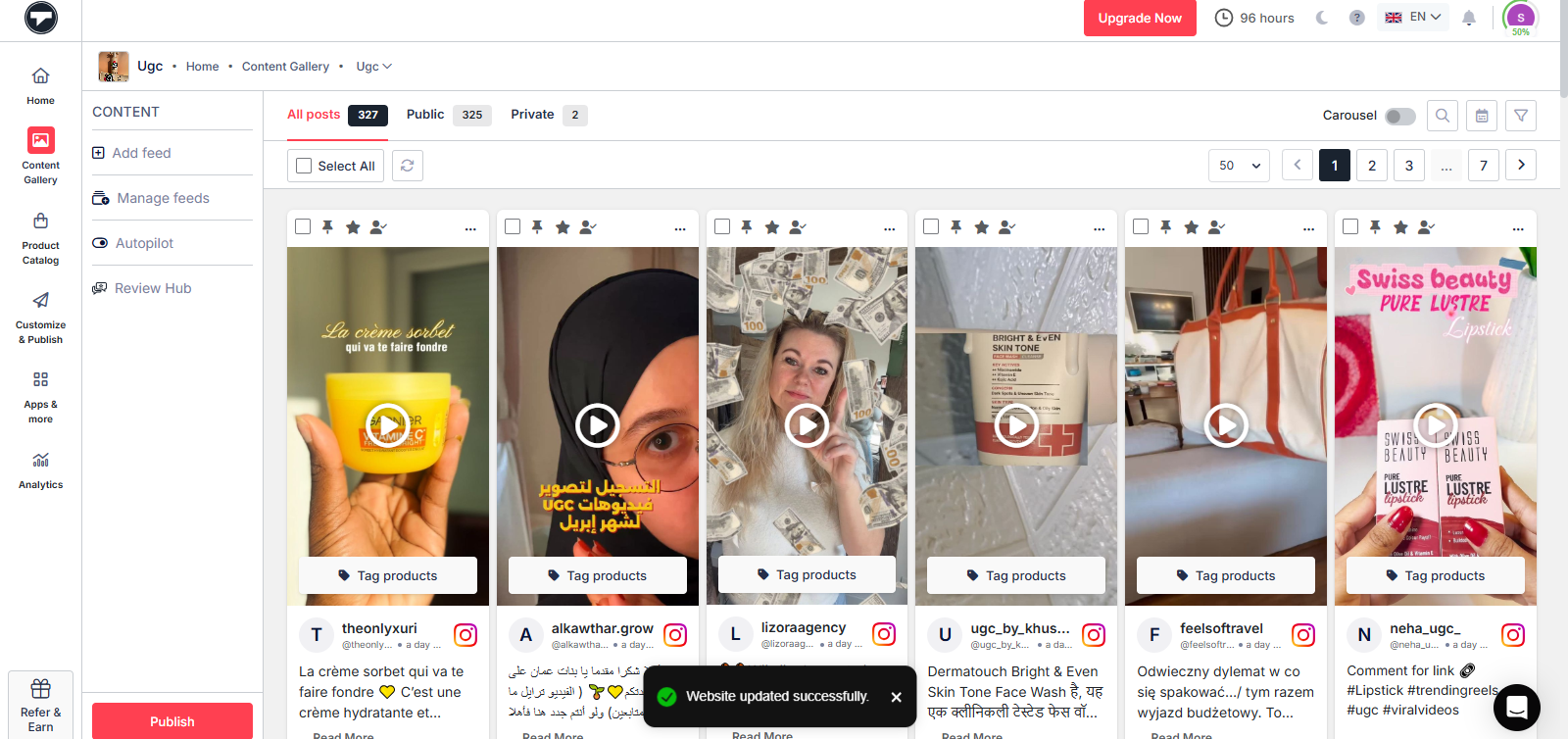
- コンテンツを手動で管理することもできます。この機能を使用すると、不適切と思われる投稿や目標に合致しない投稿を削除し、「公共」または「プライベート」に応じて。
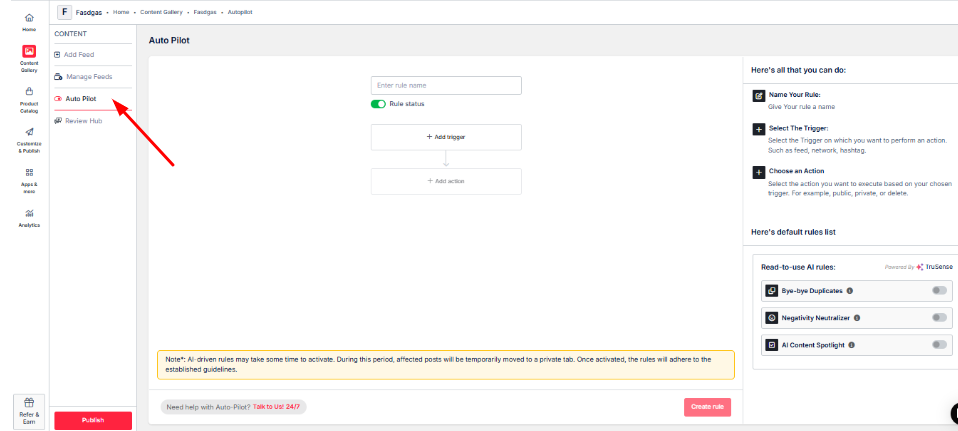
- 手動でコンテンツを削除するのに時間がかかりすぎる場合は、次のオプションもあります。自動操縦。
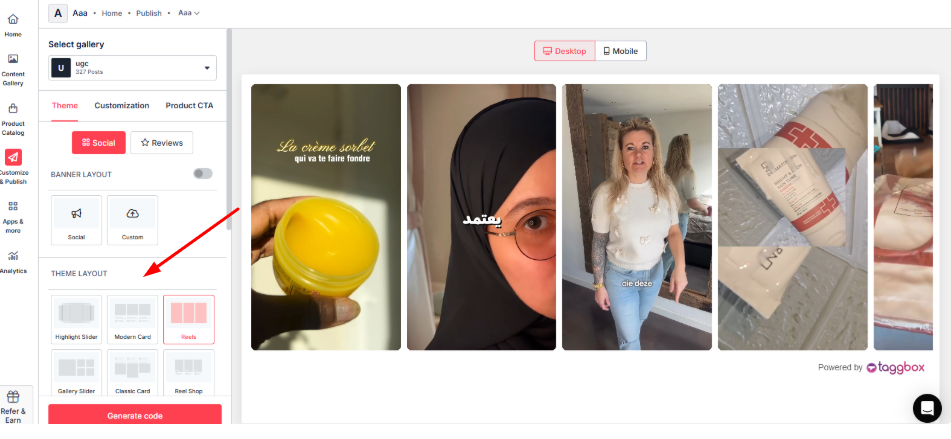
- テーマタブでレイアウトを選択し、色、フォント、全体的なスタイルを調整します。 Instagramウィジェット あなたのデザインに合わせて。
ステップ4 – 埋め込みコードを取得する
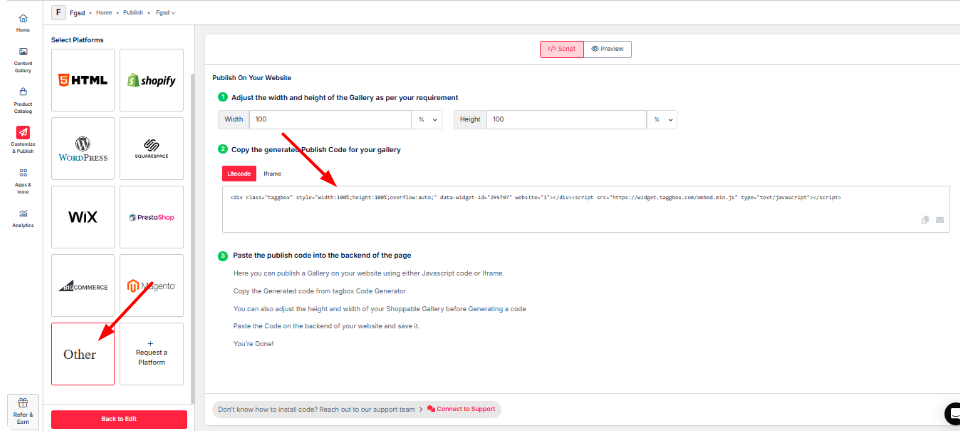
- 「プラットフォームを選択」の見出しの下にある「その他」をクリックし、表示された埋め込みコードをコピーしてください。
Instagramフィードを埋め込みコードを使ってWebflowウェブサイトに接続する方法
- Webflowアカウントにログインし、Instagramフィードを埋め込みたいプロジェクトを選択してください。
- クリック "+" 左側のメニューにあるアイコンをクリックして、 コード埋め込み 要素。
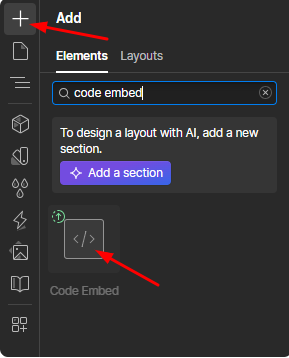
- ドラッグアンドドロップ 「コード埋め込み」 ウェブサイトページの目的のセクションに要素を追加します。
- HTML埋め込みコードエディタのポップアップが表示されます。コードを貼り付けて「保存」をクリックしてください。
- 以下を行うには、 「公開」 ボタン。
これで、WebflowウェブサイトにInstagramフィードが正常に追加されました。


Webflow ウェブサイトに Instagram フィードを追加する理由
WebflowにInstagramフィードを追加することは、顧客とのエンゲージメントを高めたい企業にとって、当然の選択と言えるでしょう。 Taggbox これによって、サイトを常に新鮮に保ち、コンバージョン率を大幅に向上させるInstagramコンテンツを簡単に紹介できるようになります。これがまさにゲームチェンジャーである理由は次のとおりです。
1. ウェブサイトを視覚的にダイナミックで魅力的なものにする
訪問者がWebflowサイトにアクセスし、グリッドに遭遇する様子を想像してみてください。 インスタグラムのユーザー作成コンテンツ お客様のギアを揺らしたセルフィー、 ユーザー作成コンテンツ動画 製品が実際に使用されている様子を映した動画や、ブランドの雰囲気を伝えるリール動画など。これらの鮮やかなビジュアルは、サイトをスクロールしたくなるような傑作に変え、滞在時間を向上させます。
TaggboxWebflowのカスタマイズ可能なウィジェットを使用すると、Webflowのデザイン重視の理念に沿ったソーシャルメディアフィードを作成でき、訪問者のエンゲージメントを高め、離脱率を低減できます。
2. ユーザー生成コンテンツ(UGC)で信頼を築く
買い物客の93%は、洗練された広告よりもInstagramのUGCを信頼しており、ソーシャルプルーフeコマースにとって信頼構築の強力な武器となっている。 UGC顧客レビューWebflowサイト上のタグ付けされた投稿やハッシュタグを使ったコンテンツは、生々しく共感を呼びます。
3. 製品の使用例、お客様の声、またはブランド文化を紹介する
実際に人が製品を使っているのを見るほど、「これ欲しい!」という気持ちを掻き立てるものはありません。実際の使用例を紹介することで、顧客は製品が実際に使われている様子を視覚的に確認でき、より多くの製品閲覧数を獲得できます。さらに、 ショッピング可能なInstagram ウィジェットを使用すると、投稿に商品をタグ付けしたり、Webflowショップに直接リンクしたりできるため、訪問者はインスピレーションから購入まで簡単に進めることができます。
4. サイト滞在時間の増加とユーザーインタラクションの向上
ダイナミックなInstagramフィードは訪問者にとって猫にマタタビのようなもので、投稿をクリックせずにはいられず、サイト滞在時間が増加します。 ウェブサイトにInstagramのフィードを表示するこれにより、ウェブサイトが視覚的に魅力的な体験へと生まれ変わります。例えば、旅行代理店が顧客の旅行写真を集めたフィードを「#AdventureWithUs」というハッシュタグ付きでウェブサイトに埋め込み、ユーザーが夢のような旅行先を探索する際にインタラクションを促す様子を想像してみてください。
TaggboxInstagramのリアルタイムソーシャルメディアフィードはコンテンツを常に最新の状態に保ち、訪問者がリールやストーリーなどのInstagramユーザー生成コンテンツ(UGC)に積極的に関わるよう促します。
5. 手動更新なしでサイトコンテンツを常に最新の状態に保つ
ウェブサイトのコンテンツを手動で更新する時間がある人なんているだろうか? TaggboxWebflowの自動同期機能は、最新のInstagramコンテンツをリアルタイムで取得するため、Webflowサイトは常に新しい投稿で賑わい、ユーザーは一切手を加える必要がありません。この自動同期機能により、作業時間を大幅に節約できるだけでなく、動的なコンテンツでSEO効果も向上します。さらに、ウェブサイトがアクティブで最新コンテンツを投稿していることを検索エンジンに伝えることで、検索エンジンのランキング向上にも役立ちます。
最高の結果を得るためのカスタマイズのヒント
InstagramフィードをWebflowに統合したら、より良い結果を得るためにカスタマイズも行うべきです。InstagramフィードをWebflow上で目を引くものにするには、以下のカスタマイズのヒントを試してみてください。
- サイトに合ったレイアウトを選択する洗練されたスクロール感を求めるならカルーセル、すっきりと整然とした見た目を求めるならグリッドを選びましょう。メーソンリーレイアウトは、投稿サイズが多様なアート志向のブランドに最適で、Webflowのデザイン重視の理念に合致しています。
- モデレーションツールを使用して表示される内容を制御する: TaggboxのAIフィルターを使用すると、質の低い投稿や否定的なコメントを非表示にできるため、ブランドに合ったInstagramのUGC(顧客の声など)のみが表示されるようになります。
- Webflowで間隔と応答性を調整する: 埋め込み要素は、幅が決められたWebflowコンテナに配置し、余白スペースの乱れを防ぎます。モバイル端末でテストし、レスポンシブな表示を確認してください。
- フィードのスタイルをブランドの色やフォントに合わせる: 微調整 TaggboxWebflowサイトのカラーパレットに合わせてウィジェットの色とフォントを調整します。たとえば、ウェルネスブランドは、統一感のある外観にするために、落ち着いた緑色とサンセリフフォントを使用するかもしれません。
結論
これで、WebflowウェブサイトにInstagramフィードを埋め込む方法を十分に理解できたでしょう。カスタマイズのヒントを参考に、今すぐ埋め込みプロセスを開始して、上記で述べたメリットなどを享受してください。競合他社に差をつけるだけでなく、オンラインでの存在感を高めることにもつながります。これらの対策はすべて、ブランド名と評判の構築に役立ちます。
よくあるご質問
Instagramのフィードを追加すると、Webflowのウェブサイトの動作が遅くなりますか?
信頼できるツールを使えばそうはいきません。 Taggboxほとんどの最新のInstagramフィードソリューションはパフォーマンスが最適化されているため、ウェブサイトの速度やユーザーエクスペリエンスに影響を与えることなく、フィードがスムーズに読み込まれます。
自分のウェブサイトに表示するInstagramの投稿を自分でコントロールできますか?
もちろんです。コンテンツをフィルタリングしたり、不要な投稿を非表示にしたり、表示したいコンテンツを正確に選択したりできます。これにより、ウェブサイトをブランドイメージやメッセージに沿ったものにすることができます。
他にInstagramフィードの統合をサポートしているCMSプラットフォームはありますか?
Instagramフィードを簡単に追加できる主要なCMSプラットフォームは以下のとおりです。

Rohan Singh はシニアコンテンツライターです Taggbox ブランドを業界リーダーとして位置づけるコンテンツ制作において6年の経験を持つ。彼の専門分野は、思想的リーダーシップ、トレンド分析、そして信頼を築き、オーディエンスのロイヤルティを高める戦略的なストーリーテリングである。
ロハン・シン氏のその他の記事

 Upendra
 ハルシタ・ラジョリア






