

Relevant blijven online betekent dat je je website constant actueel en aantrekkelijk moet houden, maar dit handmatig doen kan omslachtig en tijdrovend zijn. Daarom is het toevoegen van een RSS-feed aan je website belangrijker dan ooit. Hiermee kun je de nieuwste updates en nieuwsberichten van verschillende bronnen ophalen en direct op je website weergeven. Veel marketeers denken echter dat het integreren van een RSS-feed op je website te complex is. Welnu, wij hebben de oplossing – TaggboxHet is pure RSS-feedmagie zonder code. In deze blog leggen we je stap voor stap uit hoe je gratis een RSS-feed op je website kunt integreren. Taggbox.
Voeg nu RSS-feeds toe aan uw website!
- Feed-URL invoegen
Geven Taggbox Probeer het eens – het is voor altijd gratis!
Ontvang de jouwe gratis
Wat zijn RSS-feeds?
RSS staat voor Really Simple Syndication en de RSS-feedwidget is een hulpmiddel dat automatisch informatie bijwerkt in een XML-bestandsformaat dat eenvoudig door de computer kan worden gedecodeerd.
Vervolgens wordt de informatie door de RSS-lezer omgezet naar een leesbaar formaat, zodat gebruikers zonder problemen toegang hebben tot de informatie en ermee aan de slag kunnen.
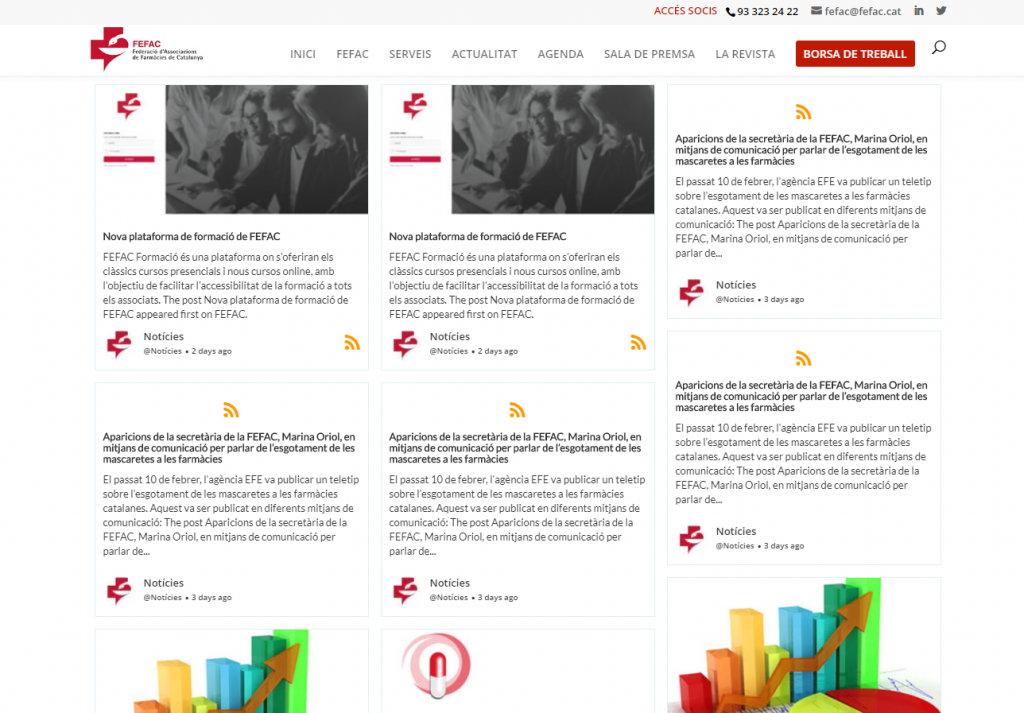
RSS-content wordt in realtime bijgewerkt en toont de nieuwste content bovenaan. Het bevat samenvattingen, fragmenten, koppen, updates en artikelen over de webpagina's met content.
Je kunt gebruiken Website-widget Om RSS-feeds te verzamelen en toe te voegen aan uw website.
RSS-feed op uw website insluiten
Verzamelen > Beheren en RSS-feed toevoegen aan website
Toegang tot alle PRO-functies | Geen creditcard nodig
Eenvoudige manier om de RSS-feed-URL voor uw website te vinden
Hier zijn de vier eenvoudigste methoden om de URL van een RSS-feed van een website te vinden:
a.) Voeg '/feed/' toe aan het einde van een site
- Om een WordPress RSS-feed te vinden, voegt u gewoon "/feed" toe aan het einde van de URL van de website. Bijvoorbeeld: "mijndomein.com/feed'.
- Voor Tumblr voeg je “/rss” toe aan het einde van de URL, bijvoorbeeld:mijndomein.tumblr.com/rss'.
- Voor Blogger voeg je “feeds/posts/default” toe aan het einde van de URL, bijvoorbeeld: “mijndomein.blogspot.com/feeds/posts/standaard'.
- Voeg voor Medium “/feed/” toe vóór de naam van de publicatie in de URL. Zoals “medium.com/feed/mijn-site'.
- Zoek in Squarespace naar RSS-type “www.mijndomein.com/pageslug?format=rss"
b.) Controleer de broncode
- Om een RSS-feed te vinden, controleert u de code van een webpagina. Klik met de rechtermuisknop op de webpagina en selecteer 'Bekijk paginabron'.”
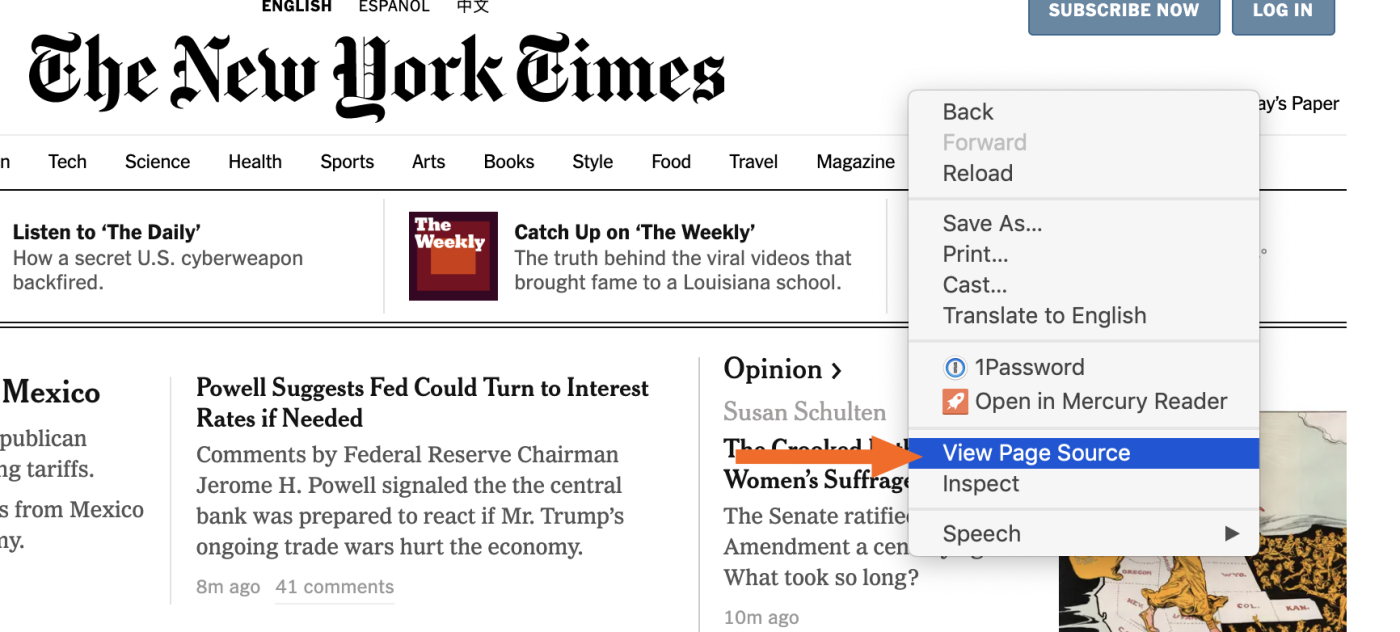
- Zoek nu de RSS in de code.

Als u zoekt naar 'rss'helpt niet, probeer het eens'atoom' in plaats daarvan. Zoek een RSS-URL zoals hierboven weergegeven en kopieer deze naar uw feedreader.”
c.) Gebruik de Chrome-extensie
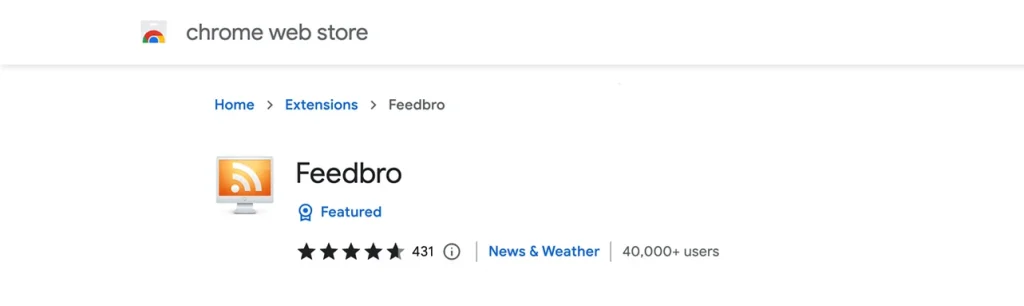
Hier is nog een manier om de RSS-feed van een website te vinden: gebruik een Chrome-browserextensie zoals FeedProAls je je eigen extensie ontwikkelt om RSS-feeds te detecteren of tools lokaal test, kun je zelfs een uitgepakte extensie in Chrome laden via chrome://extensions voor meer controle.
Aan de slag met Taggbox Nu!
RSS-feeds verzamelen, modereren en toevoegen aan de website
Alle PRO-functies. U kunt op elk gewenst moment annuleren.
Hoe voeg ik een RSS-feed toe aan een website?
RSS-feeds brengen de feeds van verschillende websites samen in één feed voor betere leesbaarheid en eenvoudige ontdekking van content. sociale media-aggregator kan de feed aantrekkelijker en boeiender maken met zijn uitgebreide functionaliteiten.
Taggbox Widget, als een widget voor sociale mediafeed Deze tool biedt de mogelijkheid om RSS-feeds op websites weer te geven en beschikt over functies om de feed interactief, boeiend en aantrekkelijk te maken.
U krijgt de beschikking over een breed scala aan thema's voor de feed, lettertypekleuren, inhoudsmarkeringen, feedstijl, achtergrond, banners, tickers, lay-out en meer aanpassingen voor een betere leesbaarheid en een aantrekkelijke visuele weergave.
Met moderatie kunt u de beste kwaliteit content behouden en profane en irrelevante content beperken. U ontvangt direct realtime updates voor de content, met enorme mogelijkheden voor gebruikersinteractie en -betrokkenheid.
Stappen om een RSS-feed in uw website in te sluiten met behulp van Taggbox
We hebben uitgelegd hoe je een RSS-feedwidget aan je website kunt toevoegen. Taggbox en het hele proces hieronder:
Stap 1: Ga naar Tagbox, inloggen, of maak je gratis account aan.

Stap 2Er wordt een nieuw venster geopend met de volgende opties: Sociale feeds op de website, Winkelbare feeds op de website of geef feeds weer op het scherm. Selecteer 'Sociale feeds' op de website om eenvoudig RSS-feeds in te sluiten.

Stap 3Kies je branche, voeg je contactgegevens toe en klik op 'Verzenden'. Verifieer je e-mailadres en ga verder.

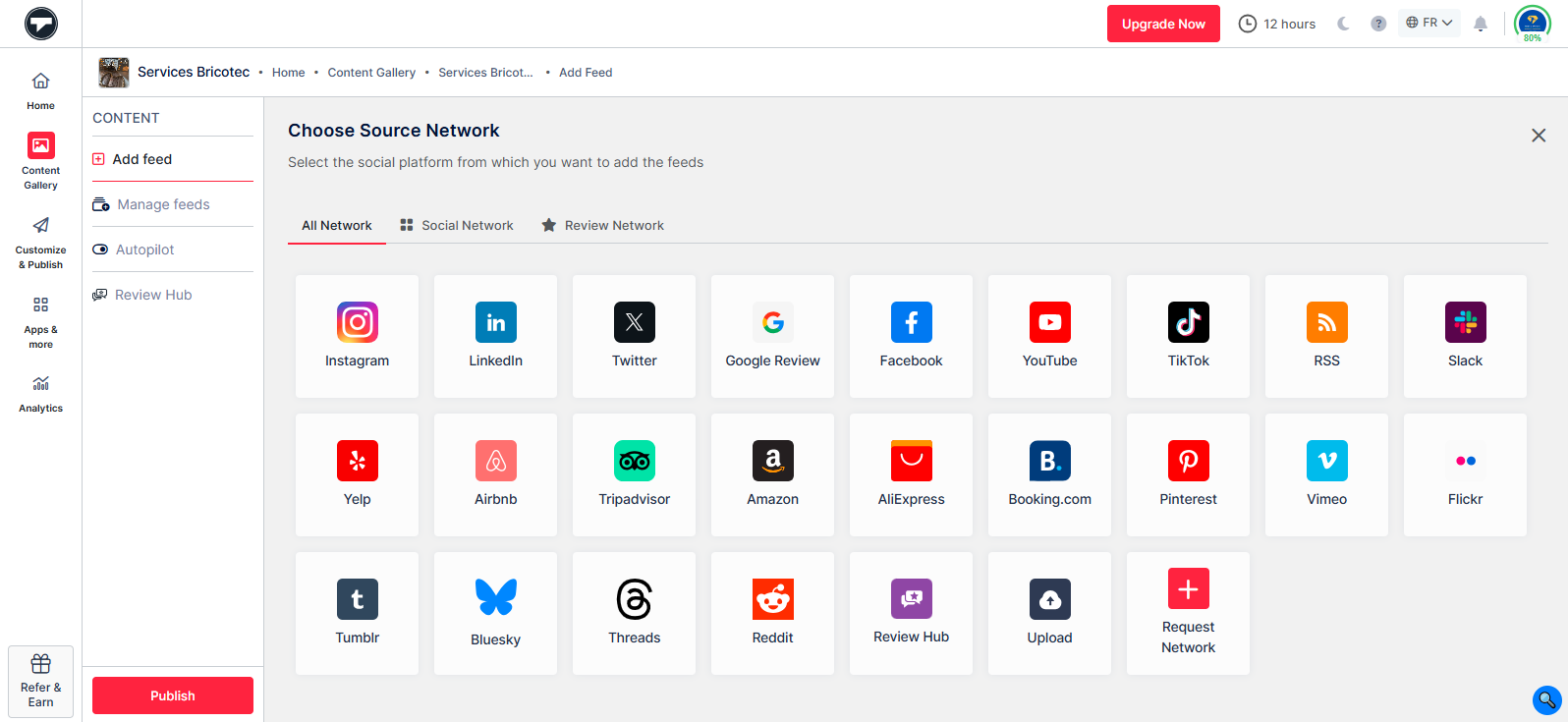
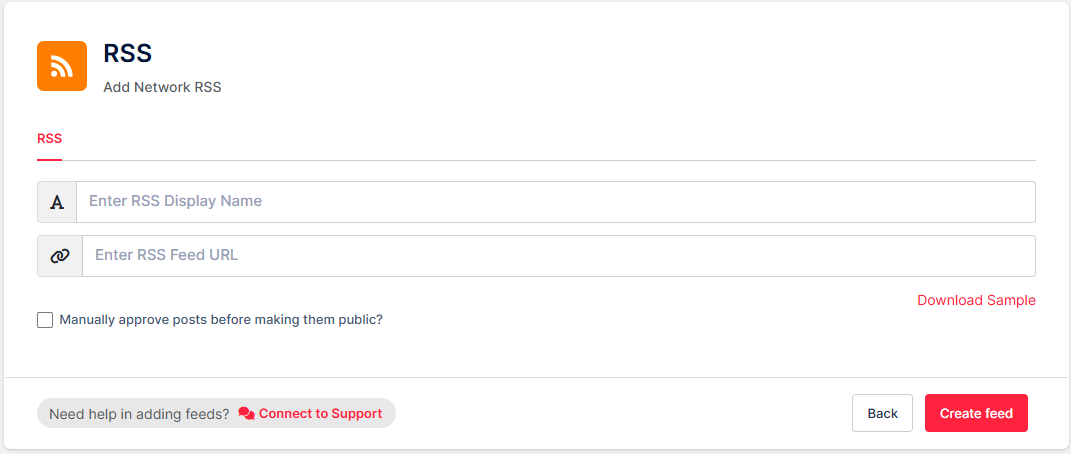
Stap 4Kies 'RSS-feed' als uw bronnetwerk in het gedeelte 'Inhoud' in de zijbalk.
Stap 5Voer de weergavenaam van de RSS-feed in en vervolgens de URL van de RSS-feed. Klik daarna op 'Feed maken'.
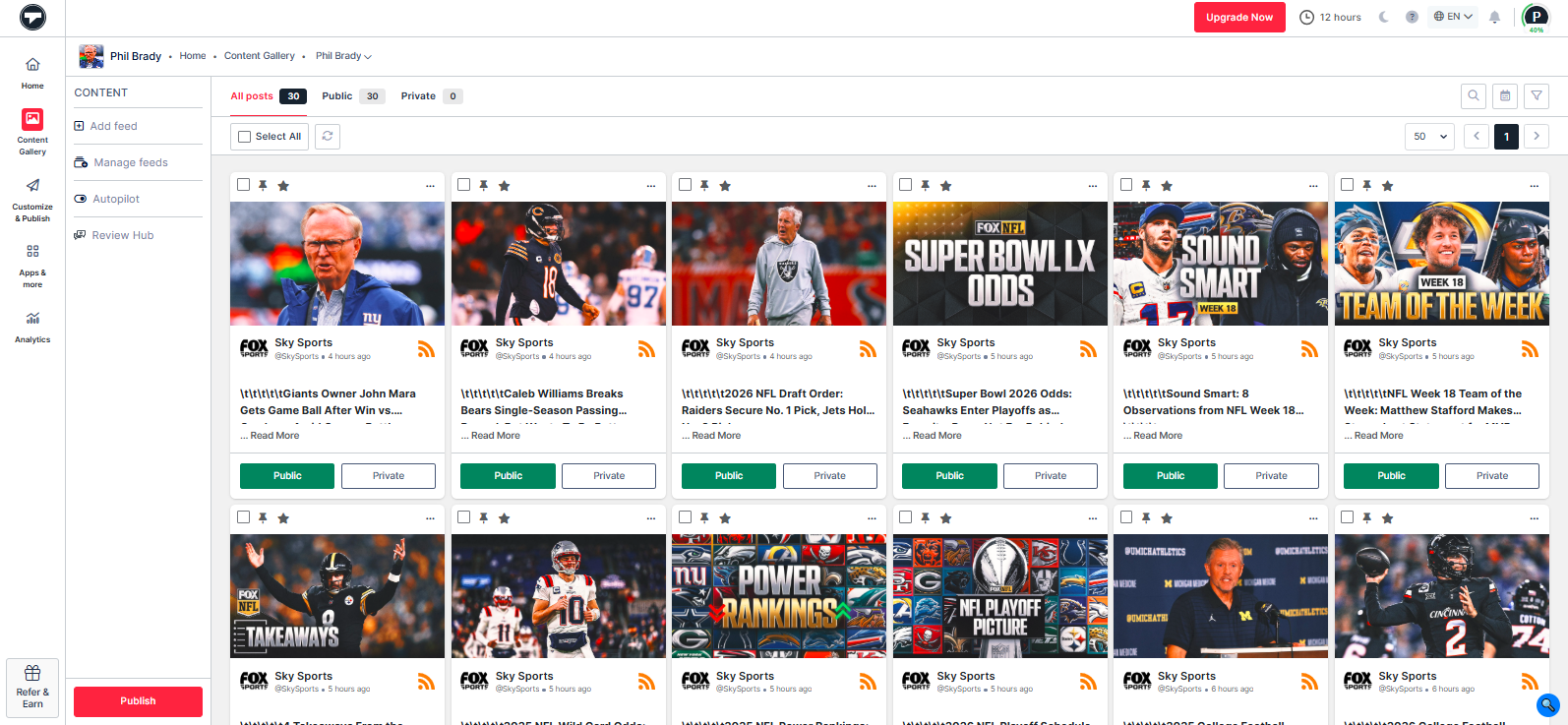
Stap 6Nu kunt u uw feed modereren door irrelevante inhoud te verwijderen. Doe dit handmatig of gebruik de automatische functie.
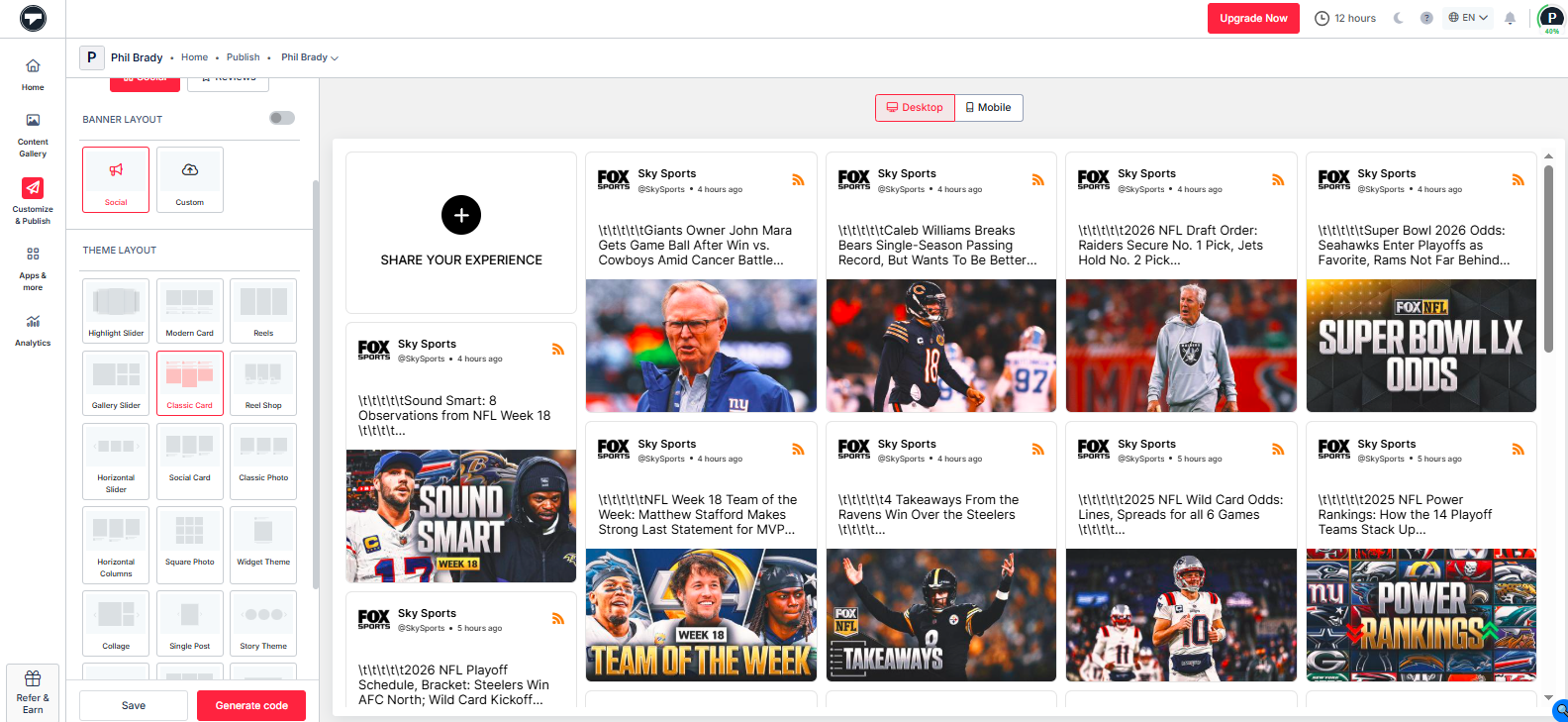
Stap 7Ga vervolgens naar de optie 'Aanpassen en publiceren' en selecteer 'Website' als uw kanaalnetwerk. Kies uit de beschikbare aanpassingsopties, zoals lay-outs, thema's, achtergronden, lettertypen en meer.
Stap 8Klik op 'Code genereren' en kies je favoriete CMS-platform. Pas de breedte en hoogte van je RSS-galerij aan en kopieer de embedcode.
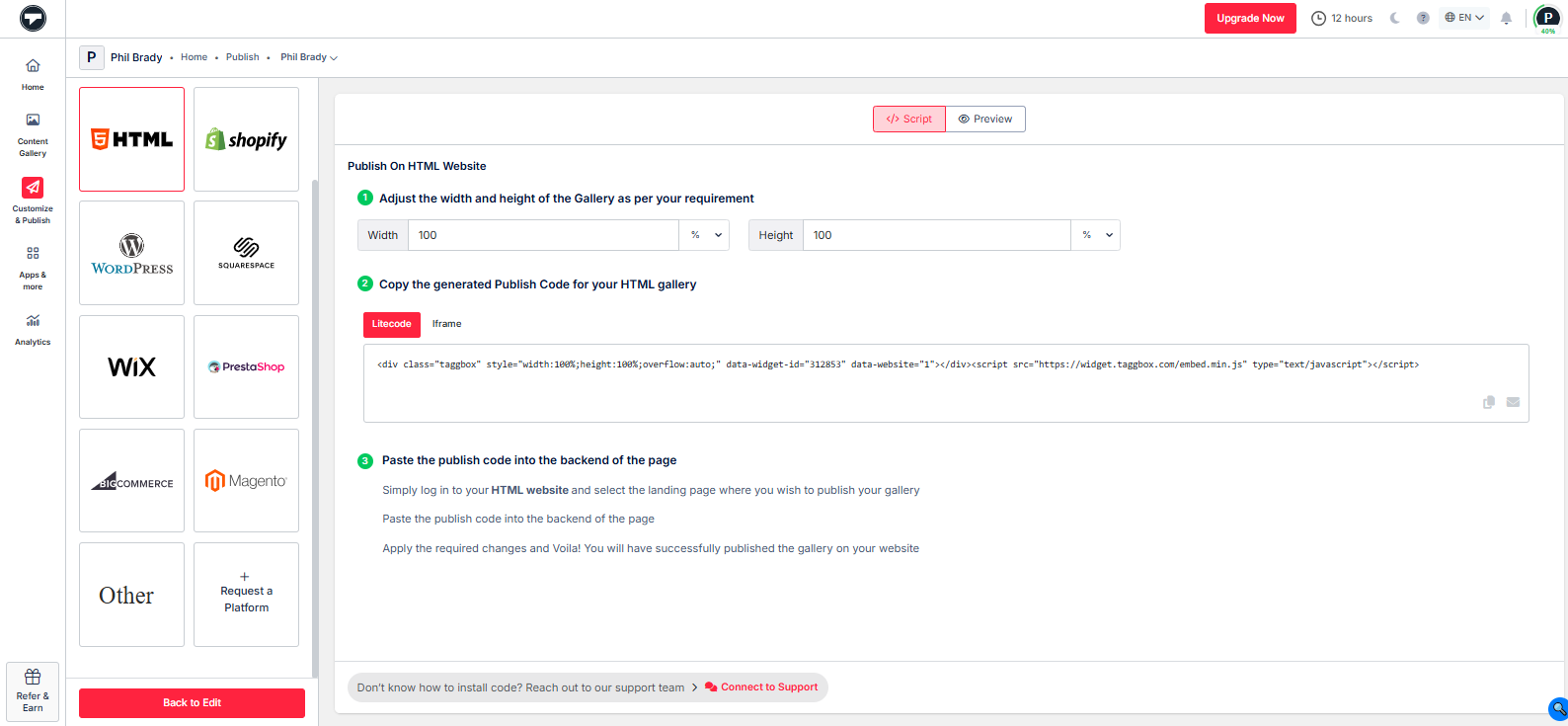
Stap 8Ga naar de backend van je CMS-website en plak de embedcode; klaar is Kees.
Je hebt je RSS-feed succesvol op je website ingesloten met behulp van Taggbox.
1. Voeg een RSS-feed toe aan een HTML-website

- Selecteren HTML als uw CMS-platform van Taggbox en kopieer de embedcode.
- Ga naar je HTML-website
- Selecteer de pagina waar u uw RSS-feed wilt insluiten.
- Plak je Taggbox Widgetcode op de plek waar je je feed wilt weergeven
- Sla je HTML-pagina op en je bent klaar.
2. RSS-feed insluiten in een WordPress-pagina

- Selecteer WordPress als uw CMS-platform en kopieer de RSS-feedcode.
- Meld u aan bij uw hood.discount beheerdersdashboard
- Ga naar de pagina of het bericht waar je de feed wilt laten verschijnen.
- Klik op 'Bewerken' bij de geselecteerde pagina of het geselecteerde bericht.
- Voeg een aangepast HTML-blok toe
- Plak je TaggboxDe RSS-feed van 's in het HTML-blok plaatsen
- Opslaan en publiceren
3. RSS-feed insluiten op Shopify-website

- Selecteren Shopify als je CMS-platform en kopieer de RSS-feedcode.
- Ga naar je Shopify-beheerpaneel.
- Klik aan de linkerkant op 'Online winkel'.
- Klik op Pagina's. Voeg een nieuwe pagina toe of bewerk een bestaande pagina.
- Klik op het pictogram 'HTML weergeven' (<>) in de paginadetails.
- Plak de Taggbox Voeg de code in en klik op de knop 'Opslaan'.
- Klik op de knop 'Pagina bekijken' en je bent klaar.
4. RSS-feed insluiten op Squarespace-website

- Kopieer de code van de RSS-widget van Taggbox.
- Meld u aan bij uw Website van Squarespace.
- Maak een nieuwe pagina aan of bewerk uw bestaande pagina.
- Klik op de knop 'Bewerken', zoek het 'Codeblok' en klik erop.
- Plak de RSS-code van Taggbox
- Sla de wijzigingen op en u bent klaar.
5. Voeg een RSS-feed toe aan de Tumblr-website

Om de RSS-feed van Tumblr in te sluiten, volgt u de onderstaande stappen
- Kopieer de RSS-embedcode en open Tumblr.
- Klik op ‘Element toevoegen’ en selecteer ‘Meer elementen’.
- Kies Widget/HTML en plak de embedcode op de plek waar u de RSS-feedberichten wilt plaatsen.
- Klik op Opslaan om de wijzigingen door te voeren.
6. Voeg een RSS-feed toe aan je Wix-website

- Selecteer Wix als je CMS-platform en kopieer de embedcode.
- Meld u aan bij uw Wix-website
- Klik naast het gedeelte 'Hoofdpagina's' op '+'.
- Klik vervolgens op de knop 'Pagina toevoegen'.
- Geef je pagina een naam en klik op 'Enter'.
- Klik aan de linkerkant op 'Element toevoegen'.
- Klik vervolgens op 'Insluitcode'. Klik en sleep 'Een site insluiten' naar uw pagina.
- Klik op 'Websiteadres wijzigen'.
- Plak de RSS-feedcode en klik op 'Toepassen'.
7. Voeg een RSS-feed toe aan Weebly

- Kopieer de RSS-feedcode van Taggbox.
- Ga naar weebly en navigeer naar de pagina waar u de feed wilt insluiten.
- Sleep in het linkermenu 'Embedcode' naar de gewenste positie om de feed weer te geven.
- Klik op 'Aangepaste HTML bewerken' en plak de volgende tekst: Taggbox Daar vind je de code voor de RSS-widget.
8. Voeg een RSS-feed toe aan Jimdo

- Log in op je Jimdo-website.
- Open de Jimdo-pagina-editor.
- Klik op 'Elementen toevoegen' en vervolgens op de knop 'Meer elementen en add-ons'.
- Klik op 'HTML-widget' en plak de RSS-feedcode die je hebt gekopieerd van Taggbox.
- Klik op de knop 'Opslaan' en je bent klaar.
9. Voeg een RSS-feed toe aan Joomla

- Log in bij uw Joomla-websitebouwer.
- Kies of maak een artikel aan waarin je de feed wilt weergeven.
- Klik op het tabblad 'Inhoud' op de editor 'Artikeltekst'.
- Klik op het <>-pictogram en plak vervolgens de RSS-feedcode. Taggbox hier
- Sla je artikel op en publiceer het.
10. Voeg een RSS-feed toe aan Elementor

- Meld u aan bij uw Elementor Ga naar de website en vervolgens naar het dashboard.
- Klik aan de linkerkant op het menu 'Pagina's'. Klik op 'Nieuw toevoegen' en vervolgens op 'Bewerken met Elementor'.
- Typ 'HTML' en sleep de widget naar het contentblok van je pagina.
- Plak hier de RSS-widgetcode die je hebt gekopieerd van Taggbox.
- Klik op 'Opslaan' en je bent klaar.
11. Voeg een RSS-feed toe aan BigCommerce

- Log in bij BigCommerce
- Ga naar de pagina waar je de feed wilt insluiten.
- Klik aan de linkerkant op 'Winkelpagina'.
- Klik op 'Webpagina' en vervolgens op 'Een webpagina maken'.
- Klik op de 'HTML-knop' op de pagina.
- Plak hier de insluitcode van de RSS-feed die je hebt gekopieerd van Taggbox, en je bent klaar.
Geweldige voordelen van het weergeven van RSS-feeds op een website
Het is geen verrassing dat het integreren van RSS-feeds op uw website de uitstraling en beleving verbetert en uw website interactiever maakt voor bezoekers. Veel websites met een hoge autoriteit tonen een carrousel van RSS-feeds, die op een efficiënte en effectieve manier verbluffende resultaten opleveren. Het is dan ook een vruchtbare kans en strategie voor elke website-eigenaar om RSS-feeds aan websites toe te voegen en zo uitzonderlijke voordelen op hun website te benutten.
Hieronder hebben we een aantal belangrijke voordelen genoemd van het weergeven van RSS-feeds op uw website. Deze voordelen kunt u ervaren zodra u RSS-feeds activeert.
a.) Toon diverse inhoudscategorieën
RSS-feeds bestaan uit een verzameling content van andere websites (die u hebt geselecteerd) die blogs of artikelen van verschillende categorieën aan uw website toevoegen.
Er is geen enkele website die content kan creëren voor honderden categorieën. Als je deze uitdaging aangaat, zul je bakken met geld, tijd en moeite moeten investeren om de records te verbreken.
Het benutten van RSS-feeds van verschillende inhoudscategorieën van andere websites naar uw website is daarentegen kosteneffectief.
U kunt een grotere verscheidenheid aan content weergeven, zodat uw publiek of bezoekers meer mogelijkheden hebben om meer informatie en waardevolle content op uw website te vinden.
b.) Automatiseer unieke en actuele content
De RSS-feedwidget houdt je website up-to-date met de nieuwste blogs, artikelen, nieuws, enz. en zorgt voor een continue stroom van nieuwe content op je website. Het weergeven van vergelijkbare onderwerpen kan de interesse van het publiek op je website verstoren.
Om de betrokkenheid van uw publiek te behouden en ervoor te zorgen dat ze terugkomen naar uw website, moet u een band opbouwen met recent bijgewerkte content.
Met RSS-feeds kunt u de nieuwste contentstromen op uw website automatiseren en kanaliseren, gebaseerd op de laatste updates op andere websites.
Zorg dat uw website fris, informatief en nuttig is voor uw bezoekers. Zorg dat ze elke keer dat ze uw website bezoeken, betrokken en blij zijn met unieke content.
c.) Verbeter de interactie- en betrokkenheidsfactor
Betrokkenheid van het publiek is een essentiële factor voor elke website. Het helpt bij het opbouwen van sterke relaties en het vastleggen van de website in de hoofden van bezoekers.
Uw publiek blijft betrokken bij uw website als zij unieke ervaringen opdoen tijdens het verkennen ervan.
Door prachtig aangepaste RSS-feeds weer te geven, wordt de visuele uitstraling verbeterd. Hiermee trekt u de aandacht van bezoekers en houdt u hen geboeid op uw website.
d.) Websiteverkeer versterken
Wie wil er nou niet hebben? meer verkeer naar hun websiteOmdat dit de naamsbekendheid van uw website bij een groot publiek vergroot.
RSS-feedwidget om de zichtbaarheid van uw website te vergroten met kwalitatieve en informatieve content. RSS-feeds creëren authentieke content die het vertrouwen en de betrouwbaarheid van uw bezoekers verdient. Uiteindelijk verhoogt het de deelbaarheid van uw website, wat leidt tot meer verkeer.
Conclusie
Het integreren van een RSS-feed op je website is een slimme en effectieve manier om je content actueel en boeiend te houden. Het stelt je in staat om realtime updates weer te geven, de betrokkenheid van je publiek te vergroten en handmatig contentbeheer te verminderen. We hopen dat deze blog je duidelijk heeft gemaakt hoe je gratis een RSS-feed op je website kunt integreren. TaggboxHet helpt je niet alleen de gebruikerservaring te verbeteren, maar biedt ook diverse premiumfuncties om je feed af te stemmen op je merk. Ga vandaag nog aan de slag met deze gratis tool en creëer onderweg een enorme betrokkenheid.


 Upendra
 Harshita Rajoria
 Rohan Singh





