
Door je sociale media scrollen is één ding, maar stel je eens voor dat diezelfde energie ook in je Shopify-winkel zou zitten.
Live insluiten feeds voor sociale media zorgt ervoor dat uw site levendig en vertrouwd aanvoelt en, eerlijk gezegd, ook een stuk leuker is om er te winkelen.
In deze handleiding laten we je precies zien hoe je een social media-feed aan Shopify kunt toevoegen. TaggboxDe eenvoudigste tool om echte klantberichten om te zetten in krachtige verkoopmomenten. Lees verder!
Voeg vandaag nog uw sociale mediamagie toe aan Shopify!


Wat is Taggbox Widget?
Als u een widget voor sociale media naar Shopify zonder te verdwalen in code of plug-ins die halverwege vastlopen. Taggbox is het hulpmiddel dat je met plezier zult gebruiken. Het is een sociale media-aggregator Hiermee kunnen merken hun echte klantcontent – berichten, foto's, verhalen en reviews – rechtstreeks naar hun online winkel brengen. Het eindresultaat? Een winkelpagina die er levendiger uitziet en slimmer verkoopt.

Wat maakt Taggbox een slimme keuze
- Moeiteloze Shopify-installatie — verbindt met slechts een paar klikken, zonder gedoe met coderen.
- Altijd verse voeding — Nieuwe berichten worden automatisch geplaatst, zodat uw startpagina nooit saai aanvoelt.
- Gemakkelijke moderatie — verberg alles wat niet van het merk is voordat het ooit opduikt.
- Winkelbare UGC — echte klantberichten omzetten in directe koopmomenten.
- Past bij jouw stijl — pas elk detail, kleuren, lettertypen en lay-out aan, zodat ze perfect bij uw winkel passen.
Waarom merken er daadwerkelijk vertrouwen in hebben
- Wordt gebruikt door honderden wereldwijde e-commerce-namen (ja, degene die je daadwerkelijk herkent).
- Continue uptime en soepele synchronisatie met Shopify-thema's, het werkt gewoon.
- Echte analyses waarmee u kunt meten welk type bericht kliks, betrokkenheid en verkopen genereert.
Soorten sociale mediafeeds die u in uw Shopify-winkel kunt insluiten
Als je klaar bent om een social media feed aan Shopify toe te voegen, heb je talloze creatieve manieren om dat te doen. Elk platform brengt een andere energie met zich mee, en de juiste combinatie kan de manier waarop mensen je winkel zien (en blijven) volledig veranderen.
1. Instagram-feed
Laat zien wat echte fans posten. Je kunt hashtags, vermeldingen, getagde foto's of reels importeren met behulp van Taggbox en een Instagram-feed in Shopify insluitenWanneer je bezoekers echte klanten zien die je liefde tonen, schept dat direct vertrouwen. Bovendien wordt de feed automatisch bijgewerkt telkens wanneer er nieuwe content verschijnt, zodat je winkel altijd live en sociaal aanvoelt.
2. Facebook-feed
Een Facebook-feed toevoegen Shopify is als het openen van een venster naar je community. Het verbindt je sitebezoekers met je Facebook-publiek en toont echte reacties, shares en betrokkenheid bij acties. Mensen vertrouwen merken die er levendig uitzien, en dit doet precies dat. Bovendien houdt het bezoekers langer op je pagina en stuurt het nieuwe bezoekers direct terug naar je Facebook-pagina.
3. Twitter (X) Feed
Heb je grappige tweets of merkupdates die het waard zijn om te laten zien? Voeg een Twitter-feed toe Direct naar je Shopify-homepage. Realtime tweets laten de merkidentiteit zien en houden de energie van je winkel hoog, waardoor deze perfect is voor een snel veranderend publiek.
4. LinkedIn-feed
Als uw merk gericht is op B2B of professioneel, LinkedIn-berichten insluiten Kan autoriteit vergroten. Elke keer dat u iets nieuws plaatst, wordt de feed automatisch bijgewerkt, waardoor uw site een slimme, altijd actieve uitstraling krijgt.
5. YouTube-feed
Video houdt bezoekers langer vast, een simpel feit. Je kunt een YouTube-feed of een korte galerij met tutorials, reviews of campagnes. Het is visueel dynamisch en ook geweldig voor SEO.
6. TikTok-feed
Als je aan een jonger publiek verkoopt, is dit een no-brainer. Je kunt trending items presenteren. TikTok-video's, influencer-fragmenten of productdemo's direct op je website. Het is modern, sociaal bewijs dat verkoopt zonder een woord te zeggen.
Hoe u een sociale mediafeed aan Shopify toevoegt: 4 eenvoudige stappen
Met TaggboxHet integreren van je social media-feed in Shopify duurt slechts een paar minuten — geen paniek voor ontwikkelaars, geen gedoe met plugins. Hier lees je stap voor stap hoe je dat doet.
1: Maak je eigen Taggbox Account
- Ga dan naar Taggbox en Log in via je e-mailadres. Het is gratis en supersnel.

- Klik in je dashboard op 'Sociale feeds op website'. Hier begint de magie van je livefeed.

- Kies je branche en bevestig je e-mailadres in het volgende venster. Hiermee activeer je je account.

2: Maak uw feed
- Klik in de zijbalk op 'Inhoudsgalerij' en vervolgens op 'Galerij toevoegen'.
- Selecteer nu Instagram of het andere sociale medium van uw keuze.

- Je kunt berichten plaatsen via hashtags, vermeldingen, reels of je gebruikersnaam. De keuze is aan jou.

- Voeg je brongegevens toe en klik op 'Feed maken'. Berichten zullen vrijwel direct verschijnen.

3: Pas het uiterlijk aan
- Ga opnieuw in de zijbalk naar de optie 'Aanpassen en publiceren'.
- Voordat u het insluit, klikt u op 'Publiceren' en kiest u 'Website' als uw kanaal.
- Experimenteer met lay-outs, kleuren en lettertypen totdat het bij uw merk past.

4: Insluiten op Shopify
- Zodra het er goed uitziet, genereer je je embed-code.
- Kies het type galerij dat u wilt gebruiken, selecteer 'Anders' als platform, kopieer de code en plak deze in uw Shopify-winkel.

- Je zult zien dat jouw Social Media Feed is ingesloten op uw Shopify-website
Feeds aanpassen en verbeteren
Zodra je een social media-feed aan Shopify toevoegt, begint het echte plezier: het aanpassen ervan zodat het perfect aansluit bij de uitstraling van je merk. Taggbox Dit maakt het vrij eenvoudig, omdat je volledige controle hebt over hoe je sociale mediafeed eruitziet en zich gedraagt in je webwinkel.
a. Markeer de juiste berichten
Laten we eerlijk zijn, niet elke Instagram-post verdient een plek op je homepage. Gebruik de moderatietools in Taggbox Om berichten te filteren die niet bij je toon of beeld passen. Benadruk door gebruikers gegenereerde content die verkoopt, zoals klanten die je producten laten zien, reviewfoto's of hashtagcampagnes. Zo blijft alles relevant en merkconform.
b. Speel met lay-outs
Experimenteer een beetje. Een raster kan variatie en volume creëren; een schuifbalk geeft een meer verfijnde look; en een collage voegt meer leven en beweging toe. Elke stemming dient een doel, dus test wat aanslaat bij je publiek.
c. Houd het fris
Een veelgemaakte fout? Verouderde content. Regelmatig bijgewerkte social media-feeds houden bezoekers geboeid. Taggbox Door nieuwe berichten automatisch te synchroniseren, ziet je homepage er altijd actueel uit zonder dat je er iets voor hoeft te doen.
d. Balans tussen beeld en snelheid
Grote afbeeldingen met een hoge resolutie zijn geweldig, totdat ze je pagina vertragen. Optimaliseer de feed voor zowel desktop als mobiel, zodat deze snel laadt en er toch overzichtelijk uitziet. Een paar kleine aanpassingen of ondersteuning van Shopify-snelheidsoptimalisatieservices kunnen een merkbaar verschil maken in laadtijd en algehele prestaties, zowel voor je conversies als voor je SEO.
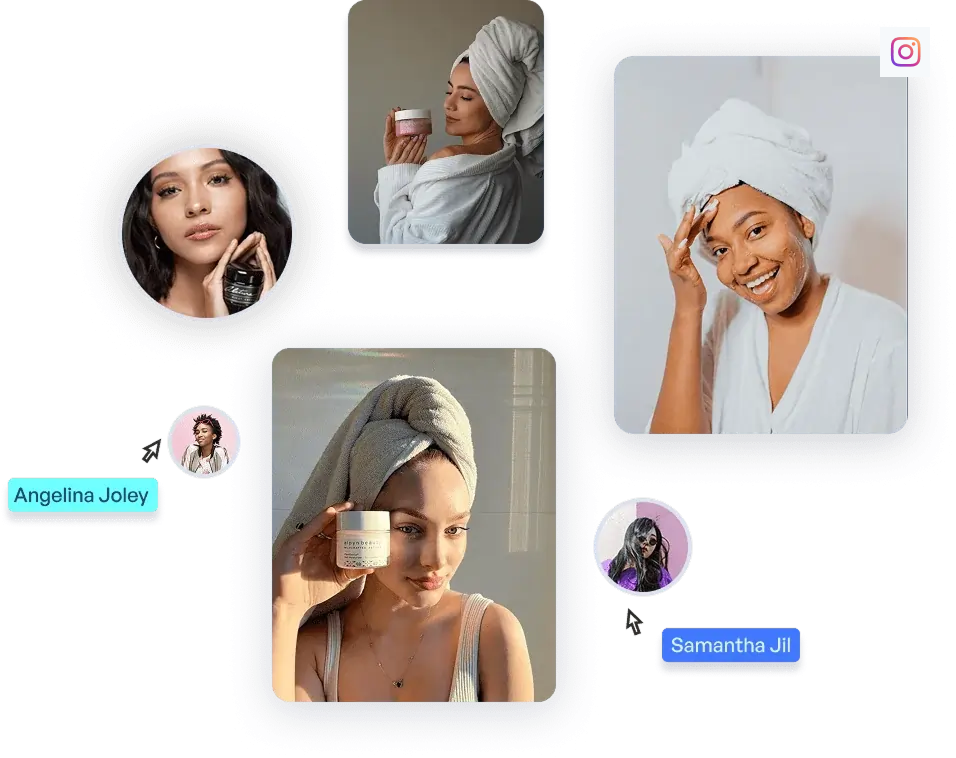
Waarom u sociale mediafeeds aan Shopify moet toevoegen
Laten we eens kijken waarom je een social media feed op je Shopify website zou moeten insluiten –
1. Brengt sociaal bewijs tot leven
Door een social media feed aan Shopify toe te voegen, wordt echte klantcontent getoond, niet alleen merkbeloftes. Mensen vertrouwen beelden van andere shoppers veel meer dan wat een merk zegt (eerlijk gezegd, wie niet?). Dat is pure... sociaal bewijs, waardoor nieuwe bezoekers meer vertrouwen krijgen in hun keuzes.
2. Houdt de startpagina van uw winkel fris
Niemand wil een verouderde homepage. Door Shopify te gebruiken integratie van sociale media, krijg je een altijd bijgewerkte etalage. Telkens wanneer er nieuwe content op je sociale media verschijnt, wordt je etalage ook bijgewerkt, zodat alles levendig en up-to-date blijft. Het is alsof je website nooit slaapt.
3. Zorgt voor meer betrokkenheid en tijdsbesteding
Koppel social media aan Shopify en geef bezoekers een reden om te blijven. Door feeds te scrollen, op echte verhalen te klikken en producten in actie te zien, dit verhoogt de betrokkenheid enorm. Meer betrokkenheid, meer tijdsbesteding en ja, vaak ook meer aankopen.
4. Ondersteunt uw omnichannel-activiteit
Online kopers schakelen continu tussen kanalen. Wanneer je sociale links toevoegt aan Shopify en berichten op meerdere platforms plaatst, verloopt het proces naadloos. Je boodschap komt overeen met de omgeving waarin shoppers zich bevinden, waardoor elk bezoek aan sociale media en winkels onderdeel wordt van dezelfde, grotere ervaring.
Veelvoorkomende fouten om te vermijden
Dus, het is je gelukt om een social media feed aan Shopify toe te voegen, een goed begin. Maar voordat je op publiceren drukt en het vergeet, zijn hier een paar fouten die de boel stilletjes in de war kunnen schoppen.
1. Uw pagina overbelasten
Ja, die feeds zien er fantastisch uit, maar probeer niet alles tegelijk te tonen. Te veel feeds maken de lay-out onoverzichtelijk en vertragen je site. Kies de feeds die je merkverhaal sterker maken. Een paar zorgvuldig samengestelde berichten werken vaak veel beter dan een stortvloed aan willekeurige updates.
2. Moderatie negeren
Je wilt echt geen spamreacties of rare gebruikersberichten op je homepage zien, geloof me. Gebruik altijd moderatietools (Taggbox (maakt dit deel makkelijk) om de inhoud te filteren. Houd je sociale mediafeed schoon en relevant.
3. Mobiele optimalisatie overslaan
De meeste shoppers browsen op hun telefoon. Als je feed er afgekapt uitziet of er lang over doet om te laden, zullen ze snel afhaken. Zorg ervoor dat je Shopify social media-integratie soepel werkt op zowel mobiel als desktop, snel, responsief en gemakkelijk te scrollen is.
Zet sociale content om in verkoop met TaggboxWinkelbare functies van
Zet uw door gebruikers gegenereerde content (UGC) om in aantrekkelijke winkelgalerijen die daadwerkelijk conversies genereren via elk marketingkanaal.
1. Winkelgalerijen
Maak aantrekkelijke galerijen van de berichten en video's van je klanten en tag elk product direct. Wanneer gebruikers klikken, komen ze direct op de juiste productpagina terecht. Voor merken die via andere e-commerceplatforms verkopen, kun je ook Video's met koopmogelijkheden insluiten in WooCommerce Het doel is om productgerichte videocontent te verbinden met het winkelproces. Het is een soepele mix van inspiratie en direct winkelen.
2. Visuele UGC-recensies
Ga verder dan alleen maar reviews in platte tekst. Voeg foto's van klanten, korte video's of testimonials toe aan je winkel of zelfs je e-mails. Zo bouw je sneller vertrouwen op bij nieuwe bezoekers dan wat je zelf zou kunnen zeggen.
3. ShopOn-biografie
Maak van uw gewone biolink op sociale media een mini-etalage. ShopOn-biografie zet je Instagram-bio om in een dynamische, winkelbare feed waarmee gebruikers producten kunnen bekijken en kopen zonder het platform te verlaten.
4. Vind organische influencers
Taggbox Het helpt je ook om mensen te vinden die al over je merk praten. Je kunt contact met ze opnemen, samenwerken en de rechten op hun content verkrijgen om te gebruiken in je campagnes – volledig authentiek en organisch.
5. Aanpasbare widgets
Pas het thema, de lay-out of de CSS van je galerij aan om ervoor te zorgen dat de feed naadloos aansluit op het ontwerp van je Shopify-winkel. Geen vreemde, niet-passende secties – gewoon een feed die natuurlijk aanvoelt.
6. Geavanceerde analyse
Het analysedashboard houdt prestaties, betrokkenheid en conversies bij, zodat u kunt zien wat echt verkoopt. Data en creativiteit komen samen, en dat is een zeldzame combinatie.
Succesverhalen met Taggbox
Reina Olga, een luxe badkledingmerk uit Milaan, wilde hun Shopify-winkel een frisse, sociale draai geven. De uitdaging? Klanten lang genoeg boeien om te kijken en te kopen, en tegelijkertijd het aantal afhakende winkelwagentjes verminderen.
gebruik TaggboxDankzij de Shopify-integratie met sociale media heeft het team echte klantberichten onder de hashtag #ROGirls omgezet in een stijlvolle content. winkelgalerijDe feed toonde authentieke gebruikersmomenten, waardoor de producten echt aanvoelden en niet geënsceneerd.

De resultaten kwamen snel: meer betrokkenheid, een hogere gemiddelde bestelwaarde en minder winkelwagentjes die bleven hangen. Door een socialmediafeed aan Shopify toe te voegen, creëerde Reina Olga een merkervaring die er fantastisch uitzag en slimmer verkocht.
Resultaat:
21.67% omzetstijging
Verbeterde verblijftijd en gebruikersvertrouwen
Conclusie
Uiteindelijk draait het om sociale bewijskracht. Wanneer je sociale media koppelt aan Shopify via TaggboxJe voegt niet alleen visuele elementen toe, je creëert een levendige, koopbare ervaring die automatisch vertrouwen en betrokkenheid opbouwt. Wil je het eens proberen?
Begin gratis Taggbox Maak vandaag nog een account aan en breng je verhaal via sociale media rechtstreeks naar je webwinkel. Je klanten zullen je er later dankbaar voor zijn.

Yuvraj is een content schrijver bij Taggbox Met meer dan twee jaar ervaring in het creëren van pakkende, creatieve content. Hij richt zich op het ontwikkelen van unieke verhalen en innovatieve concepten om merken te helpen zich te onderscheiden.
Meer van Yuvraj

 Upendra
 Harshita Rajoria
 Rohan Singh