

Als u wilt Instagram-feed insluiten op WordPressDan ben je hier aan het juiste adres. Door dit aan je WordPress-site toe te voegen, kun je bezoekers betrekken, je nieuwste berichten laten zien en vertrouwen opbouwen bij je publiek. Door je Instagram-feed direct op je website te integreren, maak je deze interactiever en visueel aantrekkelijker, waardoor bezoekers langer op je site blijven.
In deze handleiding laten we je zien hoe je eenvoudig een Instagram-feed in WordPress kunt integreren. Of je nu een zakelijke website, blog of portfolio beheert, dit stapsgewijze proces helpt je Instagram naadloos te integreren, de gebruikerservaring te verbeteren en de betrokkenheid te vergroten.
Instagram Feed toevoegen aan WordPress in 5 minuten


| Meerdere thema's |
Waarom zou je een Instagram-feed in WordPress integreren?
Hier zijn een paar redenen waarom je de Instagram-feed op je WordPress-website zou moeten integreren in plaats van je website statisch te houden:
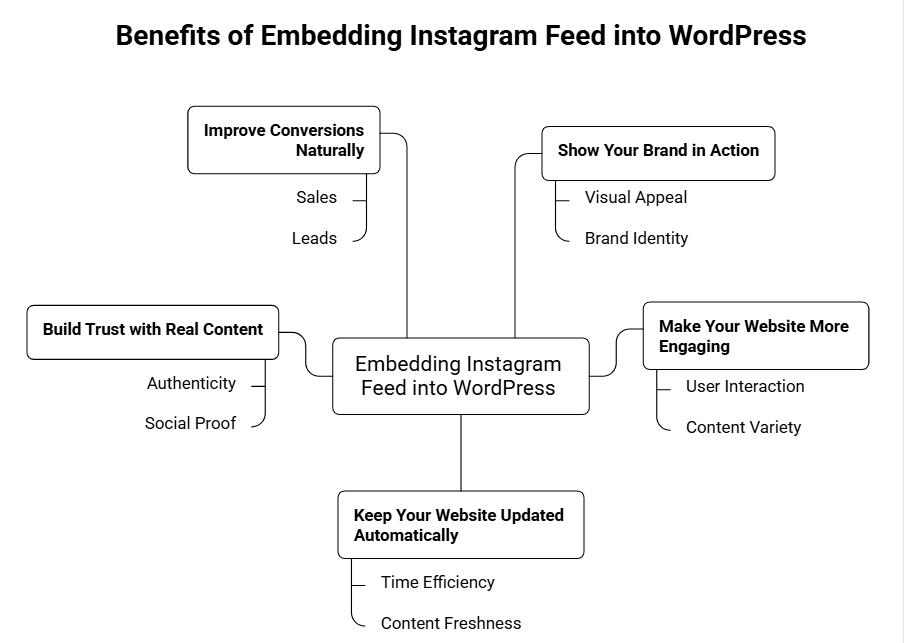
Laat uw merk in actie zien.
Wanneer je een Instagram-feed integreert op een WordPress-website, lezen bezoekers niet alleen over jou; ze zien via die tool echte content, echte mensen en echte ervaringen.
Maak uw website aantrekkelijker.
Je kunt je website steeds interactiever maken, zodat gebruikers in plaats van een saaie pagina direct vanuit je profiel nieuwe, scrollbare content te zien krijgen.
Houd uw website automatisch up-to-date.
Een groot voordeel van het gebruik van uw site is dat deze zichzelf automatisch bijwerkt met uw nieuwste berichten, zonder dat u daar handmatig iets voor hoeft te doen.
Bouw vertrouwen op met authentieke content.
Mensen vertrouwen meer op wat anderen delen dan op wat merken zeggen. Een ingebedde feed brengt die authenticiteit rechtstreeks naar uw website.
Verbeter conversies op natuurlijke wijze
Wanneer bezoekers echte ervaringen en sociaal bewijs zien, is de kans groter dat ze actie ondernemen zonder het gevoel te hebben dat er iets aan hen wordt verkocht.
Methode 1 – Insluiten met behulp van de Instagram Feed WordPress-plug-in
De eerste methode die we je gaan vertellen is de eenvoudigste en snelste manier om een Instagram-feed toe te voegen aan WordPress met behulp van de Taggbox Widget Instagram Feed WordPress-plugin.
De Taggbox De Instagram feed WordPress-plugin is uiterst handig en responsief, en stelt gebruikers in staat om content te verzamelen, te beheren en te verwerken. instagramfeed op website insluitenDe Instagram feed WordPress-plugin biedt gebruikers veel extra functies.
Gebruikers hebben de mogelijkheid om de instellingen aan te passen. Instagram-feedwidget door te kiezen uit verschillende opties, waaronder sjablonen, lay-outs, kleuren, lettertypen en meer.
Daarnaast kunnen gebruikers het geavanceerde moderatiepaneel gebruiken om ongepaste of aanstootgevende inhoud uit de widget te verwijderen en premiuminhoud te behouden.
De Instagram Feed-plug-in biedt gebruikers een analysefunctie waarmee ze waardevolle informatie over de widget kunnen krijgen, zoals het totale aantal vertoningen, het aantal klikken en andere belangrijke inzichten.
Tenslotte Taggbox Het bedrijf biedt een behulpzaam back-upteam dat gebruikers bijstaat wanneer ze een technische fout ondervinden of een ander probleem tegenkomen.
Nu je alles weet over de Taggbox Instagram feed WordPress-plugin: lees verder voor een stapsgewijze handleiding om Instagram-berichten aan je WordPress-website toe te voegen.

Stap 1 – Installeer de Instagram Feed WordPress-plug-in
- Voordat je met het inbeddingsproces begint, moet je het volgende downloaden: Taggbox De WordPress-widgetplugin kan worden gedownload vanuit de WordPress-directory of de widgeteditor.
- Zodra u de plugin hebt gedownload, moet u deze activeren. Dit doet u door de plugin te uploaden naar uw WordPress-website of in het plugingedeelte en te klikken op de optie Activeren.
Stap 2 – Integreer de Instagram-feed
- Doorverwijzen naar de Taggbox Gebruik de widget-plugin om in te loggen op je account, of je kunt ook een nieuw account aanmaken.
- Klik op Widget maken om de Instagram-inhoud toe te voegen.
- Klik op de optie Sociale feeds toevoegen.
- Er verschijnt een pop-up. Selecteer het Instagram-bedrijf of Instagram als je contentbron.
- Selecteer vervolgens het verbindingstype op basis van de locatie waar u de feed wilt integreren. U kunt kiezen uit de opties Hashtag, Gebruikersnaam, Stories, Vermeldingen, Getagd, Reels en Mijn gebruikersnaam.
- Zodra u uw Instagram-inloggegevens invoert, begint u met het verzamelen van uw Instagram-berichten.
- Voilà! Binnen een paar seconden kun je je verzamelde feed in de editor bekijken.
Stap 3 – Instagram-feed toevoegen aan uw WordPress-site
Zodra u klaar bent met het verzamelen en aanpassen van uw Instagram-berichtwidget, moet u de inhoud insluiten op uw WordPress-website.
We vertellen je over de twee beste methoden om je Instagram-feed in te sluiten.
Optie – 1
- Nadat u de feeds op uw plug-in hebt verzameld, moet u op de optie Nieuwe widget klikken
- Vervolgens moet u op de knop Kopiëren onder de inhoud klikken om de shortcode te kopiëren
- Plak de gekopieerde shortcode in het editorgedeelte van de website waar u de Instagram-berichten wilt insluiten.
Optie – 2
- Ga naar de webpagina of het gedeelte van de website waar u de Instagram-feed wilt insluiten.
- Klik op de (+) knop en kies de Taggbox Website-widgetoptie.
- Je kunt de shortcode typen of plakken en de hoogte en breedte van de widget naar wens aanpassen. Je kunt op de preview-optie klikken om de widget nog een laatste keer te bekijken voordat je hem op je website publiceert.
- Rond het proces af door op de knop Publiceren te klikken. Uw Instagram-berichten zijn nu succesvol ingesloten op de WordPress-website!
Trek bezoekers. Bouw vertrouwen op. Genereer kliks.


Methode 2 – Instagram-feed op je WordPress-site insluiten zonder plug-in
Om een Instagram-feed aan een WordPress-website toe te voegen, moet u de volgende stappen volgen:
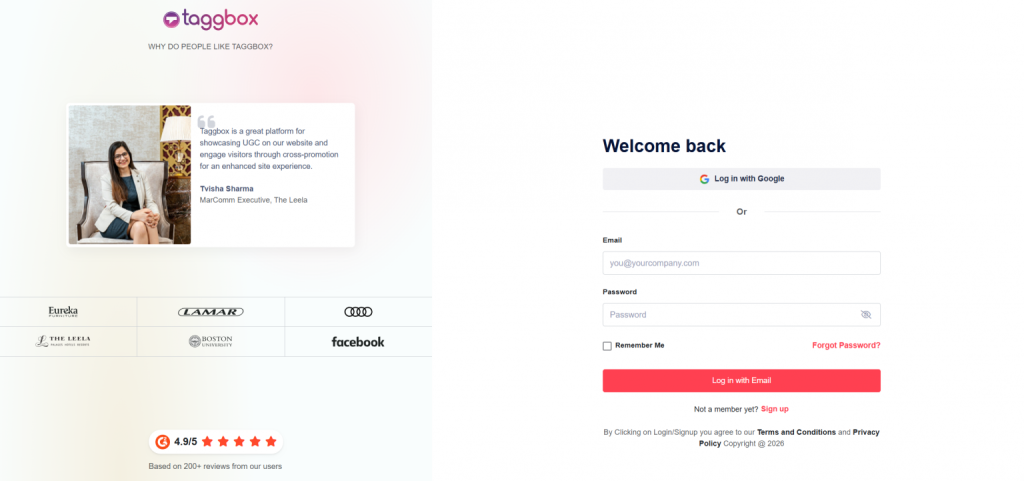
Stap 1: Registreer u voor een gratis Taggbox Account
MELD U AAN VOOR Taggbox Met uw gegevens kunt u snel uw account aanmaken. Er verschijnt een dialoogvenster op uw scherm. Selecteer 'Sociale feeds op de website' uit de beschikbare opties. Kies in het volgende venster uw branche en verifieer uw e-mailadres om uw account te activeren.
Stap 2: Maak een Instagram-feed
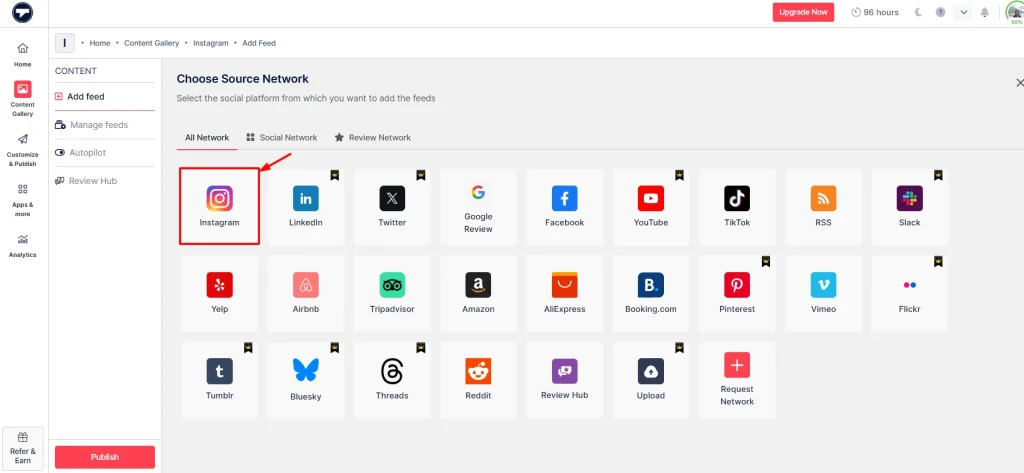
Selecteer Instagram als uw sociale mediabron in uw venster.
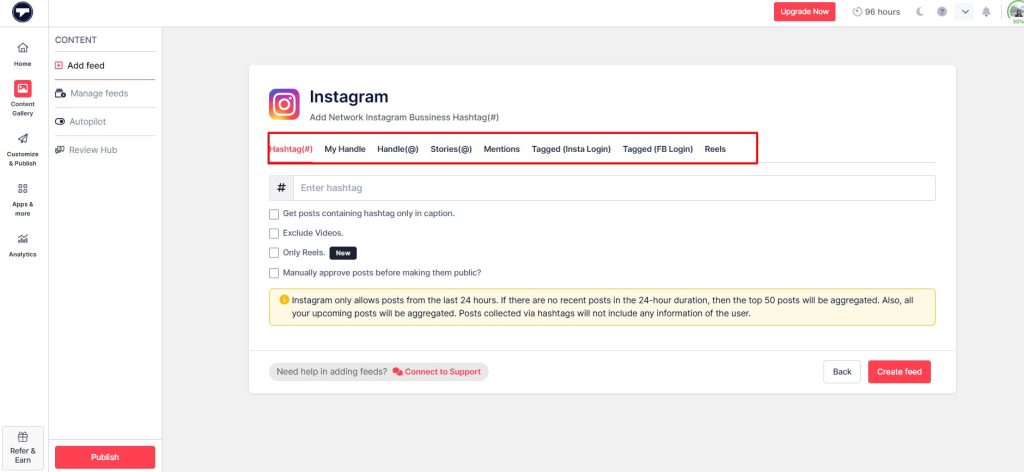
Kies het gewenste feedtype, zoals:
- Hashtag
- Mijn handvat
- Handle
- Verhalen
- Mentions
- tagged
- Haspel
- Vul de vereiste gegevens in (bijv. Instagram-gebruikersnaam of hashtag) en klik op 'Feed maken' om je Instagram-content te verzamelen.
Hier is een vereenvoudigde versie van de zin:
Bekijk de berichten en kies welke je openbaar wilt weergeven en welke je privé wilt houden, afhankelijk van de behoeften van je website.
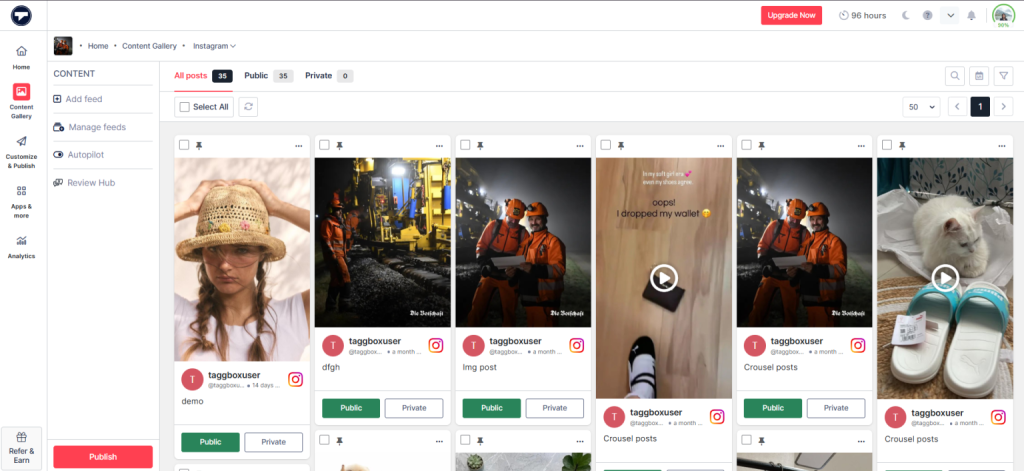
Stap 3: Pas het ontwerp van uw feed aan
Klik op de knop 'Aanpassen en publiceren' in de linkerzijbalk. Selecteer in het pop-upvenster 'Kanaal maken om te publiceren' de optie 'website' in het keuzemenu en geef het kanaal een naam. Klik vervolgens op de knop 'Publiceren'.

- Om het uiterlijk van uw widgetgalerij te verbeteren, klikt u op het tabblad 'Thema' om een lay-out te kiezen.
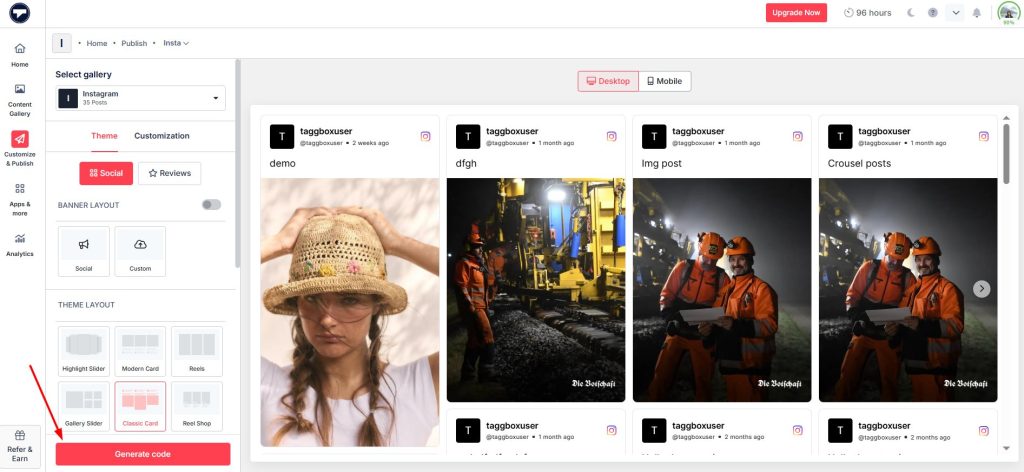
Stap 4: Integreer de Instagram-feed op uw WordPress-website
- Zodra het ontwerp van de feed klaar is, klikt u op 'Code genereren'. Of u kunt dit zelfs proberen met de Taggbox Instagram Embed Code Generator.
- Selecteer het juiste ‘Galerijtype’ en kies ‘WordPress’ als uw platform.

- Pas de afmetingen (breedte en hoogte) aan voor een naadloze pasvorm en kopieer vervolgens de insluitcode.
- Log in op je WordPress-dashboard, ga naar de pagina of het bericht waar je de feed wilt plaatsen en plak de code met behulp van een aangepast HTML-blok of een Taggbox WordPress-plugin voor eenvoudigere integratie.
Methode 3 – Gebruik een insluitcode van Instagram
Een van de eenvoudigste manieren om een Instagram-feed in een WordPress-website te integreren, is door de officiële embedcode van Instagram te gebruiken.
Zo kunt u het doen:
- Open het Instagram-bericht dat je wilt weergeven.
- Klik op de drie puntjes (⋯)
- Selecteer insluiten
- Kopieer de embedcode
- Plak het in je WordPress-editor met behulp van een aangepast HTML-blok.
Het heeft echter wel beperkingen. Je kunt maar één bericht tegelijk toevoegen en je kunt de weergave ervan op je website niet aanpassen.
Methode 4 – Gebruik een insluit-URL
Een andere eenvoudige manier om een Instagram-feed in WordPress in te sluiten, is door simpelweg de URL van het bericht te gebruiken.
- Kopieer de link naar het Instagram-bericht
- Plak het direct in je WordPress-editor.
- WordPress zet het automatisch om in een ingesloten bericht.
Dit is een snelle oplossing als je wilt weten hoe je een Instagram-feed op een WordPress-website kunt integreren zonder code te gebruiken.
Maar net als bij de methode met de insluitcode voor de Instagram-feed, ondersteunt deze methode slechts individuele berichten en biedt ze weinig flexibiliteit qua ontwerp of lay-out.
Trek bezoekers. Bouw vertrouwen op. Genereer kliks.
Terug naar jou
Bent u een merk of bedrijf met een officiële WordPress-website, dan is het insluiten van Instagram-berichten wellicht de slimste zet om een significante digitale aanwezigheid te creëren.
We hebben je begeleid bij het insluiten van een Instagram-feed op de WordPress-website en het weergeven van door gebruikers gegenereerde Instagram-content om te laten zien dat je sociaal geaccepteerd bent onder je huidige gebruikers.
U kunt gebruik maken van de Taggbox widget-plugin en de Taggbox Instagram-widget om je ingesloten Instagram-berichten op je website weer te geven.
Dus waar wacht je nog op? Begin direct met het inbedden en je zult versteld staan van het verschil dat het maakt in je marketingstrategie! Bovendien, als je je WordPress-site verder wilt personaliseren met unieke ontwerpen, kan het converteren van PSD naar WordPress-thema's een ervaring op maat bieden die perfect aansluit bij de esthetische en functionele eisen van je merk.


 Upendra
 Harshita Rajoria
 Rohan Singh





