

Wanneer je Instagram-feed insluiten Op je website breng je je nieuwste foto's, Reels en Stories rechtstreeks naar de plek die je publiek het meest bezoekt. Zo verandert een statische pagina in een levendige, visuele ruimte die zichzelf vernieuwt en laat zien hoe echte mensen interactie hebben met je merk. Dit schept vertrouwen en zorgt ervoor dat bezoekers langer betrokken blijven.
In deze handleiding leer je stap voor stap hoe je Instagram-content aan je website kunt toevoegen met behulp van twee eenvoudige methoden: de ingebouwde insluitopties van Instagram voor individuele berichten en een feed zonder code die je kunt integreren in populaire websiteplatformen. Of je nu de voorkeur geeft aan een volledig gratis opzet of een meer aanpasbare feed met je eigen huisstijl, je ziet duidelijke, praktische opties die je kunt volgen zonder complexe code te hoeven schrijven.
Methode 1: Instagram-feed rechtstreeks vanuit Instagram insluiten (officiële manier)
Instagram biedt een ingebouwde functie. “Insluiten” Een functie waarmee je HTML-code van elk openbaar bericht kunt kopiëren en direct op je website kunt insluiten. Dit is de eenvoudigste en meest betrouwbare manier om Instagram-content in te sluiten zonder tools van derden te gebruiken.
Het werkt het beste als je een paar specifieke berichten, producthoogtepunten of Reels op je pagina's wilt laten zien, terwijl je de inhoud van je website fris en boeiend houdt.
- Open Instagram in je desktopbrowser en ga naar het openbare bericht dat je wilt insluiten.
- Klik vervolgens op het pictogram met de drie puntjes (…) rechtsboven in het bericht.
- Selecteren embedKopieer vervolgens de HTML-code.
- Ga daarna naar de editor van je website en voeg een toe. HTML/Insluiten blok.
- Plak de embedcode en sla de pagina op/publiceer deze.
Bij voorbeeldVoeg een "Aangepaste HTML"-blok toe en plak de Instagram-feed in de websitecode. erin om Instagram-video's insluiten en foto's op een WordPress-pagina. Dat is het!
⚠️ Beperkingen:
- Alleen losse berichten
- Geen volledige voeding
- Geen maatwerk
- Geen automatische updates
Deze methode is ideaal als je slechts een paar specifieke berichten wilt insluiten, en niet je hele Instagram-feed.
Maak, pas aan en toon je feed in seconden.


Methode 2: Instagram-feeds insluiten met Taggbox widget
Als je een Instagram-feed wilt weergeven die automatisch wordt bijgewerkt met nieuwe berichten, is een widget van een derde partij de eenvoudigste optie. Met TaggboxMet het starterspakket kun je gratis een Instagram-feed op je website weergeven en later upgraden naarmate je websiteverkeer en content groeien.
Stap 1: Maak uw Taggbox Account
Ga eerst naar taggbox en log in als je al een account hebt. Zo niet, aanmeldenKies vervolgens “Sociale feeds op de websiteKies uit de drie opties. Verifieer je e-mailadres als je nog niet bent ingelogd met Google.
Stap 2: Maak je Instagram-feed aan
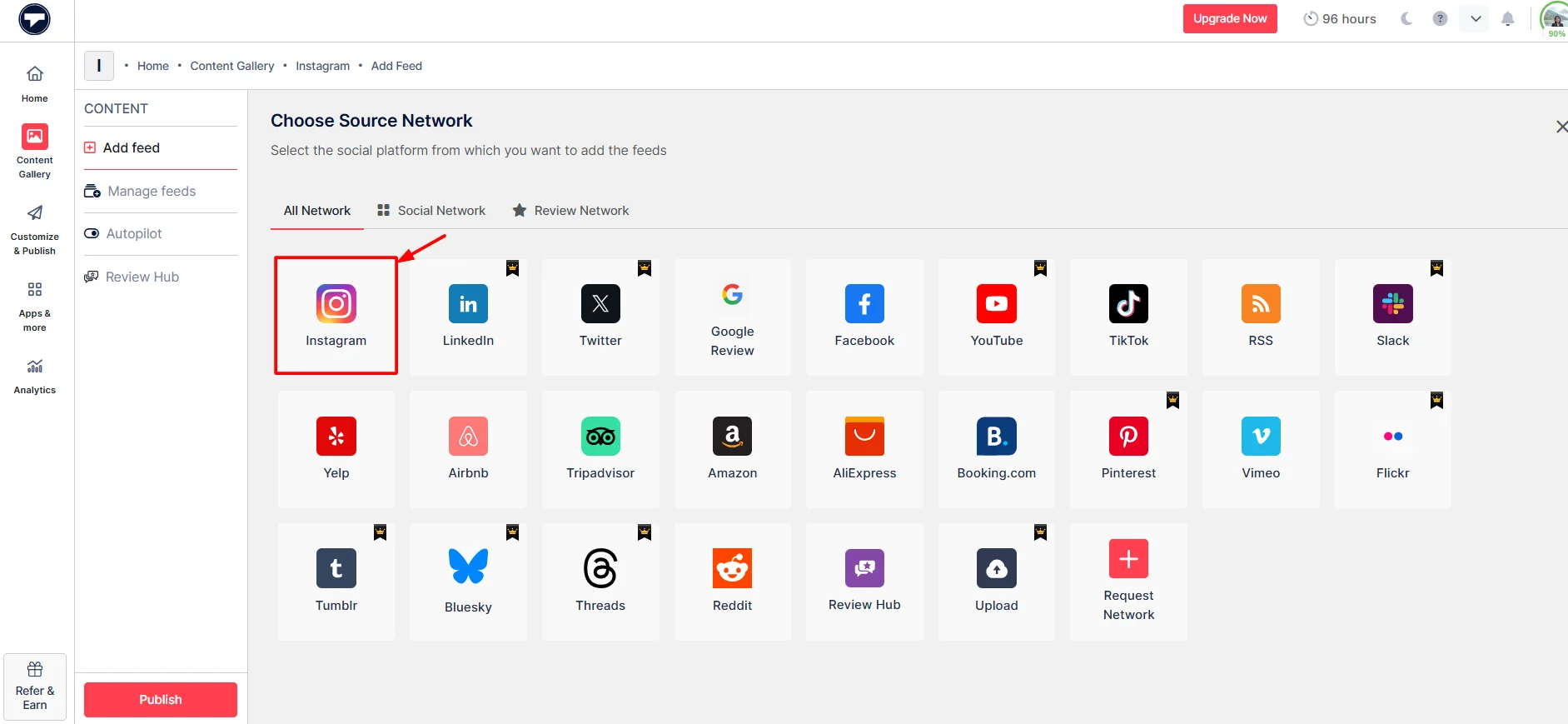
Als je bent ingelogd, selecteer dan "Instagram” als uw bron.
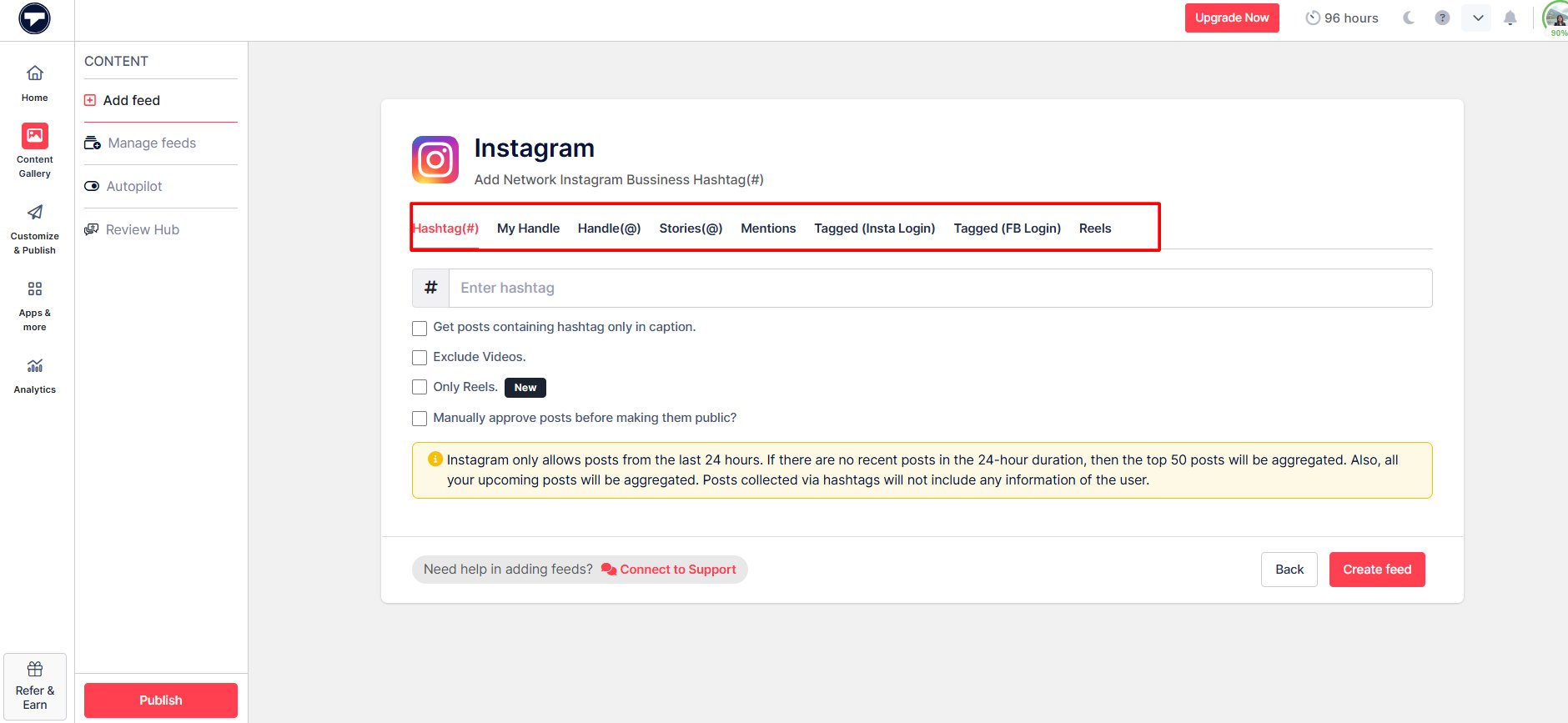
Vervolgens kunt u kiezen hoe u de inhoud wilt ophalen (hashtags, tags, handle, enz.). Klik op “Feed maken'.
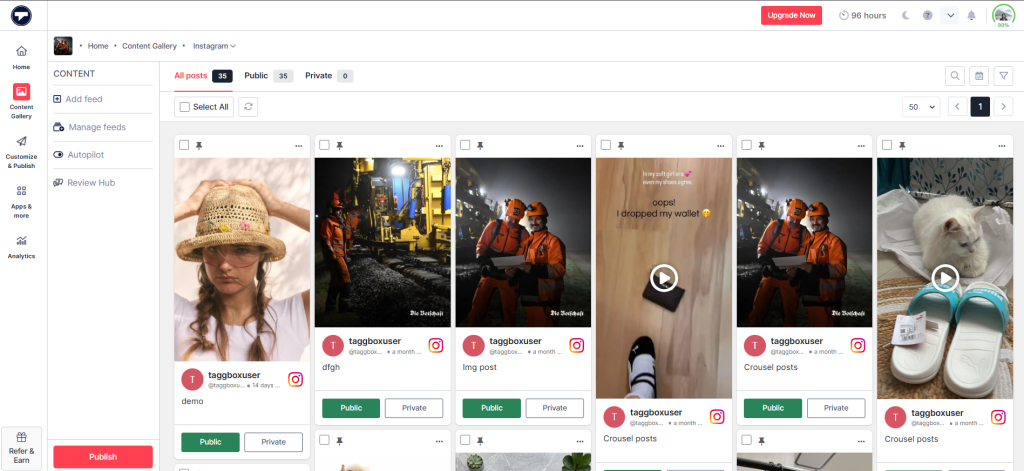
Je ziet nu je contentgalerij aangemaakt. Vervolgens kun je de content die je openbaar wilt maken modereren en je feed daarop afstemmen.
Stap 3: Pas uw Instagram-feed aan
Klik op de "Aanpassen en publicerenKlik op de knop "" aan de linkerkant. Nu is het tijd om je feed te bewerken. Selecteer het thema, pas de feed aan en voeg desgewenst een call-to-action-knop toe.
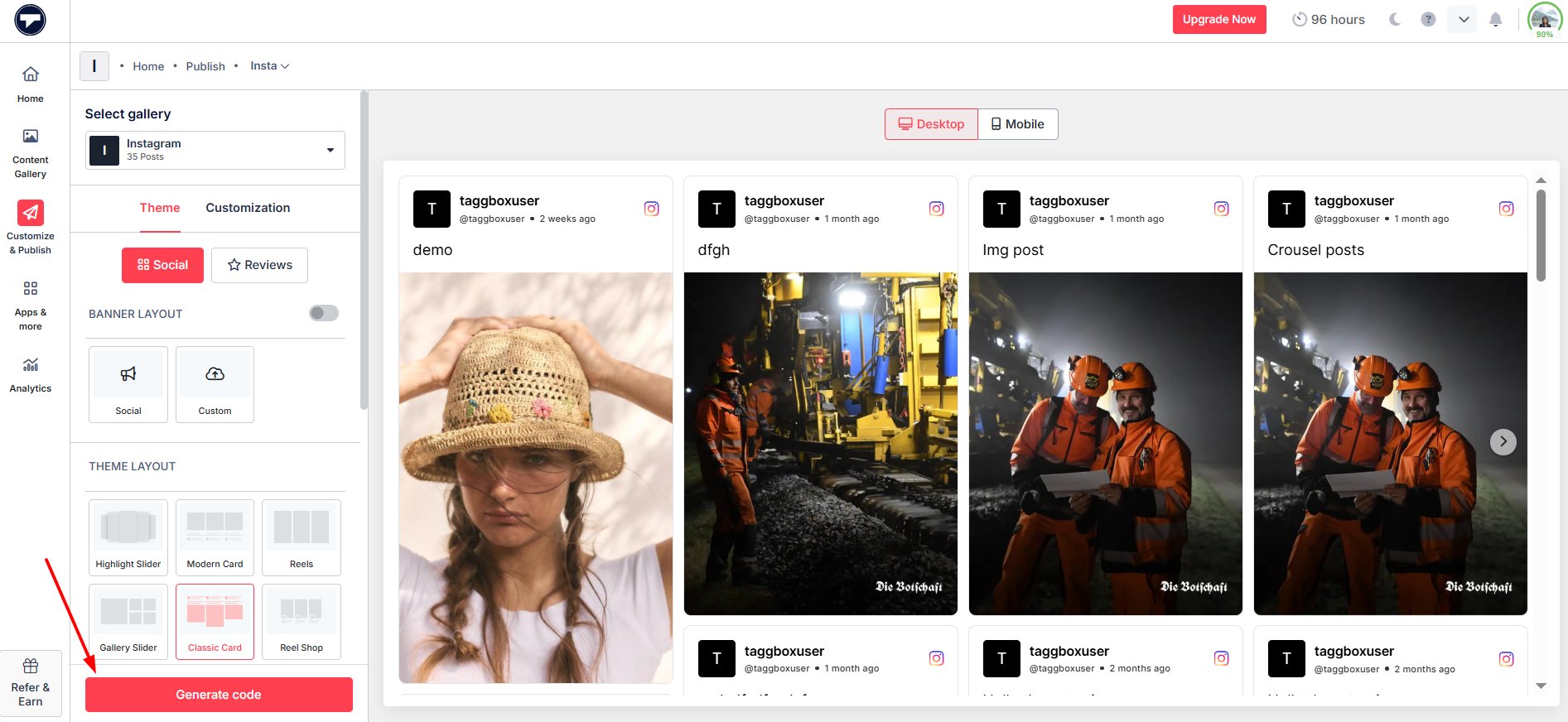
Stap 4: De Instagram-feed insluiten
Als alles in orde lijkt, klik dan op “Genereer codeJe kunt dit zelfs proberen met de Taggbox Instagram Embed Code Generator.
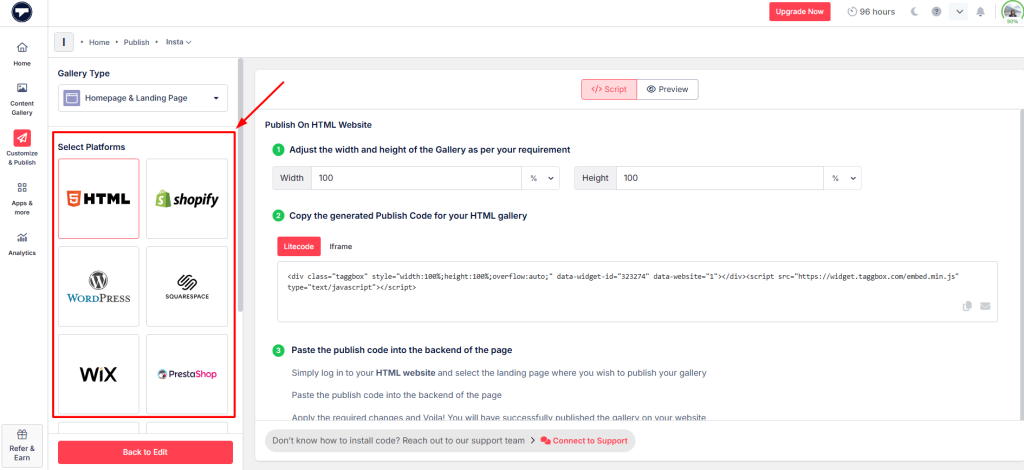
- Nadat je de Instagram-feed in de websitecode hebt gegenereerd, selecteer je het platform waarop je site is gebouwd (bijvoorbeeld WordPress, Shopify) en kopieer je de code voor dat platform.
- Ga naar de backend van uw website.
- Open vervolgens de pagina waar u uw feed wilt laten verschijnen.
- Plak vervolgens de code die je zojuist hebt gekopieerd.
- Eindelijk, hit Publiceer or bijwerkenEn je Instagram-feed wordt live op je website weergegeven.
Met TaggboxJe kunt Instagram in je website integreren en je feed omtoveren tot een complete winkelervaring, rechtstreeks op je website! Synchroniseer eenvoudig je productcatalogus en tag producten direct in je berichten. Zo kunnen bezoekers heel gemakkelijk browsen en kopen zonder de pagina te verlaten.
Integreer gratis een Instagram-feed op uw website

Instagram
Hashtag

Instagram
Handle

Instagram
Verhalen

Instagram
Rollen

Instagram
Vermeldingen & Tag

Videohandleiding – Leer hoe je een Instagram-feed op een website kunt integreren
Deze video laat je zien hoe je een Instagram-feed op een website kunt integreren. Taggbox
Hoe voeg ik een Instagram-feed toe aan elke CMS-website?
Hier vindt u stapsgewijze oplossingen voor alle populaire CMS-platformen, zodat u niets hoeft te missen.

HTML is een goed gestructureerd websiteplatform dat breed vertrouwd wordt door bedrijven en merken.
Hier zijn enkele eenvoudige stappen die u kunt volgen om een Instagram-feed op uw website te integreren:
- Log eerst in op je HTML-website en kies de landingspagina waaraan je een Instagram-feed wilt toevoegen.
- Plak vervolgens de gekopieerde HTML-code voor je Instagram-feed in de pagina, blog of zijbalk.
- Tot slot, pas de wijzigingen toe, en voilà!

WordPress is het perfecte platform voor het ontwerpen van futuristische, unieke webpagina's. Als u uw websitebezoekers unieke content wilt bieden, kan het insluiten van Instagram-berichten de perfecte oplossing zijn.
Hier zijn enkele stappen die u kunt volgen om Instagram-feed toevoegen op WordPress plaats:
- Log in op uw WordPress-website.
- Selecteer en bewerk de webpagina waar u de Instagram-berichtgalerij wilt insluiten.
- Selecteer Pagina's > Nieuwe paginasectie toevoegen in het Dashboard in de versies 6.0 en hoger van de WordPress-editor.
- Selecteer de knop (+), kies de optie Aangepaste HTML, plak je Instagram-embedcode en pas de wijzigingen toe om de Instagram-galerij op je WordPress-website weer te geven. Bekijk de volledige tutorial voor alle versies van WordPress om weer te geven. Instagram-widget op WordPress.

Squarespace is een unieke websitebouwer en een goede keuze voor bedrijven die niet bang zijn om te experimenteren met alle sjablonen die Squarespace biedt.
Instagram-feeds toevoegen aan je Squarespace Uw website zal een krachtig visueel hulpmiddel zijn voor uw bezoekers, waardoor ze langer betrokken blijven. Hier volgen de stappen die u kunt nemen:
- Open een pagina- of berichteditor en klik op “Blok toevoegen”.
- Selecteer insluiten in het menu en klik op de pictogram in het URL-veld.
- Plak nu de embedcode van je Instagram-fotogalerij in dat vak en klik op Instellen.
- Klik op Toepassen om uw wijzigingen te publiceren. De volledige handleiding voor het weergeven van Instagram-widget naar Squarespace website.

Wix is de beste keuze voor bedrijven die liever hun eigen websites maken. Met Wix kunnen gebruikers hun webpagina's naar eigen wens ontwerpen en ontwikkelen.
Volg hier deze eenvoudige stappen om Voeg een Instagram-feed toe aan je Wix-profiel. Website:
1. Integreer een Instagram-feed in Wix met de klassieke editor
- Volg voor de klassieke editor de onderstaande stappen om een Instagram-feed in te sluiten op een Wix-website.
- Klik op “+”.
- Kies de optie ‘Widget insluiten’ uit de beschikbare lijst.
- Op de pagina kunt u de hoogte en breedte van uw widget aanpassen op basis van de lay-out.
- Vervolgens: "Voer de code in".
- Plak de embedcode in de Wix Editor.
- Tik op ‘Bijwerken’ en je Instagram-feed verschijnt op je Editor-pagina.
- Klik op de knop ‘Publiceren’ om uw wijzigingen te voltooien.
Nou, dat is het, leef op je Wix Instagram-widget.
2. Instagram-feed weergeven op Wix met de ADI-editor
- Er zijn een paar stappen gewijzigd tijdens het werken met de Wix ADI-editor. Laten we ze eens bekijken.
- Ga naar het "+" pictogram.
- Selecteer het gedeelte waar u de Instagram-feed wilt insluiten.
- Selecteer links “HTML Embed”.
- Kies uit de ingebouwde sjablonen en bewerk de standaardinhoud ervan.
- Klik op de knop 'selecteren' die naast HTML verschijnt
- Selecteer hier de optie ‘website’ in plaats van de embedcode van de Instagram-feed.
- Voeg de preview-URL voor je feed toe en pas de breedte en hoogte van de weergave aan.
- Tik nu op de knop ‘Publiceren’ om uw feed functioneel te maken op uw Wix-website.

Wanneer u visueel aantrekkelijke Instagram-inhoud op uw Weebly-website weergeeft, profiteert u van een aantal verbluffende visuele marketingvoordelen voor uw e-commercewebsite.
Zoek niet verder. We hebben een paar eenvoudige stappen opgesteld om Instagram-berichten gemakkelijk in te sluiten op je Weebly-website.
- Zoek het element ‘Embed Code’ (in het menu aan de linkerkant van uw scherm)
- Je kunt het element 'Embed Code' slepen en neerzetten op de pagina waar je Instagram-feeds wilt insluiten op de Weebly-website.
- Klik op het HTML-vak en kies de optie Aangepaste HTML bewerken.
- Plak de insluitcode van de Instagram-feed om weer te geven Instagram-widget Weebly-website.

Shopify is het ideale platform voor bedrijven die op zoek zijn naar een naadloze manier om een gratis e-commercewebsite te maken en hun bereik uit te breiden naar een breder publiek.
Voeg de widget voor de Instagram-feed toe naar uw Shopify winkel om websitebezoekers te betrekken en te stimuleren omrekeningskoersen.
- Klik op 'Online winkel' onder het kopje 'Verkoopkanalen'. In de zijbalk ziet u een vervolgkeuzelijst; selecteer de optie Thema's.
- Aan de rechterkant van het scherm vindt u een Actie-knop voor uw huidige thema.
- Klik op de Actieknop en selecteer 'Code bewerken' in de vervolgkeuzelijst.
- Selecteer Lay-out/Sjablonen/Sectie (bijv. Voor Homepage – Index. liquid) waar u Instagram-profielen of paginafeeds wilt insluiten.
- Plak de gekopieerde code van het Instagram-bericht en klik op 'Opslaan'. Uw Shopify Instagram-widget nu live in uw winkel.

Google Sites heeft het maken van websites voor gebruikers eenvoudig gemaakt. U hoeft de content alleen maar naar de gewenste locatie te slepen; u hebt geen webontwikkelaar, webdesigner of andere programmeur nodig. U kunt teamwebpagina's, openbare websites, interne projectcentra en meer maken.
Merken vinden het zeer belangrijk vanwege de vele voordelen en responsieve functies, waardoor klanten de Google-website ook op een smartphone kunnen bezoeken.
Laten we nu eens kijken hoe u een Instagram-feed op uw Google Sites kunt insluiten:
- Nadat u uw feed hebt gemaakt, kopieert u de gegenereerde code.
- Open uw Google Site-account en meld u aan.
- Kies rechts de pagina waar je de Instagram Feed Widget wilt plaatsen. (Laten we aannemen dat we de contactpagina kunnen kiezen.)
- Kies het tabblad INVOEGEN en de optie > Insluiten op uw dashboard.
- Wanneer het pop-upvenster voor het insluiten vanaf het web verschijnt, kiest u CODE INSLUITEN, plakt u de insluitcode en klikt u op VOLGENDE.
- De widget wordt nu als voorbeeld weergegeven in het ingebedde pop-upformulier dat van het web is opgehaald.
- Klik op de INSERT Knop om Instagram-berichten op uw Google-sitepagina op te nemen.

Elementor is de ideale tool voor bedrijven die op zoek zijn naar een intuïtief platform om eenvoudig een verbluffende website te bouwen en hun online aanwezigheid te verbeteren zonder te hoeven coderen.
- Meld u aan bij uw WordPress-beheerdersaccount
- Selecteer de pagina's waarop u de Instagram-feed wilt toevoegen
- Klik op ‘Bewerken met Elementor’.
- U kunt het HTML-element slepen en neerzetten op het gedeelte van uw webpagina waar u uw Instagram-feed wilt insluiten.
- Plak de code en klik op UPDATE.
Open nu uw website en geniet van de ingesloten Instagram-widget op je Elementor website

Blogger is een uitstekend platform voor particulieren en bedrijven die eenvoudig een blog willen starten. Het biedt een eenvoudige, gebruiksvriendelijke interface om ideeën te delen en contact te leggen met een breder publiek.
- Meld u aan bij uw Blogger-account.
- Selecteer de pagina's waaraan u de Instagram-feed wilt toevoegen.
- Open de HTML-code-editor en plak de gekopieerde code in het body-taggedeelte.
- Klik nu op PUBLICEREN.

Webflow is een moderne no-code websitebouwer die visueel design combineert met krachtige CMS-functies. Het is perfect voor ontwerpers en bedrijven die op maat gemaakte, responsieve websites willen zonder al te veel afhankelijk te zijn van ontwikkelaars. toe te voegen een Instagram-feed naar Webflowmerken kunnen hun sites aantrekkelijker en visueel dynamischer maken.
- Meld u aan bij Webflow.
- Ga naar het projectdashboard en klik op Ontwerper voor de site waaraan u de feed wilt toevoegen.
- Versleep vanuit het paneel Elementen toevoegen (+) aan de linkerkant het element Insluiten naar de plek waar u uw Instagram-feed wilt hebben.
- Klik in de Embed Code Editor die verschijnt.
- Plak hier de Instagram-feedcode die je eerder hebt gekopieerd.
- Klik op Opslaan en sluiten.

WooCommerce is een gratis, open-source e-commerce plugin voor WordPress. Het ondersteunt miljoenen webwinkels en biedt flexibiliteit, schaalbaarheid en eindeloze aanpassingsmogelijkheden via thema's en extensies. voeg een Instagram-feed toe aan WooCommerce, laat u sociaal bewijs zien en stimuleert u meer conversies.
- Inloggen op WooCommerce
- Ga naar Pagina's → Alle pagina's
- Bewerk de pagina waar u de Instagram-feed wilt weergeven
- Voeg in de Gutenberg Editor een aangepast HTML-blok toe.
- Plak de insluitcode van de Instagram-feed
- Wijzigingen opslaan.
- Bezoek de live WooCommerce-site.
- De Instagram-feed zou nu zichtbaar moeten zijn.

PrestaShop is een open-source e-commerceplatform dat populair is in Europa en daarbuiten. Het stelt handelaren in staat om veelzijdige webwinkels te creëren met geavanceerd productbeheer en meertalige ondersteuning. Veel bedrijven kiezen ervoor om voeg een Instagram-feed toe aan PrestaShop om door gebruikers gegenereerde inhoud weer te geven en vertrouwen op te bouwen.
- Bezoek een feed-leverancier zoals Taggbox.
- Maak en personaliseer uw Instagram-feed.
- Kopieer de HTML-embedcode.
- In uw PrestaShop-beheerpaneel → Ontwerp → Pagina's.
- Kies de pagina waaraan u de feed wilt toevoegen (bijvoorbeeld de startpagina).
- Schakel over naar de Bron-/HTML-editor in de pagina-inhoudseditor.
- Plak de insluitcode op de plek waar u de feed wilt weergeven.
- Sla de wijzigingen op en publiceer ze.

Shopware is een robuust en schaalbaar e-commerce CMS, ontworpen voor groeiende merken. Het staat bekend om zijn flexibiliteit en krachtige B2B/B2C-functionaliteit, wordt veel gebruikt in Europa en biedt geavanceerde winkelervaringen. Door te kiezen voor voeg een Instagram-feed toe aan Shopwarekunnen winkeleigenaren productpagina's verbeteren en kopers inspireren.
- Meld u aan bij Shopware Admin
- Open uw Shopware Dashboard (Admin Panel)
- Kies de pagina waar je de Instagram-feed aan wilt toevoegen
- Versleep een tekst-/HTML-blok
- Klik op Bewerken op dat blok.
- Plak hier de embedcode van de Instagram-feed die u eerder hebt gekopieerd.
- Wijzigingen opslaan.

BigCommerce is het ideale platform voor bedrijven die hun webwinkel willen opschalen. Het biedt robuuste functionaliteit en flexibiliteit om een naadloze e-commerce-ervaring te creëren en een wereldwijd publiek te bereiken.
- Log in op uw BigCommerce Dashboard en ga naar de "Storefront".
- Selecteer de 'Webpagina's' om de Instagram-feedcode in uw winkel te integreren.
- Nadat je 'Webpagina' hebt geselecteerd, word je doorgestuurd naar al je pagina's.
- Selecteer ‘Een webpagina maken’ en vul alle vereiste gegevens in.
- Nadat u alle gegevens hebt ingevuld, scrolt u naar beneden en klikt u op 'Opslaan en afsluiten'.
Je hebt de Instagram-widget succesvol in je BigCommerce Store geïntegreerd.

Magento is een krachtig en veelzijdig e-commerceplatform voor bedrijven die op zoek zijn naar geavanceerde maatwerkmogelijkheden en schaalbaarheid. Dankzij de uitgebreide functionaliteit en flexibiliteit stelt Magento bedrijven in staat om online winkelervaringen op maat te creëren en efficiënt te schalen om te voldoen aan de eisen van een wereldwijde markt.
- Meld u aan bij uw Magento Commerce-account (ook bekend als Adobe Commerce)
- Navigeer naar de webpagina waar u de Instagram Feed wilt weergeven.
- Selecteer "HTML" en plak de insluitcode van je Instagram-feed. Taggbox in het inhoudsgebied en opslaan.
En dat is alles. Je hebt eindelijk een Instagram-feed toegevoegd aan je Magento-website.
Maak, pas aan en toon je feed in een paar seconden.
Taggbox vs. Native Instagram-integratie
De standaard Instagram-integratie werkt prima voor een paar berichten en Instagram verhalenMaar het heeft beperkingen als je een interactieve feed met je eigen merk wilt. De onderstaande tabel vergelijkt de native Instagram-integratie met een speciale Instagram-feedwidget.
| Kenmerk | Native Instagram-integratie | Taggbox Instagram-widget |
|---|---|---|
| Type inhoud | Losse berichten | Volledige Instagram-feed (berichten, reels, stories, UGC) |
| Automatische updates | ❌Nee (handleiding) | ✅Ja (realtime updates) |
| Meerdere berichten / Feed | ❌Niet ondersteund | ✅ Ja |
| Inhoudsbronnen | Slechts één bericht | Hashtags, handles, mentions, tags |
| Maatwerk | ❌Geen controle over het ontwerp | Indelingen, thema's, kleuren, CSS |
| Reagerend Ontwerp | ⚠️ Beperkt | Volledig ontvankelijk |
| Moderatiecontrole | Niet beschikbaar | Berichten goedkeuren / verbergen |
| Winkelbare functies | ❌Nee | ✅ Ja (producttagging) |
| Analyse en tracking | ❌Nee | Weergaven, klikken, betrokkenheid |
| platform Ondersteuning | Basis-HTML | WordPress, Shopify, Wix, Webflow, enz. |
| SEO & Prestaties | Beperkte controle | Geoptimaliseerde widgets |
| Integratie (GA, Pixel) | ❌Nee | ✅ Ja |
| Makkelijk te gebruiken | ✅ Heel gemakkelijk | Installatie zonder code |
| Schaalbaarheid | ❌ Niet schaalbaar | ✅ Gebouwd voor groei |
| beste voor | 1–2 berichten insluiten | Volledige website-integratie |
Pro Tip: Als je een Instagram-feed op een website wilt weergeven die automatisch wordt bijgewerkt, de betrokkenheid vergroot en gratis kan worden gestart, dan is een widget die gebruikmaakt van de Instagram API, zoals Taggboxis op de lange termijn een betere oplossing dan handmatige inbedding.
Voordelen van het insluiten van een Instagram-feed op uw website:
Het integreren van een Instagram-feed op je website biedt verschillende voordelen. Laten we er een paar bekijken:
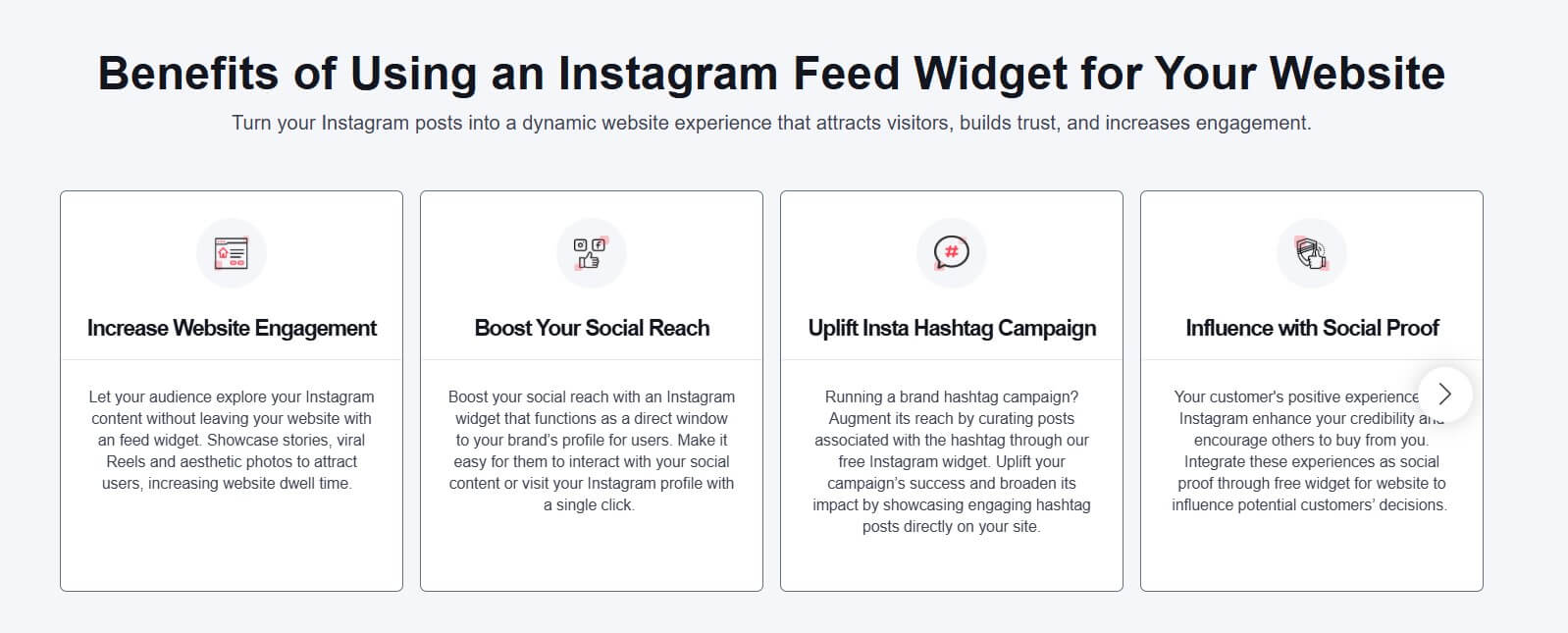
Toegenomen Engagement
Dit zorgt ervoor dat je website actueel blijft met realtime content, zoals Reels en berichten. Hierdoor blijven bezoekers langer op je website en wordt het bouncepercentage verlaagd.
Verhoogd merkvertrouwen
Door content te tonen die door gebruikers is gegenereerd, bouwt uw merk vertrouwen op en versterkt het daardoor de geloofwaardigheid bij websitebezoekers.
Verbeterde esthetiek
Vervangt saaie, tekstrijke pagina's door levendige afbeeldingen en aanpasbare lay-outs, waardoor uw website aantrekkelijker wordt en tegelijkertijd aansluit bij uw merkidentiteit.
Vergroot het bereik van content
Het creëert een kruisverkeerslus tussen je website en Instagram; daardoor vergroot het de zichtbaarheid van je socialmediacampagnes en stimuleert het een betere betrokkenheid van je publiek.
Verbeter de gebruikersinterface en -ervaring.
Verbetert de gebruikerservaring met hoogwaardige, interactieve afbeeldingen die de browse-ervaring moderner en relevanter maken.
Beste werkwijzen voor het integreren van een Instagram-feed op een website
Om het maximale uit je Instagram-feed te halen en ervoor te zorgen dat deze de prestaties van je website verbetert in plaats van deze te vertragen, volg je deze best practices:
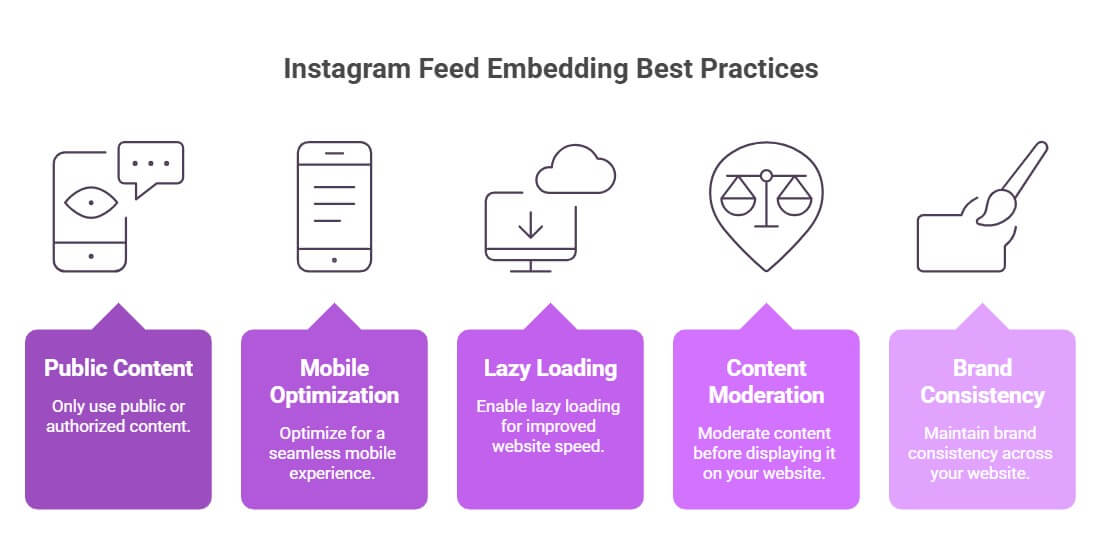
Gebruik uitsluitend openbare of geautoriseerde inhoud.
Zorg er altijd voor dat de content die je insluit afkomstig is van openbare accounts of content die je zelf bezit of waarvoor je toestemming hebt om te gebruiken. Instagram staat het insluiten van privécontent niet toe en het gebruik van ongeautoriseerde, door gebruikers gegenereerde content kan leiden tot juridische problemen of een schending van het vertrouwen.
Optimaliseren voor mobiele ervaring
De meeste gebruikers bekijken je website op mobiele apparaten, dus je Instagram-feed moet volledig responsief zijn.
- Kies mobielvriendelijke lay-outs (raster of carrousel).
- Vermijd overbevolking door te veel berichten per rij te plaatsen.
- Test hoe je feed eruitziet op verschillende schermformaten.
Een soepele mobiele ervaring verbetert de betrokkenheid en verlaagt het percentage gebruikers dat de telefoon direct weer verlaat.
Schakel lazy loading in voor een snellere laadtijd.
Het tegelijkertijd insluiten van te veel afbeeldingen of video's kan uw website vertragen; daarom is het belangrijk om uw feed te optimaliseren voor betere prestaties.
Lazy loading zorgt ervoor dat Instagram-content pas laadt wanneer gebruikers scrollen, wat de volgende voordelen biedt:
- Verbeter de paginasnelheid
- Verbeter de gebruikerservaring
- Ondersteuning van SEO-prestaties
Snellere websites scoren beter in zoekresultaten en houden gebruikers langer betrokken.
Controleer de inhoud voordat deze wordt weergegeven.
Niet alle Instagram-content hoeft automatisch op je website te verschijnen; daarom is contentmoderatie belangrijk om de kwaliteit en relevantie van je merk te waarborgen.
- Filter irrelevante of kwalitatief slechte berichten eruit.
- Benadruk goed presterende of merkgebonden content.
- Verwijder ongepaste of merkafwijkende afbeeldingen.
Contentmoderatie helpt de kwaliteit te waarborgen en versterkt je sociale bewijskracht.
Merkconsistentie behouden
Je Instagram-feed moet naadloos aansluiten op het ontwerp van je website, waardoor een consistentere en visueel aantrekkelijkere gebruikerservaring ontstaat.
- Stem kleuren, lettertypen en lay-outs op elkaar af.
- Gebruik consistente thema's (minimalistisch, modern, enz.).
- Zorg ervoor dat de visuele elementen aansluiten bij uw merkidentiteit.
Een consistent ontwerp vergroot het vertrouwen en geeft uw website een professionelere uitstraling.
Integreer in slechts een paar klikken een responsieve Instagram-feed en verhoog direct de betrokkenheid.
Mening van een expert
“Een goed geplaatste Instagram-feedwidget kan de betrokkenheid op je website vergroten door bezoekers aan te moedigen langer op je website te blijven. Door frisse beelden en authentieke, door gebruikers gegenereerde content te tonen, kunnen merken een dynamischere ervaring creëren en tegelijkertijd geloofwaardigheid en realtime sociale bewijskracht toevoegen aan moderne websites.”
- Upendra Goswami
Digital Marketing Strateeg
LinkedIn profiel
Conclusie
Instagram is zonder twijfel een fantastische marketingtool. Van een groot publiek om je verkoop te stimuleren tot door gebruikers gegenereerde content om betrouwbare relaties op te bouwen, je vindt het hier allemaal. Omdat dit platform constant in ontwikkeling is, moet je bedrijf zich snel aanpassen. Zo kun je de website-ervaring van je klanten efficiënter verbeteren en inspelen op veranderende gebruikersverwachtingen.
Door je Instagram-feed op je website te integreren, kun je conversies verhogen en je merk geloofwaardiger maken. Bovendien, met TaggboxJe kunt meerdere feeds op één pagina integreren met snelle uploads en tegelijkertijd hun prestaties volgen op het gebied van betrokkenheid en verkoop.
Veelgestelde Vragen / FAQ
Is het gratis om een Instagram-feed op een website in te sluiten?
Ja, je kunt gratis Instagram-content insluiten met de officiële insluitfunctie van Instagram, maar deze ondersteunt alleen losse berichten. Om een volledige Instagram-feed met aanpassingsmogelijkheden en automatische updates weer te geven, heb je meestal een tool van een derde partij nodig. Deze tool biedt mogelijk beperkte gratis abonnementen of betaalde functies.
Kan ik een Instagram-feed insluiten zonder te programmeren?
Ja. Hulpmiddelen zoals Taggbox Hiermee kun je een Instagram-feed op je website integreren zonder te coderen. Kopieer gewoon de gegenereerde embedcode en plak deze in een HTML- of embedblok in je CMS.
Hoe kan ik een Instagram-feed in WordPress integreren?
- Maak je Instagram-feed aan in Taggbox
- Kopieer de WordPress-integratiecode.
- Voeg vervolgens in WordPress een aangepast HTML-blok toe aan je pagina en plak de code daarin.
- Werk de pagina bij zodat de Instagram-feed op je WordPress-website wordt weergegeven.
Hoe kan ik een Instagram-feed in Wix of Squarespace integreren?
In Wix gebruik je het element 'Een widget insluiten' of 'HTML-insluiting' en plak je je code. Taggbox Instagram-feedcode.
Voeg in Squarespace een codeblok toe, plak de embedcode en pas de wijzigingen toe om de Instagram-feed op je pagina weer te geven.
Is het veilig om Instagram-feedwidgets van derden te gebruiken?
Ja, zolang je gebruikmaakt van betrouwbare aanbieders en de voorwaarden van Instagram naleeft. Taggbox Het maakt gebruik van veilige inbeddingsmethoden en stelt u in staat de inhoud te modereren, zodat u controle hebt over wat er op uw website verschijnt.

Jennet is een content schrijver bij Taggbox Met 2 jaar ervaring in het ontwikkelen van inventieve contentoplossingen combineert ze creativiteit en strategisch denken om content te creëren die interesse wekt en een blijvende indruk achterlaat.
Meer van Jennet

 Upendra
 Harshita Rajoria
 Rohan Singh





