

Het integreren van een Instagram-hashtagfeed op een website is een van de eenvoudigste manieren om echte klantberichten om te zetten in live sociaal bewijs. In plaats van handmatig screenshots te verzamelen of links te kopiëren, haalt een hashtagfeed automatisch content op uit berichten die uw merk- of campagnehashtags gebruiken en toont deze in een interactieve galerij.
In deze gids leert u hoe u: Instagram hashtagfeed op website insluiten Stap voor stap, of je nu WordPress, Shopify, Wix of een aangepaste HTML-site gebruikt. We laten zien hoe je berichten verzamelt op basis van hashtags en hoe je je website kunt aanpassen. Instagram-widgetEn genereer embedcode, zodat je actuele, authentieke content kunt laten zien die je Instagram-marketing ondersteunt, de betrokkenheid vergroot en bij elk bezoek vertrouwen opbouwt.
Wat is een Instagram-hashtagfeed?
Een Instagram-hashtagfeed is een live galerij die berichten met een specifieke hashtag op je website weergeeft. In plaats van dat je Instagram handmatig moet controleren en afbeeldingen moet bijwerken, haalt de feed automatisch nieuwe foto's en video's op die die hashtag gebruiken en toont deze op je pagina's.
Maak, pas aan en toon je feed in seconden.


Gedetailleerde stappen voor het insluiten van een Instagram-hashtagfeed op een website
Hier is een stapsgewijze handleiding voor het maken van een Instagram-hashtagfeedwidget met de meest krachtige Instagram-aggregator - Taggbox Gratis website-widget.
Stap 1 – Log in of registreer met een Taggbox account.
Log eerst in of meld je aan voor een account. Taggbox account. Zodra je bent ingelogd, kies je de optie 'Sociale feeds op website' uit de beschikbare opties. Na verificatie van je account word je automatisch doorgestuurd naar het dashboard, waar je je Instagram-feed kunt aanmaken.
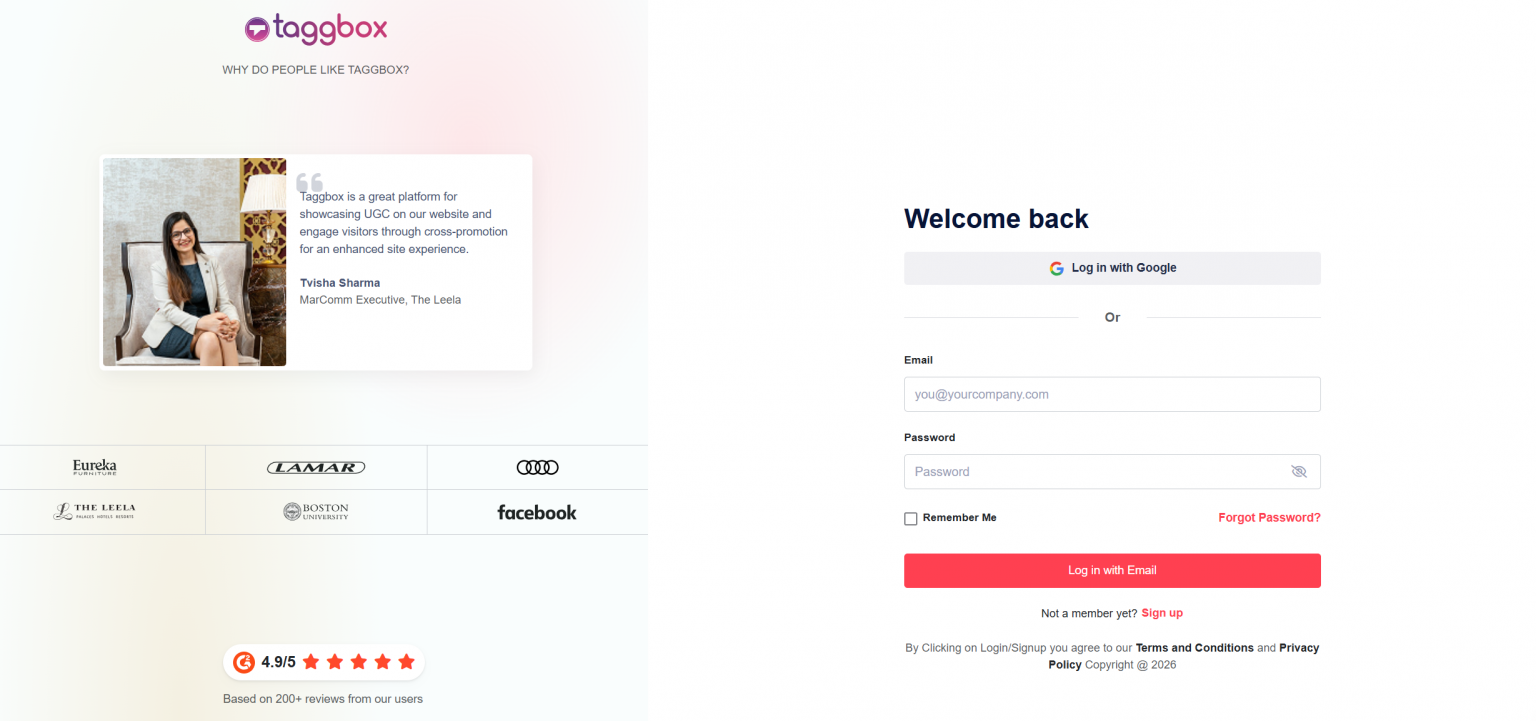
Stap 2 – Maak een Instagram-feed aan
Kies Instagram als je netwerk.

Kies je feedtype 'Hashtags' uit de opties: Hashtags, Mijn gebruikersnaam, Gebruikersnaam, Stories, Vermeldingen, Getagd en Reels. Verbind je Instagram-account en klik op 'Feed maken'.
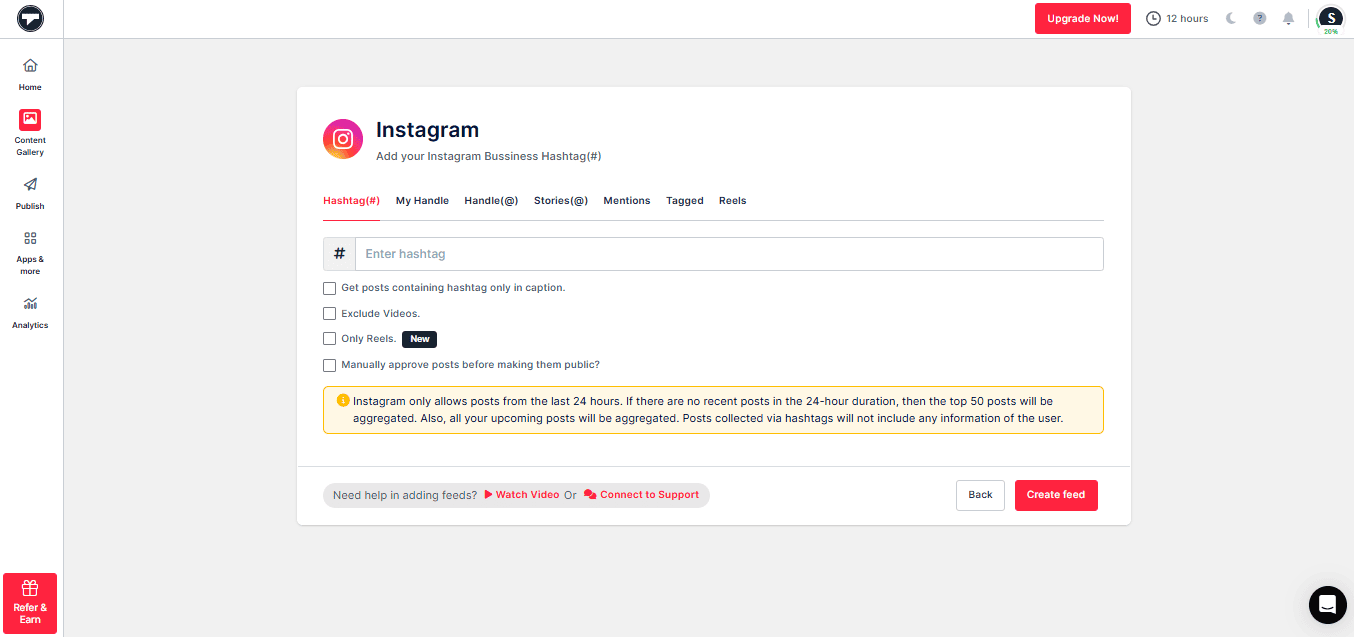
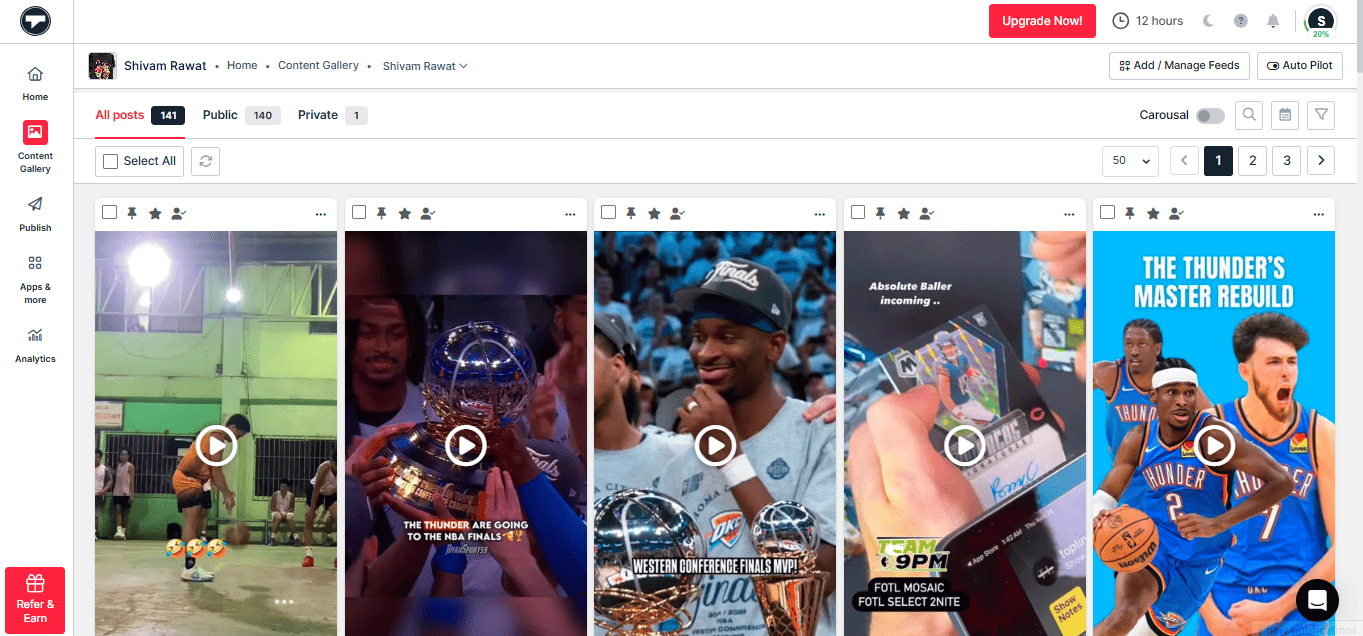
Je hebt met succes je feedgalerij gemaakt met behulp van Instagram-hashtags.
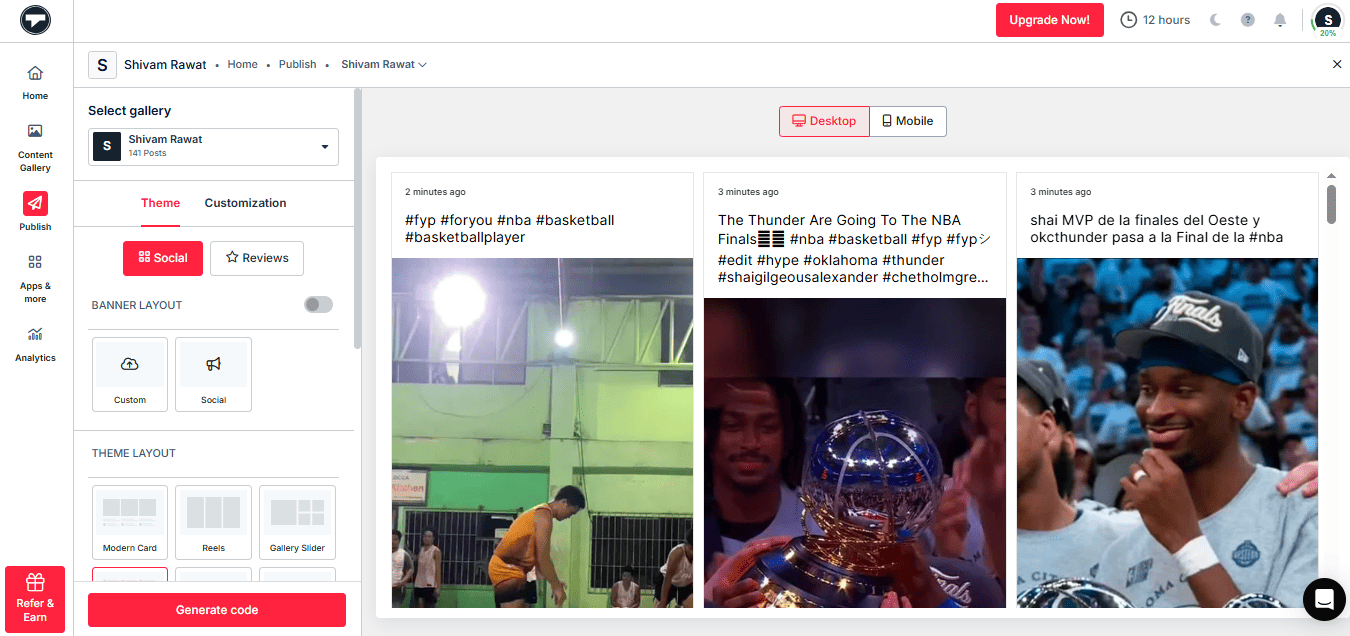
Stap 3 – De Instagram-hashtagfeed aanpassen
Klik daarna op de 'Aanpassen en publiceren' optie in de zijbalk. Bewerk je feed door het thema, de lay-outs, achtergronden, kleuren en meer aan te passen.
Stap 4 – Integreer de Instagram-hashtagfeed op de website
Als je aan jouw kant klaar bent, klik dan op 'Genereer code.Selecteer uw websitebouwplatform (bijv. HTML, WordPress, Wix, Squarespace, Shopify, Weebly, enz.) en stel de hoogte en breedte van uw widget in volgens uw wensen.
Kopieer de gegenereerde embedcode en plak deze op de backend van uw website.
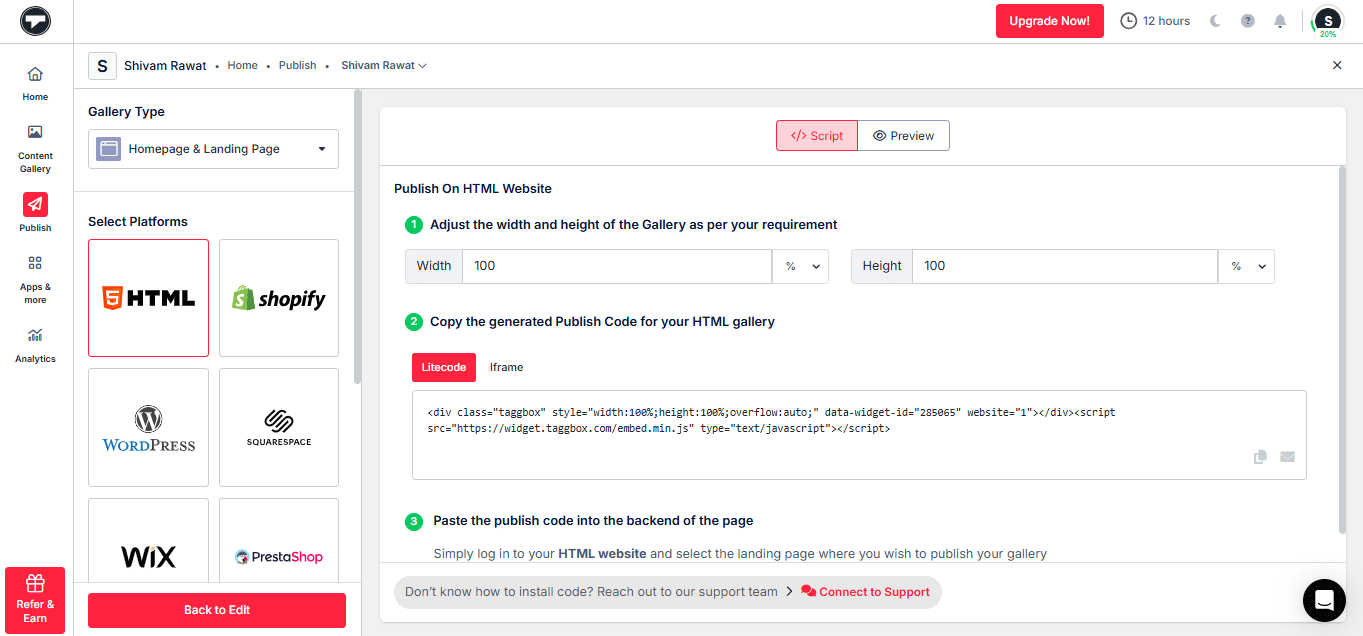
Maak, pas aan en toon je feed in seconden.
Nu u met succes de Instagram-hashtagfeed 'Embed Code' voor uw website hebt gegenereerd en gekopieerd, volgt u de onderstaande stappen om uw Instagram-feed te tonen op het door u gekozen websiteplatform.
Voeg een Instagram-hashtagfeed toe aan je websitebouwplatform.
Gebruikers maken gebruik van diverse websitebouwers om websites te creëren die specifiek op hun behoeften zijn afgestemd. Taggbox Met Widget kun je een Instagram-widget maken die eenvoudig te integreren is met verschillende CMS-platformen, zoals HTML, WordPress, Wix, Squarespace, Weebly, Shopify, enzovoort.
Laten we het dus bespreken hoe je Instagram-feeds insluit op verschillende platforms voor het bouwen van websites.
1. Hoe kan ik een Instagram-hashtagfeed in een HTML-website integreren?

Hypertext Markup Language (HTML) is de meest eenvoudige manier om websites en webapplicaties te maken. Het kan programma's integreren die geschreven zijn in een scripttaal zoals JavaScript en CSS en bepaalt het uiterlijk en de lay-out van de website.
Hier is een stapsgewijze handleiding voor het insluiten van Instagram-hashtagfeeds op een HTML-website:
- Selecteer HTML als platform voor het bouwen van uw website.
- Zoals hierboven uitgelegd, genereer je insluitcode vanuit Taggbox en kopieer de gegenereerde code naar het klembord.
- Open nu de backend van de webpagina waar u de Instagram Business-feeds wilt weergeven.
- Plak de code nu in het body-gedeelte van uw website.
Geweldig! Nu zie je een functionele sociale media-feed Instagram Business-feeds weergeven op je website. Zie je wel, dat was toch eenvoudig?
2. Hoe integreer ik een Instagram-hashtagfeed op een WordPress-website?

WordPress is een belangrijke websitebouwer die momenteel bijna een derde van alle websites ter wereld bedient, van kleine persoonlijke blogs tot complexe websites. Het is een van de websitebouwers en contentmanagementsystemen die gebruikers gratis kunnen downloaden.
Op WordPress 5.0
WordPress heeft zichzelf onlangs geüpdatet naar een nieuwere versie, WordPress 5.0. Om Instagram-feeds op een WordPress 5.0-website weer te geven, volgt u de onderstaande eenvoudige stappen:
- Selecteer WordPress als platform voor het bouwen van uw website.
- Genereer de website-insluitcode van Taggbox en kopieer het naar het klembord.
- Open de pagina in je WordPress-backend waar je de Instagram-hashtagberichten wilt insluiten.
- Selecteer ‘(+) Blok toevoegen’ in de linkerbovenhoek van de WordPress-editor.
- Klik hier op Opmaak en kies vervolgens Aangepaste HTML.
- Plak de gekopieerde code in de editor.
- Klik op Bericht publiceren/bijwerken.
En klaar. Je ziet binnenkort je Instagram-feed op de gewenste webpagina verschijnen.
Geweldig! Je hebt het met succes gedaan ingebedde Instagram-feeds op WordPress.
WordPress-plug-in voor het insluiten van Instagram-hashtagfeed
WordPress-plugins zijn de redding voor alle WordPress-gebruikers. Het is een eenvoudige manier om Instagram-hashtagcontent aan je WordPress-website toe te voegen.

Taggbox Widget-plug-in is een perfecte keuze om je insluitproces eenvoudig en snel te maken. Met deze plugin kun je je feed personaliseren met prachtige ontwerpen, aantrekkelijke lay-outs, opvallende lettertypen, kleuren en meer.
Bovendien zorgt het snelle en responsieve ontwerp van de plug-in voor een soepele gebruikerservaring en een eenvoudig integratieproces.
3. Hoe voeg ik een Instagram-hashtagfeed toe aan een Wix-website?

Wix is een gratis en cloudgebaseerd platform voor het bouwen van websites. Je hebt geen gedegen technische kennis of een cursus nodig om een website te bouwen. Iedereen met basis computerkennis kan eenvoudig een website maken met WIX.
Hier is een stapsgewijze handleiding voor het insluiten van Instagram-hashtagberichten op de Wix-website:
- Selecteer WIX als uw CMS-platform.
- Genereer de website-insluitcode van Taggbox en kopieer het naar het klembord.
- Open nu uw WIX-editor en ga naar de pagina waar u de Facebook Social Hub wilt insluiten.
- Klik op de knop “+Toevoegen”.
- Klik op Meer en selecteer vervolgens HTML-iframe bij Insluiten.
- Plak nu de HTML-code die is gegenereerd vanuit Taggbox in het codeveld.
- Klik op Toepassen om de wijzigingen op te slaan.
En dat is alles. Je hebt het met succes gedaan. Instagram-feeds toegevoegd op Wix Website.
4. Hoe voeg ik een hashtagfeed toe aan mijn Squarespace-website?

Squarespace is een websiteplatform dat is ontworpen om creatievelingen te helpen bij het bouwen van hun prachtige websites. Zonder veel technische kennis kun je binnen enkele uren eenvoudig een werkende website maken.
Volg deze eenvoudige stappen om Instagram-hashtagberichten op uw Squarespace-website weer te geven:
- Selecteer Squarespace als uw websitebouwer.
- Genereer de website-insluitcode van Taggbox en kopieer het naar het klembord.
- Navigeer op Squarespace naar de pagina waar u de Instagram social hub wilt insluiten.
- Klik op “+ Blok toevoegen/bewerken.”
- Selecteer 'Insluitcode' in het menu.
- Klik op de pictogram in het URL-veld.
- Plak de gekopieerde code en klik op Toepassen.
- Sla de pagina op om de wijzigingen toe te passen.
Bravo! Je hebt Instagram-feeds succesvol geïntegreerd op je Squarespace-website.
5. Hoe toon ik een Instagram-hashtagfeed op een Weebly-website?

Weebly is een van de toonaangevende gratis websitebouwers op internet. Hiermee kan iedereen een website van elk type maken met behulp van een eenvoudige drag-and-drop interface.
Om Instagram-feeds aan je Weebly-website toe te voegen, volg je deze eenvoudige stappen:
- Kies Weebly als platform voor het bouwen van uw website.
- Genereer de website-insluitcode van Taggbox en kopieer het naar het klembord.
- Navigeer op Weebly naar de pagina waar u de Instagram Social Hub wilt insluiten.
- Klik op 'Embed Code' in de navigatiebalk aan de linkerkant en plaats deze op de positie waar u de feeds wilt weergeven.
- Klik nu op het HTML-vak en gebruik de optie Aangepaste HTML bewerken.
- Plak de gekopieerde code in het vak.
- Publiceer uw wijzigingen.
En dat is alles. Je hebt met succes Instagram-hashtagberichten op je Weebly-website geplaatst.
6. Hoe voeg ik Instagram-hashtagfeeds toe aan mijn Shopify-website?

Shopify is een van de beste platforms voor het bouwen van e-commercewebsites. Het helpt je bij het bouwen van een schaalbare webwinkel met honderden ingebouwde functies en apps. Je kunt producten direct op de website en via meerdere marktplaatsen en sociale media verkopen.
Om Instagram-hashtagberichten aan de Shopify-website toe te voegen, volgt u deze stappen.
- Selecteer Shopify als uw platform voor het bouwen van uw website.
- Genereer de website-insluitcode van Taggbox en kopieer het naar het klembord.
- Meld u aan bij uw Shopify-winkel.
- Ga naar Online winkels en vervolgens naar het menu Thema's in de zijbalk.
- Ga naar de optie HTML/CSS bewerken rechtsboven op de pagina.
- Selecteer Lay-out/Sjablonen/Sectie (bijv. voor Homepage – Index. liquid) waar u uw Instagram Social Hub wilt weergeven.
- Plak de gekopieerde code.
- Klik op Opslaan.
Hiermee worden uw Instagram Business-feeds ingesloten op uw Shopify-website.
Waarom zou je een Instagram-hashtagfeed aan je website toevoegen?
Het toevoegen van een Instagram-hashtagfeed kan de algehele uitstraling van uw website verbeteren. Bovendien zijn er diverse goede redenen om Instagram-content op uw site te tonen. Hieronder vindt u enkele van de belangrijkste redenen om Instagram-feeds aan uw website toe te voegen.
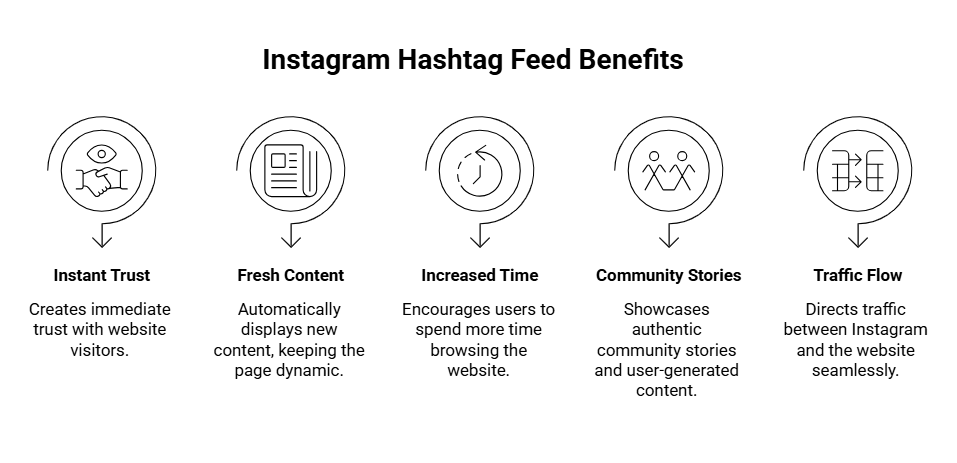
Het schept direct vertrouwen.
Bezoekers zien echte foto's en video's van andere gebruikers, niet alleen merkadvertenties. Dit maakt alles eerlijker en geloofwaardiger. Mensen hebben de neiging om meer vertrouwen te hebben in wat andere klanten delen dan in perfecte marketingafbeeldingen. Dat gevoel van vertrouwen moedigt hen aan om de site verder te verkennen of zelfs zonder aarzelen iets te kopen.
Nieuwe content blijft automatisch verschijnen
Zodra iemand een bericht plaatst met de hashtag, verschijnt het direct op de site. Niemand hoeft handmatig nieuwe content te uploaden. De website ziet er altijd actueel en levendig uit. Het is vergelijkbaar met een live scorebord bij cricket tijdens een wedstrijd, dat automatisch wordt bijgewerkt zodat fans de hele tijd geboeid blijven.
Mensen brengen meer tijd door op de pagina.
Ze vinden het prettig om door echte afbeeldingen en korte video's te scrollen die betrekking hebben op het merk of onderwerp. Deze extra tijd verbetert de manier waarop zoekmachines de site beoordelen. De feed transformeert incidentele bezoekers in actieve gebruikers die meer rondklikken en interageren, in plaats van snel weer te vertrekken.
Het belicht authentieke verhalen uit de gemeenschap.
Klanten, fans of reizigers delen hun eigen ervaringen met behulp van de hashtag. Door deze berichten te tonen, wordt de authentieke kant van het merk of de locatie zichtbaar. Zulke authentieke momenten creëren een sterkere emotionele band dan gewone stockfoto's ooit kunnen.
Het zorgt voor een prettige doorstroming van verkeer tussen Instagram en de website.
Iemand kan de feed op de site ontdekken en vervolgens het originele Instagram-bericht bekijken. Anderen vinden de hashtag op Instagram en klikken door naar de website. Deze natuurlijke stroom vergroot het bereik zonder extra geld uit te geven aan betaalde promoties.
Voorbeelden van Instagram-hashtagfeeds die je absoluut moet bekijken
Veel websites voegen deze feeds toe om te voorkomen dat hun pagina's er saai uitzien. Hier zijn drie voorbeelden die goed werken.
Nederlandse Waddeneilanden
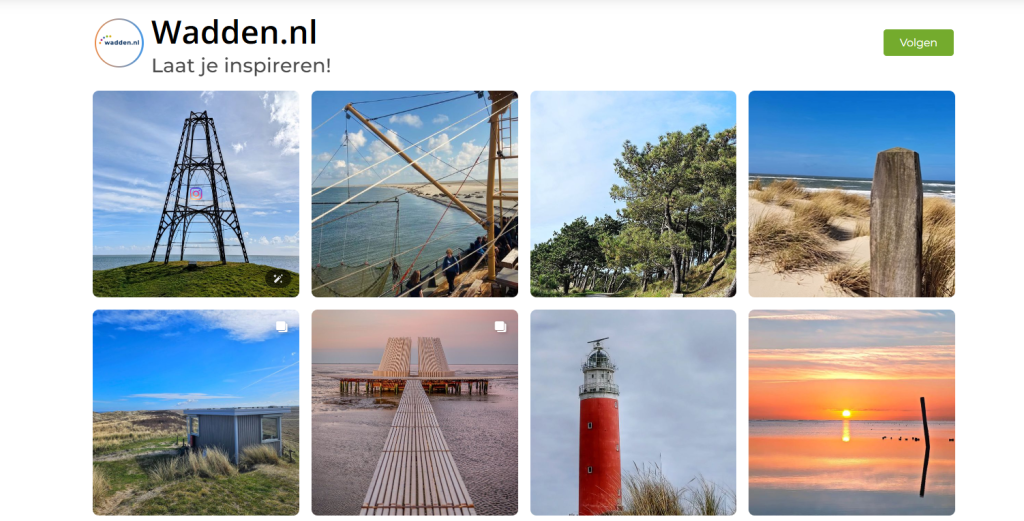
De natuurpagina van de Nederlandse Waddeneilanden toont veel echte gebruikersfoto's. Je ziet zeehonden op het strand, verlaten wandelpaden, uitgestrekte zoutmoerassen en serene zonsondergangen boven de zee. Het voelt alsof iemand zijn eigen reisfoto's heeft gedeeld in plaats van een perfecte brochure. Doordat de foto's recent zijn, lijken de eilanden ineens een plek waar je echt naartoe kunt gaan en van kunt genieten.
VVV Ameland
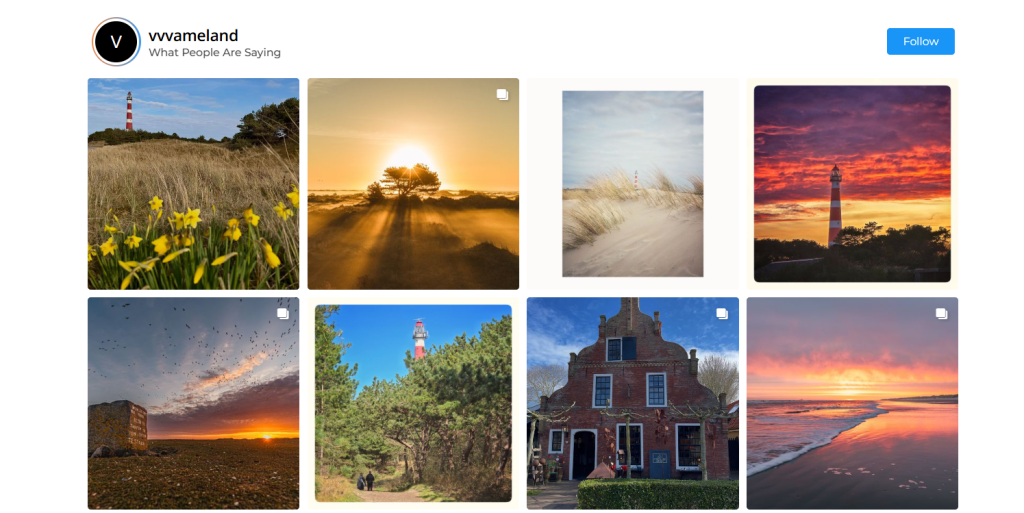
De website van VVV Ameland heeft een fotofeed direct op de homepage. Deze feed toont een mix van foto's van lange strandwandelingen, kleine lokale evenementen, fietstochten over het eiland en gerechten met verse zeevruchten. Zowel de lokale bevolking als bezoekers voegen continu hun eigen foto's toe, waardoor de feed nooit verouderd raakt. Door erdoorheen te scrollen, krijg je een vriendelijke en ontspannen indruk van het eiland, een plek waar je graag een paar rustige dagen zou willen doorbrengen.
Roanoke College

Roanoke College plaatst echte studentenfoto's op hun website. Je ziet groepjes vrienden bij elkaar, rustige momenten in de bibliotheek, korte uitstapjes in de buitenlucht en gewone bijeenkomsten op de campus. Ze vermijden die stijve, officiële foto's en laten studenten laten zien hoe het dagelijks leven er echt uitziet. Dit geeft een warm en eerlijk beeld waardoor mensen zich beter kunnen voorstellen hoe het is om deel uit te maken van de universiteit.
Een hashtagfeed zoals deze kan elke website authentieker laten overkomen. De content is afkomstig van echte mensen, waardoor bezoekers er meer vertrouwen in hebben en langer blijven rondkijken.
Afscheidswoorden!
Hierboven hebben we je uitgelegd hoe je een Instagram-hashtagfeed op je website kunt integreren om meer potentiële bezoekers te trekken, de verblijftijd van bezoekers te verlengen en je conversieratio's naar een hoger niveau te tillen.
Waar wacht je nog op? Integreer Instagram-bedrijfsfeeds op je websites om je bedrijf en websiteverkeer te laten groeien.


 Upendra
 Harshita Rajoria
 Rohan Singh





