

Als je een Instagram-feed aan Webflow wilt toevoegen, ben je op de goede weg. Door je Instagram-content op je website te integreren, wordt deze levendiger en interessanter. Bovendien biedt het bezoekers iets concreets om mee te interageren, in plaats van alleen statische pagina's.
Veel mensen gebruiken no-code tools om snel hun Instagram-feed te importeren en aan te passen zonder technische problemen. In deze handleiding leggen we de eenvoudigste manier uit om dit te doen en hoe je ervoor kunt zorgen dat het er goed uitziet op je website. We laten je stap voor stap zien hoe je het het makkelijkst kunt instellen en de beste resultaten kunt behalen.
Stappen om een Instagram-feed in Webflow in te sluiten
Volg de onderstaande stappen om een Instagram-feed op je Webflow-site weer te geven.
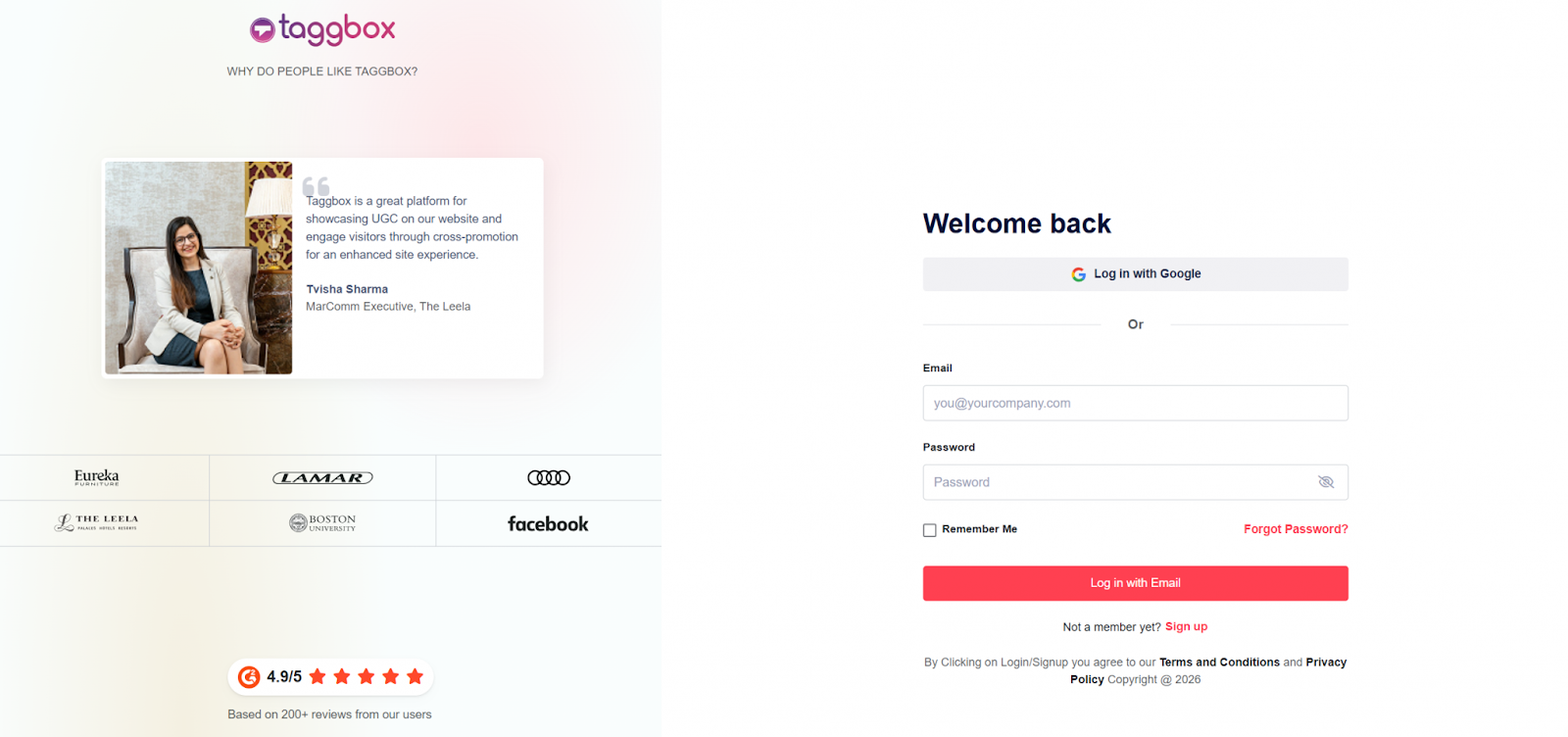
Stap 1: Maak je eigen Taggbox Account
- Log in op uw Taggbox Widget-accountOf registreer een nieuw account als je een nieuwe gebruiker bent. Het aanmaken van een account is eenvoudig en gratis.
Stap 2: Begin met het maken van je Instagram-feed voor Webflow.
- Op je scherm zie je verschillende sociale mediaplatformen. Klik op een van de beschikbare opties. Instagram.
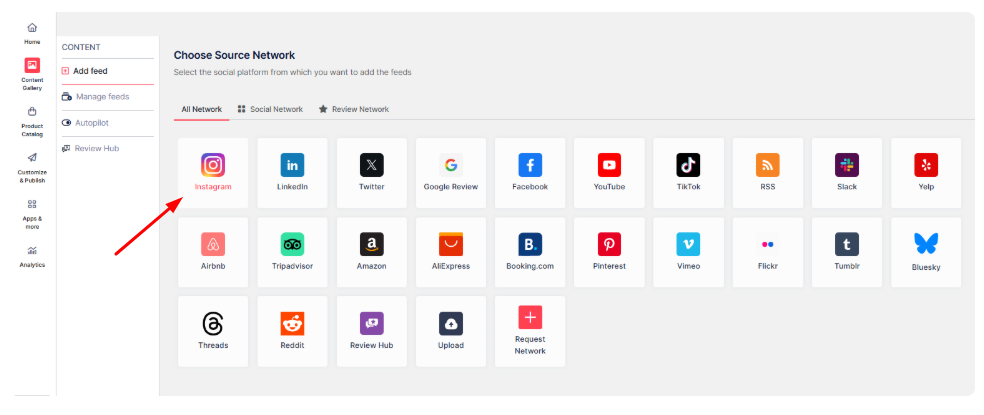
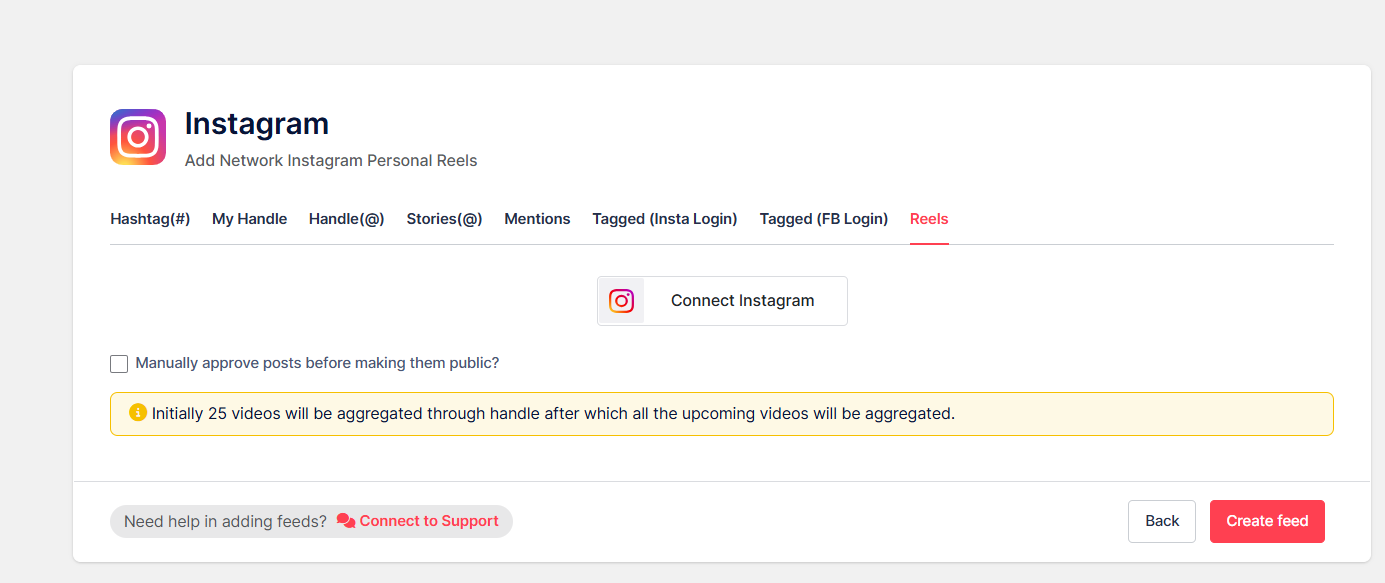
- Om Instagram-content toe te voegen, zie je de volgende opties.
- Hashtag (#) – Naar Instagram-hashtagfeeds toevoegen door een specifieke hashtag te gebruiken.
- Mijn gebruikersnaam – Koppel je eigen Instagram-account.
- Hendel (@) - Om berichten van elk Instagram-account te ontvangen.
- Verhalen – Koppel je profiel aan Instagram Stories weergeven in het voer.
- Vermeldingen – Om feeds op te halen waarin je account wordt genoemd in Instagram-berichten.
- Getagd (Instagram) – Om feeds op te halen waarin je profiel is getagd in Instagram-berichten.
- Getagd (FB) – Om feeds op te halen waarin je profiel is getagd in Facebook-berichten.
- Rollen – Aansluiten op Instagram Reels weergeven op de website.
Stap 3: Pas je Webflow Instagram-feed aan
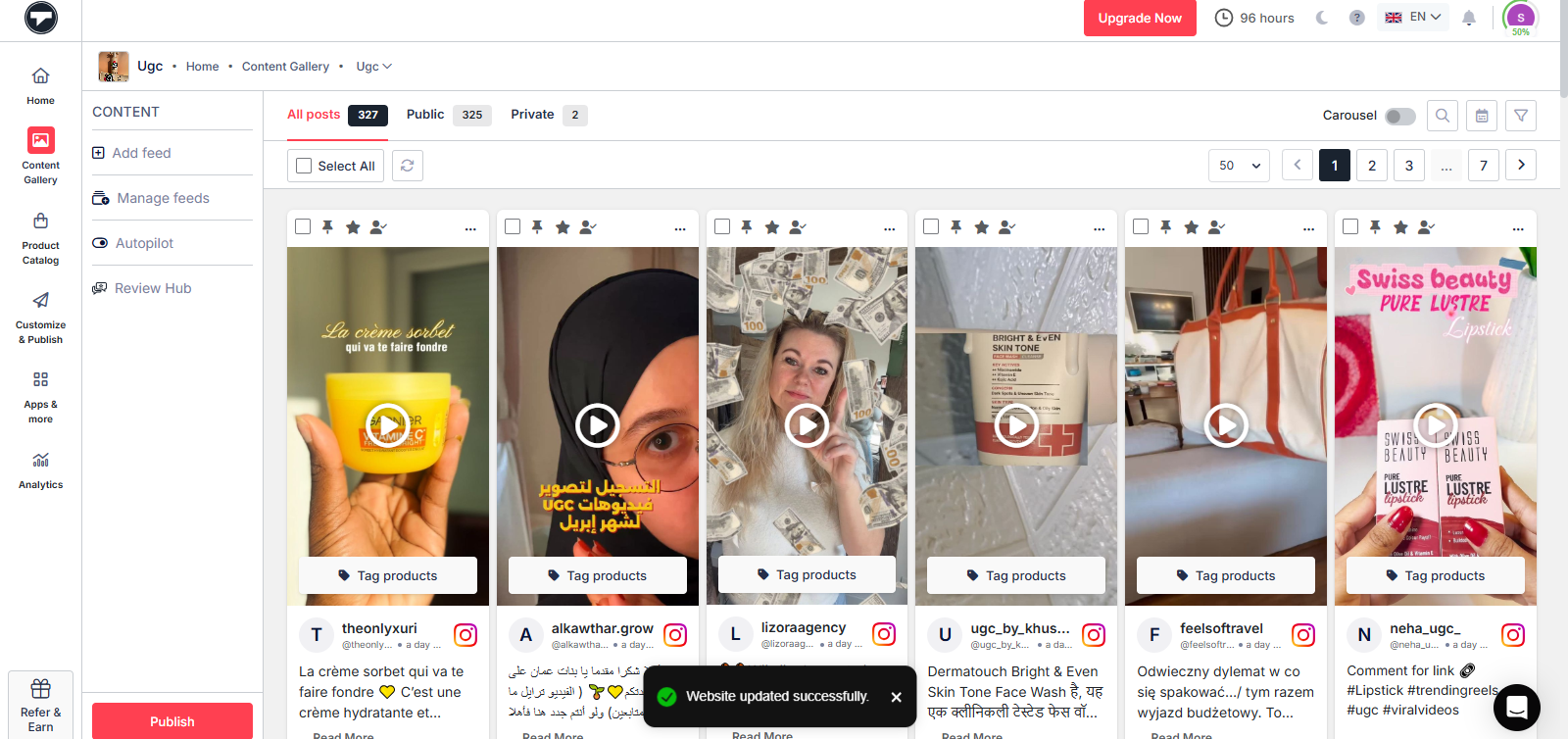
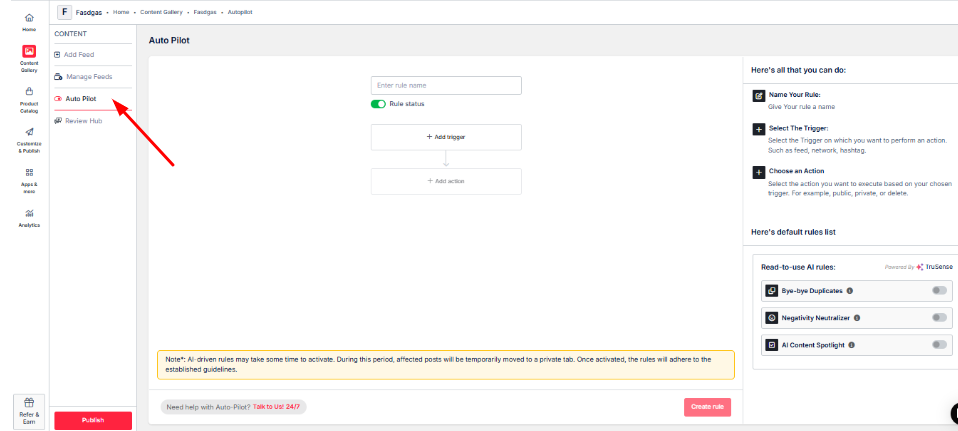
- Je kunt je content ook handmatig modereren. Met deze functie kun je berichten verwijderen die ongepast lijken of niet aansluiten bij je doelen, en ze markeren als 'ongepast'.Publieke"Of"Privé" overeenkomstig.
- Als het handmatig verwijderen van de inhoud veel tijd in beslag neemt, hebt u ook de mogelijkheid om "Automatische piloot."
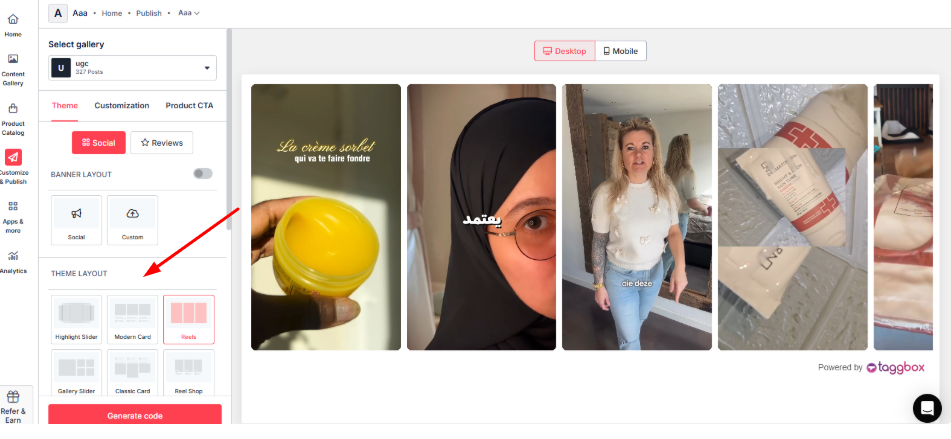
- Selecteer in het tabblad Thema een lay-out en pas de kleuren, lettertypen en de algehele stijl van uw website aan. Instagram-widget om bij uw ontwerp te passen.
Stap 4 – Haal de embedcode op
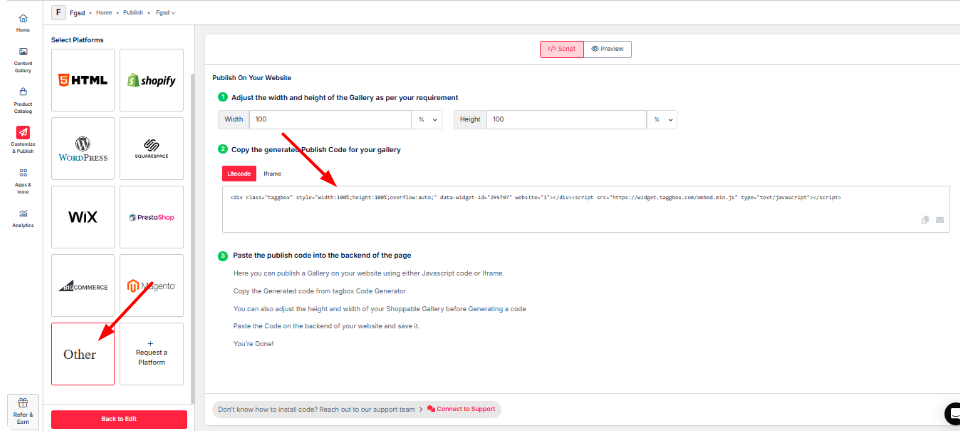
- Klik op 'Overig' onder de kop 'Platform selecteren' en kopieer de meegeleverde embedcode.
Hoe verbind je een Instagram-feed met een Webflow-website met behulp van een embedcode?
- Meld u aan bij uw Webflow-account en selecteer vervolgens het project waarin u de Instagram-feed wilt insluiten.
- Klik op de "+" klik op het pictogram in het menu aan de linkerkant en zoek vervolgens naar de Code insluiten element.
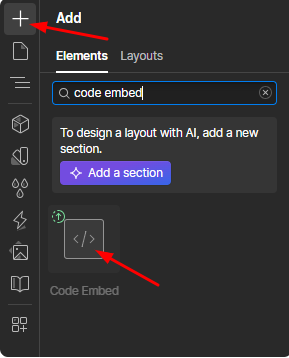
- Sleep de “Code insluiten” Voeg dit element toe aan het gewenste gedeelte van uw webpagina.
- Er verschijnt een pop-upvenster voor het bewerken van HTML-code. Plak de code en klik op 'Opslaan'.
- Klik op de "Publiceren" Knop.
Je hebt nu met succes een Instagram-feed aan je Webflow-website toegevoegd.
Trek bezoekers. Bouw vertrouwen op. Genereer kliks.


Waarom zou u een Instagram-feed toevoegen aan uw Webflow-website?
Het toevoegen van een Instagram-feed aan Webflow is een logische stap voor elk bedrijf dat met klanten wil communiceren. Taggbox Het maakt het eenvoudig om Instagram-content te tonen die je website actueel houdt en aanzienlijke conversies genereert. Dit is waarom het een absolute gamechanger is:
1. Maak uw website visueel dynamisch en aantrekkelijk.
Stel je voor dat een bezoeker op je Webflow-site terechtkomt en een raster van Instagram UGC selfies van klanten terwijl je je spullen rockt, UGC-video Video's van je producten in actie, of Reels die de sfeer van je merk laten zien. Deze levendige beelden maken van je website een meesterwerk waar bezoekers graag doorheen scrollen en de tijd die ze er doorbrengen verhogen.
TaggboxMet de aanpasbare widgets van Webflow kun je socialmediafeeds creëren die aansluiten bij de designgerichte filosofie van Webflow, waardoor bezoekers betrokken blijven en het bouncepercentage daalt.
2. Bouw vertrouwen op met door gebruikers gegenereerde content (UGC)
93% van de shoppers vertrouwt UGC (User Generated Content) op Instagram meer dan gelikte advertenties, waardoor het een enorm krachtig middel is om vertrouwen op te bouwen voor e-commerce met sociale bewijskracht. Het tonen van authentieke content is hierbij cruciaal. UGC-klantbeoordelingenGetagde berichten of content met hashtags op je Webflow-site voelen authentiek en herkenbaar aan.
3. Laat zien hoe het product gebruikt wordt, deel getuigenissen uit het artikel of toon de merkcultuur.
Niets wekt zo snel de behoefte om je producten te gebruiken als echte mensen die ze in de praktijk zien. De demonstraties met producten uit de echte wereld zorgen voor meer productweergaven, omdat klanten je producten in actie kunnen zien. Bovendien, met winkelbaar Instagram Met widgets kun je producten in berichten taggen en direct linken naar je Webflow-webshop, waardoor bezoekers gemakkelijk van inspiratie naar afrekenen kunnen gaan.
4. Verhoog de tijd die gebruikers op de site doorbrengen en verbeter de interactie met de gebruiker.
Dynamische Instagram-feeds zijn onweerstaanbaar voor bezoekers; ze klikken als het ware door de berichten heen, waardoor ze langer op de site blijven. Wanneer je Instagram-feed weergeven op een websiteHet transformeert je website in een visueel aantrekkelijke ervaring. Stel je voor dat een reisbureau een feed met vakantiefoto's van klanten met de hashtag #AdventureWithUs integreert, waardoor gebruikers interactie krijgen terwijl ze droombestemmingen ontdekken.
TaggboxDe realtime sociale mediafeeds van zorgen ervoor dat de content actueel blijft, waardoor bezoekers worden aangemoedigd om te interageren met door gebruikers gegenereerde content op Instagram, zoals Reels of Stories.
5. Houd de inhoud van uw website actueel zonder handmatige updates.
Wie heeft er tijd om de websitecontent handmatig bij te werken? TaggboxDe automatische synchronisatie haalt in realtime nieuwe Instagram-content op, zodat uw Webflow-site altijd bruist van de nieuwe berichten zonder dat u er iets voor hoeft te doen. Deze hands-off aanpak bespaart uren en verbetert uw SEO met dynamische content. Het helpt ook bij het verbeteren van uw zoekmachineranking, omdat het de zoekmachine laat weten dat uw website actief is en nieuwe content plaatst.
Aanpassingstips voor de beste resultaten
Zodra je de Instagram-feed in Webflow hebt geïntegreerd, is het raadzaam deze aan te passen voor betere resultaten. Om van je Instagram-feed een echte blikvanger in Webflow te maken, kun je deze aanpassingstips proberen:
- Kies een lay-out die bij uw site pastKies een carrousel voor een strakke, scrollende uitstraling of een raster voor een strakke, gestructureerde look. Een metselwerklay-out werkt goed voor artistieke merken met verschillende berichtgroottes, passend bij Webflow's design-first ethos.
- Gebruik moderatietools om te bepalen wat er wordt weergegeven: TaggboxMet de AI-filters van Instagram kun je berichten van lage kwaliteit of negatieve reacties verbergen, zodat alleen door gebruikers gegenereerde content (UGC) die aansluit bij je merk (bijvoorbeeld klantrecensies) zichtbaar is.
- Pas de afstand en responsiviteit aan in Webflow: Plaats de embed in een Webflow-container met een gedefinieerde breedte om onregelmatige spaties te voorkomen. Test op mobiel om de responsiviteit te garanderen.
- Pas de feedstijl aan op merkkleuren en lettertypen: Aanpassing TaggboxDe widgetkleuren en lettertypen van Webflow passen zich aan aan het kleurenpalet van uw website. Een wellnessmerk zou bijvoorbeeld rustgevende groene tinten en schreefloze lettertypen kunnen gebruiken voor een samenhangende uitstraling.
Conclusie
Zo, nu weet je precies hoe je een Instagram-feed in een Webflow-website kunt integreren. Houd de aanpassingstips in gedachten en begin nu met het integreren om te profiteren van de genoemde voordelen en meer. Het geeft je zeker een voorsprong op je concurrenten en verbetert de uitstraling van je online aanwezigheid. Al deze maatregelen helpen je bij het opbouwen van een merknaam en reputatie.
Veelgestelde vragen
Zal het toevoegen van een Instagram-feed mijn Webflow-website vertragen?
Niet als je een betrouwbaar hulpmiddel gebruikt zoals TaggboxDe meeste moderne Instagram-feedoplossingen zijn geoptimaliseerd voor prestaties, zodat je feed soepel laadt zonder de snelheid van je website of de gebruikerservaring te beïnvloeden.
Kan ik bepalen welke Instagram-berichten op mijn website verschijnen?
Absoluut. Je kunt content filteren, ongewenste berichten verbergen en precies kiezen wat je wilt weergeven. Zo blijft je website perfect aansluiten bij je merk en boodschap.
Welke andere CMS-platformen ondersteunen integratie met Instagram-feeds?
Hieronder vind je de belangrijkste CMS-platformen waar je eenvoudig Instagram-feeds kunt toevoegen:

Rohan Singh is een senior content schrijver bij Taggbox Met 6 jaar ervaring in het creëren van content die merken positioneert als marktleiders. Zijn expertise omvat thought leadership, trendanalyse en strategische storytelling die vertrouwen wekken en de loyaliteit van het publiek bevorderen.
Meer van Rohan Singh

 Upendra
 Harshita Rajoria






