

Als u actief bent in een niche of sector waarin afbeeldingen en video's de drijvende kracht zijn achter uw marketingstrategie, dan is Pinterest het platform waar u aanwezig moet zijn.
Maar wat als je je Pinterest-content aan een groter en potentieel publiek wilt laten zien? De beste manier om dit te doen en de mogelijkheden van het platform te benutten, is door Pinterest-borden en -pins op je website te plaatsen.
Deze blog is een complete referentiegids die je helpt met een eenvoudig en gemakkelijk embedproces. Laten we er eens induiken.
Pinterest – De creatieve hub voor visuele content
De eerste vraag die u zich wellicht stelt is: waarom Pinterest?
Of u nu een vakantie plant, een ceremonie bijwoont, op zoek bent naar modetrends, fitnesstips of innovatieve ideeën voor huisdecoratie: Pinterest is de plek waar uw zoektocht eindigt.
Met bijna 442 miljoen Maandelijks actieve gebruikers: met een actieve aanwezigheid op Pinterest kunnen uw merken hun producten gemakkelijk vinden bij een groot publiek.
Het tonen van uw Pinterest-borden en -pins aan uw websitebezoekers is een effectieve manier om de betrokkenheid van gebruikers te vergroten, de levendigheid van uw website te vergroten, conversiepercentages te verhogen en de verkoop te versnellen.
De meest efficiënte manier om dit te doen is door gebruik te maken van de Taggbox Widgettool. Dit is een fantastische tool waarmee je het inbeddingsproces probleemloos en zonder enige complexiteit kunt laten verlopen.
Handleiding voor het insluiten van Pinterest-borden op een website
Er zijn twee belangrijke stappen om Pinterest-borden en -pins op de website in te sluiten. Taggbox.
1. Voeg Pinterest-borden toe met Taggbox
2. Pinterest-bord op website insluiten
Voeg Pinterest-borden toe met Taggbox widget
1. Maak je nieuwe Taggbox Widget-account of log in op het bestaande account.

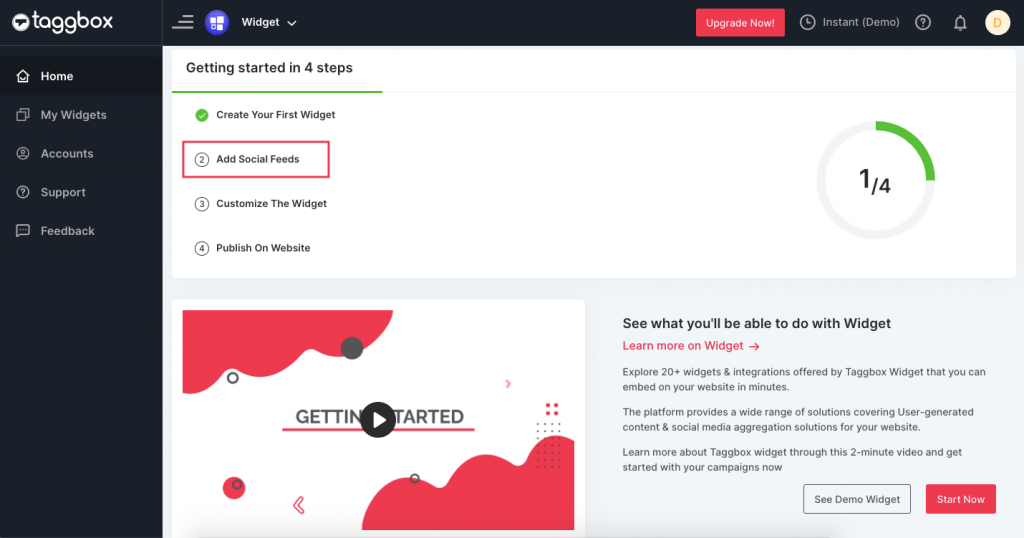
2. Na het inloggen op Taggbox Website-widget account, verschijnt er een dashboard. Klik op de "Sociale feeds toevoegen” optie om Pinterest-pins aan uw widget toe te voegen.
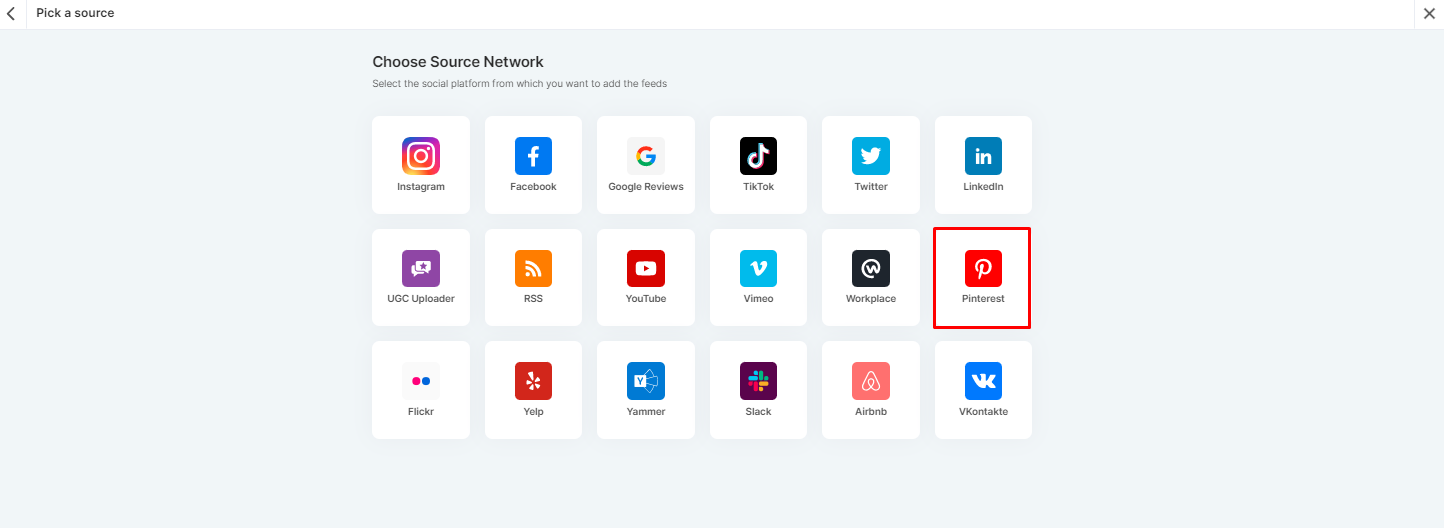
3. Er verschijnt een nieuwe pop-up op het scherm. Kies Pinterest uit alle grote socialemediaplatforms die verschijnen.
4. Er verschijnt een pop-up met twee opties: Pinterest-gebruikersnaam en Gebruikersbord. Voer de gebruikersnaam of de URL van het bord in die u op uw website wilt plaatsen. Klik op de knop Feed maken.

Zodra de verbinding tot stand is gebracht, Taggbox De widget haalt de feed automatisch binnen enkele ogenblikken op van de opgegeven URL.
5. Zodra de feed is aangemaakt, kom je terecht op de widget-editorpagina van je Taggbox account.
Hier kunt u uw pins aanpassen en modereren om de beste kwaliteit content aan uw websitebezoekers te tonen. Zodra u klaar bent, kunt u de onderstaande stappen volgen om de embedcode te genereren en het proces te voltooien.

Pinterest-borden en -pins op website insluiten
6. Klik op de "Publiceer"knop in de linkerbenedenhoek van de editorpagina.

7. Kies een platform voor het bouwen van uw website, afhankelijk van uw vereisten. U kunt bijvoorbeeld kiezen uit WordPress, Wix, Weebly, Shopify, HTML, Squarespace en meer.

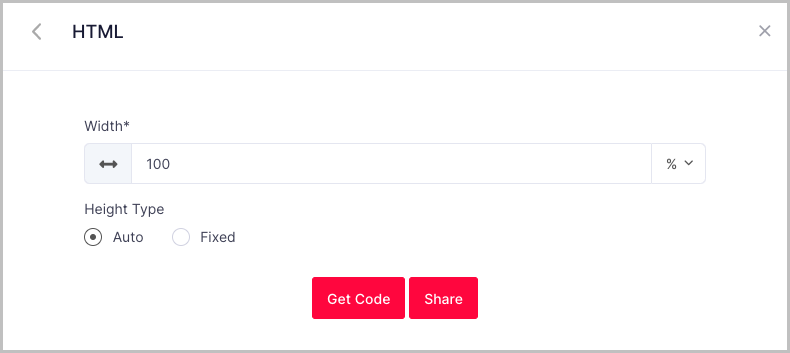
8. Beheer de breedte en hoogte van de feed en klik op 'Code ophalen'.
9. Er verschijnt een HTML-code. Kopieer de code naar het klembord.
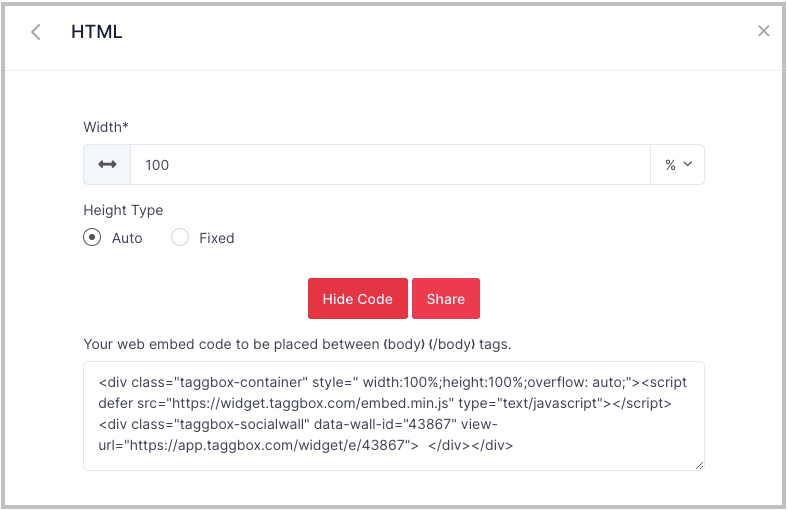
10. Plak de gekopieerde code op de back-endpagina van de website waar u de Pinterest-feeds wilt insluiten.
11. Publiceer of pas de wijzigingen toe. Overweeg hiervoor een bord van een Pinterest-bedrijfsaccount te gebruiken, aangezien de voorwaarden voor persoonlijke en zakelijke accounts verschillen. De voorwaarden voor zakelijke accounts zijn soepeler en staan je toe je account, borden en pins te gebruiken voor zakelijke activiteiten zoals deze. Je krijgt ook toegang tot analyses, waarmee je kunt zien hoe je ingesloten pins presteren.
Pinterest-borden op elk websiteplatform insluiten
Volg de onderstaande stappen om Pinterest-borden en -pins in te sluiten op uw favoriete websiteplatforms, zoals WordPress, HTML, Shopify en meer.
How To Pinterest-borden insluiten op WordPress
1. Kies WordPress als voorkeursplatform uit de lijst met verschillende CMS-platforms en meld u aan bij de website.
2. Selecteer de webpagina waar u het Pinterest-bord op de website wilt insluiten.
3. Klik op ‘(+) Blok toevoegen’ in de linkerbovenhoek van de WordPress-editor en selecteer de optie Aangepaste HTML.
4. Plak de gekopieerde code en pas de wijzigingen toe.
Let op: u kunt ook gebruiken Taggbox Widget WordPress-plugin Pinterest-borden insluiten op uw WordPress-website
Pinterest-borden insluiten op Shopify
1. Meld u aan bij uw Shopify-account.
2. Klik onder het gedeelte Verkoopkanalen op Online winkel.
3. Klik in de vervolgkeuzelijst in de zijbalk op de optie Thema's.
4. Klik op de Actie-knop aan de rechterkant van het scherm en kies 'Code bewerken'.
5. Selecteer de sectie waar u uw Pinterest-borden en -pins op de Shopify-website wilt weergeven.
6. Plak de gekopieerde code en klik op Opslaan.
Pinterest-borden insluiten op Blogger
1. Kies HTML uit verschillende CMS-platforms en open de HTML-code-editor.
2. Plak de gekopieerde code in het body-taggedeelte van de pagina of op de locatie waar u Pinterest-borden en -pins op de Blogger-website wilt insluiten. Pas de wijzigingen toe.
Voeg winkelbare links toe aan Pinterest-pins
Je kunt nu shoppable tags toevoegen aan je Pinterest-pins en koopbare Pinterest-pins instellen met behulp van Taggbox Commercie. Met deze aankoopbare pins kunnen klanten uw product kopen zonder de pagina te verlaten.
Een snelle manier om te kopen zonder dat u ergens anders naartoe wordt doorgestuurd. Hiermee kunt u uw conversies en verkopen aanzienlijk verhogen.
Laatste woorden
Het integreren van Pinterest-borden op de website is een geweldige manier om in te spelen op de wensen van klanten. Dit opent de deur naar nieuwe kansen voor merken om meer klanten aan te trekken, hun groei te vergroten en hun omzet te verhogen.



 Upendra
 Harshita Rajoria
 Rohan Singh





