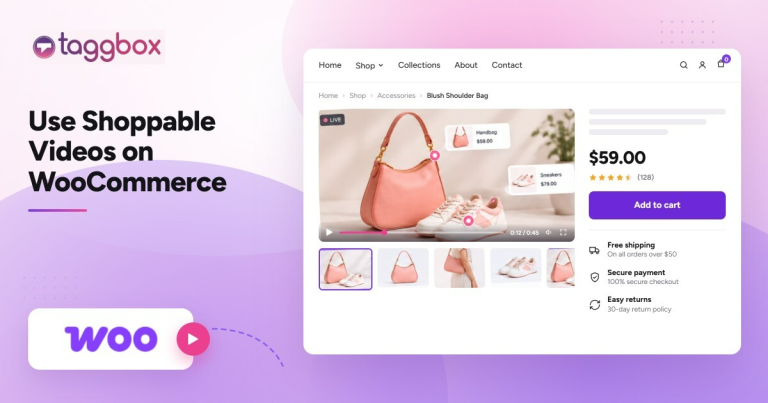
Integreer een video met verkoopmogelijkheden op Shopify met een app zoals Taggbox Door klikbare producttags aan je video's toe te voegen en ze in je Shopify-winkel in te sluiten, kun je dit eenvoudig doen zonder ingewikkelde code of aanpassingen aan je thema. De installatie is snel, waardoor je bestaande productvideo's, UGC-video's of video's van makers binnen enkele minuten kunt omzetten in shoppable ervaringen.
Als je al productvideo's, reels of andere UGC hebt, hoef je niet helemaal opnieuw te beginnen om ze verkoopbaar te maken op Shopify. Je hoeft alleen maar een winkellaag toe te voegen aan de content die je al hebt.
Platforms zoals Taggbox Maak dit proces eenvoudig door uw bestaande sociale media-accounts te gebruiken. UGC-video's in je Shopify-winkel en bouw er winkelervaringen omheen.
In deze blog bekijken we hoe je een video met koopmogelijkheden insluit op Shopify, welke fouten de prestaties ervan kunnen belemmeren en hoe je kunt bepalen of de video een waardevolle toevoeging aan de pagina is.
Stap voor stap: een video met koopmogelijkheden insluiten op Shopify
Overzicht van de workflow
Shopify → Install Taggbox → Video's toevoegen/importeren → Videofeed maken → Shopify-productcatalogus synchroniseren → Producten in video's taggen → Shopbaar inschakelen → Aanpassen → Toevoegen Taggbox App-blokkering / Code genereren → Publiceren op Shopify → Analysegegevens bijhouden
Stap 1: installeren Taggbox als Shopify Webshop
- Meld u aan bij uw Shopify-beheerder.
- Gebruik de zoekbalk en zoek naar Taggbox.
- Selecteer 'Zoeken' Taggbox in een Shopify-winkel.”
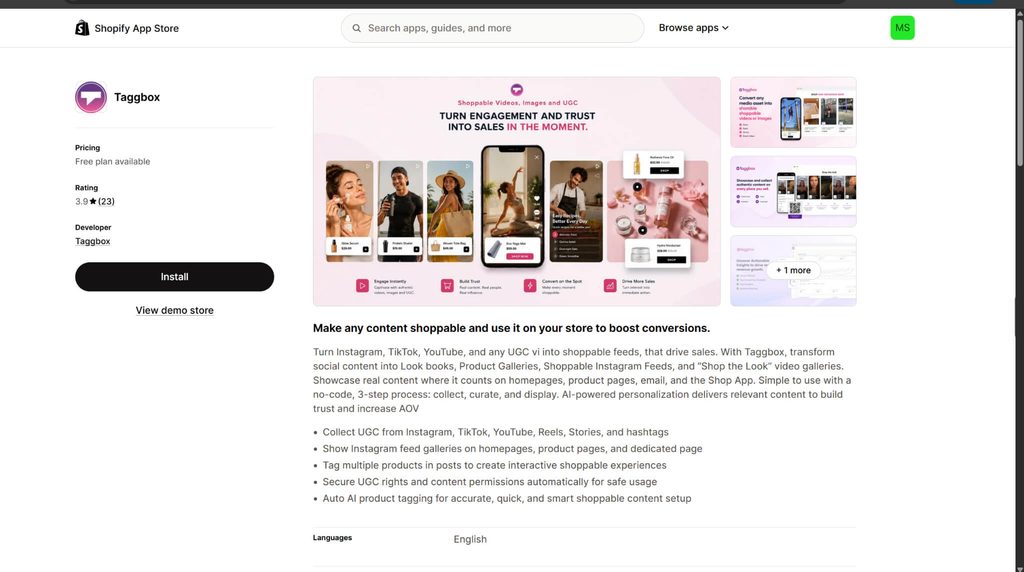
- Klik op Taggbox uit de zoekresultaten.
- Klik aan de linkerkant op Installeren.
- Je wordt doorgestuurd naar een nieuw tabblad. Klik nogmaals op Installeren.
- De Taggbox Het dashboard wordt geopend.
Taggbox Het ondersteunt video's met koopmogelijkheden en kan video's van bronnen zoals Instagram, TikTok, YouTube, UGC en geüploade video's omzetten in koopbare ervaringen.
Stap 2: Voeg je video's toe
Van de Taggbox dashboard:
- Kies de videobron die u wilt gebruiken. U kunt selecteer een sociaal platform zoals Instagram, TikTok, YouTube en meer.
- Als je eigen videobestanden hebt, selecteer dan 'Uploaden' om ze direct toe te voegen.
- Klik op Feed maken.
Taggbox Het platform ondersteunt ook het rechtstreeks uploaden van video's, dus de video's hoeven niet per se van een sociaal platform afkomstig te zijn.
Stap 3: Verbind je Shopify-productcatalogus
Om van je video's een winkel te maken, koppel je de producten die in je video's voorkomen aan elkaar.
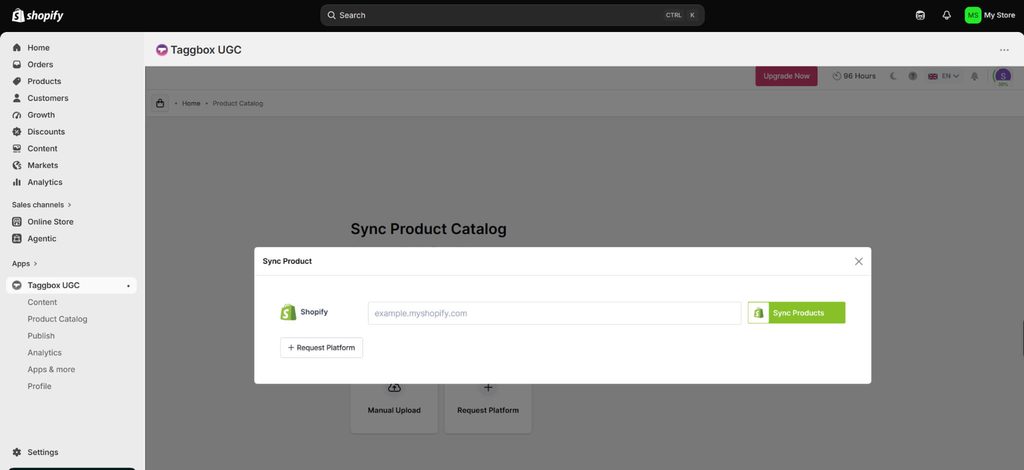
- Ga naar de productcatalogus in de Taggbox dashboard.
- Verbind/synchroniseer je Shopify-productcatalogus.
- Zodra de producten gesynchroniseerd zijn, kunnen ze worden getagd.
Stap 4: Producten taggen in de video's
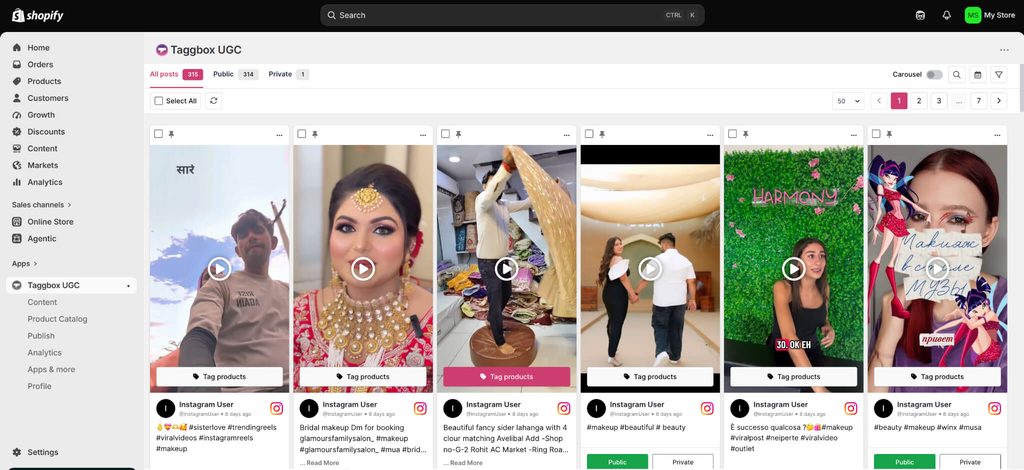
- Ga terug naar je videostream.
- Selecteer de video die je wilt aanbieden via een webshop.
- Klik op 'Producten taggen' en selecteer het Shopify-product(en) dat in die video wordt getoond.
- Voeg de producttag/hotspot toe aan het betreffende gedeelte van de video en sla de wijzigingen op.
Taggbox Ondersteunt interactieve producthotspots in video's, waardoor shoppers op producten kunnen klikken terwijl ze de video bekijken.
NoteVergeet niet de functie 'Shopbaar' in te schakelen:
- Ga naar Apps & Meer aan de linkerkant.
- Zoek Shoppable en schakel de functie in.
Dit transformeert je gewone videostream in een interactieve winkelervaring.
Stap 5: De videofeed aanpassen
Ga naar 'Aanpassen' en pas het uiterlijk van je videostream aan. Je kunt onder andere de volgende zaken aanpassen:
- Video-indeling
- Thema
- Kaart ontwerp
- Kleur
- fonts
- Spacing
- Product CTA
- Aangepaste CSS
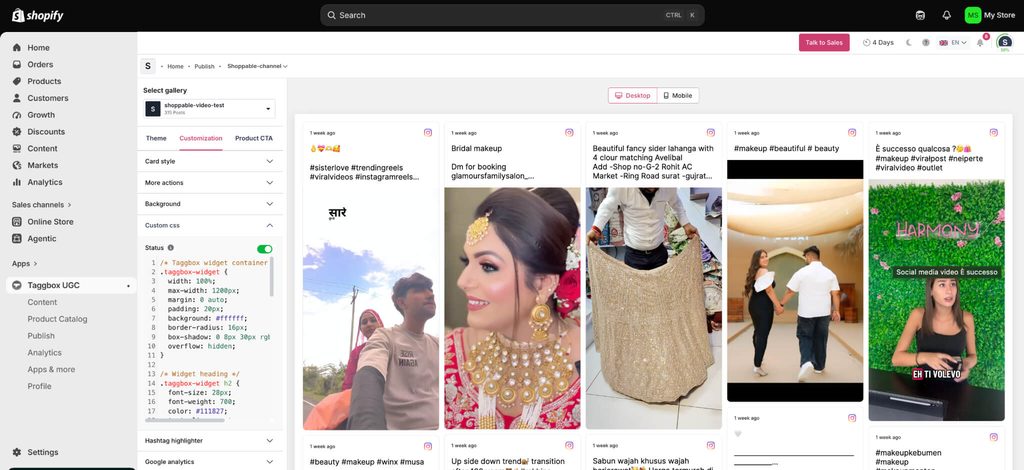
Taggbox Het biedt specifiek ondersteuning voor aanpassingsmogelijkheden, waaronder thema's, lay-outs, lettertypen, aangepaste CSS en product-CTA's.
Stap 6: Genereer de embedcode
Zodra je videobeeld eruitziet zoals je wilt:
- Klik op Publiceren / Code genereren.
- Nu ziet u 3 publicatieopties:
- Thema-app-extensie – Geeft je een website-ID.
- Automatisch publiceren – Selecteer je Shopify-pagina, thema en positie en publiceer vervolgens.
- Handmatig publiceren – Pas de breedte en hoogte van de galerij aan en publiceer vervolgens.
- Kies de optie die het beste bij je past en publiceer vervolgens je galerij.
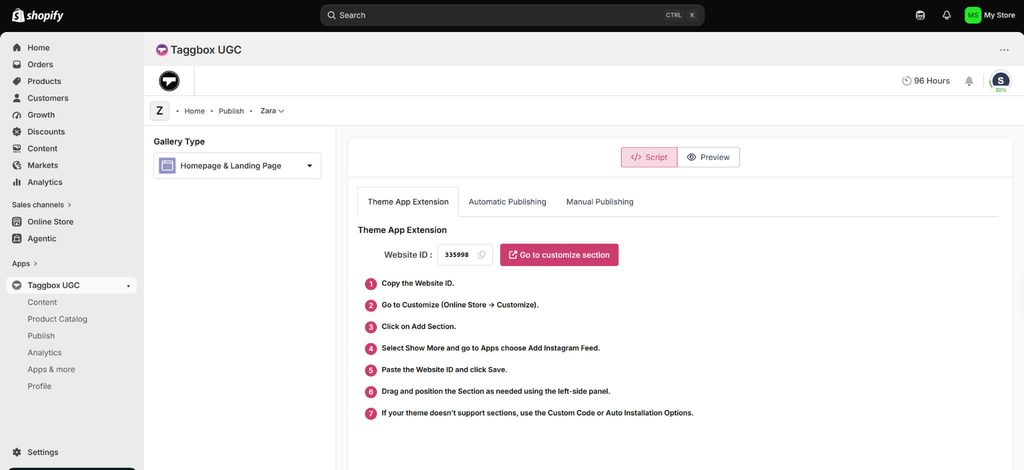
Stap 7: Voeg de videofeed toe aan Shopify
In Shopify:
- Ga naar de online winkel → Thema's.
- Klik op 'Aanpassen' bij je huidige thema.
- Navigeer naar de pagina waar u de videostream wilt weergeven, bijvoorbeeld de homepage, productpagina, collectiepagina of landingspagina.
- Voeg de gegenereerde code toe aan het HTML-blok.
- Selecteer uw Taggbox De pagina laden, opslaan en bekijken.
TaggboxDe Shopify-app van [naam ontwikkelaar] toont feeds direct binnen Shopify, onder andere op homepagina's en productpagina's.
Stap 8. Test de video's waarin je producten kunt kopen.
Controleer voordat je live gaat:
- De video's laden correct.
- Video's werken zowel op mobiele apparaten als op desktops.
- Producthotspots verschijnen op de juiste locatie.
- Door op een product te klikken, wordt de klant naar het juiste Shopify-product geleid.
- De productinformatie klopt.
- De videostream heeft geen negatieve invloed op de pagina-indeling of de laadtijd.
Stap 9: Analyse bijhouden
Zodra de feed live is, gebruik dan Taggbox analyses om de prestaties te monitorenJe kunt statistieken bijhouden zoals:
- Videoweergaven
- bezoekers
- Productklikken
- CTR
- Betrokkenheid
- Andere beschikbare prestatiemaatstaven
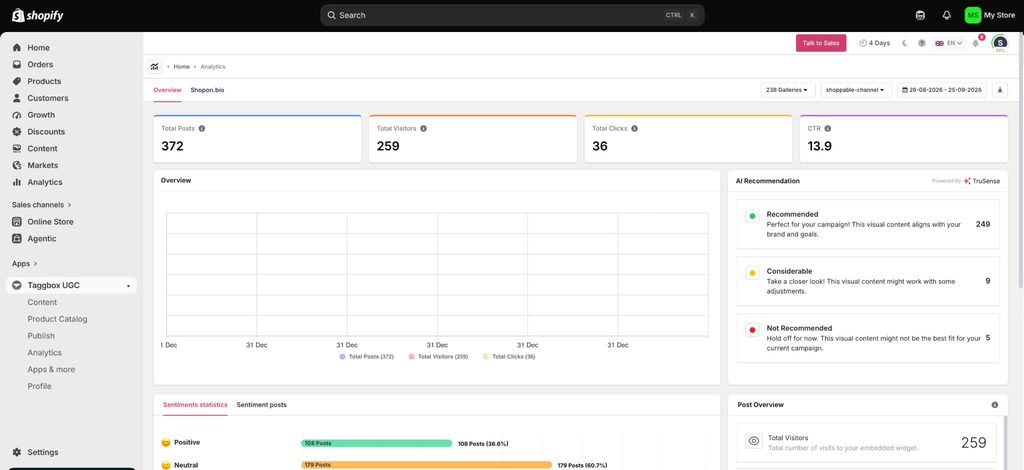
Taggbox Het bedrijf positioneert zijn videoproduct met koopmogelijkheid rond het volgen van betrokkenheid en het omzetten van video-interacties in meetbare koopactiviteit.
Maak je eerste shoppable video in 10 minuten.
Start gratisWelke fouten bij het maken van video's met koopbare producten beperken je prestaties?
Een videofeed met een shoppable functie kan live gaan, er goed uitzien, maar toch slecht converteren, meestal vanwege één beslissing die ergens in stap 2 tot en met 8 is genomen. Door deze fouten nu te signaleren, voorkomt u dat u later elke video opnieuw moet bekijken.
1. Een feed met gemengde content creëren in plaats van een feed die alleen video's bevat.
Bronnen zoals Instagram en TikTok laden standaard foto's naast video's, dus als je het videofilter in stap 2 overslaat, verandert het gedeelte 'shopbare video' in een Fotogalerij met producten die te koop zijn met een paar video's ertussen. Dit ondermijnt het hele nut van de functie en zorgt voor verwarring bij iedereen die later de prestaties specifiek voor video's meet.
2. Producten taggen voordat de catalogus volledig is gesynchroniseerd
Als de synchronisatie van de productcatalogus niet is voltooid of als een aantal SKU's niet zijn geïmporteerd, vindt het taggen plaats op basis van een onvolledige lijst. De oplossing daarna is om elke video opnieuw te taggen, zodat alles wat de eerste keer ontbrak, alsnog correct getagd wordt.
3. Een enkele video overladen met producttags
Een video met zes of zeven hotspots in één clip van 15 seconden voelt niet langer aan als content, maar eerder als een reclameoverlay. Eén tot drie goed geplaatste tags per video, gekoppeld aan wat er op dat moment daadwerkelijk op het scherm te zien is, levert betere conversies op dan alles wat het merk verkoopt te taggen.
4. Het testen van de hotspotplaatsing op mobiele apparaten niet apart van de desktoptest.
Hotspots die netjes op een desktop-formaat videoframe passen, belanden vaak op de verkeerde plek, of zelfs helemaal buiten beeld, wanneer dezelfde video op mobiele schermen wordt weergegeven. En aangezien het grootste deel van het videoverbruik op mobiele apparaten plaatsvindt, is dat waar het meeste verkeer zich daadwerkelijk bevindt.
5. De videostream direct in het zichtbare gedeelte van de pagina plaatsen zonder lazy loading.
Een videowidget die direct laadt bij het openen van een pagina, vooral op een homepage of productpagina, concurreert met de grootste content in het scherm en kan de laadsnelheid en de Core Web Vitals negatief beïnvloeden. Dit werkt vervolgens de SEO-doelen tegen waarvoor dit artikel is geschreven.
6. De feed op de standaardstijl laten staan in plaats van deze aan te passen aan het thema van de website.
Een video-widget zonder opmaak en met een standaard uiterlijk oogt als een losgekoppelde plug-in van een derde partij in plaats van een integraal onderdeel van de store. Dit ondermijnt ongemerkt het vertrouwen en de klikfrequentie die de functie juist zou moeten opbouwen.
7. Publiceren zonder te bevestigen dat Shoppable daadwerkelijk is ingeschakeld.
De videostream kan perfect live gaan en afspelen, terwijl de hotspots niet werken omdat de 'Shoppable'-schakelaar nooit is ingeschakeld. Het is de moeite waard om dit te controleren tijdens de testfase (stap 8) en er niet vanuit te gaan dat dit na de installatie automatisch is overgenomen.
8. Analyses beschouwen als een eenmalige controle in plaats van een doorlopend proces.
Door de feed te publiceren en vervolgens nooit meer naar het dashboard te kijken, mis je belangrijke signalen, zoals veel weergaven maar weinig productklikken. Deze signalen zouden anders aanleiding geven tot aanpassingen aan de plaatsing van hotspots of de selectie van uitgelichte video's.
Hoe verbeter je de prestaties van shoppable video's?
Zodra de basisfeed operationeel is, zorgen een paar upgrades ervoor dat deze van functioneel naar echt hoogwaardig presteert.
Haal video's uit meerdere bronnen in plaats van op één platform te vertrouwen: Mengen winkelbaar Instagram, winkelbare TikTokEn doordat klanten rechtstreeks content uploaden, voorkomt u dat de feed eentonig aanvoelt en krijgt u meer materiaal om te testen. Laat AI-gebaseerde tags productmatches suggereren in plaats van elke video handmatig te taggen. Dit verkort de insteltijd en vermindert het aantal gemiste tags naarmate uw catalogus groeit.
Plaats de feed niet alleen op de homepage.: A Video-widget waarmee je direct kunt winkelen Een widget op de productpagina zelf, in de buurt van reviews of de koopknop, converteert doorgaans beter dan dezelfde widget op de homepage, simpelweg omdat de klant dan al dichter bij een aankoopbeslissing is.
Verzoeken om UGC-rechten inschakelen: Automatisch toestemming verkrijgen via bulk UGC-rechtenaanvragen Door een video van een klant te gebruiken, bescherm je het merk juridisch en kun je diezelfde clip later opnieuw gebruiken in advertenties of e-mails zonder dat daarvoor een aparte goedkeuring nodig is.
Beschouw de feed als iets om te beheren.Verwijder elke maand of twee video's met consistent lage engagement en plaats nieuwe content in de plaats. Een feed die nooit verandert, gaat op den duur op in de achtergrond, net als een banneradvertentie.
Weet je niet zeker waar je je eerste video met shoppable content moet plaatsen?
Start gratisWat maakt Taggbox Video met winkelmogelijkheden, anders
Naast de standaard workflow voor het taggen en insluiten van tags, zijn er een paar specifieke zaken die van toepassing zijn op... Taggbox en het is de moeite waard om dit direct te benoemen in plaats van het te laten doorsijpelen in de bovenstaande stappen.
Video's kunnen afkomstig zijn van meer dan 20 bronnen. In één keer: Instagram, TikTok, YouTube, Reels, Stories en collecties op basis van hashtags of vermeldingen, zodat de feed niet beperkt is tot wat handmatig is geüpload.
Meerdere producten taggen: Voeg klikbare producttags toe aan elk item dat in een video wordt getoond, zodat shoppers individuele producten kunnen ontdekken, de details ervan kunnen bekijken en de items die ze leuk vinden kunnen kopen zonder de video te verlaten.
UGC-rechtenverzoeken Deze berichten worden automatisch verzonden voordat de video van een klant wordt getoond, waardoor toestemming is verkregen zonder dat daar handmatig een aparte stap voor nodig is. Je kunt dezelfde content later hergebruiken in advertenties of e-mails zonder opnieuw toestemming te hoeven vragen.
Contentmoderatie loopt daar bovenop nog eens, Het filteren van clips van lage kwaliteit of irrelevante clips voordat ze de live-uitzending bereiken.
Productcatalogus synchroniseren: Houd productinformatie nauwkeurig en actueel met automatische catalogussynchronisatie. Prijzen, SKU's, product-URL's en categorieën worden automatisch vernieuwd, zodat klanten altijd de meest recente gegevens zien wanneer ze klaar zijn om te kopen.
“Sobroome behaalde +53% conversies, +50% verkeer en +40% betrokkenheid met Taggbox "UGC-galerij waar je kunt winkelen." Lees de casestudy.
Conclusie
Video's met koopmogelijkheden instellen op Taggbox Het duurt minder dan 10 minuten. Toch komt het verschil tussen een videofeed met koopmogelijkheden die onopvallend op de homepage staat en een videofeed die daadwerkelijk conversies genereert, neer op wat er gebeurt nadat de video live is gegaan, waar deze wordt geplaatst, welke video's worden getoond en of de data aantonen dat de video converteert.
Om dat goed te krijgen, draait het meestal minder om extra functies en meer om specifieke configuratiebeslissingen voor de winkel. Daarom is het vaak handiger om alles direct met elkaar te bespreken, omdat dit meer tijd bespaart dan vallen en opstaan. Als je twijfelt over de plaatsing van de feed, de bronnen die je wilt gebruiken, of een tweede mening wilt over de configuratie voordat je live gaat, praat met de Taggbox teamWe kunnen de specifieke details voor uw winkel bespreken in plaats van de algemene situatie.
Heb je vragen? Wij hebben de antwoorden!
1. Kan ik een video met verkoopmogelijkheden toevoegen aan Shopify zonder te programmeren?
Ja, je kunt zonder te programmeren shoppable video's toevoegen aan Shopify. Platforms zoals Taggbox Hiermee kun je video's met koopmogelijkheden insluiten via een app-blok of een gegenereerd codefragment, zonder dat je een ontwikkelaar nodig hebt. De volledige installatie, van het installeren van de app tot het publiceren van de feed, duurt meestal minder dan 10 minuten op de meeste Shopify-thema's.
2. Werkt shoppable video met het gratis thema van Shopify?
Ja, video's waarmee je direct producten kunt kopen, werken met de gratis thema's van Shopify, waaronder Dawn en andere Online Store 2.0-thema's. Taggbox Voegt de feed toe als een app-blok, zodat deze op dezelfde manier in gratis thema's past als in betaalde thema's, zonder dat er aangepaste themacode nodig is.
3. Wat zijn de kosten om een shoppable video toe te voegen aan een Shopify-winkel?
De kosten voor het toevoegen van shoppable video's aan een Shopify-winkel zijn afhankelijk van de app en het abonnement. Taggbox Het platform biedt een gratis abonnement om een videofeed met winkelmogelijkheden op te zetten en te testen voordat je een betaald abonnement afsluit. Betaalde abonnementen bieden toegang tot hogere weergavelimieten, geavanceerde moderatie en meer videobronnen naarmate de winkel groeit.
4. Is een video met shopbare elementen goed voor SEO?
Ja, shoppable video's zijn indirect goed voor SEO. Shoppable video's verlengen de tijd die bezoekers op een pagina doorbrengen en verhogen de betrokkenheid, wat beide SEO ten goede komt. Dit geldt echter alleen als de video lazy-loaded is, zodat de pagina niet trager laadt. Een niet-geoptimaliseerde embed kan de Core Web Vitals negatief beïnvloeden en elk SEO-voordeel tenietdoen.
5. Kan ik een video op Shopify verkopen?
Ja, je kunt een video via Shopify verkoopbaar maken met behulp van een platform zoals Taggbox Producten rechtstreeks in een video taggen, waardoor het een klikbare, shopbare ervaring wordt waarbij kijkers artikelen aan hun winkelmandje kunnen toevoegen zonder de pagina te verlaten of de video te pauzeren.
6. Hoe voeg ik klikbare productlinks toe aan een video op Shopify?
Klikbare productlinks, of hotspots, worden toegevoegd via het dashboard van de video-app, niet via Shopify zelf. TaggboxDit betekent dat eerst de productcatalogus gesynchroniseerd wordt, waarna het betreffende product direct in de video getagd wordt zodra het verschijnt.
7. Waar moet ik shoppable video's toevoegen aan mijn Shopify-winkel?
Je kunt het beste video's met aankoopmogelijkheden toevoegen aan productpagina's, omdat die doorgaans de beste conversie opleveren. Klanten bevinden zich daar immers al dicht bij een aankoop. Startpagina's en collectiepagina's zijn daarentegen geschikt voor het ontdekken van nieuwe producten. Test de plaatsing eerst op één of twee pagina's voor een beter beeld dan de video's direct op de hele website te plaatsen.
8. Kunnen klanten producten rechtstreeks kopen via een video waarin ze direct producten kunnen kopen?
Ja, klanten kunnen producten rechtstreeks vanuit een video kopen, en dat is de kernfunctie. Door op een getagd product in de video te tikken, wordt het aan het winkelmandje toegevoegd of wordt de klant naar de productpagina geleid, zonder dat de video gepauzeerd hoeft te worden of dat er apart naar het product gezocht hoeft te worden.
9. Hoe kan ik meerdere video's die direct te koop zijn toevoegen en beheren op Shopify?
Je beheert meerdere video's vanuit één dashboard in plaats van afzonderlijk. Taggbox Hiermee kun je video's groeperen in één feed, producten taggen voor al deze video's en de prestaties van elke video bekijken vanuit hetzelfde analyseoverzicht.

Sanskriti is een contentmarketingspecialist bij TaggboxZe is gespecialiseerd in door gebruikers gegenereerde content, social media marketing, website-ervaringen en digitaal vertrouwen. Met meer dan 3.5 jaar ervaring in SaaS- en B2B-marketing combineert ze marktonderzoek, klantinzichten, go-to-marketstrategieën en praktijkvoorbeelden van merken om marketeers te helpen authentiekere en beter presterende digitale ervaringen te creëren.
Meer van Sanskriti

 Yuvraj