

Sharepoint is een webgebaseerd samenwerkingsplatform dat geïntegreerd is met Microsoft Office. Meer dan 190 miljoen gebruikers gebruiken Sharepoint voor de verschillende toepassingen die het biedt.
Het wordt door bedrijven van alle omvang gebruikt vanwege de vele oplossingen die het biedt, zoals contentbeheer, documentbeheer, intranet, webapplicaties, bestandshostingservices en nog een paar.
Met de toenemende technologie en mogelijkheden werken mensen vanaf verschillende locaties over de hele wereld. Om dat proces te vereenvoudigen, is kristalheldere, realtime en waardevolle communicatie essentieel, wat mogelijk is via Sharepoint.
Om SharePoint te gebruiken voor effectieve communicatie binnen de organisatie, moet u een aantal nieuwe strategieën implementeren. Door Yammer Feed in uw SharePoint te integreren, komt u een stap dichter bij betere communicatie, ongeacht de locatie van de medewerker.
Waarom Yammer Feed op Sharepoint insluiten?
Yammer is een intern communicatieplatform voor effectieve, efficiënte en transparante communicatie binnen elke organisatie, dat tevens deel uitmaakt van Microsoft Office. Het noemt zichzelf "het sociale bedrijfsnetwerk" en is een veelgebruikt platform binnen organisaties om hun privécommunicatie actief te beheren.
Het insluiten van Yammer op Sharepoint kan helpen bij een productievere en duidelijkere communicatie door alles op één locatie te bieden, wat resulteert in verhoogde betrokkenheid en effectiviteit van werknemers.
Het is ook de beste manier om verbinding te maken met meerdere werkplekken op afstand door Yammer in één simpele stap te integreren op SharePoint. Het wordt bovendien realtime bijgewerkt, zodat iedereen altijd op de hoogte is.
Dit is de beste oplossing om Yammer Feed aan Sharepoint toe te voegen.
Hoe voeg ik een Yammer-feed toe aan SharePoint?
Taggbox Responsieve websitewidget is de beste oplossing om Yammer-feeds op SharePoint te integreren. Hier zijn een paar eenvoudige stappen om Yammer op SharePoint toe te voegen.
Het proces is verdeeld in twee delen:
Laten we nu eens kijken:
Hoe maak je een Yammer-feed?
Stap 1 – Log in op uw Taggbox Widgetaccount.

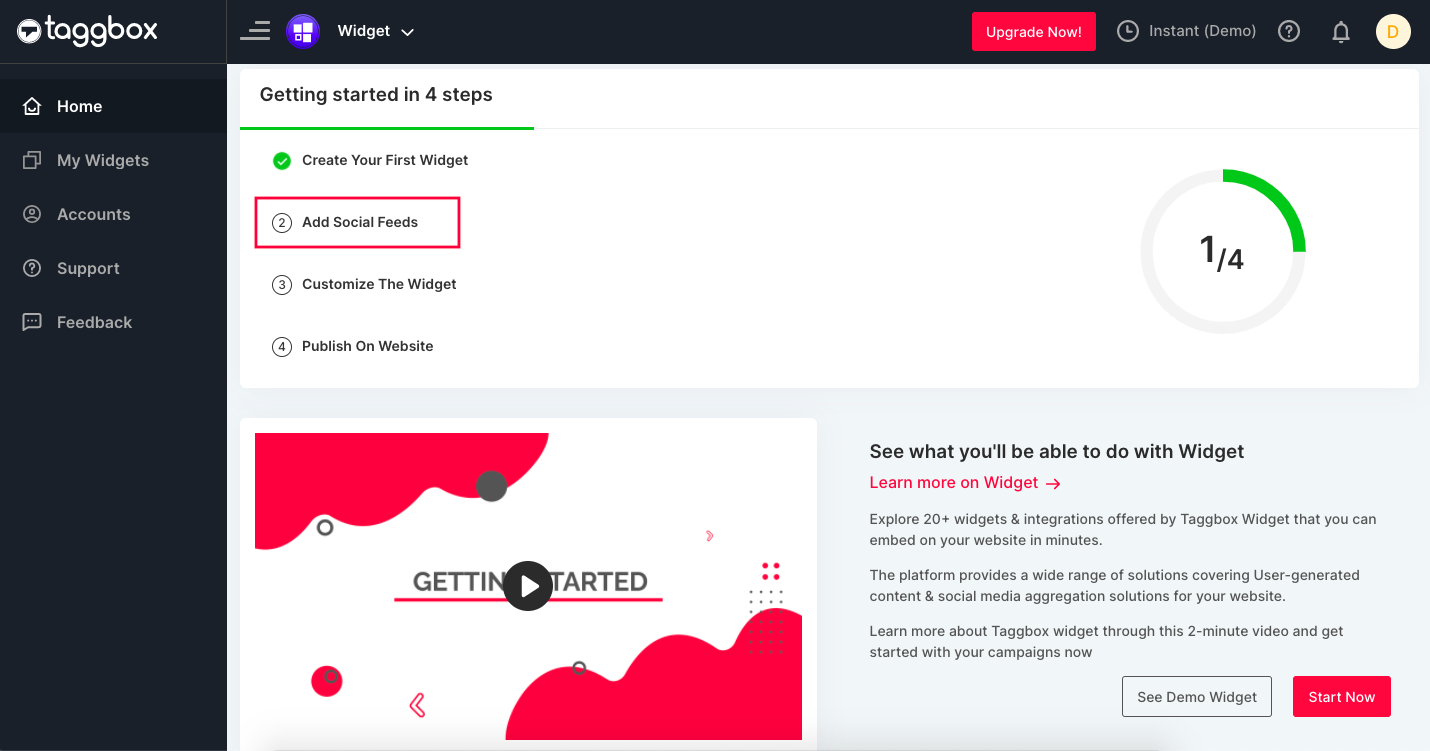
Stap 2 – U ziet het dashboard voor u. Klik op Sociale feeds toevoegen optie om feeds toe te voegen aan uw widget.
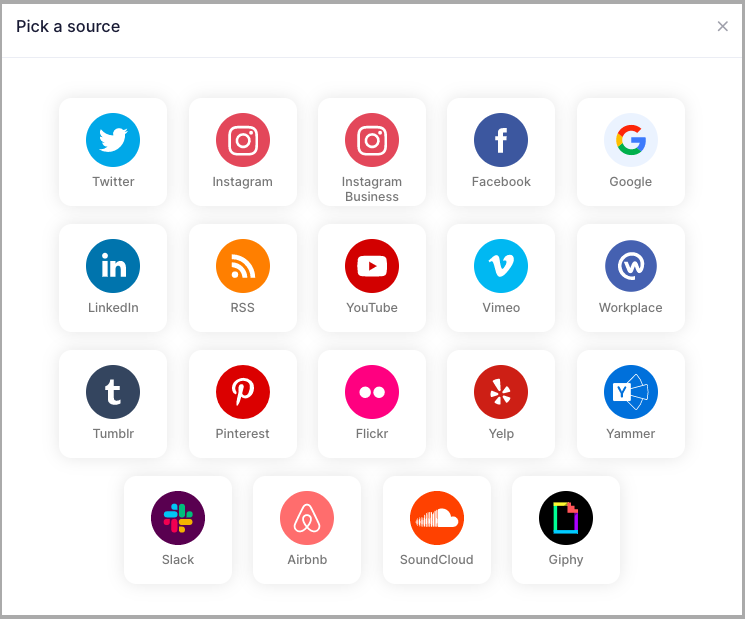
Stap 3 – Er verschijnt een pop-up, kies Yammer als uw bron.
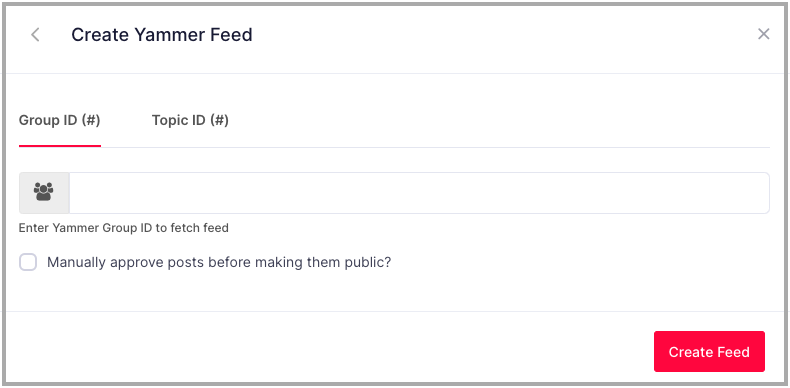
Stap 4 – U ziet een nieuwe pop-up, voer uw Groeps-ID of onderwerp-ID van Yammer. (Let op: het is beschikbaar in de URL wanneer u die groep of dat onderwerp opent) Klik vervolgens op Feed maken.
Geef uw interne communicatie een boost

Hoe kan ik Yammer in SharePoint integreren?
Stap 1 – Log in op uw Sharepoint-account
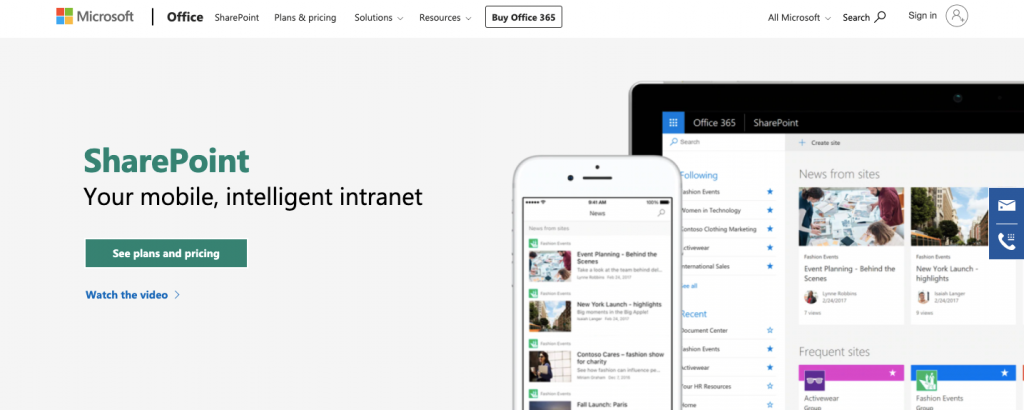
Stap 2 - Je kunt gebruiken uw bestaande site of u kunt klikken op Site maken om een nieuwe site te bouwen.
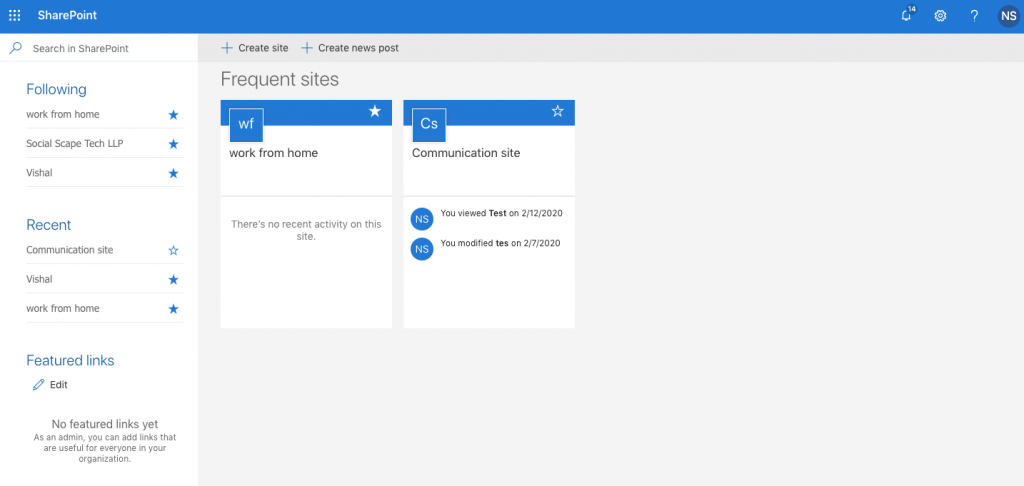
Let op: Als u ervoor kiest om een nieuwe site te maken, krijgt u de mogelijkheid om te kiezen tussen Teamsite en communicatiesiteU kunt de optie kiezen die bij u past en details invullen zoals Sitenaam, siteontwerp, sitebeschrijving en sitetaal. Klik vervolgens op Finish en uw site is aangemaakt.
Stap 3 – Na het selecteren van de website. Om te autoriseren Taggbox Om de Yammer-feed op uw site in te sluiten, klikt u op settings in de rechterbovenhoek.
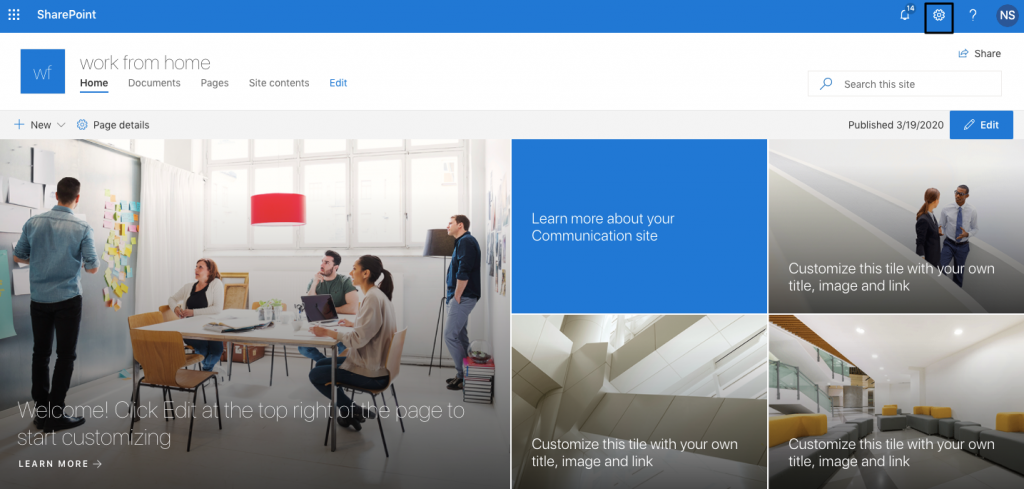
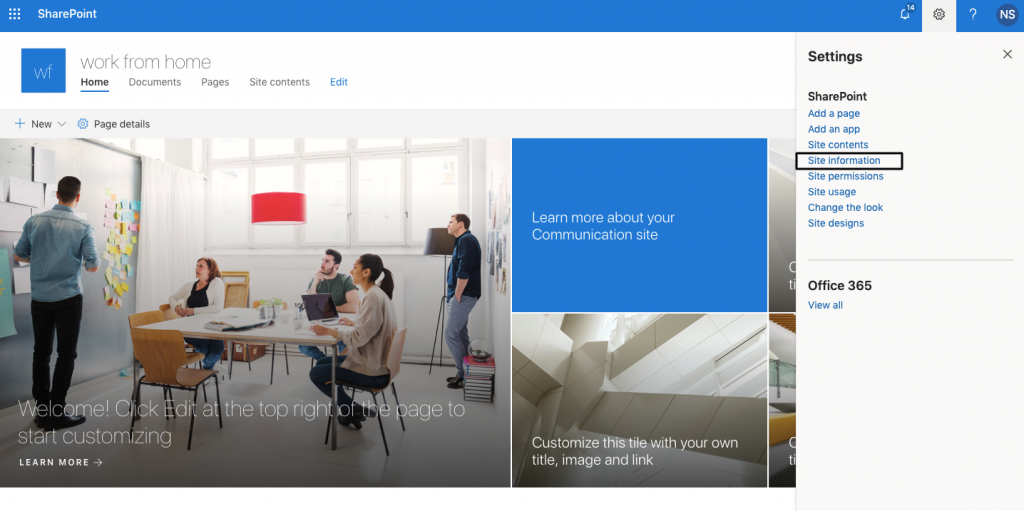
Stap 4 - Klik op Site informatie.
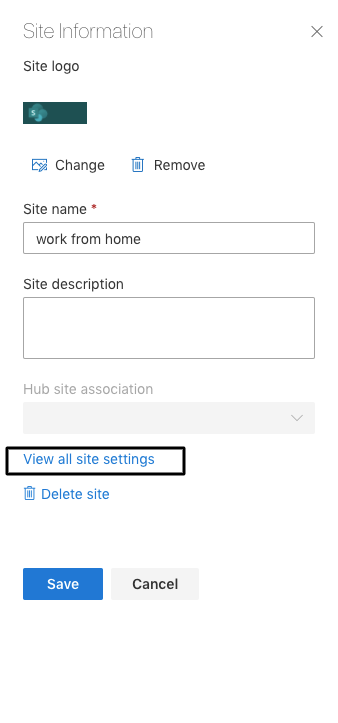
Stap 5 – Klik nu op Bekijk alle site-instellingen.
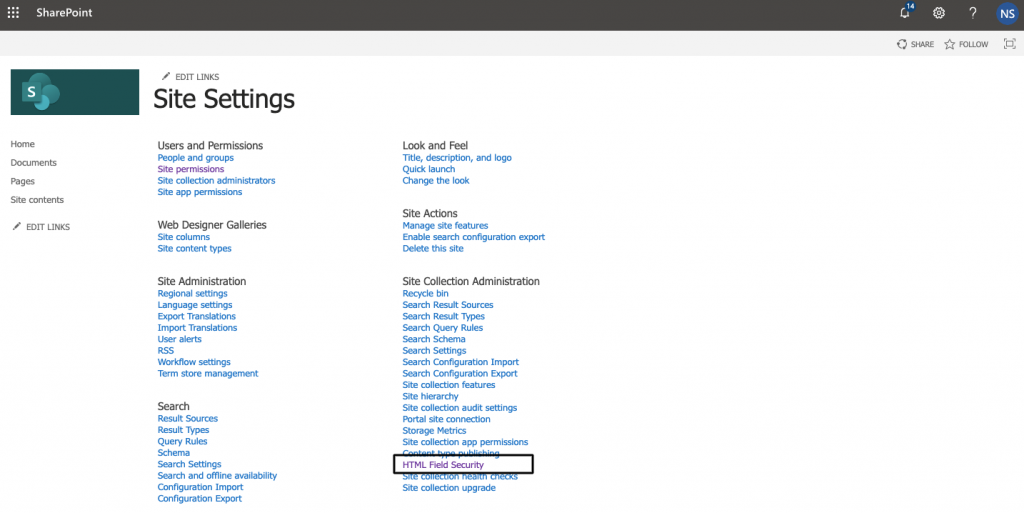
Stap 6 – U ziet meerdere opties, klik op HTML-veldbeveiliging.
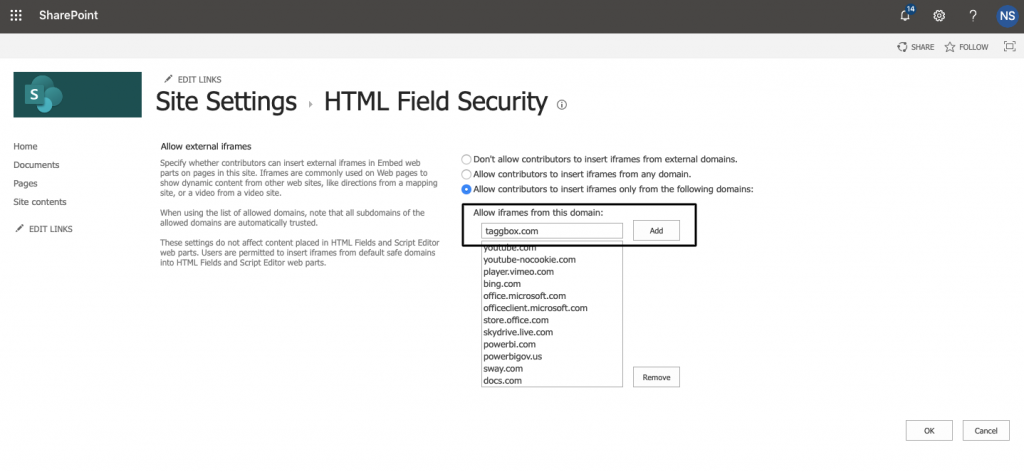
Stap 7 – Op uw scherm ziet u een optie om Iframe toestaan. Invoeren taggbox.com en klik op Toevoegen. Kies dan de optie OK in de linkerbenedenhoek.
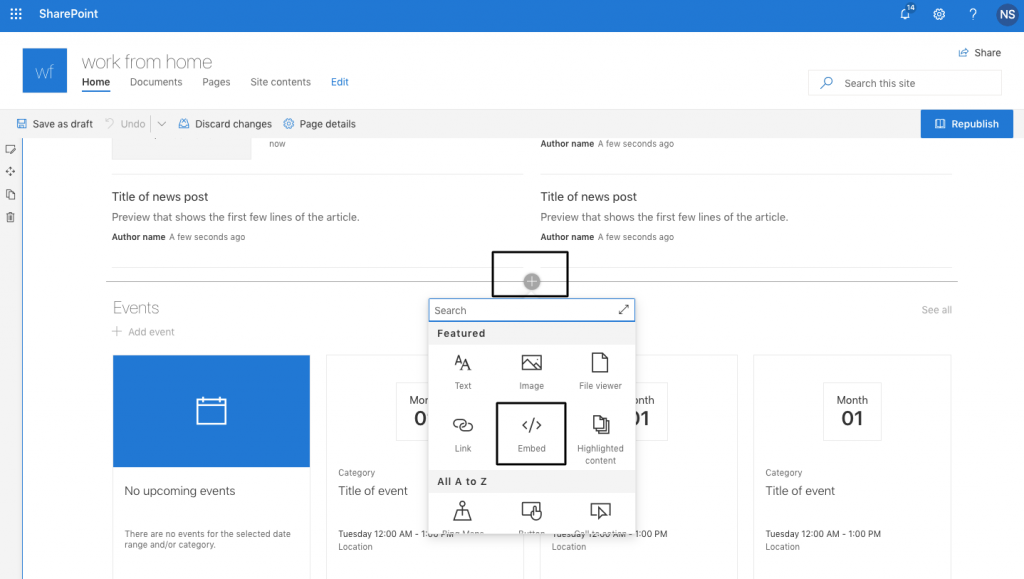
Stap 8 – Ga nu terug naar je website. Klik op de knop Bewerken om de bewerkingsmodus in te schakelen, klik dan op (+) pictogram op uw website. Er verschijnt een pop-up, klik op insluiten.
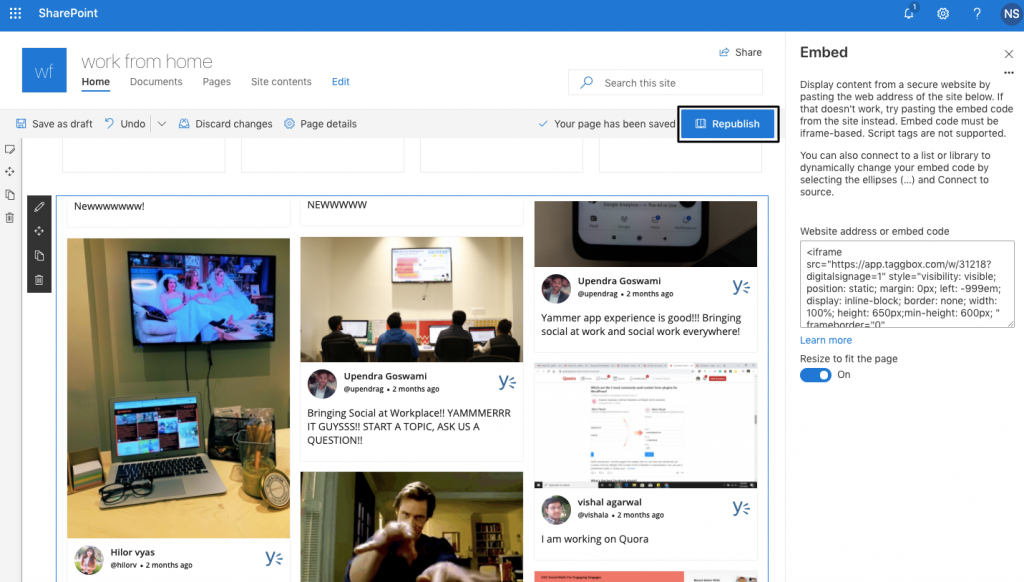
Stap 9 – Er verschijnt nu een pop-up waarin u om een embedcode wordt gevraagd. pasta de onderstaande code daar.
<iframe src="https://app.taggbox.com/widget/e/Your-Wall-Id" style="visibility: visible; position: static; margin: 0px; left: -999em; display: inline-block; border: none; width: 100%; height: 650px;min-height: 600px; " frameborder="0" allowtransparency="true"></iframe>Belangrijk - Ga nu naar de Yammer-feed die je hebt gemaakt op Taggbox, je zult je zien Muur-ID in de URL. Kopiëren die Wall ID en vervangen “Uw_Wand_ID” in de gegeven ruimte.

Stap 11 - Klik op de Knop Opnieuw publiceren, en uw Yammer-feed is ingesloten.
Conclusie
Als organisatie is er altijd behoefte aan effectieve communicatie, ook tussen medewerkers op verschillende locaties. Door je Yammer-feed te delen op SharePoint kun je een cultuur creëren voor praktische en snelle communicatie.
Dit verbetert niet alleen de interne communicatie binnen de organisatie, maar vergroot ook de betrokkenheid van medewerkers op afgelegen locaties, omdat ze op een eenvoudigere manier met iedereen in contact kunnen komen.
Verbeter efficiënte communicatie vanaf elke locatie
Als u vragen heeft of hulp nodig heeft, neem dan contact met ons op. Contact of schrijf ons via support@taggbox. Com.


 Upendra
 Harshita Rajoria
 Rohan Singh





