
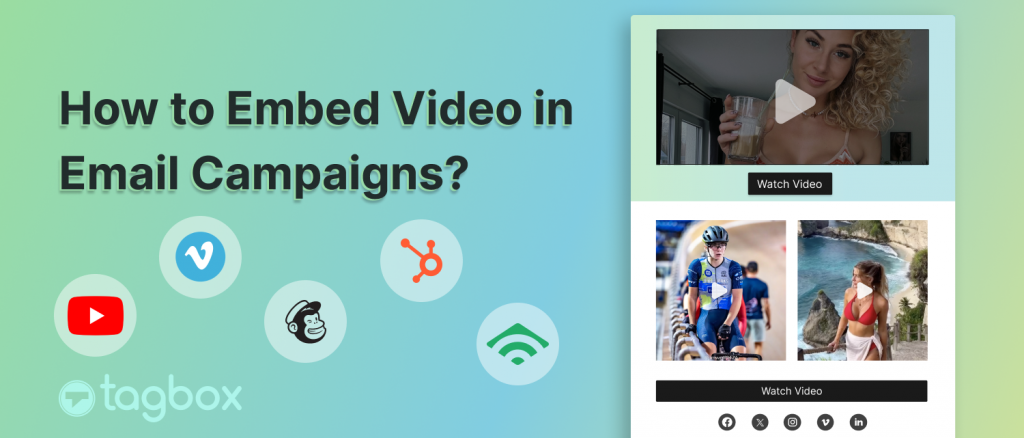
Marketing-e-mails zo visueel aantrekkelijk en aandachttrekkend mogelijk maken is een krachtige strategie voor merken om meer klanten aan te trekken. Een van de meest effectieve manieren om een e-mail aantrekkelijker te maken, is door video in e-mail insluitenDoor video's toe te voegen, wordt de e-mail niet alleen interessanter, maar kunt u ook meer informatie over het merk geven.
Het toevoegen van video's aan een e-mail kan lastig zijn, omdat het moet passen bij het algemene thema van de e-mail. Een merk moet weten hoe je een video in een e-mail insluit om zo effectief mogelijk de beste resultaten en maximale conversies te garanderen.
Kom mee terwijl we dieper ingaan op het proces van het hebben van een ingebedde video in een e-mail voor beter email marketingWe hebben het belang van het gebruik van video's in e-mailcampagnes en de bijbehorende voordelen uiteengezet. We hebben ook de stappen opgesomd die hiervoor nodig zijn.
Wat betekent het om een video in een e-mail in te sluiten?
Het is een eenvoudige maar effectieve strategie die merken gebruiken tijdens e-mailmarketing. Door video in e-mails te embedden, kan de ontvanger een video afspelen zonder de e-mail te verlaten. Dit stelt een merk in staat om complexe concepten uit te leggen als ze in de tekst worden beschreven.
Waarom zou u video's gebruiken in e-mailcampagnes?
Men zou zich kunnen afvragen waarom er nog meer nodig is video naar e-mail en welke voordelen het biedt. Naast het aantrekkelijk maken van de e-mail, hebben video's nog diverse andere voordelen waar een merk van kan profiteren als ze strategisch worden ingezet.

Hieronder staan enkele belangrijke redenen waarom u moet weten hoe u video's in e-mails kunt insluiten.
1. Verhoog de open- en klikfrequenties
Video's zijn een perfecte manier om de aandacht te trekken van iemand die een e-mail leest. Het gebruik van gewone tekst of statische, aantrekkelijke afbeeldingen is misschien niet zo boeiend als een video. Alleen al het woord 'Video' in de onderwerpregel kan de lezer nieuwsgierig maken. Het verhoogt de kans dat ze de e-mail openen met 19%.
De kans dat een gebruiker op de links in een e-mail klikt, neemt met 300% toe als er video's in de e-mail zijn ingesloten. Dit betekent ook meer verkeer. uw SEO-rang verhogen ook in de zoekresultaten.
2. Vergroot de betrokkenheid en deelbaarheid
Visuele elementen van een video en de interactieve content ervan kunnen de hele e-mail zeer aantrekkelijk maken. De e-mail kan interessanter worden wanneer de lezer opvallende graphics, perfect gebruikte kleuren en nuttige informatie ziet.
Video's hebben ook de kracht om gebruikers langer te boeien, wat ook een van de belangrijkste voordelen is. Hoe langer een gebruiker de e-mail leest, hoe groter de kans dat hij de volledige inhoud doorleest. Dit betekent dat hij in ieder geval alles begrijpt wat u te bieden heeft. Zelfs als hij op dat moment geen actie wil ondernemen, kan hij het zich in de toekomst herinneren.
3. Verbeter de communicatie van complexe ideeën
Er is nuttige informatie die te complex kan zijn om in woorden uit te leggen. Sommige concepten van je merk kunnen voor de gebruiker lastig te begrijpen zijn en vereisen visuele voorbeelden. Hierbij kan het toevoegen van video's aan marketingmails helpen.
Video's kunnen dingen die moeilijk in woorden uit te leggen zijn, beter uitleggen. Ze maken de content informatiever zonder te veel woorden te gebruiken en de interesse van de lezer te verliezen.
Door een visueel tintje toe te voegen aan een marketing-e-mail, blijft deze langer in het geheugen van de ontvanger hangen. Daarom is het opnemen van video's in een e-mail een belangrijk onderdeel van inbound marketing.
4. Verbeter storytelling en merkboodschap
Video's stellen een merk in staat om beter te storytelling en een beter beeld te creëren bij de lezer. Je kunt videotestimonials van eerdere klanten opnemen om precies te laten zien hoe tevreden ze zijn met de diensten die je aanbiedt. Het bekijken van zulke impactvolle sociaal bewijs zal de klant aanmoedigen om voor uw merk te kiezen dat aansluit bij zijn behoeften.
Video's bieden merken de mogelijkheid om content te tonen die diepere connecties creëert door precies de juiste emotie op te roepen. Met een betere storytelling door video aan e-mails toe te voegen, kun je een sterke merkidentiteit creëren en betere relaties opbouwen.
Mensen zoeken ook voor: Hoe kun je gratis YouTube-video's op websites insluiten?
Verschillende manieren om video in een e-mail in te sluiten (+3 methoden)
Nu we de voordelen van een merk begrijpen, weten we hoe te video's insluiten in e-mailsLaten we eens kijken hoe dat werkt. Er zijn verschillende manieren om de video die je in je e-mail hebt ingesloten, weer te geven.
Hieronder staan de methoden om ze op al deze manieren toe te voegen. We hebben 3 methoden besproken om het insluiten voor u gemakkelijk te maken!
Methode 1: Video insluiten in e-mail met Taggbox
Methode 2: Voeg een GIF en een call-to-action (CTA) toe
Methode 3: Gebruik een statische afbeelding met een 'Play'-knop
Let op: De meeste methoden om video's in een e-mail in te sluiten, vereisen dat de gebruiker wordt doorgestuurd naar een andere webpagina. Echter, met TaggboxZe kunnen de volledige video bekijken zonder een e-mailadres achter te laten en blijven zo op dezelfde pagina. Deze video-georiënteerde aanpak kan ook e-commerce-ervaringen ondersteunen, waardoor merken de mogelijkheid krijgen om... Video's met koopmogelijkheden insluiten in WooCommerce en aantrekkelijke productvideo's koppelen aan het aankoopproces.
Sluit video in e-mailcampagnes in en bekijk nu zelf de resultaten!
Probeer Taggbox →Methode 1: Video insluiten in e-mail met Taggbox in 2026 (Eenvoudige stappen)
Hieronder volgen de stappen voor hoe je een video in een e-mail insluit via Taggbox.
- Inloggen / Registreren voor de Taggbox account.

2. Selecteer YouTube uit de verschillende netwerken in de lijst om de content ervan te verzamelen.

3. Nadat je YouTube als bronplatform hebt geselecteerd, selecteer je de optie om video's te filteren. Je kunt kiezen uit de volgende opties.
- Kanaal-URL: Selecteer de Kanaal-URL Optie om video's in te sluiten die zijn geüpload vanaf een bepaald kanaal.
- Shorts: Met deze optie kunt u YouTube-shorts van een specifiek kanaal insluiten.
- afspeellijst: Als je video's van een tutorial of een reeks video's wilt insluiten, gebruik dan de afspeellijstoptie. Hiermee kun je: video's insluiten vanuit één afspeellijst.
- Trefwoorden: Je kunt ook video's insluiten met bepaalde trefwoorden in de titel.
- Lokatie: U kunt ook video's van lokale kanalen insluiten door de locatie toe te voegen waarvoor u de specifieke video nodig hebt.

4. Nadat u de juiste bronoptie hebt geselecteerd, voegt u de informatie hierover toe. We hebben bijvoorbeeld de kanaaloptie 'Trefwoord' geselecteerd, zodat de sociale media-aggregator gevraagd om het trefwoord toe te voegen. Vervolgens wordt er gezocht naar video's met dezelfde trefwoorden.

5. Klik op “Volgende” nadat u de informatie hebt toegevoegd.
6. Nadat u op Volgende hebt geklikt, ziet u alle berichten met de door u ingevoerde trefwoorden.

7. U kunt de feed publiceren zoals deze eruitziet op uw pagina, of u kunt deze aanpassen en de specifieke berichten selecteren die u wilt weergeven. Gebruik hiervoor de opties in de linkerbenedenhoek.
8. Met de optie ‘Modereren’ kunt u ook een voorbeeld van de feed bekijken voordat u deze publiceert.

9. Nadat u de sociale media-feedAls u tevreden bent, klikt u op “Publiceren”.
10. Selecteer 'E-mailcampagne' om de YouTube-video's op uw webpagina te tonen.

11. Kies het raster waarin u de video's wilt weergeven in de e-mailreader en klik op 'Code genereren'. U kunt ook het platform kiezen dat u voor de campagne wilt gebruiken, zoals Klaviyo, Omnisend, Hubspot, enz.

12. Kopieer en plak de code, waardoor video's in de e-mail worden ingesloten.
Methode 2: Voeg een GIF en een call-to-action (CTA) toe
2.1 Zoek de video-URL of download deze:
Om een GIF met een CTA toe te voegen, moet je eerst de GIF vinden en downloaden. De GIF wordt ook geëxtraheerd uit een complete video die al beschikbaar is op internet. Je hoeft alleen de video te downloaden naar je systeem of de URL te kopiëren.
2.2 Maak en download uw GIF:
Er zijn verschillende online tools beschikbaar waarmee je een GIF kunt maken van de video die je hebt geselecteerd. Een voorbeeld hiervan is imageflip.com. Je kunt de URL van de video toevoegen of de video uploaden als je deze hebt gedownload. Kies het begin- en eindpunt van de GIF en klik op de knop 'GIF genereren'. Download de gemaakte GIF.
2.3 De GIF in uw e-mails insluiten:
U kunt eenvoudig slepen en neerzetten gebruiken om de GIF insluiten naar je e-mail. Voeg direct onder de GIF een aantrekkelijke CTA toe die mensen aanmoedigt de volledige video te bekijken. Voeg onder de CTA de link naar de volledige video toe.
Methode 3: Gebruik een statische afbeelding met een 'Play'-knop
3.1 Maak een screenshot van uw video:
De eerste stap bij het gebruik van een statische afbeelding met een afspeelknop is het maken van een screenshot van de video. Er zijn verschillende tools die je kunt gebruiken om een screenshot te maken. Zorg ervoor dat de video van hoge kwaliteit is om een goede screenshot te maken.
3.2 Voeg een 'Play'-knop toe:
Zodra je een screenshot van hoge kwaliteit hebt gemaakt, voeg je een afspeelknop toe aan de afbeelding. Je kunt het afspeelpictogram downloaden van verschillende websites die royaltyvrije pictogrammen aanbieden. Gebruik een fotobewerkingsprogramma om de optie toe te voegen. Je kunt ook online tools gebruiken om direct een afspeelknop aan de afbeelding toe te voegen door deze daar te uploaden.
3.3 Afbeelding insluiten en link invoegen:
Klik op het pictogram 'Afbeelding toevoegen' onderaan het e-mailbewerkingsvenster. Selecteer de afbeelding met de afspeelknop en voeg deze toe aan uw afbeelding. Zodra de afbeelding is toegevoegd, markeert u deze en selecteert u de optie 'Link invoegen'. Voeg de volledige link toe. Wanneer de lezer nu op de afbeelding klikt, wordt hij of zij doorgestuurd naar de video.
Bonuslees: Hoe kun je Instagram in een e-mailcampagne integreren?
Video's insluiten voor verschillende e-mailplatforms (+6 platforms)
Kopieer de code en volg de instructies die voor elk item worden gegeven e-mail campagne platform.
1. Hoe u video's in Active Campaign-e-mails kunt insluiten
- Log in op uw Active Campaign-account. Klik hier op Campagne aanmaken.
- Selecteer een lijst en maak een segment
- Kies een sjabloon voor uw campagne
- Voeg de informatie van de afzender toe, bijvoorbeeld uw merk
- Pas de campagne aan uw merkthema aan. Sleep het HTML-blok naar de gewenste plek en plak de gegenereerde code. Taggbox
- Bekijk de pagina Campagneoverzicht en verstuur uw e-mail
2. Video's insluiten in Klaviyo-e-mails
- Log in op uw Klaviyo-account
- Selecteer de campagnenaam en het e-mailadres van de ontvanger
- Selecteer of maak een sjabloon uit de sjabloonbibliotheek
- Kies HTML en plak de code van Taggbox naar de sjabloon
- Klik op Plannen of Verzenden nadat u de e-mail hebt bekeken
3. Video's insluiten in Omnisend-e-mails
- Log in op je Omnisend-account. Ga naar het tabblad 'Campagne'.
- Klik in het tabblad Campagne op de knop Nieuwe campagne “+“
- Kies 'E-mailcampagne maken'
- In de instellingenfase van de campagne bepaalt u hoe de campagne eruit moet zien in de inboxen van uw contactpersonen.
- Selecteer de sjabloon voor de campagne.
- Kies HTML op het tabblad Inhoud en plak de gegenereerde UGC Omnisend-campagne code
- Sla de sjabloon op. Kies de ontvangers en verstuur de campagne.
4. Video's insluiten in HubSpot-e-mails
- Meld u aan bij uw HubSpot-account
- Navigeer naar Marketing en kies E-mail
- Klik op de optie 'E-mail maken'
- Kies via het tabblad 'slepen en neerzetten' een sjabloon op basis van je merkthema en het onderwerp van de e-mail. Versleep de sjabloon en voeg hem toe aan de editor.
- Plak de e-mailcampagnecode die is gegenereerd vanuit Taggbox
- Klik op Toepassen
5. Video's insluiten in MailChimp-e-mails
- Meld u aan bij uw Mailchimp-account
- Klik op het pictogram Maken
- Klik op 'Regulier' in de vervolgkeuzelijst
- Geef uw campagne een naam en voeg de vereiste details toe
- Kies de beste sjabloon uit de beschikbare opties
- HTML toevoegen vanuit het inhoudsblok
- Plak de code die je hebt gekopieerd van Taggbox
- Bekijk en klik op Toepassen
6. Video's insluiten in GetResponse
- Meld u aan bij uw GetResponse-account
- Selecteer 'Nieuwsbrief maken' in het dashboard
- Geef een interne naam op voor uw bericht
- Selecteer uw gekoppelde lijst
- Klik op 'Ontwerp bericht'
- Selecteer lege sjablonen of vooraf ontworpen sjablonen, of ontwerp het bericht met een HTML-editor
- Plak de gegenereerde UGC-e-mailcampagnecode
- Sla het bericht op als concept of klik op Bericht verzenden/Plannen
Voilà! Nu weet je het hoe je video's in e-mails kunt insluiten gebruik Taggbox!
Sluit video in e-mailcampagnes in en bekijk nu zelf de resultaten!
Probeer Taggbox →Afsluiten!
Begrijpen hoe je video's effectief in e-mailcampagnes kunt integreren, is cruciaal voor het verbeteren van marketingstrategieën. We benadrukten het belang van video's die in een e-mail zijn ingeslotenDe verstrekte referentielinks bieden waardevolle inzichten en richtlijnen voor het opnemen van video's in e-mails.
De voordelen, waaronder hogere open- en klikfrequenties, verbeterde betrokkenheid, betere communicatie van complexe ideeën en verbeterde storytelling, onderstrepen de transformerende impact van video-integratie.


 Upendra
 Harshita Rajoria
 Rohan Singh





