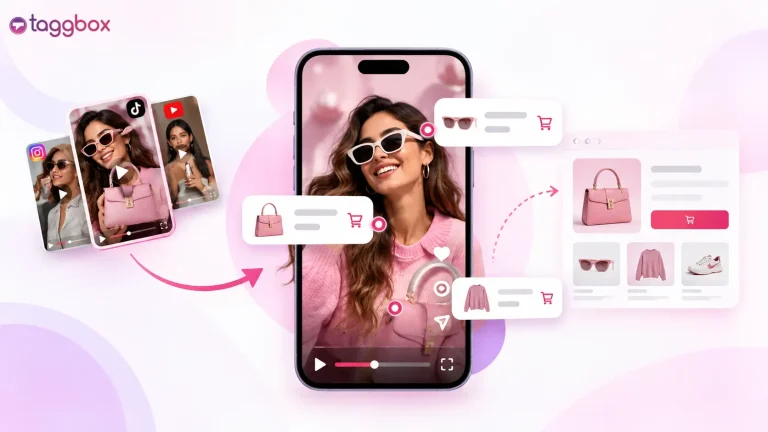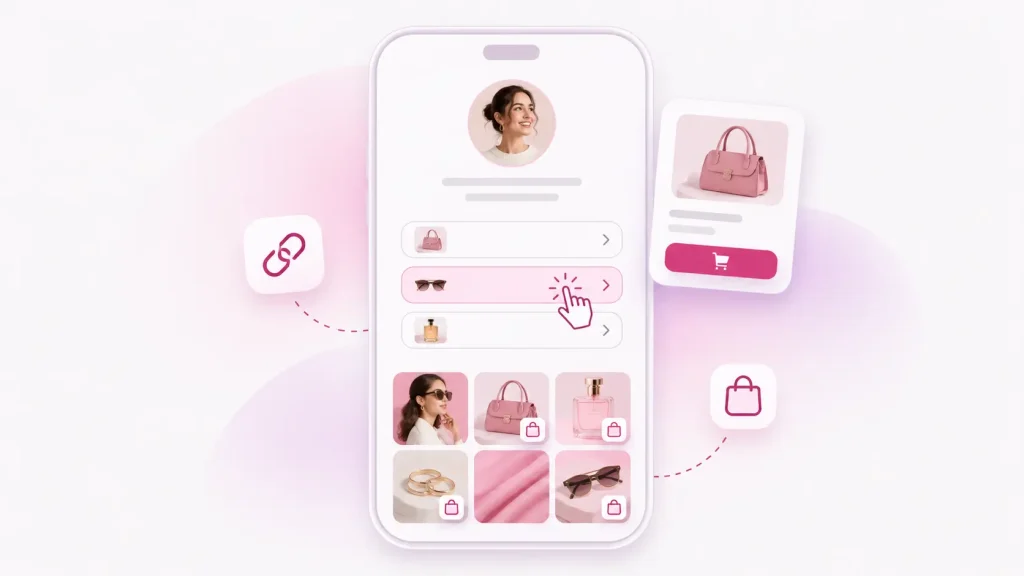
Om de link in je bio geschikt te maken voor aankopen, publiceer je je berichten op één gehoste pagina, tag je elk bericht met de exacte product-URL en voeg je de link naar die pagina toe aan je Instagramprofiel. TaggboxShopOn.Bio regelt dit in vier stappen: kies je berichten, tag producten, publiceer en voeg de link toe, en test het vervolgens op je telefoon.
Een volger bekijkt je Reel, wil het product hebben, klikt op de link in je bio en komt op een homepage terecht waar hij of zij het product niet kan vinden. Sommigen gaan zoeken, anderen scrollen gewoon verder.
Deze handleiding laat zien hoe je producten kunt verkopen via je Instagram-bio. Taggbox's ShopOn.Biowaarbij één filmrol als voorbeeld wordt gebruikt.
Hoe voeg je een link naar een webwinkel toe aan je Instagram-bio? Taggbox
Als je je afvraagt: "Hoe maak ik van de link in mijn bio een shoppable link?", zorg er dan voor dat je drie dingen bij de hand hebt: de berichten of Reels die je wilt laten zien, de exacte URL's van de productpagina's voor elk bericht of elke Reel, en toegang tot je Instagramprofiel om het te bewerken.
Als je content van klanten gebruikt, zorg er dan voor dat je toestemming hebt van de maker voordat je deze toevoegt, en vraag gebruikersrechten aan op Instagram.
Kies de berichten die je wilt dat mensen kopen.
Begin met een paar recente berichten, Reels of klantvideo's waarin producten te zien zijn die je momenteel verkoopt. Kies de video's waar volgers al naar vragen: "Waar kan ik dit kopen?"
ShopOn.Bio is beschikbaar met TaggboxHet groeiplan van 's en hoger. Bekijk de prijsplannen voordat u begint.
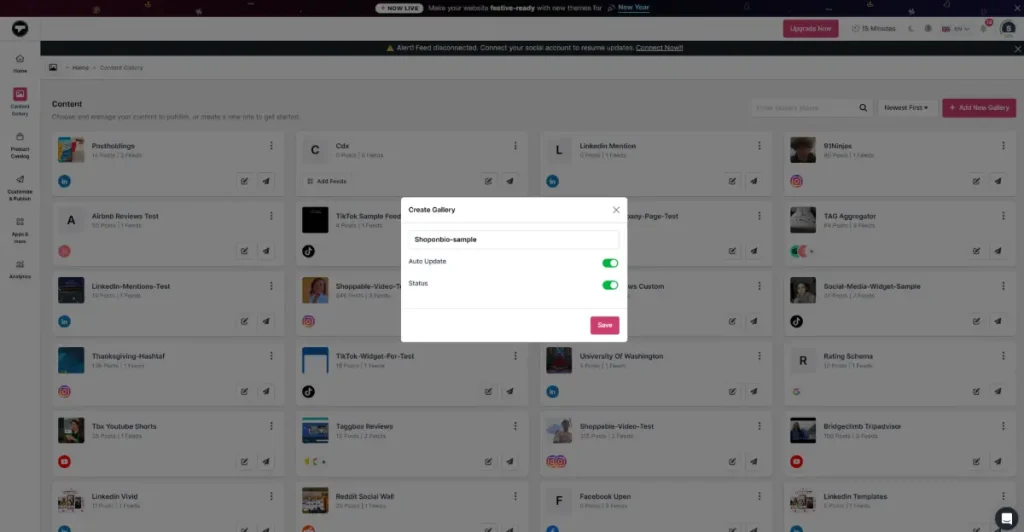
Stap 1: Meld je aan of log in bij Taggbox, Ga naar Galerij verbinden, klik op Nieuwe galerij toevoegen, geef deze een naam en klik op Opslaan.
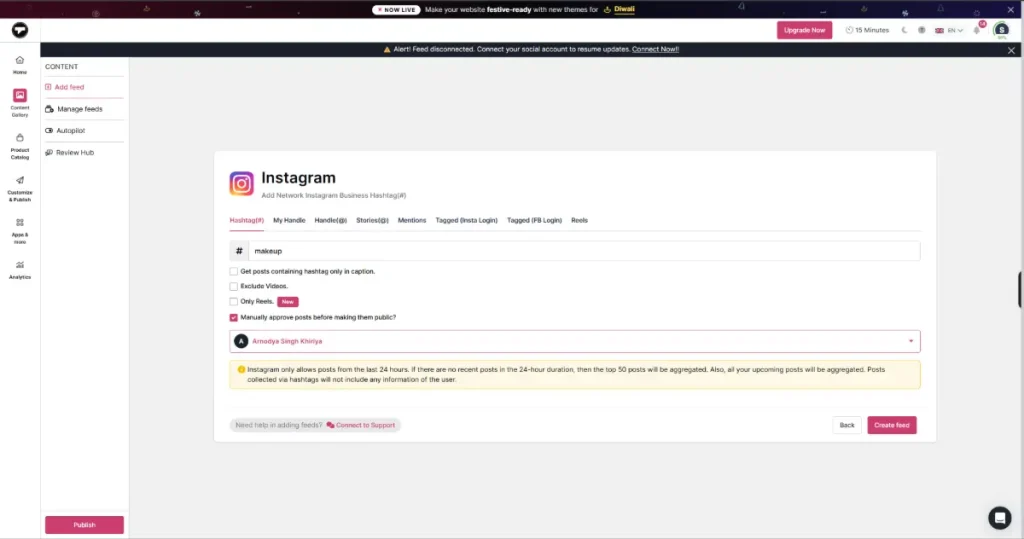
Stap 2: Selecteer Instagram als bronnetwerk. Je ziet nu opties zoals Hashtag, Gebruikersnaam, Reels, enzovoort, waarmee je kunt kiezen hoe je berichten wilt insluiten. In deze handleiding heb ik 'Hashtag' als bron geselecteerd. Klik vervolgens op 'Feed maken'.
Je feed is nu live in het dashboard. Beheer de feed handmatig of gebruik Autopilot voor vooraf gedefinieerde filters en AI-moderatie. Toon alleen berichten met producten die vandaag te koop zijn.
Tag de producten die in elk bericht worden getoond.
Stap 3: Zodra je feed is opgehaald, zie je de optie 'Producten taggen'. Koppel je productcatalogus en voeg het relevante product toe aan elk bericht.
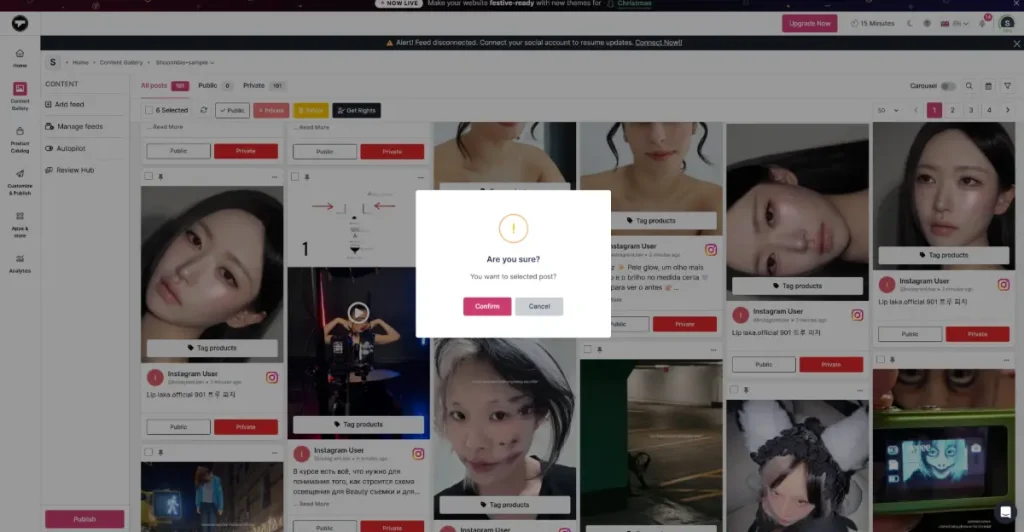
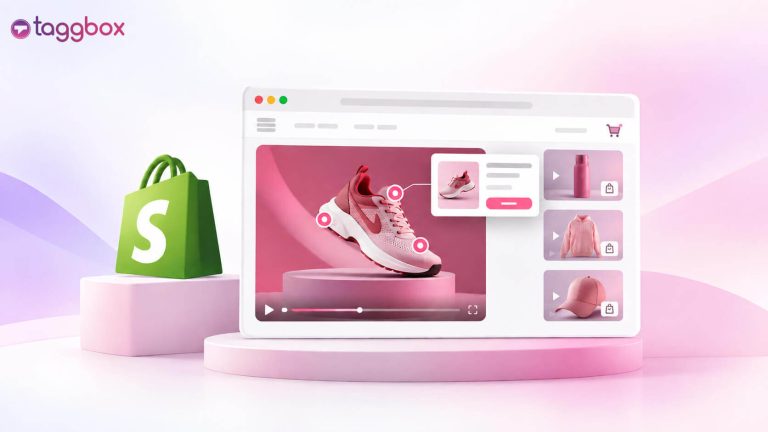
Stap 4: Nadat je de tags hebt toegevoegd, klik je op Publiceren. Deze tags verschijnen in je gehoste galerij, zodat klanten met één tik van bericht naar product kunnen gaan.
Als je ook native tags in Instagram zelf wilt gebruiken, volg dan onze handleiding. Hoe zet je een Instagram Shop op?
Publiceer je ShopOn.Bio-pagina en voeg deze toe aan je profiel.
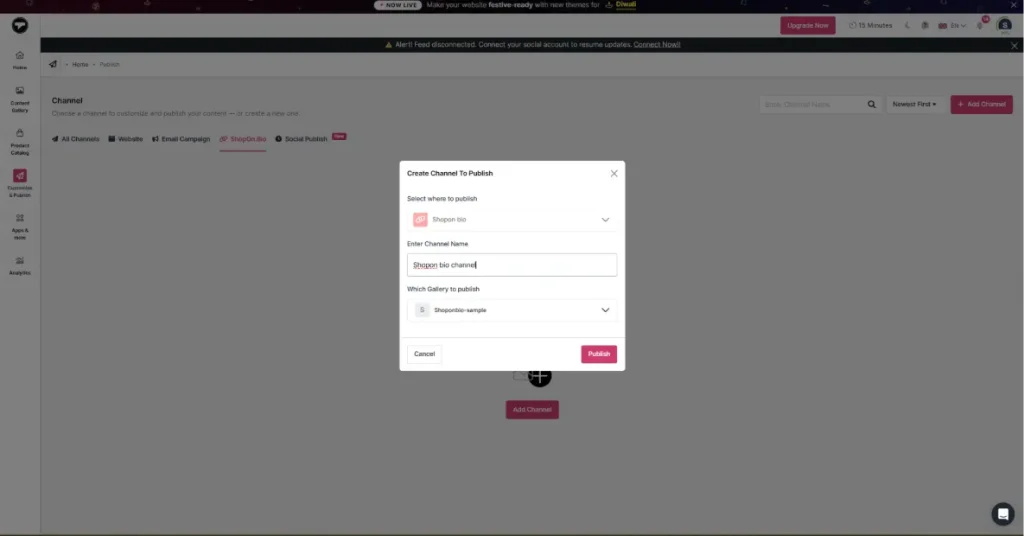
Stap 5: Klik op ShopOn.Bio en vervolgens op Kanaal toevoegen. Geef het kanaal een naam en klik op Publiceren.
Stap 6: Voeg je profielfoto, gebruikersnaam en biografie toe, kies vervolgens een thema of stel een aangepaste URL in. Klik op Opslaan als je klaar bent. Gebruik Voorbeeld in Taggbox Om je pagina zowel op desktop als op mobiel te bekijken.
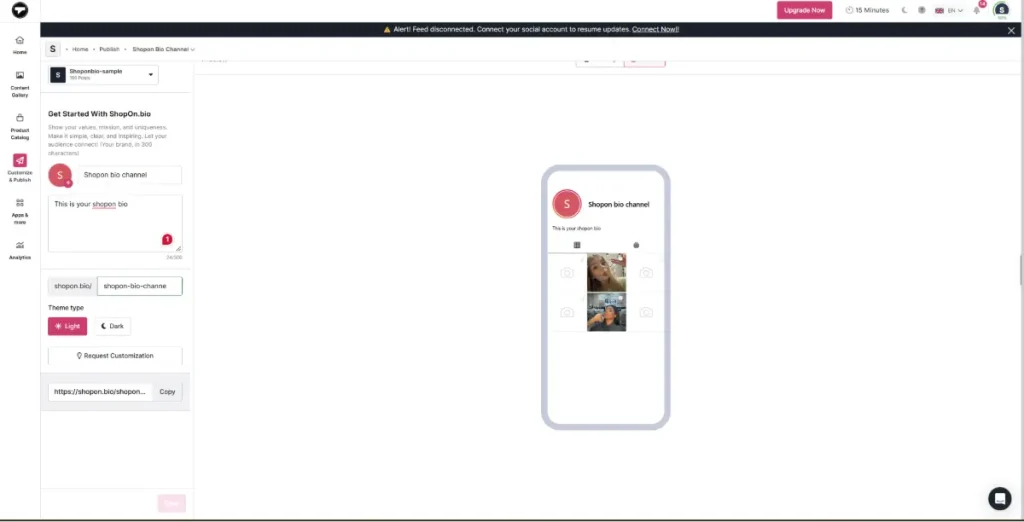
Stap 7: Kopieer nu de URL van uw ShopOn.Bio-website.
Ga in Instagram naar Profiel bewerken → Links en plak de link daar. Gebruik een duidelijke titel zoals 'Shop onze berichten' en combineer deze met een pakkende call-to-action in het onderschrift, bijvoorbeeld 'Shop de smaak uit deze Reel via onze bio'.
Als je TikTok-account een klikbaar websiteveld heeft, plak dan dezelfde URL daar.
Test het winkelproces op je telefoon
Doe dan de echte test: open je openbare Instagramprofiel op je telefoon, tik op de link in je bio en bekijk alle details. Controleer of de producten op de juiste pagina worden geopend.
Controleer of het juiste product en de juiste variant worden geopend. Als klanten naar uw homepage of een 404-foutmelding worden doorgestuurd, pas dan de product-URL aan. Taggbox en herhaal de test vanuit je openbare profiel.
Wat shoppers zien nadat ze op de link in je bio hebben geklikt.
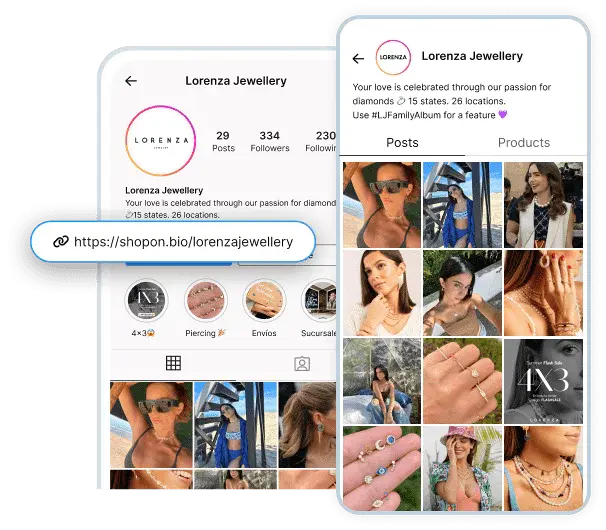
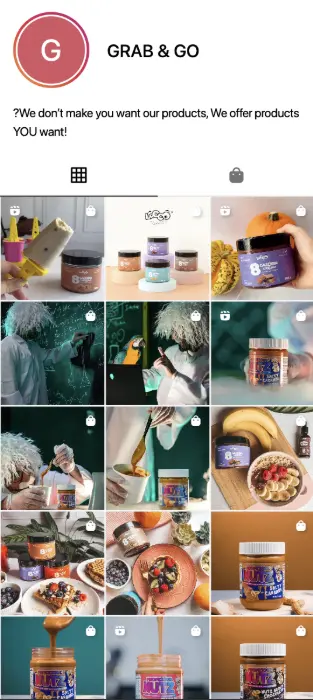
Dit is wat een volger ziet wanneer hij of zij op de link in je bio tikt: je profiel bovenaan, met daaronder twee tabbladen: Berichten en Producten. Klanten kunnen door je berichten scrollen en op het bericht tikken dat ze op Instagram hebben gezien, of het tabblad Producten openen om direct naar de volledige productlijst te gaan. In beide gevallen brengt de knop 'Nu kopen' hen naar de bijbehorende productpagina op je website.
Op de Grab & Go ShopOn.Bio-pagina opent het tikken op het bericht over de koffiecake en vervolgens op 'Nu winkelen' de productpagina van de koffiecake.
Begin je shopbare link in bio met Taggbox
Begin nuConclusie
Iedere volger die op de link in je bio klikt, is al geïnteresseerd. De enige vraag is of ze het product ook daadwerkelijk bereiken of halverwege afhaken.
A winkelbaar De link in de bio overbrugt die kloof door elk bericht direct te koppelen aan de bijbehorende productpagina.
Kies een Reel, tag het product, publiceer je pagina en test het op je telefoon. Als het werkt, heb je een doodlopende link omgezet in een pad naar een aankoop.
Ben je klaar om van de link in je Instagram-bio een webshop te maken? Beginnen met Taggbox.
Heb je vragen? Wij hebben de antwoorden!
1. Kan ik de link in mijn bio een aankooplink maken, ook al staat mijn winkel niet op Shopify?
Ja, je kunt de link in je bio ook shoppable maken als je winkel niet op Shopify staat. ShopOn.Bio koppelt elk bericht aan een URL van een productpagina, dus het werkt met elke winkel die productpagina's heeft, inclusief WooCommerce, BigCommerce of een eigen website. Plak de exacte product-URL wanneer je het bericht tagt.
2. Kan ik meer dan één product taggen in één Reel op mijn shoppable bio-pagina?
Ja, je kunt meerdere producten in één Reel taggen als je Reel meerdere producten bevat. Taggbox Hiermee kun je producten aan een bericht koppelen, zodat klanten elk product vanuit dezelfde Reel kunnen openen. Bekijk het huidige tagscherm om te zien hoeveel producten één bericht ondersteunt.
3. Wat moet ik doen met een shoppable post als het uitgelichte product is uitverkocht?
Als de uitgelichte producten uitverkocht zijn, werk dan het label in uw winkel bij of verwijder het. Taggbox dashboard, of verwijs naar een vergelijkbaar product dat wel op voorraad is. Laat klanten niet achter op een pagina met een uitverkocht product. Test vervolgens de link vanuit je openbare profiel op je telefoon opnieuw.
4. Wordt de prijs op mijn winkelpagina in mijn bio automatisch bijgewerkt als ik deze in mijn webwinkel wijzig?
Klanten komen op je eigen productpagina terecht, dus daar zien ze de actuele prijs van je winkel. Je ShopOn.Bio-pagina hoeft niet handmatig te worden aangepast. Controleer of de prijzen ook worden weergegeven op het tabblad Producten en hoe vaak ze worden vernieuwd.
5. Hoe kan ik zien of mijn link in mijn bio, waarmee je producten kunt kopen, tot verkopen leidt?
Om te zien of de link in je bio naar je product leidt tot verkopen, voeg je UTM-parameters toe aan de URL's van je producten. Controleer vervolgens het verkeer en de bestellingen via die links in Google Analytics of je winkeldashboard. Zo zie je welke berichten tot aankopen leiden.

Sanskriti is een contentmarketingspecialist bij TaggboxZe is gespecialiseerd in door gebruikers gegenereerde content, social media marketing, website-ervaringen en digitaal vertrouwen. Met meer dan 3.5 jaar ervaring in SaaS- en B2B-marketing combineert ze marktonderzoek, klantinzichten, go-to-marketstrategieën en praktijkvoorbeelden van merken om marketeers te helpen authentiekere en beter presterende digitale ervaringen te creëren.
Meer van Sanskriti