

Tem uma conta do Facebook repleta de avaliações incríveis que você quer exibir no seu site Shopify? Calma aí… nós temos a solução. Adicionar um feed do Facebook ao seu site Shopify pode transformar sua "simples página do Shopify" em um centro de prova social, engajamento e diversão. Mostra clientes reais adorando seus produtos, mantém seu conteúdo atualizado automaticamente e pode até incentivar os visitantes a comprar.
Neste guia, mostraremos maneiras simples de adicionar o feed do Facebook ao seu site Shopify para deixá-lo com uma aparência incrível.
Adicionar feed do Facebook ao Shopify


| Vários temas |
Por que você deve adicionar o feed do Facebook ao Shopify?
Você está se perguntando por que se daria ao trabalho de adicionar um Widget do Facebook do Shopify para o seu site? Eis o porquê:
1. Crie Prova Social
Quando um visitante do site vê avaliações, fotos e publicações reais de clientes atuariais, isso gera confiança instantaneamente. Prova social por meio de um Facebook Widget É extremamente eficaz em um site Shopify. As pessoas se sentem mais à vontade para comprar quando veem que outros já estão gostando e usando seus produtos.
2. Chega de páginas chatas e desatualizadas
Adicionar um feed do Facebook ao Shopify manterá seu site atualizado automaticamente com conteúdo novo. A única condição é usar um feed em tempo real. agregador de mídia social Para poupar horas de uploads manuais. Isso, em última análise, leva a melhores classificações de SEO e maior engajamento por meio de um fluxo constante de conteúdo atualizado.
3. Melhor engajamento
Conteúdo atualizado sempre atrai visitantes. Por quê? Porque a cada atualização, o visitante se depara com algo novo em seu site (por exemplo, incorporar Facebook Reels), em vez de percorrer o mesmo texto estático e as mesmas ofertas. Isso, eventualmente, aumenta o engajamento do seu site e diminui as taxas de rejeição.
4. Mostre a personalidade da sua marca
Sua marca é mais do que apenas produtos e preços. Ela tem uma voz, um tom e uma personalidade que se refletem em seus clientes. E o Facebook é uma plataforma onde essa personalidade realmente se destaca. Adicione o feed do Facebook ao seu site Shopify para que os visitantes vejam o lado autêntico da sua marca e reflitam melhor a sua personalidade.
5. Aumente as vendas naturalmente
Um feed do Facebook no seu site Shopify é como fazer marketing indireto. Pode não concretizar uma venda diretamente, mas certamente desempenha um papel importante nas decisões de compra. Quando as pessoas veem outras curtindo, compartilhando e realmente gostando do seu produto, elas se sentem mais confiantes e muito mais propensas a comprar.
Entendendo a integração entre Shopify e Facebook
A integração entre Shopify e Facebook conecta sua loja online a uma das maiores plataformas de avaliação usando um Agregador do FacebookEm vez de tratar as redes sociais e o comércio eletrônico como duas coisas separadas, essa integração as une em um fluxo contínuo. Quando essas duas ferramentas trabalham juntas, aumentam a visibilidade e o alcance com o mínimo de esforço. Quando os visitantes veem conteúdo real do Facebook em seu site Shopify, isso adiciona autenticidade e aprimora a experiência de compra dos usuários.
Eis como a integração entre Shopify e Facebook pode te ajudar:
- Incorporar vídeos do Facebook e publica diretamente na sua loja Shopify.
- Sincronize seus produtos com as publicações do Facebook e transforme-os em produtos compráveis.
- Construa confiança mostrando comentários e publicações reais.
- Mantenha seu site Shopify atualizado com atualizações em tempo real.
Métodos para adicionar o feed do Facebook ao Shopify usando Taggbox
Agora que você conhece todas as coisas incríveis e os benefícios de incorporando um feed do Facebook Para integrar o Shopify ao seu site, é hora de entender os métodos disponíveis. Vamos entender em detalhes:
Passo 1 – Faça login e crie sua galeria do Facebook.
- Faça login na sua conta existente. Taggbox conta. Se você é novo na plataforma, pode criar uma. frconta ee.

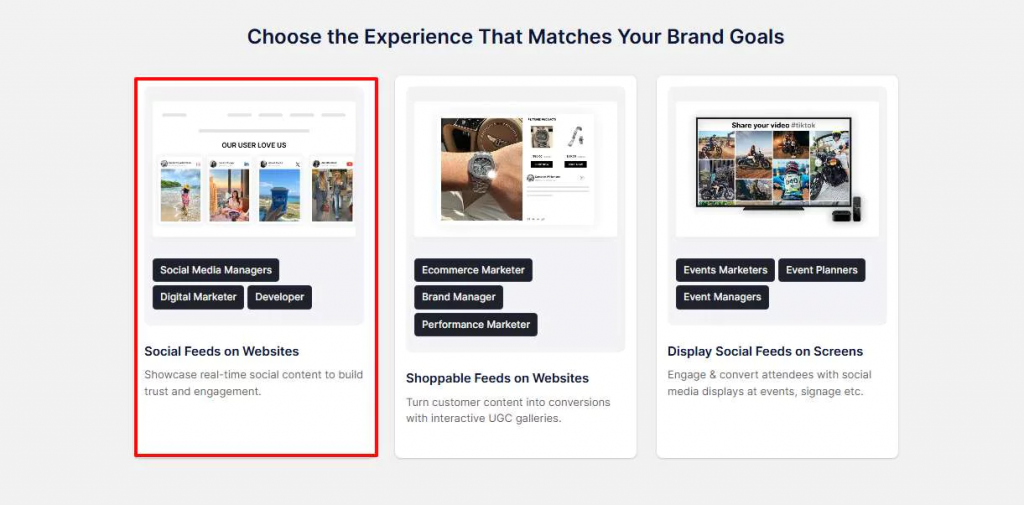
- Uma nova janela será aberta para você escolher entre as seguintes opções: Feeds sociais no siteFeeds compráveis no site ou exibição de feeds na tela.
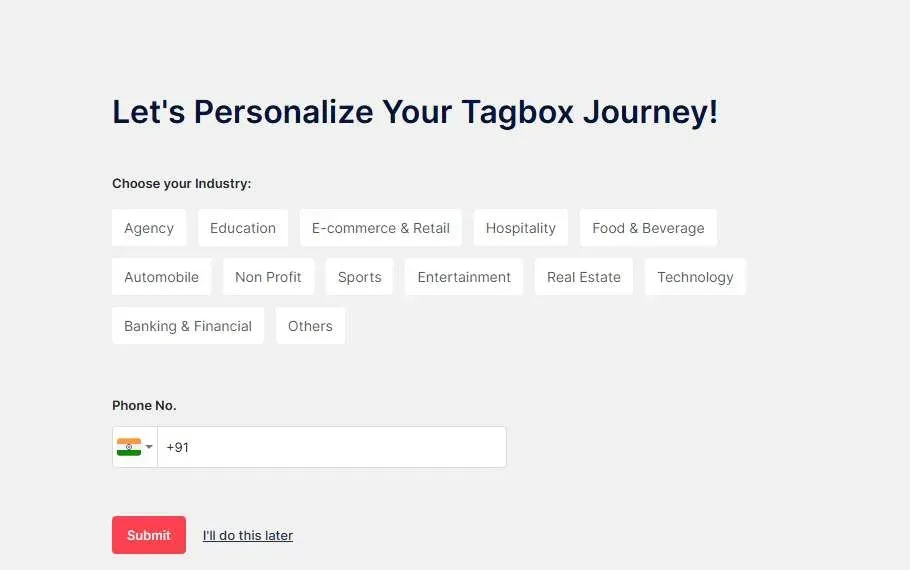
- Escolha o setor de sua preferência, adicione seu número de telefone e clique em 'Enviar. '
- Você precisa verificar seu endereço de e-mail para prosseguir.
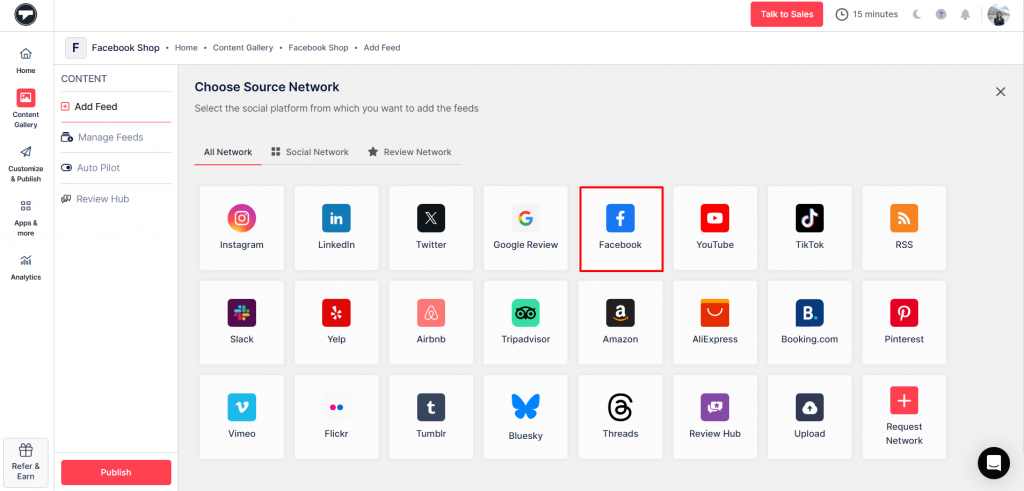
- Escolha 'Facebook'como sua rede de origem na seção de conteúdo na barra lateral.
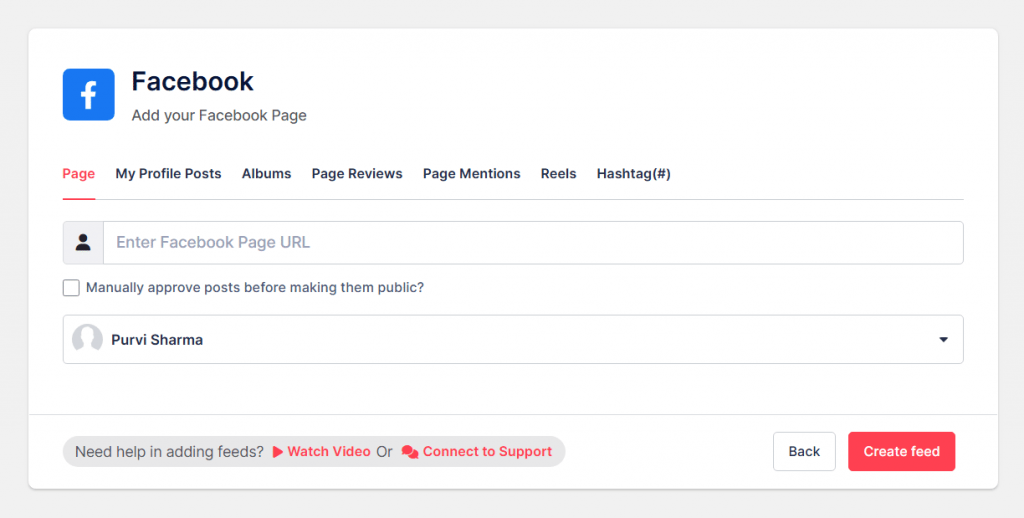
- Selecione o tipo de feed entre as seguintes opções: Página, Publicações do Meu Perfil, Álbuns, Menções à Página, Reels, Hashtag
- Clique em 'Criar Feed', e pronto.
- Agora, modere seu feed removendo o conteúdo irrelevante. Você pode fazer isso manualmente ou usando o recurso piloto automático.
Sem configurações complexas. Sem habilidades técnicas. Apenas um feed do Facebook limpo e em tempo real para sua loja.


Passo 2 – Transforme seu feed em um canal de compras
- Na barra lateral, vá para 'Catálogo de Produtos'opção.
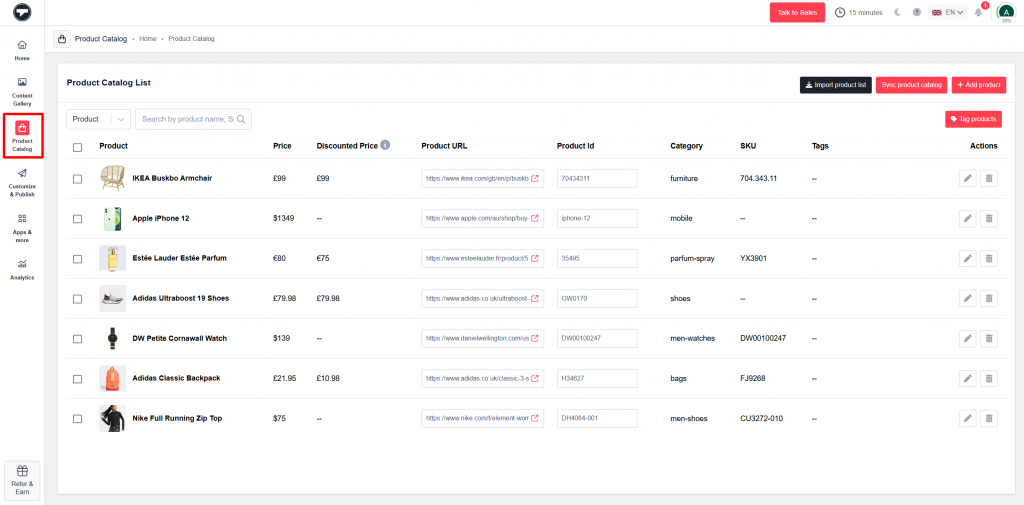
- Aqui, sincronize seu catálogo de produtos usando um link ou adicione seu produto manualmente.
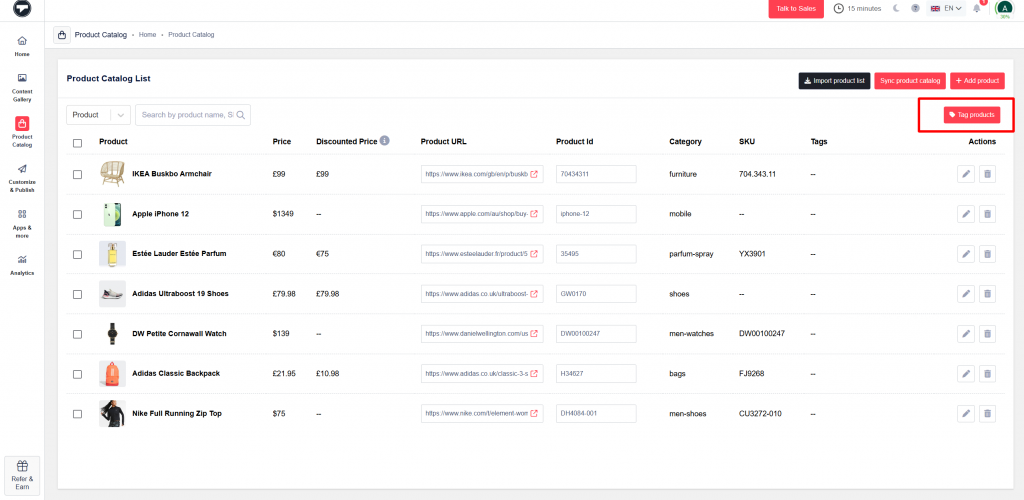
- Em seguida, clique em 'Produtos de etiquetae adicione produtos manualmente às suas publicações.
Etapa 3 – Personalizar e publicar
- Clique em 'Personalizar e publicarClique em 'adicionar canal' e insira o 'nome do canal'.
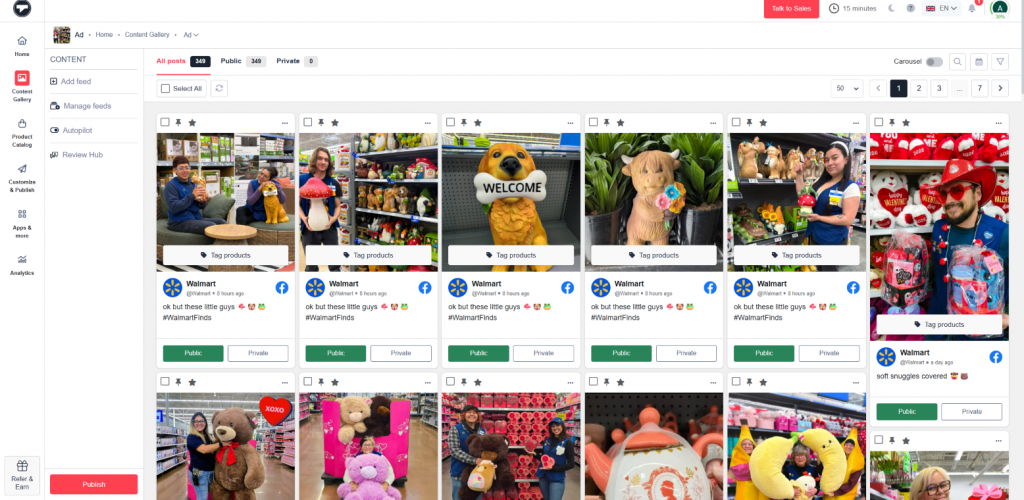
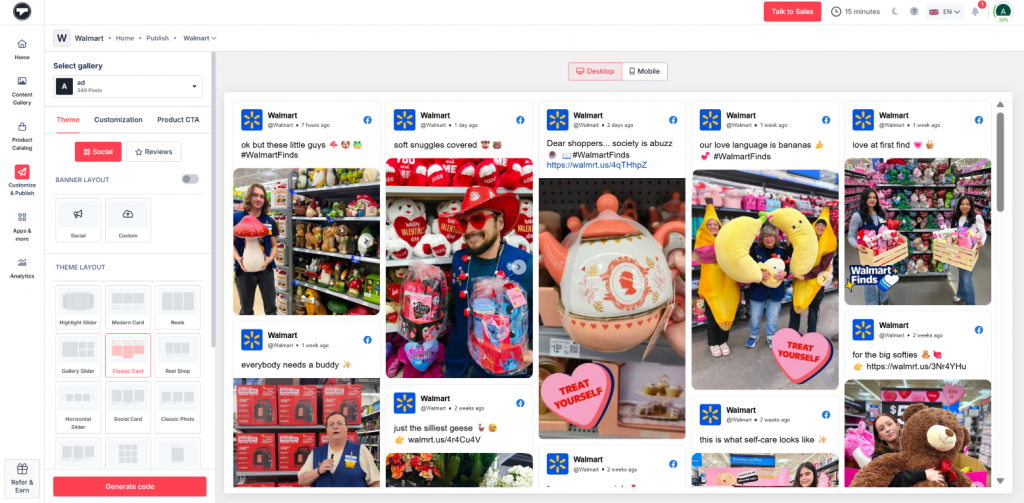
- Aqui, personalize seu feed adicionando temas, layouts, fontes, planos de fundo, cores e muito mais.
- Após concluir, clique em 'Gerar Código. '
- Selecione 'Shopify' como sua plataforma CMS.
- Ajuste a largura e a altura e copie o código de incorporação.
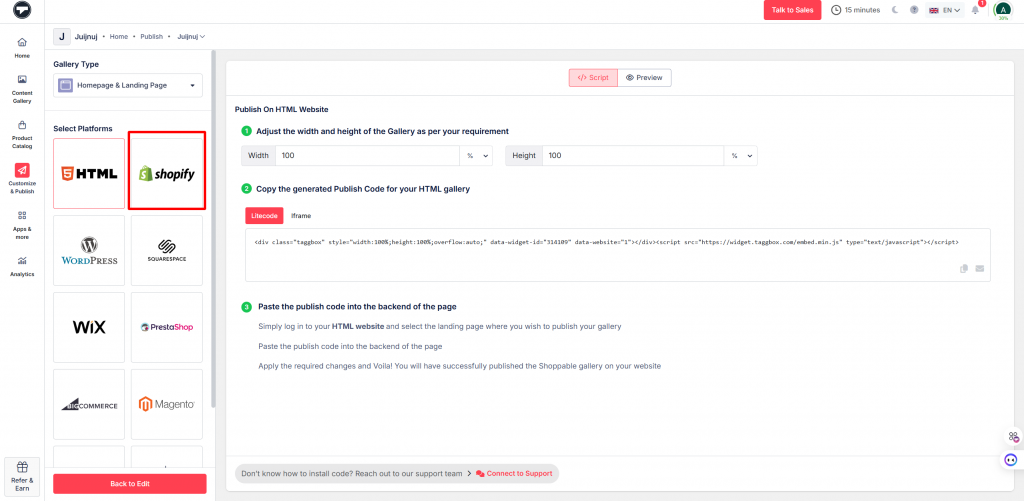
Etapa 4 – Incorporar no site da Shopify
- Faça login na sua loja Shopify.
- Acesse a opção de loja online e escolha o tema ou a página onde deseja incorporar o feed do Facebook.
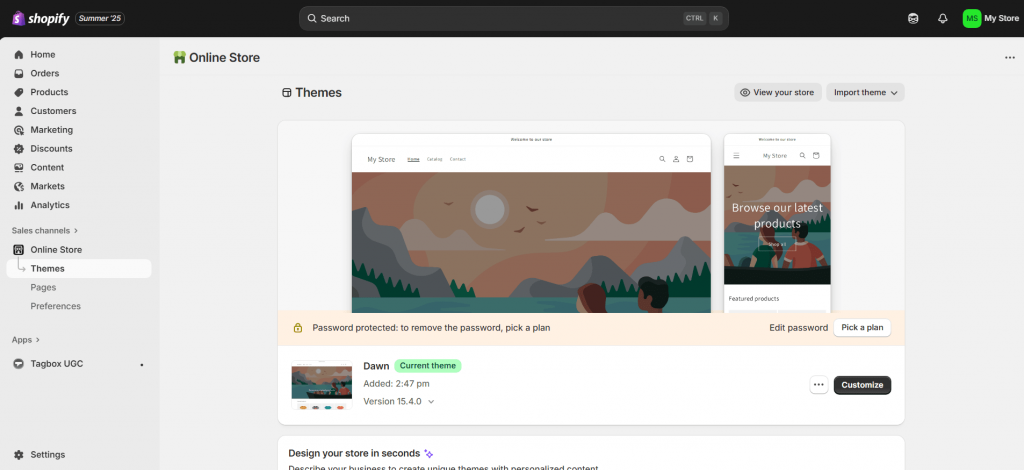
- Clique em 'editar' para abrir o editor de conteúdo.
- Clique no botão 'Mostrar HTML'.
- Insira seu Taggbox O código do widget é inserido na seção.
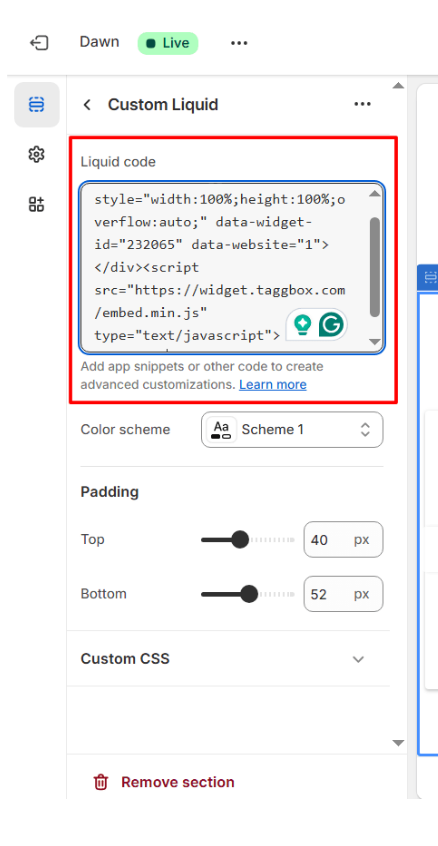
- Salve as alterações e pronto.
Configure seu feed do Facebook em minutos e transforme conteúdo real de clientes em confiança instantânea.

Dicas para otimizar seu feed do Facebook no Shopify
Siga estas dicas para otimizar seu feed do Facebook em sua loja Shopify:
1. Escolha o posicionamento correto
Não esconda seu feed do Facebook lá no final da página, onde, sinceramente, ninguém rola a tela até lá. Coloque-o em algum lugar onde as pessoas realmente possam vê-lo, como na página inicial, nas páginas de produtos ou perto dos depoimentos, para que ele realmente cumpra sua função. Visibilidade é importante; ela influencia as decisões de compra e ajuda seu site a parecer bem alinhado com seus objetivos.
2. Exibir conteúdo relevante
Nem todas as publicações do Facebook precisam estar no seu site. Use ferramentas como Taggbox Filtre todas as publicações irrelevantes para que seu conteúdo pareça profissional. Concentre-se mais nas avaliações de clientes, fotos de produtos, lançamentos e publicações da comunidade. Isso mantém seu feed do Facebook organizado e relevante para o seu site Shopify.
3. Mantenha o design alinhado à sua loja.
Certifique-se de que o feed do seu Shopify esteja em conformidade com os temas, cores e layouts da sua plataforma. Isso confere ao seu site uma aparência profissional e saudável, pois um design incompatível pode ser desagradável e pouco profissional, mesmo que o conteúdo seja de qualidade.
4. Otimize para usuários de dispositivos móveis
A maioria dos seus visitantes virá de dispositivos móveis. Se o seu feed do Facebook parecer desconfigurado em telas menores, as pessoas desistirão rapidamente. Portanto, sempre teste a visualização em dispositivos móveis e otimize-a para usuários de celulares antes de publicar.
5. Atualize regularmente
Um feed do Facebook que não é atualizado há semanas parece abandonado. Recomenda-se usar um agregador em tempo real como Taggbox, que mantém o conteúdo atualizado automaticamente, sem necessidade de atualizações manuais.
Problemas comuns e solução de problemas
Adicionar um feed do Facebook à sua loja Shopify parece simples, mas nem sempre tudo funciona perfeitamente. Aqui estão alguns problemas comuns que você pode enfrentar e como solucioná-los:
1. O feed do Facebook não está sendo exibido.
Isso geralmente acontece quando você adiciona um código incorreto ou devido a problemas de permissão. Verifique se sua página ou conteúdo do Facebook é público e se o código de incorporação foi copiado corretamente, sem nenhuma omissão.
2. O feed não está atualizando em tempo real.
O método nativo de incorporação do Facebook não funciona em tempo real. Se o seu feed não estiver sendo atualizado em tempo real, significa que é uma limitação da plataforma. Portanto, certifique-se de sempre usar um agregador de mídias sociais em tempo real para que tudo funcione corretamente.
3. Carregamento lento da página
O widget do Facebook pode, por vezes, deixar o seu site Shopify mais lento, especialmente se estiver presente em várias páginas. Experimente limitar o feed a uma página principal ou reduzir o número de publicações exibidas.
4. Problemas de exibição em dispositivos móveis
Um feed que fica bonito e perfeito no computador, mas pode apresentar problemas em telas de dispositivos móveis. Isso geralmente acontece devido a problemas com o tema ou layout de largura fixa. A única solução é testar a versão mobile em diferentes dispositivos, e ajustar o CSS também ajudará bastante.
5. Incompatibilidade de layout ou design
Se o feed não estiver bem alinhado com o design da sua loja Shopify, ele ficará com uma aparência estranha. Para solucionar isso, você pode usar um estilo personalizado ou uma ferramenta de incorporação mais flexível, como [nome da ferramenta/plataforma]. Taggbox Pode ajudar o design a combinar melhor com a marca.
Vamos começar a envolver os visitantes do seu site agora mesmo!
Adicione facilmente o feed do Facebook ao seu site Shopify.
Conclusão
Adicionar um feed do Facebook ao seu site Shopify pode parecer algo pequeno, mas faz toda a diferença. Ajuda a construir confiança, mantém seu site atualizado e mostra aos visitantes que sua marca é confiável para muitos. Em vez de apenas dizer aos clientes o quão bons são seus produtos, você permite que eles vejam por si mesmos, o que, sinceramente, funciona melhor. Se você está começando agora, Taggbox É uma ótima ferramenta para começar. Oferece recursos poderosos e uma configuração fácil, simplificando a exibição de conteúdo autêntico do Facebook e a conversão de visitantes em compradores confiantes.



 Upendra
 Harshita Rajoria
 Rohan Singh





