
Quer exibir vídeos do YouTube no seu Google Sites sem que os visitantes precisem sair da página? Você está no lugar certo. Adicionar um feed do YouTube ao seu Google Sites é mais fácil do que você imagina, mesmo se estiver procurando por soluções para desbloquear o YouTube no Google Sites. Você não precisa ser um especialista em tecnologia para fazer isso.
Neste guia passo a passo, mostraremos o método mais fácil para Adicionar feed do YouTube Aprenda a integrar o YouTube ao seu site no Google Sites usando uma ferramenta confiável. Você descobrirá como transformar um site estático do Google em um hub de conteúdo envolvente, exibindo seus vídeos mais recentes do YouTube sem precisar programar ou configurar nada, garantindo também uma reprodução fluida em ambientes do Google Sites com YouTube desbloqueado.
Adicione um feed do YouTube desbloqueado ao seu site do Google.


| Vários temas |
Por que adicionar conteúdo do YouTube ao Google Sites?
Sinceramente, adicionar conteúdo do YouTube ao Google Sites é essencial, pois ninguém gosta de paredes estáticas de texto em um site. Os vídeos dão vida ao seu site instantaneamente. Avaliações, depoimentos, vídeos engraçados ou demonstrações de produtos tornam sua página interativa, envolvente e, sinceramente, muito mais interessante. Se construir confiança também for uma prioridade, você pode complementar seu conteúdo em vídeo com um [texto incompleto ou incompleto]. Widget de avaliações do Google para sites Para exibir feedback autêntico de clientes junto com seu conteúdo do YouTube. De modo geral, isso ajuda em:
- Aumentando o engajamento
- Mostre sua prova social.
- Mantenha seu site atualizado e com conteúdo novo.
- Dê ao seu site uma aparência profissional.
Que tipos de vídeos posso incorporar em um site do Google?
Embora isso seja básico, vamos falar sobre os diferentes tipos de incorporação do YouTube que você pode usar no Google Sites, incluindo configurações que suportam o YouTube desbloqueado no Google Sites.
- Incorporação padrão: Este é o método usual de copiar e colar, que permite que você incorporar um único vídeo do YouTube por meio de um link. Acesse o vídeo do YouTube, clique nos três pontos, clique em "Copiar link de incorporação" e cole-o em seu site. Pronto!
- Incorporar lista de reprodução: Isso exibe vários vídeos em sequência, como um Lista de reprodução do YouTubeÉ ótimo para manter os visitantes engajados no seu site do Google e funciona bem para casos de uso do Google Sites com o YouTube desbloqueado.
- Incorporação da transmissão ao vivoPermite exibir vídeos do YouTube ao vivo em tempo real nos seus sites do Google.
- Incorporação responsivaEste widget incorporado ajusta-se automaticamente ao tamanho da tela, facilitando a visualização do conteúdo para todos, mesmo em sites do Google com o YouTube desbloqueado, e também contribui para um melhor desempenho de SEO.
Guia passo a passo: como adicionar um feed do YouTube no Google Sites
Existem dois métodos principais para adicionar um feed do YouTube ao Google Sites. Ambos os métodos também são úteis se você estiver tentando gerenciar o YouTube desbloqueado no Google Sites de forma mais eficaz.
1. Método Nativo
Este método permite adicionar um único vídeo do YouTube ao seu site do Google. Veja como:
- Acesse seu canal do YouTube.
- Selecione o vídeo do YouTube que deseja incorporar.
- Clique na opção 'Compartilhar'.
- Selecione a opção de incorporação
- Clique no botão copiar
- Abra seu site do Google e cole o código de incorporação na página onde você deseja que o vídeo do YouTube apareça.
- Salve a página e pronto.
2. Usando Taggbox
Usando um agregador de mídia social como Taggbox É uma das melhores maneiras de adicionar um feed do YouTube ao seu Google Sites, especialmente se você deseja uma experiência mais fluida, semelhante à de um Google Sites com o YouTube desbloqueado. Taggbox Reúne todo o seu conteúdo do YouTube em um só lugar, para que você não precise incorporar vídeos manualmente.
Vejamos os passos detalhados:
Cria a tua conta gratuita
1. Vamos para Taggbox, faça login, ou cria a tua conta gratuita.

2. Uma nova janela será aberta com as seguintes opções: Feeds sociais no siteFeeds compráveis no site ou exibição de feeds na tela.

3. Escolha seu setor de atuação, adicione seus dados de contato e clique em "Enviar".

4. Verifique seu endereço de e-mail e prossiga. Selecione 'YouTube' como sua rede de origem na seção 'Conteúdo' da barra lateral.

5. Selecione o tipo de feed entre as seguintes opções: URL do canal, Vídeos curtos, Lista de reprodução, Palavras-chave e Localização. Por exemplo, vamos selecionar 'URL do canal'.

6. Após concluir, clique em "Criar Feed". Agora, modere seu feed removendo conteúdo irrelevante. Faça isso manualmente ou use o recurso de piloto automático.

Personalizar e publicar
7. Em seguida, acesse a opção "Personalizar e Publicar" na barra lateral. Agora, personalize seu feed escolhendo seu tema, banners, CTAs, fontes e muito mais. Clique em "Gerar Código".

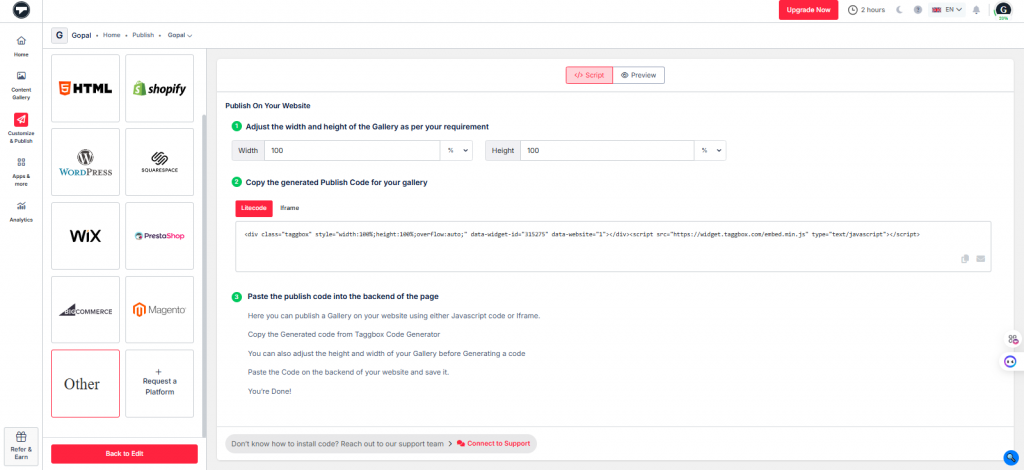
8. Selecione "Outro" como sua plataforma CMS para o Google Sites. Ajuste a largura e a altura e copie o código de incorporação do YouTube.
Adicione conteúdo desbloqueado do YouTube aos seus sites do Google.

| Vários temas |
Login do Google Sites
9. Acesse seu site do Google e faça login com sua conta do Gmail.

10. Clique no botão '+' para iniciar um novo site ou acesse seu site existente na opção "Sites recentes". Crie uma nova página em branco ou edite a página existente.

11. Na barra lateral direita, selecione a opção "Incorporar".

12. Cole o Taggbox Insira o código na seção "Inserir". Clique em "Exibir" e pronto. Seu feed do YouTube agora carregará sem problemas, mesmo para visitantes que acessam o YouTube pelo Google Sites sem o bloqueio.

Problemas comuns e solução de problemas
Estes são alguns dos problemas comuns ao adicionar um feed do YouTube no Google Sites:
- O vídeo do YouTube não está aparecendo.Isso pode acontecer se o vídeo for privado ou restrito. Certifique-se de que o vídeo seja público, especialmente ao usar o YouTube desbloqueado no Google Sites. Se a restrição for baseada em localização, Proxy do YouTube Pode ajudar a testar a disponibilidade em outra região.
- A opção de incorporação não está funcionando.Às vezes, o site decide não cooperar e a opção de incorporação não funciona. Atualize a página, tente adicionar o link novamente ou abra-o em outro navegador para que funcione.
- O feed não está atualizando em tempo real.Você carregou um novo vídeo, mas ele não está aparecendo no site? Tente conectar o feed novamente ou use uma ferramenta como... Taggbox para atualizações em tempo real.
- A visualização em dispositivos móveis parece estar com problemas.Sempre verifique a visualização em dispositivos móveis antes de clicar no botão "Publicar" ou ajuste o layout do feed até que funcione corretamente.
Benefícios do Uso Taggbox para incorporar um feed do YouTube
Esses são alguns dos benefícios de usar Taggbox Para incorporar um feed do YouTube:
a) Moderação de Conteúdo
Taggbox Permite moderar seu canal do YouTube sem esforço, seja manualmente ou usando o recurso de piloto automático. Dessa forma, você pode deixá-lo com uma aparência organizada e profissional para os visitantes do seu site. Você pode adicionar ou remover automaticamente conteúdo indesejado do seu feed e manter a imagem da sua marca.
b.) Personalização da marca
Você pode encontrar uma ampla variedade de modelos e layouts em TaggboxEscolha o que melhor se alinha com o site da sua marca para aprimorar a estética do site. Dessa forma, seu site não parecerá deslocado, mas sim integrado naturalmente. Você pode escolher cores, fontes, planos de fundo, CTAs (chamadas para ação) e muito mais para ajudar a manter a consistência visual em seus sites do Google.
c.) Galerias de Compras
Sim com TaggboxVocê pode transformar seu feed do YouTube em um canal de compras, marcando produtos nas postagens. Basta adicionar seus produtos, individualmente ou em lote, e aprimorar a experiência de compra para seus visitantes. Esse recurso é especialmente útil para sites de e-commerce, tornando a jornada de compra extremamente simples para os usuários.
d) Configuração fácil
Bem, Taggbox É fácil de configurar e não requer nenhuma configuração técnica ou programação para começar a incorporar um feed do YouTube. Simplesmente organize sua galeriaCopie o código de incorporação e cole-o no painel administrativo do seu site.
e) Atualizações em tempo real
Assim que sua transmissão do YouTube estiver ativa, Taggbox Mantém tudo atualizado automaticamente. Novos vídeos aparecem em tempo real, então você não precisa ficar voltando para incorporá-los manualmente. É como se seu site soubesse das novidades antes mesmo de você voltar para conferir.
f.) Compatível com dispositivos móveis
Todos sabemos que a maioria das pessoas prefere navegar na internet pelo celular em vez de pelo computador (até estarem no escritório). Taggbox Garante que seu feed do YouTube fique perfeito em todos os tamanhos de tela, seja em celulares, tablets ou computadores, graças ao seu recurso responsivo.
g.) Análises baseadas em IA
Aqui é onde Taggbox É um pouco inteligente. Possui análises com inteligência artificial para ajudar você a entender o desempenho do seu feed do YouTube no seu site do Google. Ele monitora meticulosamente métricas importantes, como taxas de engajamento, impressões, sentimentos e muito mais. Assim, em vez de tentar adivinhar o que funciona para você, obtenha informações úteis.
Conclusão
Como você viu, adicionar um feed do YouTube ao seu Google Sites não é tão difícil. Com os passos certos e um pouco de paciência, você pode transformar seu site sem graça em uma página divertida. Seja usando o método nativo ou ferramentas como... TaggboxO objetivo é simples: manter os visitantes engajados até o final. Então, comece hoje mesmo e impulsione o engajamento do seu site como nunca antes.
Se você estiver usando o Google Sites para construir confiança, também pode perguntar: É possível incorporar avaliações do Google no seu site?Sim, e adicionar conteúdo do YouTube e avaliações do Google pode fazer com que sua página pareça mais ativa, confiável e pronta para conversões.
Perguntas frequentes
Acesse TaggboxCrie sua conta gratuita, escolha o YouTube, crie seu feed, publique-o, copie o código e cole-o no painel administrativo do Google Sites.
Sim, é legal adicionar o canal do YouTube ao seu site do Google.



 Upendra
 Harshita Rajoria
 Rohan Singh





