

在您的 Wix 网站上添加 Instagram 信息流是提升品牌信誉度、吸引访客并提高转化率的明智之举。每天都有数百万用户浏览 Instagram 的帖子、快拍和 Reels,直接在您的网站上展示这些内容可以将普通访客转化为忠实粉丝。
An Wix 上的 Instagram 信息流 它能让您的网站保持动态更新,实时显示帖子和用户生成的内容,无需频繁手动更新。这不仅能建立信任,还能鼓励访客与您的品牌互动。
使用适用于 Wix 的灵活 Instagram 小部件,例如 Taggbox您可以自定义显示哪些帖子、控制布局,并确保信息流与网站设计风格保持一致。这是一种轻松将社交媒体活动直接引入网站的方式,同时还能提升用户互动和转化率。
在本指南中,我们将向您详细介绍。 如何将 Instagram 信息流嵌入 Wix 网站一步一步教你,让你能够流畅、专业地展示你的社交内容。
方法一:在 Wix 上嵌入 Instagram 信息流 Taggbox
Taggbox 是一个了不起的 Instagram聚合器 以及嵌入工具。它能让您创建精美绝伦的 Instagram 信息流,并轻松嵌入到您的 WIX 网站上。
Taggbox 该组件可让您通过话题标签、用户名、提及和标记等渠道发现并聚合 Instagram 内容。这些聚合后的 Instagram 信息流可以轻松以高度定制和精选的方式嵌入到您的 WIX 网站上。
为此,首先您需要在……上创建一个帐户 Taggbox请按照以下简单步骤继续操作。
第一步——设置你的 Taggbox 帐户
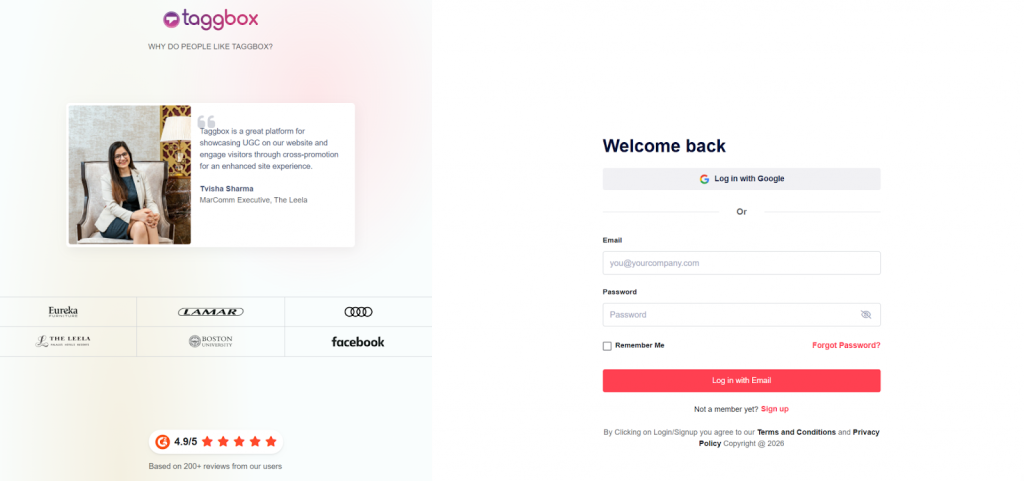
- 或 注册 or 登录到 Taggbox 小部件帐户 (如果您已有账户)
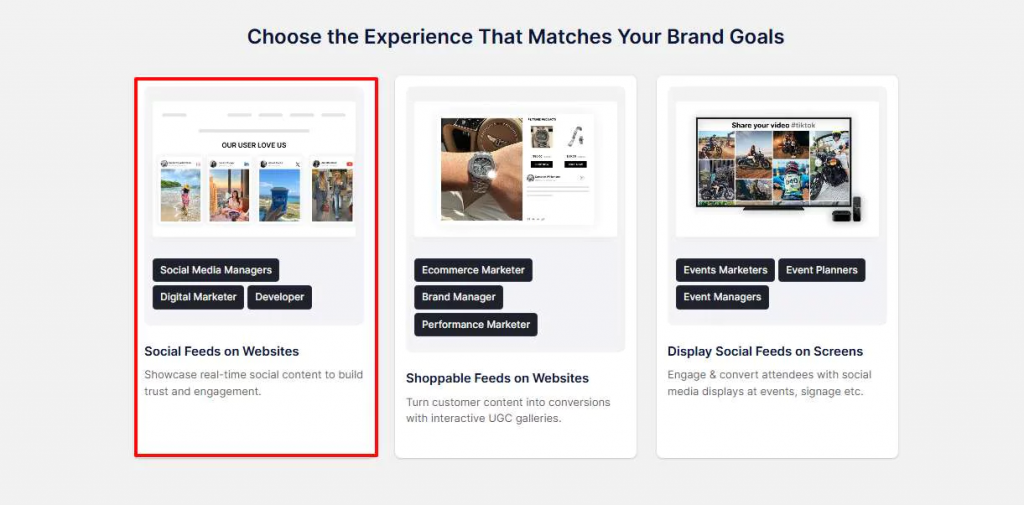
- 选择 '网站上的社交动态要将您的 Instagram 信息流添加到 Wix,您将进入控制面板。
第一步——收集 Instagram 信息流
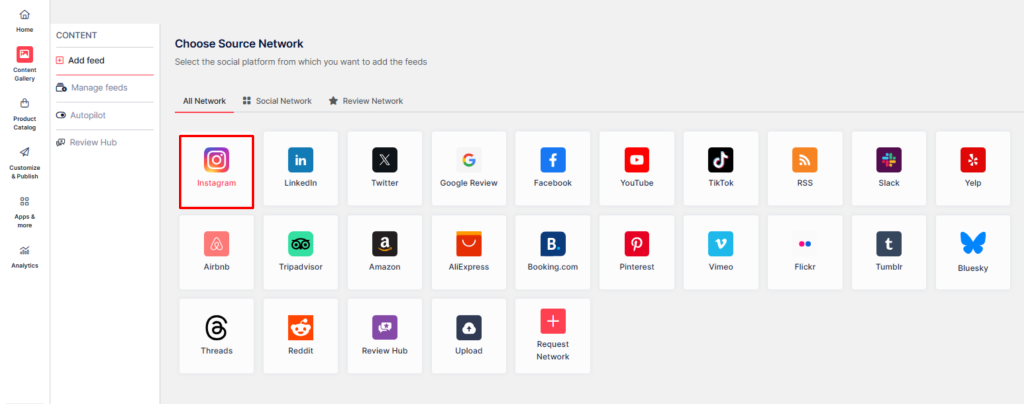
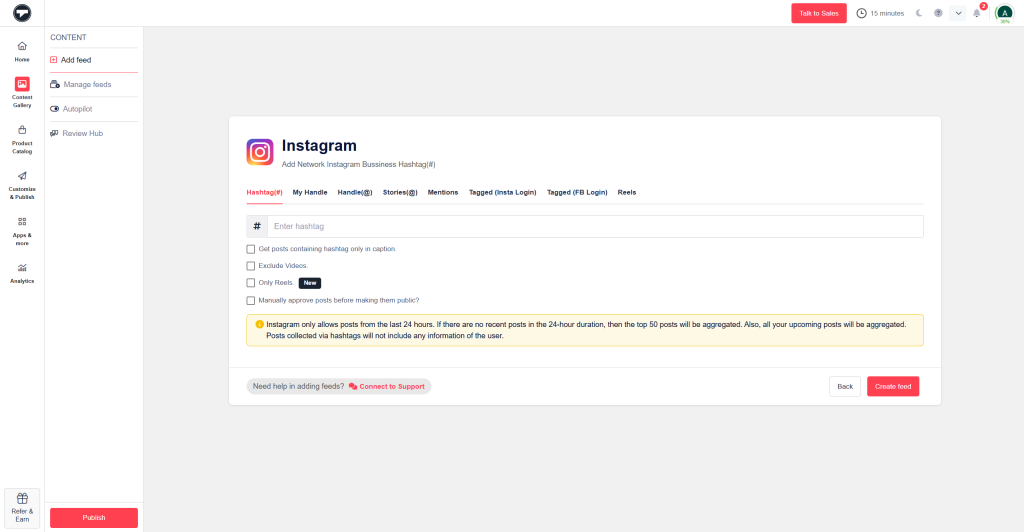
- 现在选择 Instagram 作为您的来源网络,并选择您喜欢的连接类型,例如话题标签 (#)、我的用户名、快拍 (@)、提及、标记帖子、Reels 或特定帖子 URL。
井号 (#)收集使用相关标签的 Instagram 帖子 Instagram话题标签推送。
句柄 (@)直接从 Instagram 个人资料收集帖子。
故事收集并展示引人入胜的内容 Instagram的故事.
提及 (@):精选提及您品牌的 Instagram 帖子。
标记:精选已标记您品牌的 Instagram 帖子。
卷轴: 收集和整理高参与度内容 Instagram卷轴 输入网址。
我的用户名: 聚合并显示从您自己的企业 Instagram 帐户上传的帖子
- 现在,点击 创建订阅源 在右下角
步骤 3 – 个性化和定制您的 Instagram 信息流
- 现在,选择您想在 Wix 网站上显示的帖子。您可以将其设置为公开或私有,也可以启用自动管理功能来自动管理内容。过滤掉任何不相关的帖子,以保持您的信息流简洁且相关。
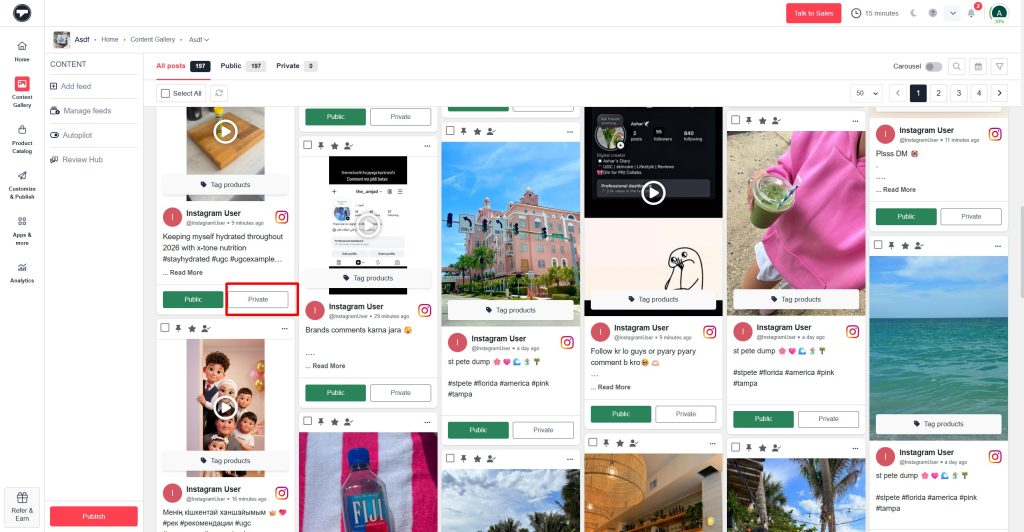
- 现在,点击 发布 按键
- 之后,选择一种你想要在 Wix 网站上显示的 Instagram 信息流主题布局。你还可以调整颜色、字体、样式和布局,使其与 Wix 网站的设计完美匹配。
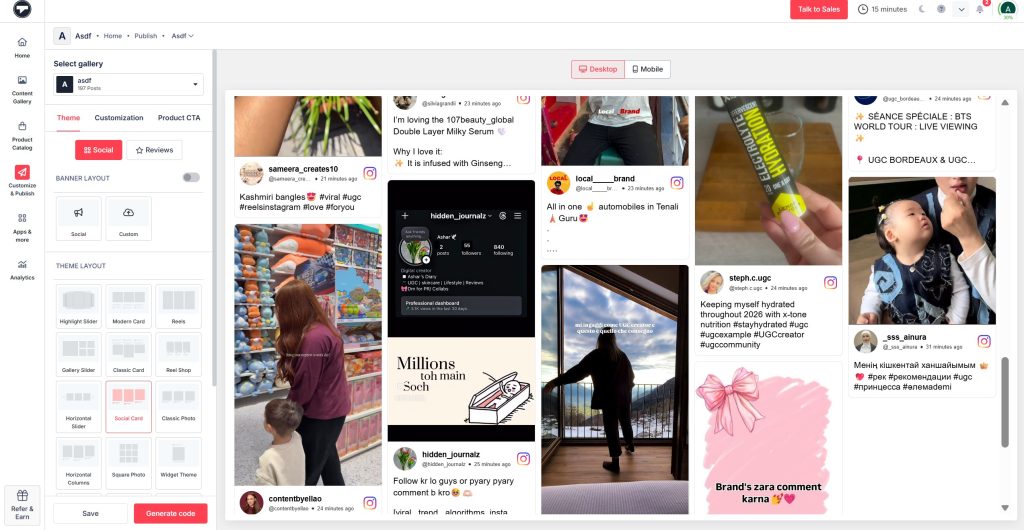


步骤 4 – 生成 Wix Instagram Feed 嵌入代码
- 一旦您对外观感到满意, Instagram小部件只需点击“生成代码设立的区域办事处外,我们在美国也开设了办事处,以便我们为当地客户提供更多的支持。“
- 现在,选择 维克斯 作为您首选的网站搭建平台。
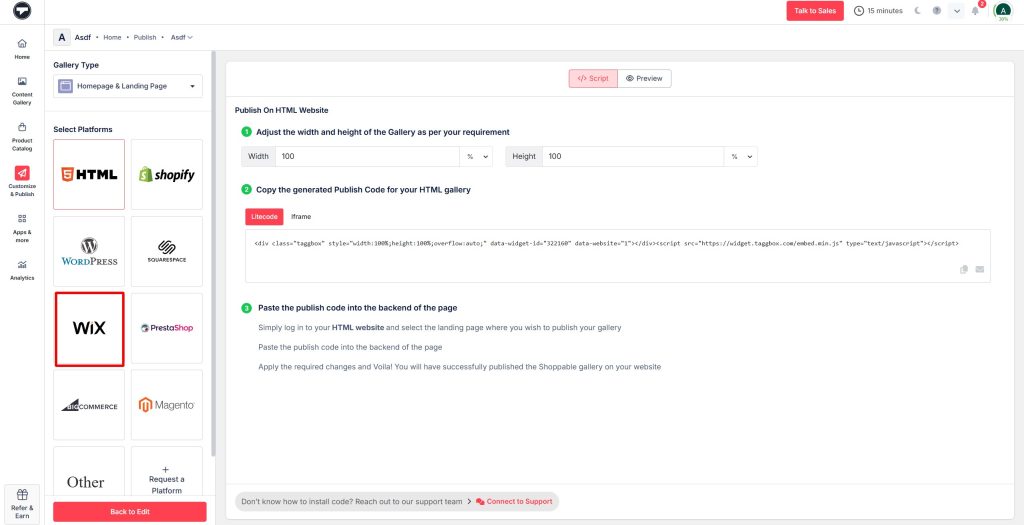
- 调整 宽度 和 高度 根据您网站的整体外观调整小部件, 复制 为您的 Wix 网站生成的嵌入代码。
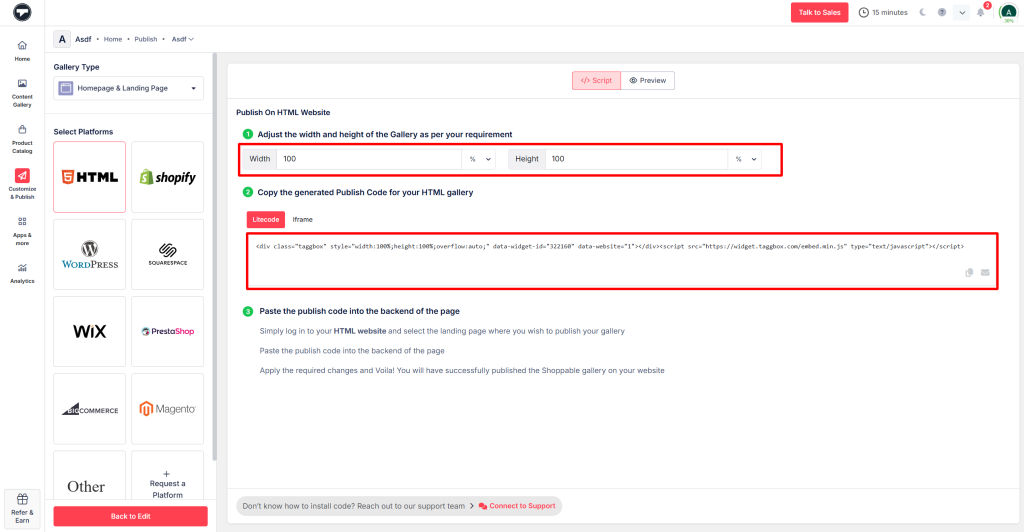
步骤 5 – 在 Wix 上嵌入 Instagram 信息流
- 现在你已经完成了一半以上的旅程,距离添加 Instagram 信息流只剩下几步之遥了。 WIX 网站。
- 登录您的WIX网站。进入网站后台。

- 在 WIX 编辑器的后台,您会注意到一个 加号按钮(+) 在屏幕左侧的菜单栏中。它允许您向网页添加元素。点击它。

- 您将看到一个可以添加到网页上的元素列表。点击 更多 菜单中的按钮并选择 HTML iframe 来自嵌入式设备。

- 现在,输入您从 Wix 生成的 Instagram 信息流嵌入代码。 Taggbox 然后将其粘贴到此处的代码字段中。
- 接下来,点击 在断裂前,.
太棒了!您已成功将 Instagram 信息流嵌入到 WIX 网站上。
方法二:使用 Wix 的原生 Instagram 应用
最简单的入手方式是使用 Wix 自带的 Instagram Feed 应用。大多数套餐都免费提供此应用,无需任何额外工具。以下是在 Wix 上嵌入 Instagram Feed 的 5 个简单步骤:
- 打开 Wix 编辑器并添加应用
登录您的 Wix 控制面板,打开编辑器,然后转到您想要添加信息流的页面。点击左侧的“添加应用”,搜索“Instagram”,并将官方 Wix 应用添加到您的网站。 - 连接您的 Instagram 帐户
点击页面上的应用图标,然后选择“连接账号”。使用您的 Instagram 商业账号或创作者账号登录。这样即可关联您的帖子,以便信息流自动抓取内容。 - 自定义信息流外观
选择要显示的帖子数量,选择网格或滑块等基本布局,并决定哪些详细信息(例如标题、点赞或用户名)应该显示在小部件上。 - 调整小部件大小以适应您的页面
拖动信息框的角来调整其大小,使其与 Wix 页面设计的其余部分完美融合,既不会太小也不会太大。 - 发布并查看实时动态
点击右上角的“发布”按钮。访问您的网站,确保 Instagram 信息流显示正常,并自动开始显示您最近的帖子。
方法三:使用经典 Wix 编辑器和 Wix ADI 嵌入 Instagram 信息流
如果您想要更好地控制布局和设计,可以使用 HTML 选项将 Instagram 信息流嵌入到 Wix 中。此方法适用于经典编辑器和 Wix ADI。
选项 1:使用经典 Wix 编辑器
按照以下简单步骤即可将 Instagram 信息流添加到 Wix:
- 获取您的嵌入代码
使用类似这样的工具创建你的信息流 Taggbox 或任何 Instagram 聚合器。复制提供的嵌入代码。 - 添加 HTML 元素
在经典编辑器中打开您的 Wix 网站。
点击 “+”(添加) 按钮 → 前往 嵌入 →选择 HTML iframe / 嵌入 HTML. - 粘贴代码
将嵌入代码粘贴到框中。
您可以调整小部件的大小并将其放置在页面上的任何位置。 - 预览和发布
点击 预览 查看桌面版和移动版视图。
如果一切正常,点击 发布.
您的 Wix Instagram 信息流 现在将上线并自动更新。
方案二:使用 Wix ADI
你也可以 将 Instagram 添加到 Wix ADI 只需几个简单的步骤:
- 打开编辑器
创建完 ADI 站点后,点击 编辑网站. - I插入嵌入代码
点击 “ +”按钮 → 前往 嵌入 → 选择 HTML iframe.
粘贴您的 Instagram 信息流嵌入代码。 - 调整布局
调整该部分大小以适应您的设计。
确保在移动设备上看起来简洁美观。 - 发布变更
点击 发布 使你的 Instagram 信息流 Wix 在您的网站上直播。
为什么要向 Wix 网站添加 Instagram 信息流?
添加 Instagram 信息流 将 Instagram 添加到 Wix 网站,能为网站增添活力和吸引力,瞬间提升视觉效果。在 Wix 中添加 Instagram,即可引入实时社交内容,让您的网站更生动、真实、互动性更强。以下是此举的明智之处:
利用社会认同快速建立信任
当人们看到的是真实的客户照片和视频,而不是完美的品牌图片时,你的网站会显得更加真实可信。他们更容易相信真实的用户故事。这种舒适感通常意味着他们会在页面上停留更长时间,并更有可能从你这里购买产品。
保持网站内容新鲜
将 Instagram 添加到 Wix 的最大优势之一是内容自动更新。您 Instagram 帐户或话题标签中的新帖子会自动显示,无需手动操作。这能让您的网站保持活跃和最新状态,吸引用户反复访问,查看新鲜内容。
提高用户参与度
在 Wix 上嵌入 Instagram 信息流后,访客自然会花更多时间浏览引人入胜的图片和短视频。这种互动性的提升可以改善用户体验,并对搜索引擎优化 (SEO) 产生积极影响,因为搜索引擎会将用户在网站上的停留时间视为重要的排名信号。
让您的网站更具互动性
您可以在店铺页面展示顾客如何使用您的产品,在博客文章中重点介绍活动,或在首页分享日常点滴。一个信息流即可轻松处理整个 Wix 网站上的多项任务。
确保移动端友好体验
精心制作的信息流能够在手机和平板电脑上完美适配,不会出现内容被裁剪或错乱的情况。访客可以流畅地滚动浏览内容,不会出现布局问题,这一点至关重要,因为大多数用户都使用移动设备浏览网页。
定制以匹配您的品牌
在 Wix 中嵌入 Instagram 后,您仍然可以掌控设计。您可以选择网格或轮播等布局,筛选帖子,并使颜色与您的网站主题相匹配。这确保您的 Instagram 信息流能够与您的 Wix 设计无缝融合。
结语
所以,你刚刚在WIX网站上嵌入了一个漂亮的Instagram信息流。是不是很简单?嗯,就是这样。 Taggbox 它能帮你完成这些。它能让最复杂、最棘手的技术任务变得简单易行,让你轻松应对。
如果你拥有一家正规的电子商务企业,那么展示用户生成的、能够提升你品牌权威性的 Instagram 内容,就是你能提供给在线访客的最佳社会证明,目的是将他们转化为永久客户。
常見問題解答
如何将 Instagram 信息流添加到我的 Wix 网站?
您可以使用以下方法将 Instagram 信息流添加到您的 Wix 网站: Taggbox 只需几个简单步骤:创建您的信息流,进行自定义设置,复制嵌入代码,然后使用 HTML iframe 选项将其粘贴到 Wix 中。发布后,您的 Wix Instagram 信息流将自动更新新帖子。
我可以免费将我的 Instagram 信息流添加到 Wix 吗?
是的,可以。Wix 的内置应用在大多数套餐中都是完全免费的。许多聚合工具,例如 Wix 和 Wix 的内置应用,也提供类似的功能。 Taggbox 我们也提供免费的基础信息流套餐。如果您需要自定义布局、内容审核或去除水印等高级功能,之后可能需要升级到付费套餐。
Instagram 信息流是否适用于所有 Wix 模板?
它几乎兼容所有 Wix 模板。信息流会自动适应大多数设计,但添加后最好还是预览一下,确保布局美观。少数情况下,可能需要稍微调整尺寸才能完美适配。
我可以在我的 Wix 网站上显示 Instagram Reels 和 Stories 吗?
是的,大多数好用的工具都像这样。 Taggbox 全面支持 Reels。如果您的 Instagram 帐户已正确连接,Stories 通常会显示最近 24 小时的内容。Wix 原生应用对 Reels 和 Stories 的支持非常有限或根本不支持。
我可以控制哪些 Instagram 帖子显示在信息流中吗?
使用 Wix 原生应用,控制功能相当有限。然而,像 Wix 这样的工具却能提供更多控制选项。 Taggbox 让您轻松管理帖子。您可以批准、隐藏或筛选内容,让只有您喜欢的帖子才会显示在您的 Wix 网站上。
Instagram 信息流在移动设备上是否响应式设计?
是的,信息流完全响应式。它们会自动调整以适应手机和平板电脑,因此不会出现任何显示问题。添加信息流后,请务必在 Wix 编辑器中查看移动预览,并根据需要调整大小。


 众议员
众议员 
 哈尔希塔·拉乔里亚
 罗汉·辛格
罗汉·辛格 





