
想让你的 Canva 设计更具吸引力和互动性吗?Canva 允许你轻松地将 YouTube 视频直接嵌入到演示文稿、教案、网站、报告和社交媒体设计中。观众无需跳转到其他标签页,即可直接在你的 Canva 项目中观看视频。
这篇简单易懂的分步指南将详细讲解如何使用最快捷、最可靠的方法在 Canva 中嵌入 YouTube 视频。免费用户和专业版用户均可使用此方法。让我们开始吧,让你的设计更加生动!
使用 Canva 嵌入选项将 YouTube 视频嵌入 Canva 中
要在 Canva 中嵌入 YouTube 视频,只需按照以下几个简单的步骤操作即可。以下是详细的步骤说明。
步骤 1:打开您的 Canva 设计
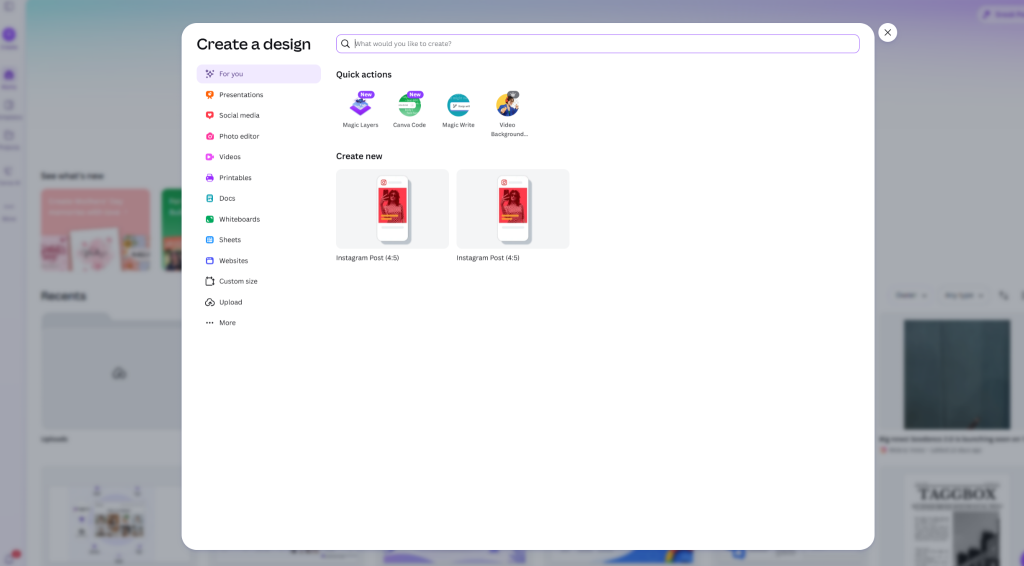
首先,登录你的 Canva 账号,打开你正在编辑的设计。或者,你也可以创建一个新的设计。最好使用“演示文稿”、“网站”、“教案”或“文档”等布局,因为这些布局能让视频有足够的空间,看起来也更美观。
步骤二:前往应用
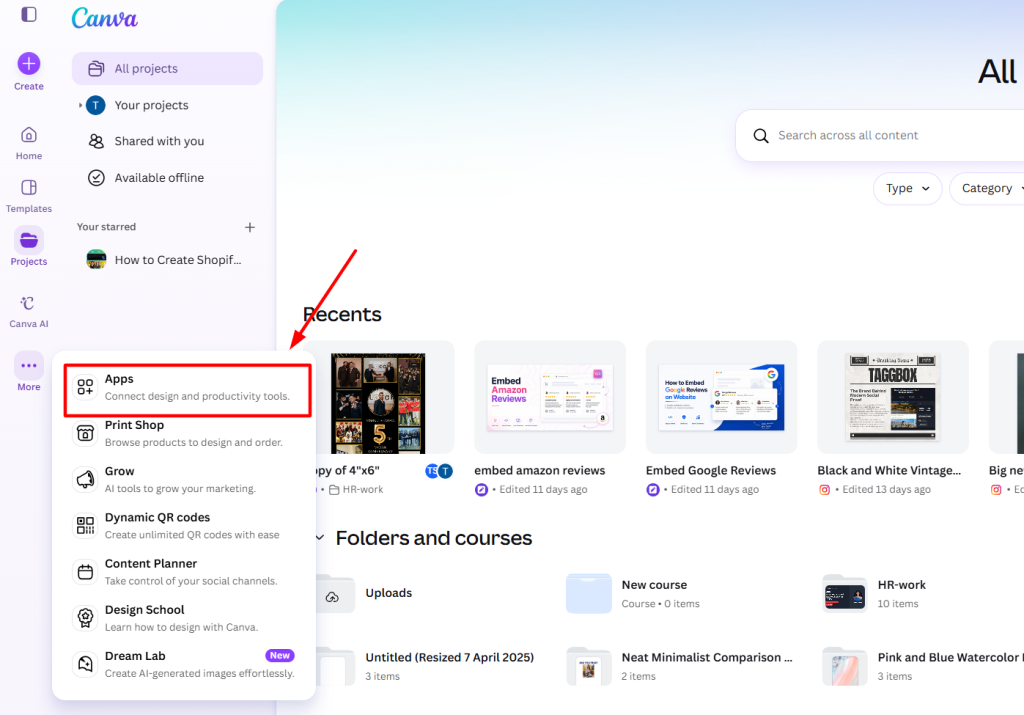
屏幕左侧会显示各种选项。点击“应用”。Canva 的所有实用工具都隐藏在这里。
步骤 3:搜索 YouTube 嵌入
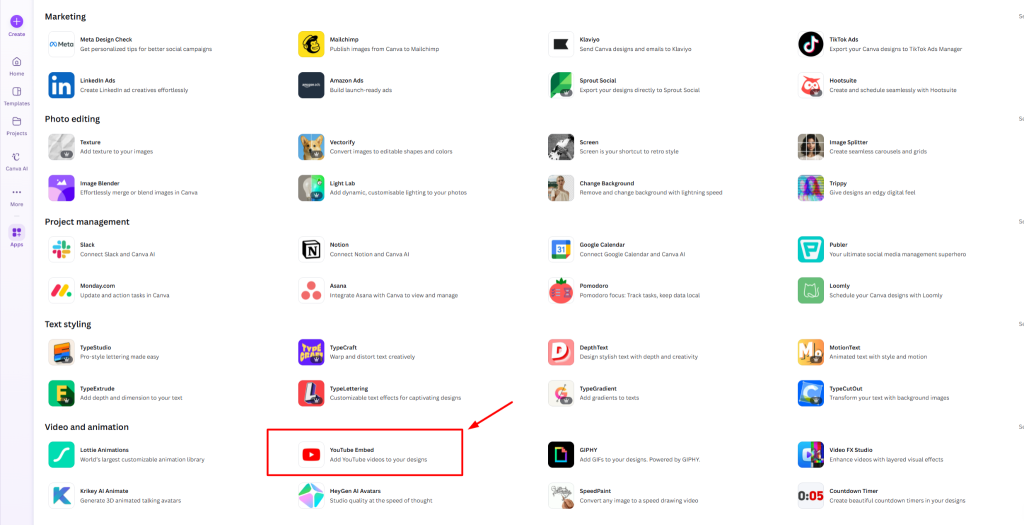
在应用面板顶部的搜索栏中,只需输入“YouTube Embed”。找到后,点击官方的 YouTube Embed 应用。这个小工具专为将 YouTube 视频直接添加到您的设计中而设计。
步骤 4:搜索或粘贴 YouTube 视频链接
现在你有两种简单的选择。你可以输入关键词搜索视频,或者如果你已经知道想看哪个视频,直接粘贴完整的 YouTube 链接即可。粘贴 URL 通常更快更准确。
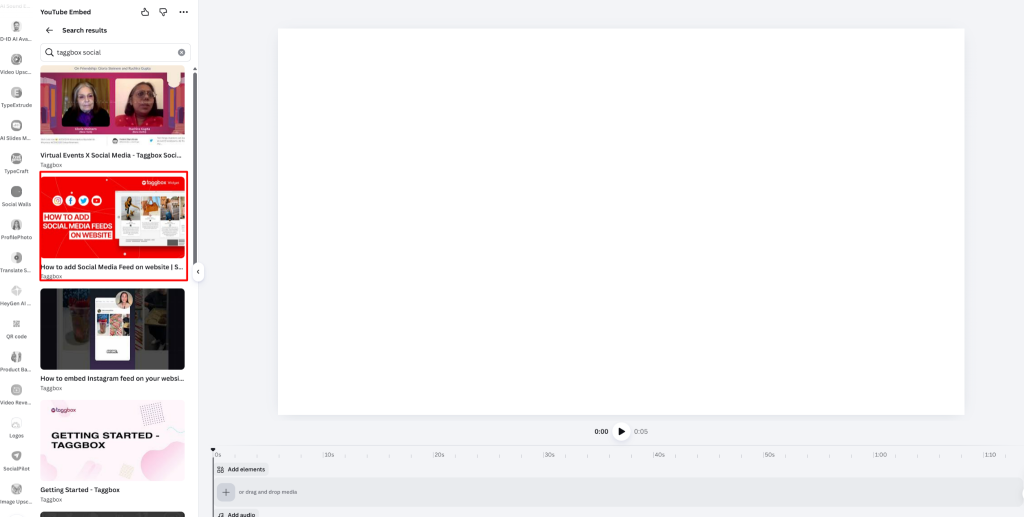
第五步:点击视频缩略图
浏览搜索结果,点击您想要的视频缩略图。Canva 会将视频直接添加到您的画布上,即可使用。
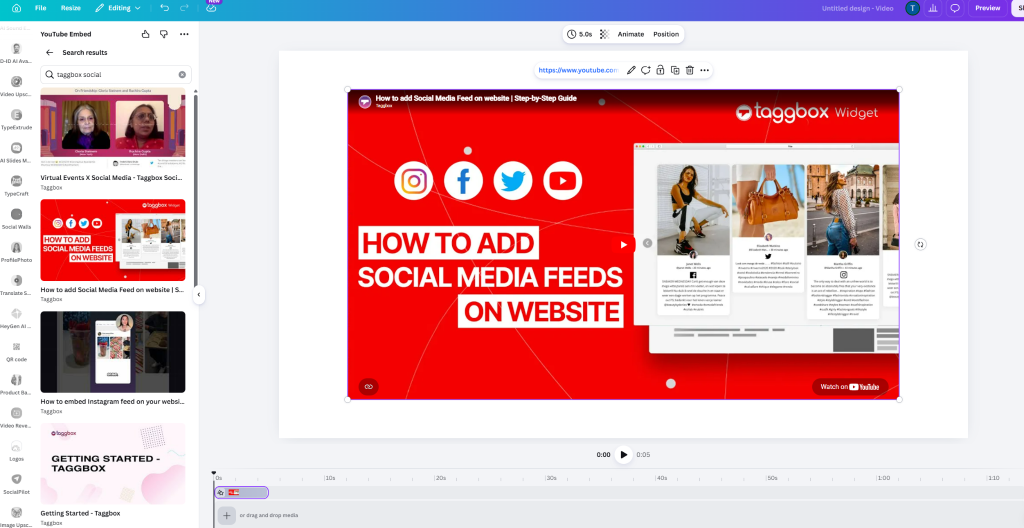
步骤 6:调整视频大小和位置
拖动视频,将其放置在您想要的位置。拖动角点控制柄调整大小,并尽量保持比例自然。放置好后,添加标题、简短描述或一些文字,让人们了解视频的重要性。
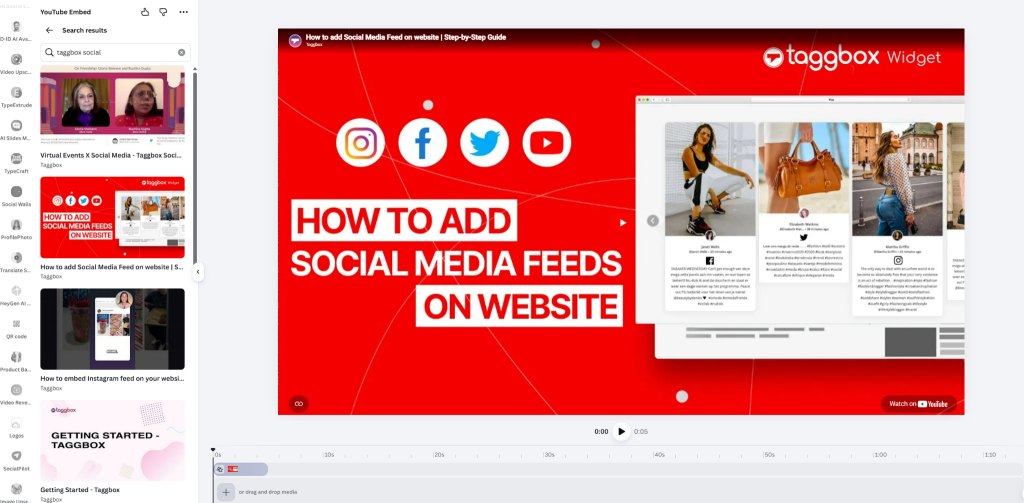
步骤 7:测试视频
点击播放按钮,即可在 Canva 中直接观看。如果您正在制作演示文稿,请切换到演示模式进行全面测试。别忘了检查您的网络连接。视频需要从 YouTube 流式传输。

如何使用直接链接在 Canva 中添加 YouTube 视频
如果您已经准备好了 YouTube 链接,还有另一种快速简便的方法可以将 YouTube 视频嵌入到 Canva 中。如果您更喜欢……,这种方法非常适用。 嵌入 YouTube 视频 直接使用网址,许多用户发现它比使用 YouTube 应用更快。
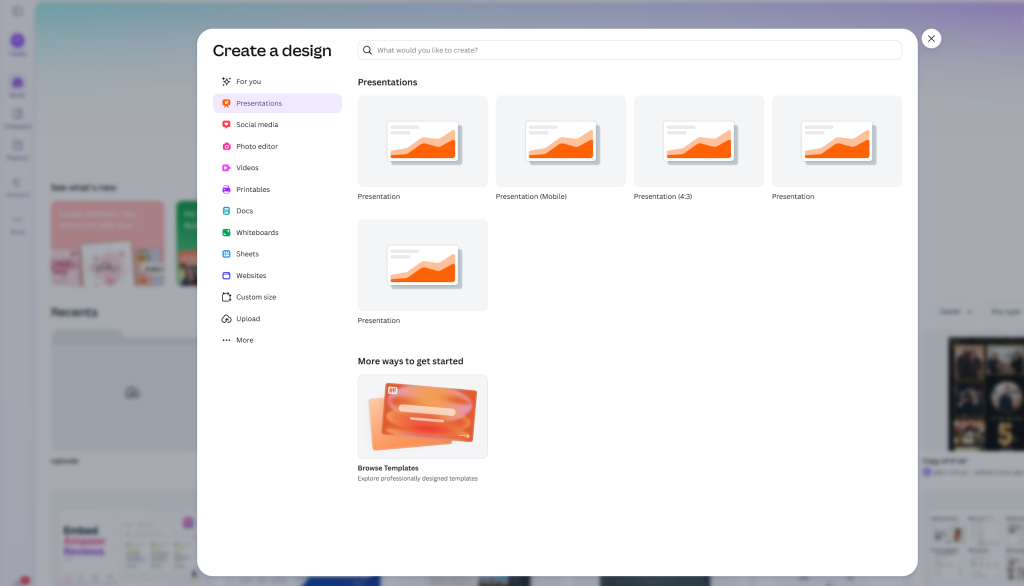
步骤 1:打开您的 Canva 设计
打开你想添加 YouTube 视频的 Canva 项目。你可以编辑现有设计,也可以从头开始创建一个新设计。
步骤二:粘贴 YouTube 视频网址
复制你想嵌入的 YouTube 视频链接。然后,只需将 URL 直接粘贴到 Canva 设计中的空白区域即可。Canva 会自动识别该链接并将其转换为嵌入式视频播放器。
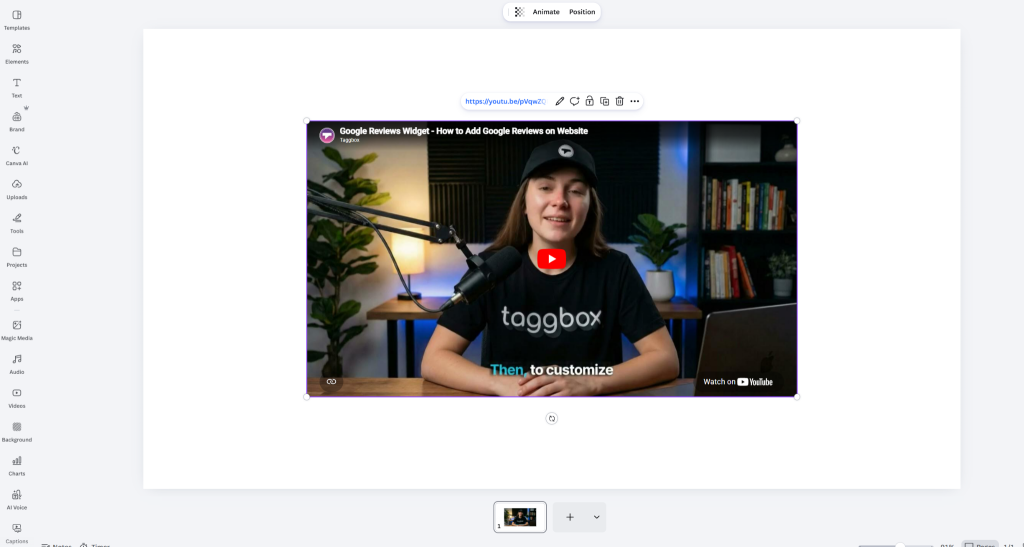
步骤 3:调整视频大小和位置
拖动视频即可将其放置在设计中的任意位置。使用角点控制柄调整视频大小,同时保持适当的比例,以获得简洁专业的视觉效果。您还可以在视频周围添加标题、字幕或辅助文字,为观众提供更清晰的背景信息。
在 Canva 中嵌入 YouTube 视频的最佳实践
既然您已经了解如何在 Canva 中嵌入 YouTube 视频,那么确保您的设计简洁、专业且易于交互就至关重要。无论您是创建演示文稿、课程计划还是营销内容,这些简单的技巧都能帮助您更有效地在 Canva 中嵌入 YouTube 视频。
使用简短且相关的视频
始终选择能够直接支持您的信息或目标的视频。1 到 3 分钟的短片效果最佳,因为它们能够牢牢抓住观众的注意力。过长的视频容易让观众失去兴趣,甚至离开您的演示。选择能够真正提升价值的内容,而不是仅仅为了填充时长。如果您想提高视频效果和互动率,还可以参考这些行之有效的方法。 YouTube SEO 最佳实践 为了更好地优化您的内容。
为视频添加背景信息
切勿在没有任何说明的情况下将视频直接添加到 Canva 设计中。务必在视频上方添加清晰的标题,下方添加简短的说明文字,或添加强有力的行动号召,以便观众了解视频的重要性。如果您正在为企业或品牌创建内容,这些都非常重要。 用于品牌故事讲述的 YouTube 视频 策略可以帮助您创建更具影响力的视频内容。对于使用 YouTube 与客户建立联系的品牌而言,了解这些策略至关重要。 如何在 YouTube 频道上销售周边商品 还可以帮助将活跃的受众转化为客户。
保持适当的尺寸和比例
使用边角控制点仔细调整视频大小,使其保持原有的 16:9 比例。拉伸或过小的视频看起来不够专业。确保视频足够大,清晰可见,但又不会喧宾夺主,影响整体设计效果。
在多种设备上测试您的设计。
务必在台式机、平板电脑和移动设备上预览您的 Canva 设计。有时,在大屏幕上看起来完美的视频在手机上可能会显得太小或错位。对于希望扩大受众群体的创作者和营销人员来说,这些技巧非常有用。 发展您的 YouTube 频道 有助于提高覆盖面和互动率。
选择高质量的公开视频
仅嵌入音频清晰、分辨率高的公开 YouTube 视频。私密视频、年龄限制视频或低质量视频可能无法在 Canva 中正常播放。如果您经常使用短视频内容,请了解…… YouTube Shorts 商业版 可以帮助您制定更具吸引力的视频策略。
针对分享和演示进行优化
如果您计划以链接形式分享您的 Canva 设计,请在演示前先在演示模式下测试视频。这有助于避免在会议、网络研讨会或课堂教学中出现播放问题。如果您想专业地展示多个视频,还可以学习如何…… 创建 YouTube 视频库 在网站上,以提高用户参与度和内容发现率。
总结
现在您知道如何快速轻松地在 Canva 中嵌入 YouTube 视频了。无论您是使用 YouTube 应用还是粘贴视频链接,只需点击几下即可将 YouTube 视频添加到您的 Canva 设计中。
嵌入视频是让演示文稿、教案、报告和营销材料更具互动性和吸引力的绝佳方式。它允许观众直接在设计内容内观看视频,而无需离开页面。
不过,请记住,嵌入式 YouTube 视频仅在 Canva 的链接中有效。如果您将设计下载为 PDF、图像或视频文件,则嵌入式视频将显示为静态缩略图,而不是可播放的视频。
为了获得最佳体验,请务必在分享或展示设计之前进行测试。如果您想在网站上嵌入 YouTube 视频而不是 Canva,可以使用类似 YouTube 的工具。 Taggbox 可以帮助您更专业地展示和自定义 YouTube 视频源。
常見問題解答
我可以在 Canva 中免费嵌入 YouTube 视频吗?
是的,您可以使用 YouTube 嵌入应用或直接链接的方式,在 Canva 中免费嵌入 YouTube 视频。一些高级模板和设计工具可能需要 Canva Pro,但视频嵌入本身是免费的。
为什么我的 YouTube 视频在 Canva 中无法播放?
如果您的 Canva 嵌入的 YouTube 视频无法播放,最常见的原因是网络连接不稳定,因为 Canva 直接从 YouTube 串流视频。私密视频、年龄限制视频或不可用的视频也可能无法加载。请尝试刷新页面并使用公开的 YouTube 视频链接。
从 Canva 下载后,嵌入的 YouTube 视频还能播放吗?
不。当您将 Canva 设计下载为 PDF、图像或视频文件时,嵌入的 YouTube 视频会变成静态缩略图。为了保持视频可播放,请始终分享 Canva 设计的有效链接,而不是下载的文件。
我可以在 Canva 中嵌入 YouTube Shorts 吗?
是的,可以 嵌入 YouTube Shorts 就像在 Canva 中嵌入普通 YouTube 视频一样。只需使用 YouTube 嵌入功能或直接链接方式粘贴 Shorts 的 URL 即可。由于 Shorts 采用垂直格式,您可能需要在设计中调整布局和间距。
我可以在 Canva 中嵌入 YouTube 播放列表吗?
目前,Canva 仅支持单个视频嵌入,不支持 YouTube 播放列表。如果您想知道如何操作, 嵌入 YouTube 播放列表 目前 Canva 还没有直接嵌入视频内容的选项。作为替代方案,您可以嵌入播放列表中的单个视频,或者在设计中添加可点击的播放列表链接。

Rohan Singh 是公司的高级内容撰稿人。 Taggbox 他拥有6年内容创作经验,擅长将品牌定位为行业领导者。他的专长包括思想领导力、趋势分析和战略性故事讲述,这些都能建立信任并培养受众忠诚度。
罗汉·辛格的更多作品

 众议员
众议员 
 哈尔希塔·拉乔里亚


 瓦吉沙
瓦吉沙 


