
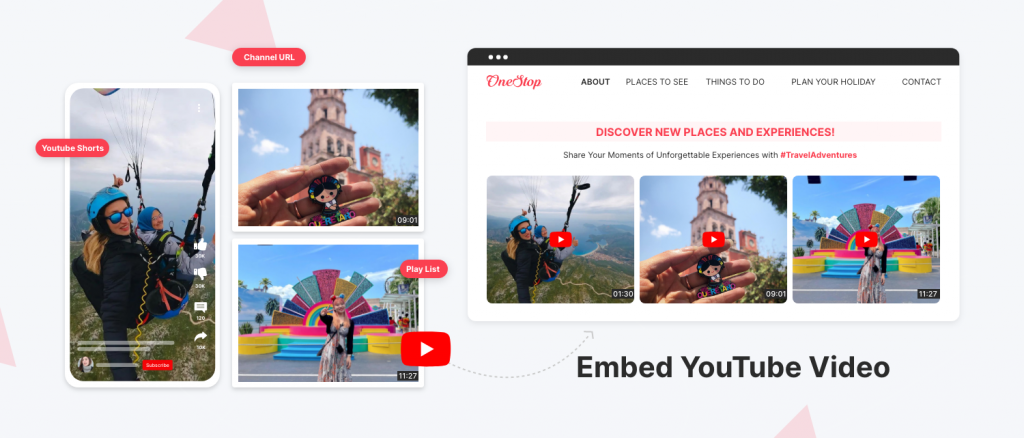
YouTube是一个拥有2.50亿活跃用户的热门视频平台。企业可以制作引人入胜的YouTube视频,让自己的产品和品牌在更广泛的受众群体中脱颖而出。
企业利用各种现代策略来吸引 YouTube 的庞大用户群体。其中一种策略是将 YouTube 视频嵌入网站,这可以通过专门的插件轻松实现。 YouTube聚合工具.
您可以在网上找到许多便捷实用的聚合工具,每个工具都提供各种强大的功能。如果您想了解更多关于嵌入过程的信息,那么您来对地方了。
还在等什么?今天就开始你的嵌入之旅吧!
嵌入 YouTube 视频是什么意思?
“嵌入 YouTube 视频“嵌入”指的是将 YouTube 视频集成到网站或网页中。它涉及使用 HTML 代码或专门的嵌入工具将用户生成内容 (UGC) 的视频内容直接显示在网站上,使访问者无需离开网站即可观看。这种方法提供了无缝的观看体验,并允许网站所有者在其平台上分享 YouTube 视频内容。
它提供流畅的视频内容访问体验,无需任何干扰或额外点击,从而提升用户体验。它还能通过动态多媒体丰富您的网站,吸引访客,并以更具沉浸感和视觉吸引力的方式传递您的信息。


轻松分步指南,教你如何在网站上嵌入 YouTube 视频 Taggbox
Taggbox 是一款出色的聚合工具,用户可以轻松集成。用户只需几分钟即可从频道无缝收集 YouTube 视频,自定义小部件,并将其集成到任何网站。这款工具最大的优点在于,即使没有任何编程知识的用户也能轻松操作。
下面我们详细介绍了如何在网站上嵌入 YouTube 视频。请仔细按照步骤操作。
步骤 1:创建 YouTube 视频组件
1. 登录到您的 Taggbox 帐户或 创建免费帐户.

2. 将打开一个新窗口,其中包含以下选项: 网站上的社交动态 网站上的可购物信息流,或在屏幕上显示的商品信息流。 请选择一个并继续。

3. 选择您的行业,输入您的联系方式,然后点击“提交”。您需要验证您的电子邮件地址才能继续。

4. 转到“内容部分”,然后选择“YouTube”作为您的来源网络。

5. 选择以下信息流类型,然后点击“创建信息流”,创建您的 YouTube 图库。
- 频道网址: 进入 YouTube频道 用于收集特定频道信息和视频的 URL。
- 短裤: 从您想要的位置复制并粘贴您的 YouTube 频道网址 添加 YouTube Shorts.
- 播放列表: 进入 YouTube的播放列表 使用 ID 或名称从播放列表中获取视频。
- 关键词: 在提供的空白处输入相关关键词,即可根据这些关键词获取 YouTube 视频。
- 地点: 填写必要信息,创建信息流,并根据特定位置获取 YouTube 视频。

6. 您的信息流已准备就绪,现在您可以对其进行审核,删除信息流中不相关的内容。



步骤 2 – 自定义并生成代码
- 审核通过后,点击“发布”选项,然后点击“添加频道”。选择“网站”作为您的频道网络,然后点击“发布”。
- 接下来,您可以从各种布局、主题、背景、颜色、字体等中进行选择,自定义您的信息流。

- 完成后,点击“生成代码”。选择您的内容管理系统平台并复制嵌入代码。将代码粘贴到网站后台,就完成了。

额外福利:观看 + 购物 = 可购物的 YouTube 嵌入视频
Taggbox 它能帮助您将 YouTube 视频流转化为完整的购物体验,让网站访客可以直接从 YouTube 视频中购买产品。这简化了客户购买流程,打造了从发现产品到购买的无缝路径。
通过展示高质量、可购物的 YouTube 信息流,品牌可以提升产品曝光度,并让顾客更轻松地探索和发现新品。这对于产品线丰富的品牌尤为有效。您可以轻松嵌入 YouTube 频道、播放列表、短视频等内容,突出展示每件产品,并通过互动视频内容促进销售。品牌还可以探索 如何在 YouTube 上免费销售周边产品 创造另一种将 YouTube 观众转化为客户的方式。
在不同的内容管理系统(CMS)平台上嵌入YouTube视频的步骤
以下是针对所有常用网站内容管理系统 (CMS) 平台的全面解决方案,让您无需担心错过任何重要功能。立即开始探索吧!
将 YouTube 视频嵌入 HTML

- 访问你的 HTML网站 通过登录并选择您打算嵌入 YouTube 信息流小部件的着陆页。
- 粘贴你复制的“YouTube 小部件 HTML 代码”到页面/博客/侧边栏部分。
- 应用更改,大功告成!您将成功完成 在HTML网站上嵌入YouTube视频.
将 YouTube 视频添加到 WordPress

- 登录到您的 WordPress 网站。
- 找到并编辑要嵌入 YouTube 内容的网页。
- 对于 WordPress 编辑器 6.0 及更高版本,请访问控制面板并选择 页面 > 添加新页面部分.
- 点击 (+), 点击按钮,选择自定义 HTML 选项,然后粘贴您的 YouTube 嵌入代码。
- 应用更改以显示 WordPress 上的 YouTube 小部件 网站。
- 有关全面教程 在 WordPress 上嵌入 YouTube 视频请参阅涵盖所有 WordPress 版本的完整指南。
在 Squarespace 上嵌入 YouTube 视频

- 在 Squarespace 上打开页面或文章编辑器,然后点击“添加块设立的区域办事处外,我们在美国也开设了办事处,以便我们为当地客户提供更多的支持。“
- 从菜单中选择“嵌入”,然后点击“在网址栏中输入“”图标。
- 将您的 YouTube 信息流嵌入代码粘贴到提供的框中,然后点击“米设立的区域办事处外,我们在美国也开设了办事处,以便我们为当地客户提供更多的支持。“
- 然后,点击“在断裂前,发布您的更改。
- 请参阅完整教程,获取有关添加的全面指南。 将 YouTube 信息流导入到您的 Squarespace 网站.
如何在 Wix 网站上添加 YouTube 视频?

- 在经典编辑器中,点击“+“图标。
- 从可用列表中选择“嵌入小部件“ 选项。
- 在页面上,您可以调整小部件的高度和宽度以适应布局。
- 点击 ”输入代码设立的区域办事处外,我们在美国也开设了办事处,以便我们为当地客户提供更多的支持。“
- 将嵌入代码粘贴到 Wix 编辑器中。
- 点按“更新”,你的 YouTube 信息流将显示在你的编辑器页面上。
- 要完成更改,请点击“发布“按钮。
- 恭喜! 您的 YouTube 直播流现已在您的 Wix 网站上线.
在 Shopify 上嵌入 YouTube 视频。

- 选择 Shopify 作为您的首选 CMS 平台。
- 接下来,复制生成的文件。 嵌入代码 并登录 Shopify 商店。
- 然后,前往您 Shopify 商店中可用的在线商店。
- 从侧边栏进入“主题”菜单。
- 然后选择编辑 HTML / CSS 选项。
- 选择你想去的地方 在 Shopify 上嵌入 YouTube 视频.
- 现在, 粘贴复制的代码要保存更改,请单击“应用”按钮。
在 Elementor 中集成 YouTube 视频。

- 复制嵌入代码后,登录您的 WordPress 帐户,然后选择要嵌入视频的页面。
- 接下来,选择“编辑方式” Elementor并使用拖放功能。
- 接下来,从元素中选择“HTML”,并将其拖到页面上的所需位置。
- 将复制的代码粘贴到 HTML 元素中,然后单击“更新”以保存更改。
在 Blogger 上添加 YouTube 视频

- 在 CMS 平台选项中,选择“HTML”作为您的首选选项。
- 此时会弹出一个名为“HTML”的新框,请设置小部件的宽度和高度。
- 点击下方“获取代码”按钮,复制生成的嵌入代码。 博客作者的 YouTube 小部件.
- 接下来,打开你的 Blogger 网站,打开 HTML 代码编辑器,并将复制的代码粘贴到 body 标签部分。

将 YouTube 视频添加到网站的其他方法
瞧!我们有一些将 YouTube 视频添加到网站的替代方法,相信会让您感兴趣。快来看看吧!
使用插件在 WordPress 网站上显示 YouTube 信息流

对于严重依赖插件轻松地将引人入胜的功能和特性集成到其网站的 WordPress 用户来说,此选项提供了一个无缝解决方案,无需大量的专业知识或复杂的操作。
Taggbox 我们开发了一款专门的 WordPress 插件,可让您直接在网站上创建和显示 YouTube 信息流。使用此插件,即可轻松了解如何将 YouTube 信息流嵌入到您的网站中。
立即下载,即可立即使用我们强大的插件!
要开始使用,请按以下步骤操作:
- 登录您的 WordPress 控制面板。点击“插件“然后选择”添加新插件设立的区域办事处外,我们在美国也开设了办事处,以便我们为当地客户提供更多的支持。“
- 找到 Taggbox 屏幕上的小部件插件。点击“安装” 可以选择下载并激活它。
- 登录或注册 Taggbox 使用您的凭据登录帐户。如果您尚未创建小部件,现在可以创建一个。如果您已经创建了小部件,请转到“发布”部分并复制 YouTube 信息流嵌入代码。
- 现在,前往您想要嵌入 YouTube 内容的网页的编辑器部分。点击 [] 按下按钮添加模块。
- 选择“Taggbox 免费网站小部件然后将复制的 HTML 嵌入代码粘贴到提供的框中。
- 最后,点击“完成此过程”。更新“或”发布“按钮。
- 恭喜!您已成功在 WordPress 网站上嵌入 YouTube 信息流。
按照这些步骤操作,您将能够快速访问和嵌入 Taggbox 插件,带来更佳体验。
嵌入 YouTube 视频官方方法
YouTube 允许用户将 YouTube 视频嵌入到自己的网站上,这是其官方方法。很多人可能不知道这一点,所以让我们来学习一下如何操作。 添加 YouTube 按照正确的步骤,即可将视频添加到网站。让我们开始嵌入之旅吧。
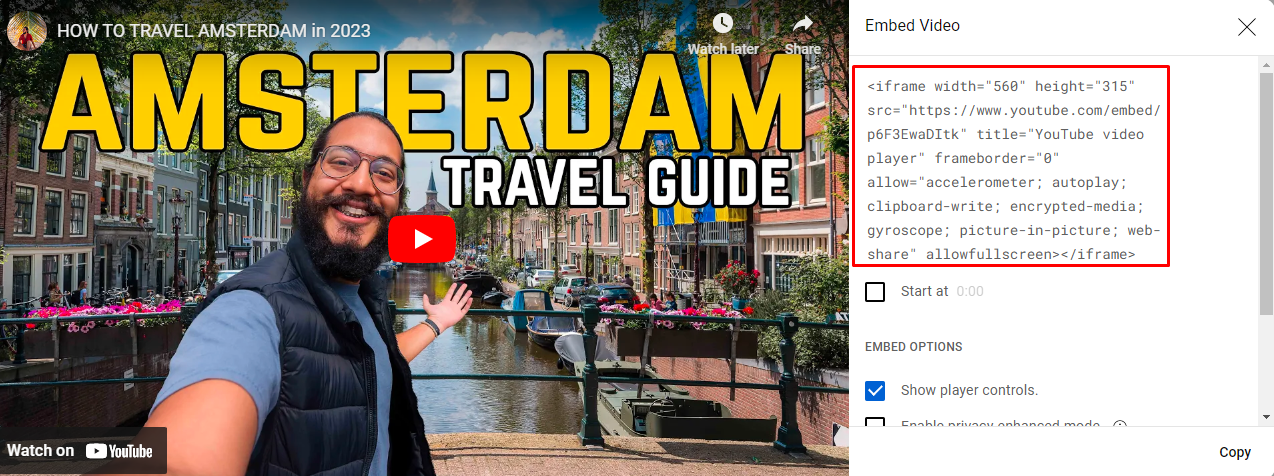
- 在MyCAD中点击 软件更新 YouTube.com上 然后选择您想要嵌入的视频。
- 视频播放器下方,您会找到“分享点击那个按钮。
- 接下来,您将看到“嵌入点击该选项即可获取嵌入代码。
- 您将获得 HTML代码复制它们。
- 接下来,打开您网站的HTML编辑器。
- 选择要嵌入 YouTube 视频的页面或版块。
- 接下来, 粘贴复制的代码 添加到您网站的HTML代码中。
现在,保存更改。您的 YouTube 视频已成功粘贴到您的网站上。一些统计数据表明 YouTube 在商业领域的主要用途。
以下是一些与 YouTube 相关的有趣统计数据,请看:
- 品牌 YouTube 视频的观看次数增加了 99%。
- 视频营销品牌一年内的收入增长提高了 49%。
- 视频内容帮助 46% 的 B2B 技术买家购买了产品和服务。
62% 的企业选择 YouTube 作为发布品牌视频的首选视频平台。
嵌入 YouTube 视频如何助力品牌发展
您可能想知道为什么我们建议企业在网站上嵌入 YouTube 视频。这种方法对于现代企业保持竞争优势至关重要。您只需…… 集成 YouTube 小部件 在您的网站上使用 Taggbox 营销工具.
然而,这种整合方法对于在竞争中脱颖而出至关重要,并且还有其他关键方面。我们在下面列出了这些优势,相信它们一定会让您信服,并将此方法纳入您的策略中。 YouTube 营销策略让我们逐一探讨它们。
1. 提高点击率
网站必须美观且内容新鲜,才能吸引潜在客户点击。在网站上嵌入 YouTube 视频可以提升网站价值,吸引更多潜在客户。如今,许多企业都在网站上嵌入 YouTube 视频,以提高用户参与度。因此,这种整合方式可以提高网站的点击率。
2. 提高平均停留时间。
您应该努力让访客在您的网站上停留更长时间。为此,在网站上嵌入 YouTube 视频是最佳方案。嵌入 YouTube 视频的企业已经发现,潜在客户在其网站上的平均停留时间显著提升。访客在您网站上停留的时间越长,转化率就越高。
3. 改善交通状况
YouTube 视频能够帮助观众更快地获取信息,具有吸引力,并且能够迅速抓住注意力。在网站上嵌入 YouTube 视频可以提升网站价值,并吸引更多用户访问。因此,整合 YouTube 视频可以为您的网站带来更好的流量。
4. 吸引更广泛的受众
在网站上嵌入 YouTube 视频对您的网站和 YouTube 频道都有双重好处。当网站访客看到嵌入的 YouTube 视频时,他们可能会被引导至您的 YouTube 频道。因此,这种集成方式可以 提升你的 YouTube 频道 订阅用户数量,覆盖更广泛的受众。YouTube 小部件示例 – 使用最佳主题嵌入 YouTube 视频
探索各种表格和模板 Taggbox旨在完美展示您的 YouTube 信息流。让我们一起来看看几个例子!
结语
总之,在网站上嵌入 YouTube 视频能为品牌带来巨大的好处。它使品牌能够接触到 YouTube 庞大的用户群体和强大的影响力,并通过引人入胜的视频展示其产品和服务。即使是 YouTube 网红也能利用嵌入视频的优势。
嵌入 YouTube 视频可以提升用户体验,以更具视觉吸引力的方式传递信息,并提供自定义和筛选选项。这是一种有效的引流、提升排名和吸引更广泛受众的策略。
与 Taggbox借助 YouTube 小部件及其多样化的形式和模板,品牌可以完美地展示其 YouTube 信息流,吸引观众并增强网站的视觉吸引力。


 众议员
众议员 
 哈尔希塔·拉乔里亚
 罗汉·辛格
罗汉·辛格 





