
想让您的 Google Sites 页面显示 YouTube 视频,同时又不让访客离开页面吗?您来对地方了。即使您正在寻找 Google Sites 解锁 YouTube 的解决方案,向 Google Sites 添加 YouTube 信息流也比您想象的要容易得多。您无需成为技术专家即可轻松完成。
在本分步指南中,我们将引导您了解最简单的方法 添加 YouTube 信息流 使用可靠的工具在 Google Sites 上创建静态网站。您将学习如何将静态的 Google Sites 转变为引人入胜的内容中心,无需编写代码或进行复杂的设置,即可展示您最新的 YouTube 视频,同时确保在未屏蔽 YouTube 的 Google Sites 环境中流畅播放。
在您的 Google 网站上添加一个未屏蔽的 YouTube 信息流


| 多种主题 |
为什么要在 Google Sites 上添加 YouTube 内容?
说实话,在 Google Sites 中添加 YouTube 内容是必要的,因为没人喜欢网站上满是静态的文字墙。视频能瞬间让你的网站充满活力。评论、用户评价、搞笑短片或产品演示都能让你的页面更具互动性、吸引力,而且说实话,也更酷炫。如果建立信任也是你的首要任务,你还可以用其他方式来补充你的视频内容。 网站的谷歌评论小部件 在您的 YouTube 内容旁边展示真实的客户反馈。总而言之,这有助于:
- 提高参与度
- 展示你的社会认同
- 保持网站内容新鲜且及时更新
- 让您的网站看起来更专业。
我可以在 Google 网站上嵌入哪些视频?
虽然这只是基础知识,但我们来谈谈您可以在 Google Sites 上使用的不同类型的 YouTube 嵌入内容,包括支持在 Google Sites 中打开 YouTube 的设置。
- 标准嵌入式: 这是常用的复制粘贴方法,它可以让你…… 嵌入单个 YouTube 视频 通过链接。前往 YouTube 视频,点击三个点,点击“复制嵌入链接”,然后将其粘贴到您的网站上,就完成了。
- 播放列表嵌入: 这会像……一样连续显示多个视频。 YouTube的播放列表它非常适合让访客在您的 Google 网站上保持活跃,并且非常适合 YouTube 未被屏蔽的 Google 网站使用场景。
- 直播嵌入它允许您在 Google Sites 上实时展示 YouTube 直播视频。
- 响应式嵌入此嵌入小部件会自动调整以适应屏幕尺寸,使每个人都能流畅地查看内容,即使在 YouTube 未屏蔽的 Google Sites 上也是如此,并且还有助于提高 SEO 性能。
分步指南:如何在 Google Sites 中添加 YouTube 信息流
将 YouTube 信息流添加到 Google Sites 有两种主要方法。如果您想更有效地管理已解除 YouTube 屏蔽的 Google Sites,这两种方法也都很有帮助。
1. 本地方法
此方法允许您将单个 YouTube 视频添加到您的 Google 网站。以下是具体步骤:
- 打开你的YouTube频道。
- 选择要嵌入的 YouTube 视频。
- 点击“分享”选项。
- 选择嵌入选项
- 点击复制按钮
- 打开您的 Google 网站,并将嵌入代码粘贴到您希望 YouTube 视频显示的页面上。
- 保存页面,就完成了。
2。 运用 Taggbox
使用 社交媒体聚合器 喜欢 Taggbox 这是将 YouTube 信息流添加到 Google 网站的最佳方法之一,尤其适合那些想要获得类似 YouTube 未屏蔽的 Google 网站体验的用户。 Taggbox 它将您所有的 YouTube 内容集中在一个地方,这样您就无需手动嵌入视频了。
让我们来看看具体步骤:
创建您的免费帐户
1。 去 Taggbox登录,或 创建您的免费帐户.

2. 将打开一个新窗口,其中包含以下选项: 网站上的社交动态网站上的可购物信息流,或在屏幕上显示的商品信息流。

3. 选择您的行业,添加您的联系方式,然后点击“提交”。

4. 请验证您的电子邮件地址并继续。在侧边栏的“内容部分”中选择“YouTube”作为您的来源网络。

5. 请从以下选项中选择信息流类型:频道网址、短视频、播放列表、关键词和位置。例如,我们选择“频道网址”。

6. 完成后,点击“创建信息流”。现在,您可以手动审核信息流,删除无关内容,也可以使用自动审核功能。

定制并发布
7. 接下来,从侧边栏选择“自定义并发布”选项。现在,您可以选择自己喜欢的主题、横幅、行动号召按钮、字体等来自定义您的信息流。点击“生成代码”。

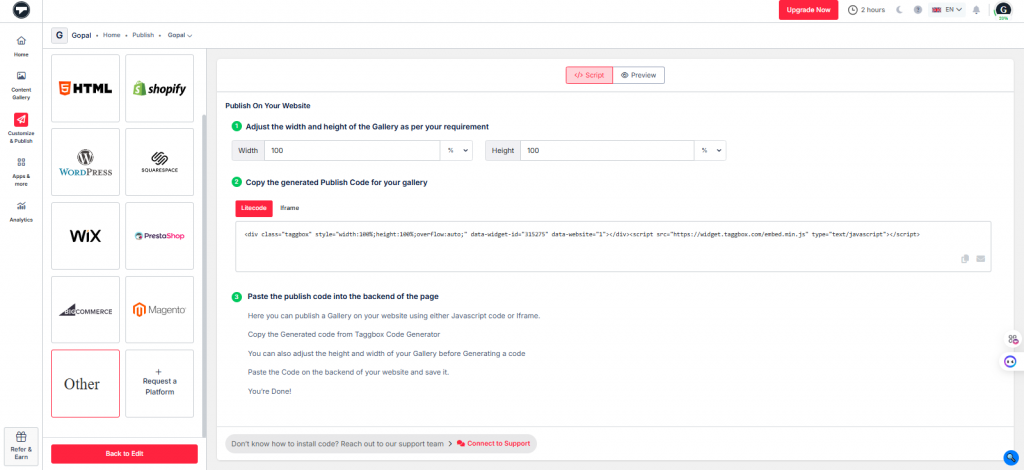
8. 在 Google Sites 中选择“其他”作为您的 CMS 平台。调整宽度和高度,然后复制 YouTube 嵌入代码。
在您的 Google 网站上添加 YouTube 未屏蔽内容

| 多种主题 |
登录 Google Sites
9. 前往您的 Google 网站并使用您的 Gmail 帐户登录。

10. 点击“+”按钮创建新网站,或在“最近访问的网站”选项中转到您现有的网站。您可以创建一个新的空白页面,也可以编辑现有页面。

11. 在右侧边栏中,选择“嵌入”选项。

12. 粘贴 Taggbox 在“插入”部分添加嵌入代码。点击“显示”,就完成了。现在,即使是通过未屏蔽的 Google Sites 访问 YouTube 的用户,您的 YouTube 信息流也能流畅加载。

常见问题和故障排除
以下是在 Google Sites 上添加 YouTube 信息流时的一些常见问题:
- YouTube视频无法播放如果视频设置为私密或受限,则可能会出现这种情况。请确保视频设置为公开,尤其是在针对未屏蔽的 Google Sites 上的 YouTube 时。如果限制是基于地理位置的,则可能会出现这种情况。 YouTube代理 可以帮助测试其他地区的可用性。
- 嵌入选项不起作用有时网站会不配合,嵌入选项无法使用。请刷新页面,尝试重新添加链接,或在其他浏览器中打开。
- 信息流未实时更新上传了新视频,但网站上没有显示?请尝试重新连接视频源,或使用类似工具。 Taggbox 实时更新。
- 移动端视图似乎有问题:务必在点击发布按钮之前检查移动视图,或者调整信息流布局直到其正常工作。
使用的好处 Taggbox 用于嵌入 YouTube 信息流
以下是使用的一些好处 Taggbox 用于嵌入 YouTube 信息流:
a.) 内容审核
Taggbox 它能让您轻松管理 YouTube 频道,既可手动管理,也可使用自动管理功能。这样,您可以让频道看起来简洁专业,给网站访客留下良好的印象。您可以自动添加或删除信息流中不需要的内容,从而维护您的品牌形象。
b)品牌定制
您可以找到各种各样的模板和布局。 Taggbox选择与您品牌网站最契合的元素,以提升网站美感。这样,您的网站就不会显得突兀,而是自然融入其中。您可以选择颜色、字体、背景、行动号召按钮 (CTA) 等,以帮助保持 Google Sites 视觉风格的一致性。
c.) 可购物画廊
是的,有 Taggbox您可以通过在 YouTube 帖子中添加产品标签,将 YouTube 信息流变成购物平台。只需添加您的产品,即可添加单个或多个产品,从而提升访客的购物体验。此功能对电商网站尤其有用,能够极大地简化用户的购物流程。
d)易于安装
好, Taggbox 设置简单,无需任何技术设置或编码即可开始嵌入 YouTube 信息流。 只需精心挑选您的图库即可复制嵌入代码,并粘贴到您网站的后台。
e.) 实时更新
一旦您的 YouTube 频道上线, Taggbox 它能自动保持内容新鲜并自动更新。新视频会实时显示,无需您手动嵌入。就像您的网站在您回来查看之前就知道有哪些新内容一样。
f.) 移动友好
我们都知道,大多数人喜欢在手机上浏览网页,而不是在电脑上浏览网页(除非他们到了办公室:)。 Taggbox 它具有响应式功能,确保您的 YouTube 信息流在所有屏幕尺寸上都能完美呈现,无论是手机、平板电脑还是台式机。
g.) 人工智能驱动的分析
这是哪里 Taggbox 它有点智能。它拥有人工智能驱动的分析功能,可以帮助您了解 YouTube 信息流在 Google 网站上的表现。它会细致地跟踪互动率、展示次数、用户情绪等重要指标。因此,您无需再猜测什么有效,即可获得有用的洞察。
结语
所以,您已经看到,在 Google Sites 中添加 YouTube 信息流并不难。只要步骤正确,再加上一点耐心,您就可以将枯燥的网站变成一个有趣的页面。无论您是使用原生方法还是使用其他工具,例如…… Taggbox目标很简单:让访客始终保持参与度。所以,今天就开始行动,让您的网站互动率飙升至前所未有的高度。
如果您使用 Google Sites 来建立信任,您可能还会问: 您可以在网站上嵌入谷歌评论吗?是的,添加 YouTube 内容和 Google 评论可以让您的页面看起来更活跃、更可信,更容易促成转化。
常見問題解答
在MyCAD中点击 软件更新 Taggbox创建您的免费帐户,选择 YouTube,创建您的信息流,发布它,复制代码,并将其粘贴到 Google Sites 后台。
是的,将 YouTube 频道添加到您的 Google 网站是合法的。



 众议员
众议员 
 哈尔希塔·拉乔里亚
 罗汉·辛格
罗汉·辛格 





