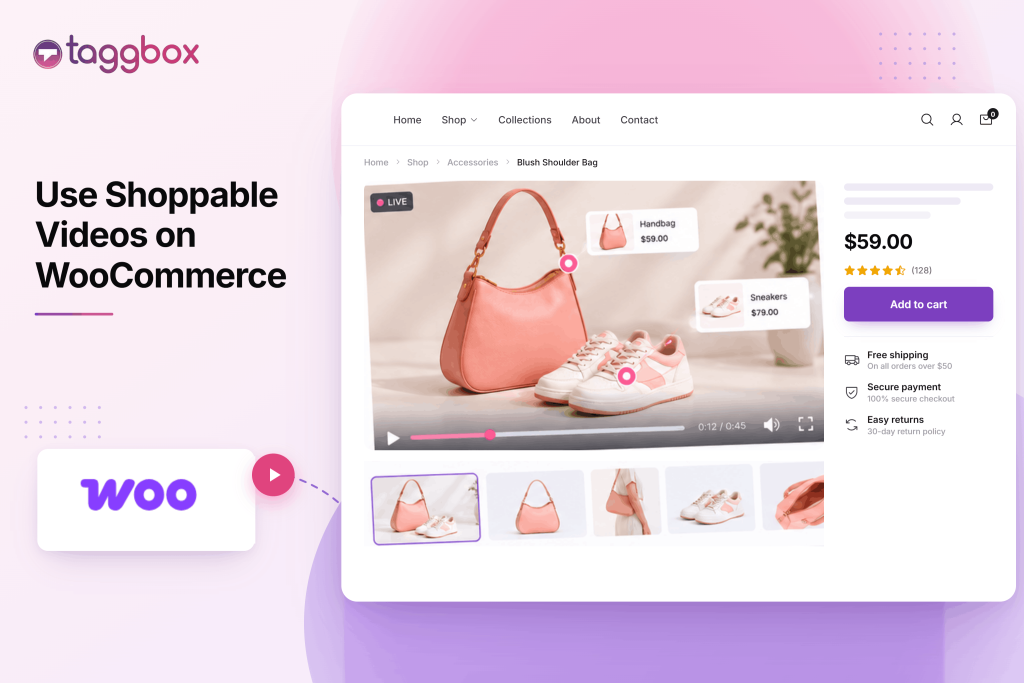
可购物视频是指在视频内容(例如短视频、故事、用户生成内容或直播)上直接叠加可点击的产品标签。观众点击视频中看到的商品即可直接购买,通常无需离开当前页面。对于 WooCommerce 商店而言,这意味着您现有的社交视频内容不再仅仅是营销素材,而是可以作为销售渠道发挥作用。
快速步骤:
注册 → 创建内容库 → 选择网络和来源 → 同步产品目录 → 在视频中标记产品 → 自定义信息流 → 生成代码 → 添加到 WooCommerce → 测试 → 上线 → 跟踪和优化
你已经完成了最难的部分。你的Instagram上满是Reels、UGC和Stories,展示着你的产品在实际使用中的效果、质感和用户反应。人们观看、点赞,然后……就没了下文。人们根本没法点击他们刚刚看到的包包并真正购买。视频卖出了产品,然后又把观众带回了搜索栏和菜单,而大多数人最终都没能完成结账。
这种差距(视频很棒,但没有购物车)导致大量潜在收入流失。而可购物视频恰好弥补了这一差距,让视频中展示的每个产品都可点击、带有标签,只需点击一下即可加入购物车。
通过本指南,您将了解如何在 WooCommerce 中使用可购物视频,从而轻松设置实时购物功能。 可购物的视频 用于 WooCommerce Taggbox从连接您的社交媒体动态到将最终图库嵌入您的商店。
开始前的准备工作
在开始之前,请确保您拥有:
- 一个已上架产品的活跃 WooCommerce 商店(产品名称、图片和价格已填写;这是目录同步期间要匹配的内容)。
- 您需要拥有 WordPress 控制面板的管理员权限,因为您需要它来粘贴嵌入代码或安装插件。
- 已关联的社交账号(Instagram、TikTok 等),且已发布视频内容:Reels、Stories、UGC 或带标签的帖子,具体取决于您要从哪个来源获取内容。
- A Taggbox 账户(免费创建,详见第一步)
- 如果您计划使用直接同步功能来管理您的产品目录,请准备好您的 WooCommerce 商店 URL 和商店凭据。
- 大致确定图库将发布在您网站上的位置(首页、特定产品页面或新的购物页面),因为这会影响后续自定义中的主题和布局选择。
如何在 WooCommerce 上设置可购物视频
在 WooCommerce 上设置可购物视频比看起来要快得多;大多数商店一天之内就能上线。以下是完整的流程,从创建帐户到将图库嵌入您的网站:
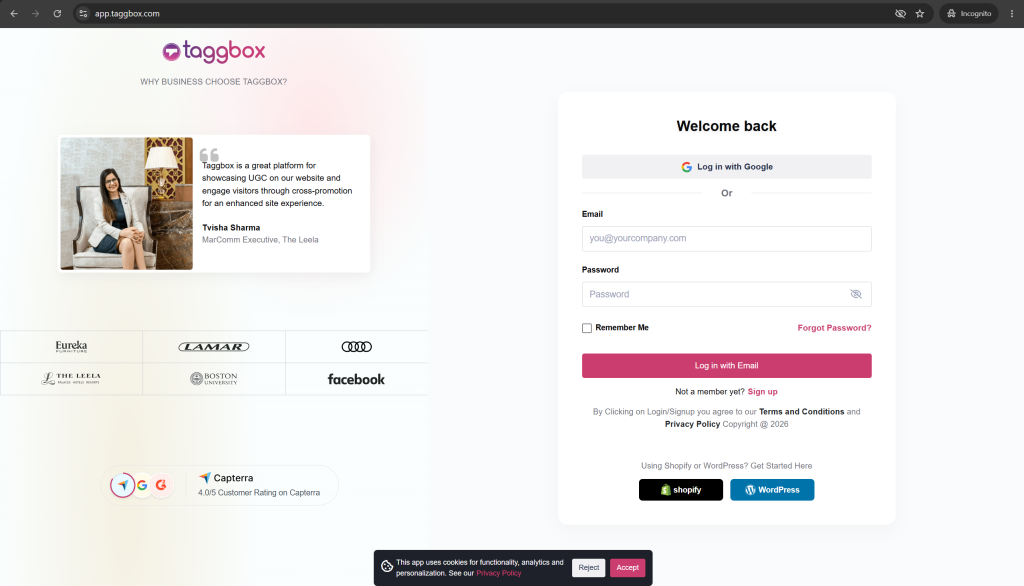
第 1 步:注册或登录
创建一个 Taggbox 帐户如果您已有账号,请登录。
步骤 2:创建新的内容库
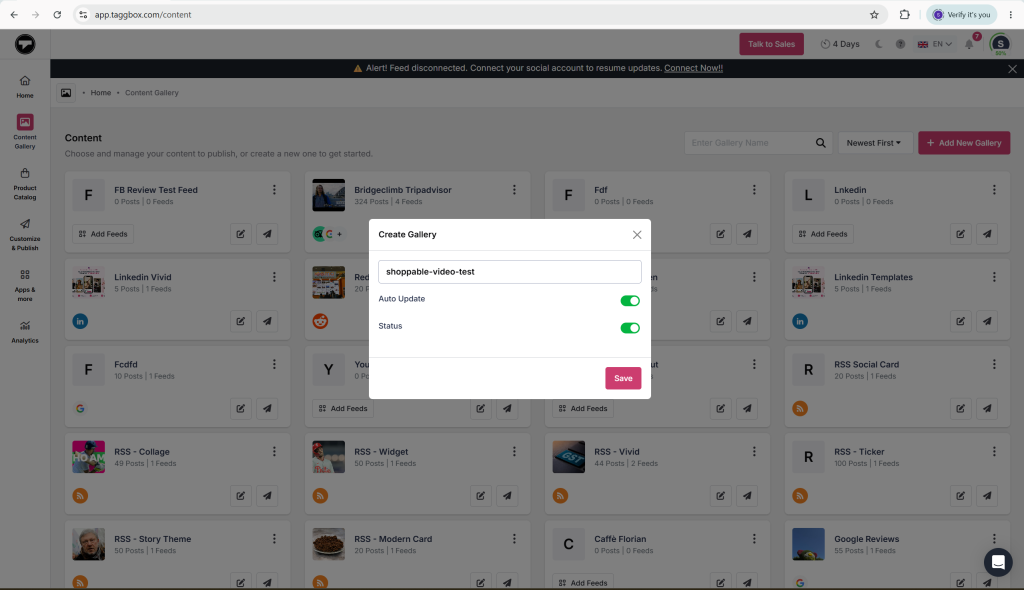
从左侧面板转到“内容库”,然后单击“添加新库”。为您的库命名,选择是否自动更新,并设置其状态。
步骤 3:选择您的社交网络和信息源
选择要导入视频的社交网络 购物内容 来自(例如,Instagram、YouTube、TikTok)。 Taggbox 允许您从多个选项获取信息流:账号、话题标签、故事、提及、标记或 Reels。
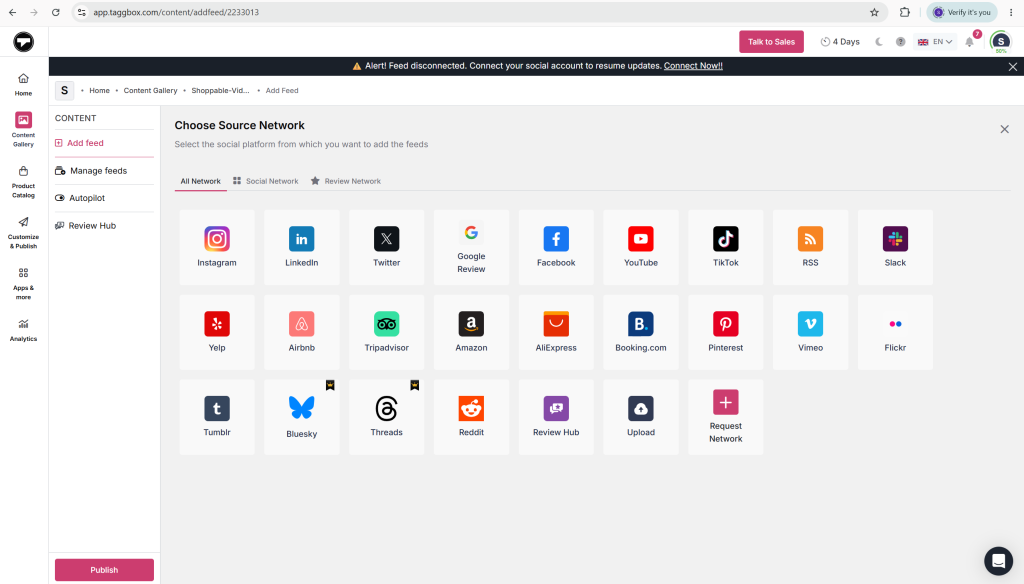
第四步:设置产品目录
请前往左侧面板中的“产品目录”。您可以通过三种方式同步您的 WooCommerce 产品:
- 直接同步点击“同步产品目录”并输入您的 WooCommerce 商店网址
- CSV/Excel 导入: 点击“导入产品列表”并上传您的产品目录文件
- 手动输入点击“+ 添加产品”,然后逐一输入产品详细信息。
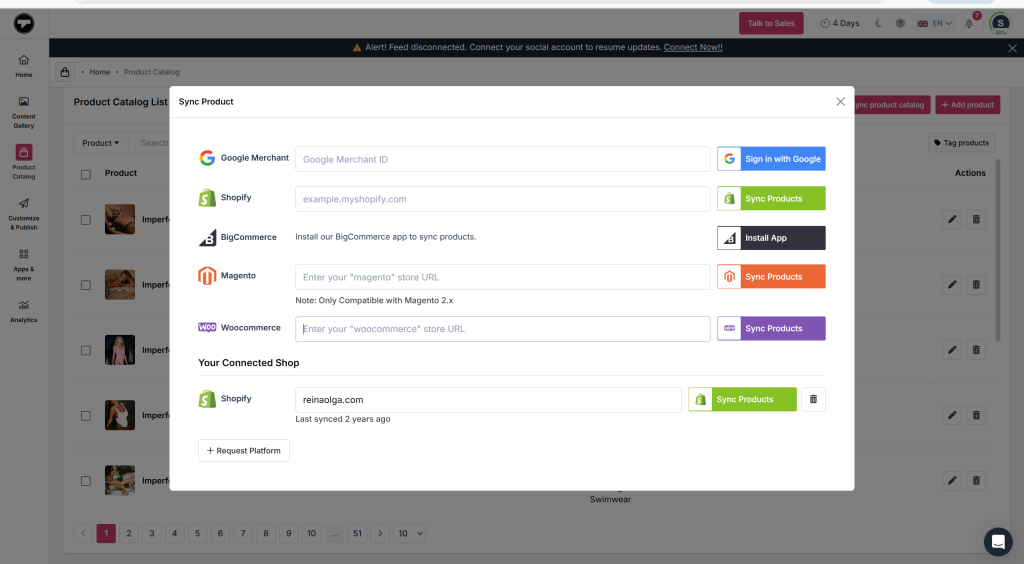
第五步:在视频中标记产品
返回内容库并选择您创建的动态。点击“标记产品”为帖子添加标签,然后从下拉菜单中选择相关产品。您还可以启用热点功能,该功能会在视频上显示一个小圆点,表示已标记的产品有货。每个帖子最多可以标记 5 个或更多产品。
标记完所有相关视频后,点击“发布”,然后创建频道。
步骤 6:自定义您的信息流
微调画廊的外观和功能。一些核心自定义项:
- 选择一个主题,如果没有合适的预设主题,可以申请定制主题。
- 选择横幅布局并调整其他视觉元素
- 添加自定义 CSS 以匹配您的网站设计
- 集成 Google Analytics 以跟踪信息流表现
- 使用本地化功能将您的组件自动翻译成任何语言,这样您就可以用母语与全球用户交流。
- 设置产品行动号召 (CTA) 文本
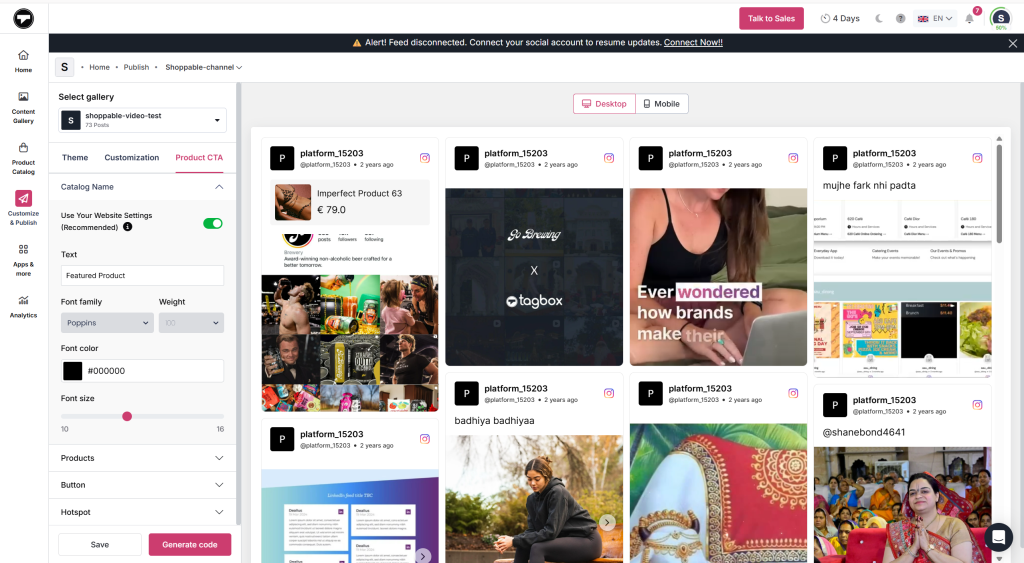
步骤五:生成嵌入代码
完成自定义后,点击“生成代码”。
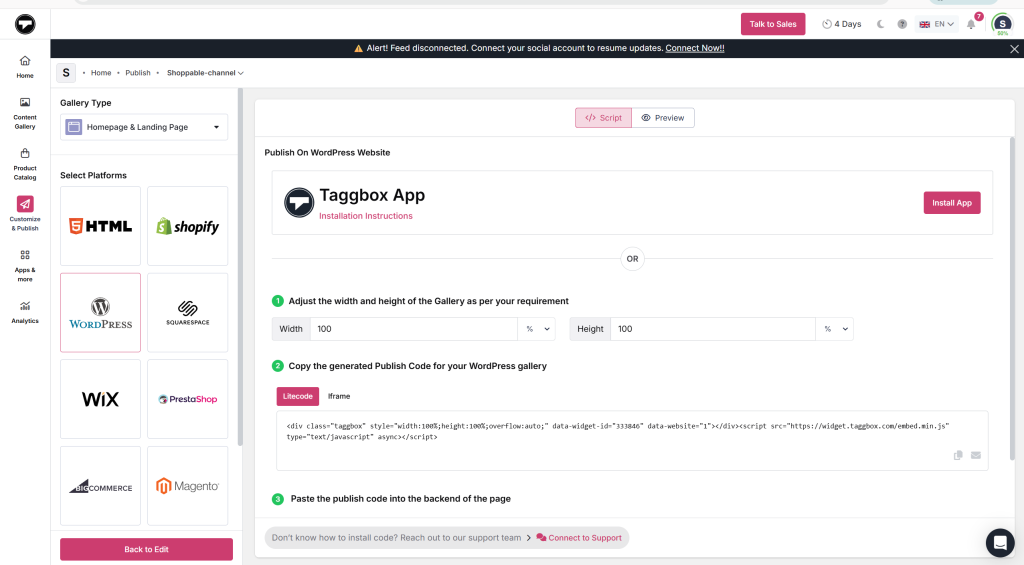
步骤 8:将 Feed 添加到您的 WooCommerce 网站
你有两个选择:
选项 A:手动嵌入
选择 WordPress 徽标选项以获取嵌入代码,然后将其粘贴到您希望显示可购物视频库的任何位置(首页、产品页面等)的自定义 HTML 块中。
选项B: Taggbox WordPress插件
- 在 WordPress 控制面板中,转到“插件”>“添加新插件”。
- 寻找 Taggbox 点击小部件,点击“立即安装”,然后点击“激活”。
- 连接您的 Taggbox 从插件内部登录帐户
- 从您的邮箱复制可购物视频库的短代码 Taggbox 将其粘贴到仪表板的任何位置
步骤 9:上线前测试
在电脑和移动设备上预览实时页面。亲自点击几个已标记的产品,确认它们会跳转到正确的 WooCommerce 页面。 产品页面并检查价格和产品详情是否与您商店中当前显示的内容一致。
第 10 步:跟踪性能并优化
画廊上线后,请使用 Taggbox使用内置分析功能(或在步骤 6 中设置的 Google Analytics 集成)来监控可购物视频的展示次数、点击次数、点击率和互动情况。
利用这些数据,找出哪些视频或带有标签的产品能为 WooCommerce 带来最多的流量,然后进行相应的调整:替换效果不佳的视频、重新标记产品标签,或者尝试不同的主题/布局。 随着时间的推移提高转化率.
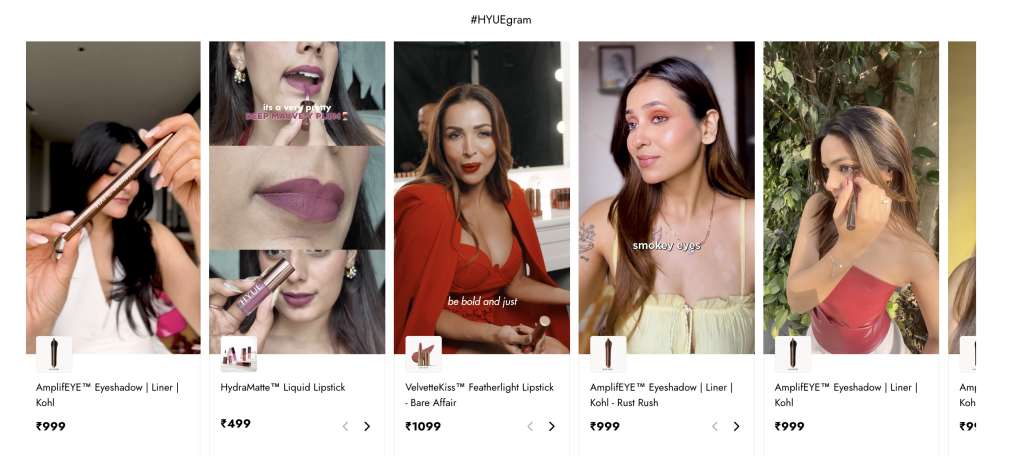
看看 Hyue 是如何实现 171% 点击率的 Taggbox 可购物画廊
核心挑战
社会认同度有限,缺乏真实用户的声音,网站互动度低,错失了购物机会。
Taggbox 解决方案
- 将用户生成内容转化为社会认同: 展示真实的客户故事,以建立信任和信誉。
- 创建可购物图库: 增添了吸引力, 可购物的用户生成内容画廊 到产品页面。
- 精选优质内容: 经过审核和筛选,我们挑选出最好的客户帖子,打造精美的信息流。
- 发起以客户为主导的营销活动: 利用 #HydraGlowLooks 等活动来表彰客户并聚焦创作者。
- 跨触点连接用户生成内容: 使HYUE能够将引人入胜的内容从其网站扩展到其他营销触点。
已取得的成果
- 17.2万次小部件浏览
- 29.3万次点击
- 点击率 171%
阅读详细案例研究: https://taggbox.com/case-study/hyue/
发布会之后该做什么
现在,一旦你的图库上线,两周后再来看看。看看哪些带标签的产品点击量最高,哪些被忽略,然后替换掉表现不佳的产品。购物视频的最佳使用方式是将其视为商品陈列架,而不是设置好就不用管的小部件。你展示的视频和产品应该根据实际转化率进行调整,就像你重新布置实体店面一样。
如果您不想手动运行此优化循环,我们的团队可以帮助您设置跟踪并根据实际性能数据改进您的图库。 联系我们,我们会指导您完成整个过程。.
有疑问?我们有答案!
要在 WooCommerce 上使用可购物视频,您需要一个已上架产品的活跃 WooCommerce 商店、一个已关联视频内容的社交帐户,以及一个类似这样的工具。 Taggbox 同步您的产品目录,在视频中标记产品,并将图库嵌入到您的网站中。
要让您的 WooCommerce 视频可点击和可购买,请将您的产品目录与可购物视频平台同步,例如 Taggbox然后,给每个视频中展示的具体产品添加标签。观众可以点击已标记的产品,直接进入该产品页面。
是的,顾客可以从产品视频跳转到产品页面或结账页面。一旦产品在视频中被标记,点击该标记即可直接进入产品页面,顾客可以查看产品详情或直接结账,无需离开当前流程。
是的,您可以将社交媒体和用户生成的视频用于您的 WooCommerce 商店。 Taggbox 它可以从 Instagram、TikTok 和其他来源(包括 Reels、Stories、UGC 和 Tagged 帖子)提取视频,以便您可以将现有的社交内容作为可购物视频在您的商店中重复使用。
是的,您可以在 WooCommerce 中使用可购物视频进行直播购物。直播购物基于相同的可购物视频设置;产品会在实时视频流中标记,让观众在观看的同时即可直接购买,而无需等到直播结束后。
您可以在主页、单个产品页面、着陆页或专门的购物页面上使用可购物视频库,只要您希望视频内容能够积极促进购买即可。
不,只要设置正确,可购物视频不会影响您的 WooCommerce 网站。 Taggbox 图库加载效率高,可通过轻量级代码或 WordPress 插件嵌入,因此可购物视频不会明显降低页面速度。


 俞拉吉
俞拉吉 
 迪潘希·贾恩
 罗汉·辛格
罗汉·辛格 
 苏迪拉·米诺查