

SharePoint 是一个基于 Web 的微软集成协作平台,拥有超过 190 亿全球用户,并为用户提供多种应用程序。
全球各地各种规模的企业都在使用内容管理、文档管理、企业内部网、Web应用程序、文件托管服务等解决方案。
人们在很多情况下都需要在家办公,随着科技的进步,这变得越来越容易。像SharePoint这样的应用程序可以帮助我们实现更清晰、快捷、高效的沟通。
您可能需要采用一些新的沟通策略,才能在组织内部建立并维持有效的沟通。通过将 Slack 嵌入到您的 SharePoint 内网中,无论员工身处何地,您都能更有效地进行沟通。
为什么要将 Slack 与 SharePoint 集成?
Slack是组织沟通和文件共享方面最好的平台之一。它是一个基于云的平台,拥有众多功能,可以使沟通过程更轻松快捷。
Slack 的目标是取代电子邮件成为工作场所的主要沟通媒介,它还允许您在一个地方共享文件、聊天、进行群组讨论以及执行更多操作。
在进行实时、有价值的信息共享时,组织沟通可能是一项艰巨的任务。 在您的网站上嵌入 Slack 在家办公时,它能提供极大的帮助。通过它,您可以即时收到回复,也可以回复他人。这样一来,每个人都能高效沟通。
如何将 Slack 与 SharePoint 集成?
Taggbox 窗口小部件 这是 Slack 与 SharePoint 集成的最佳解决方案。以下是几个简单的步骤,即可在 SharePoint 上显示您的 Slack 信息流。
该过程分为两个部分:
现在让我们深入探讨一下:
如何创建 Slack 信息流 与 Taggbox
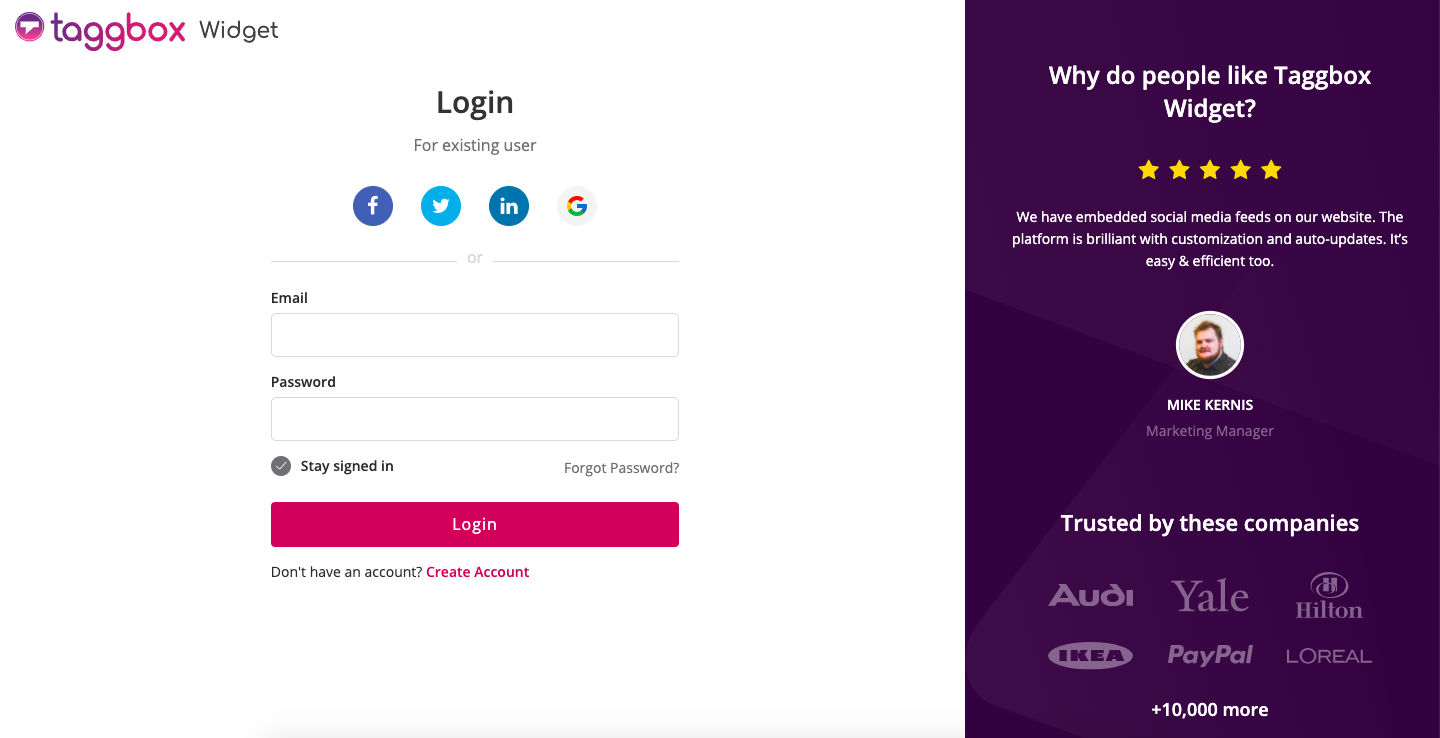
第四步 – 登录您的 Taggbox 小部件帐户。
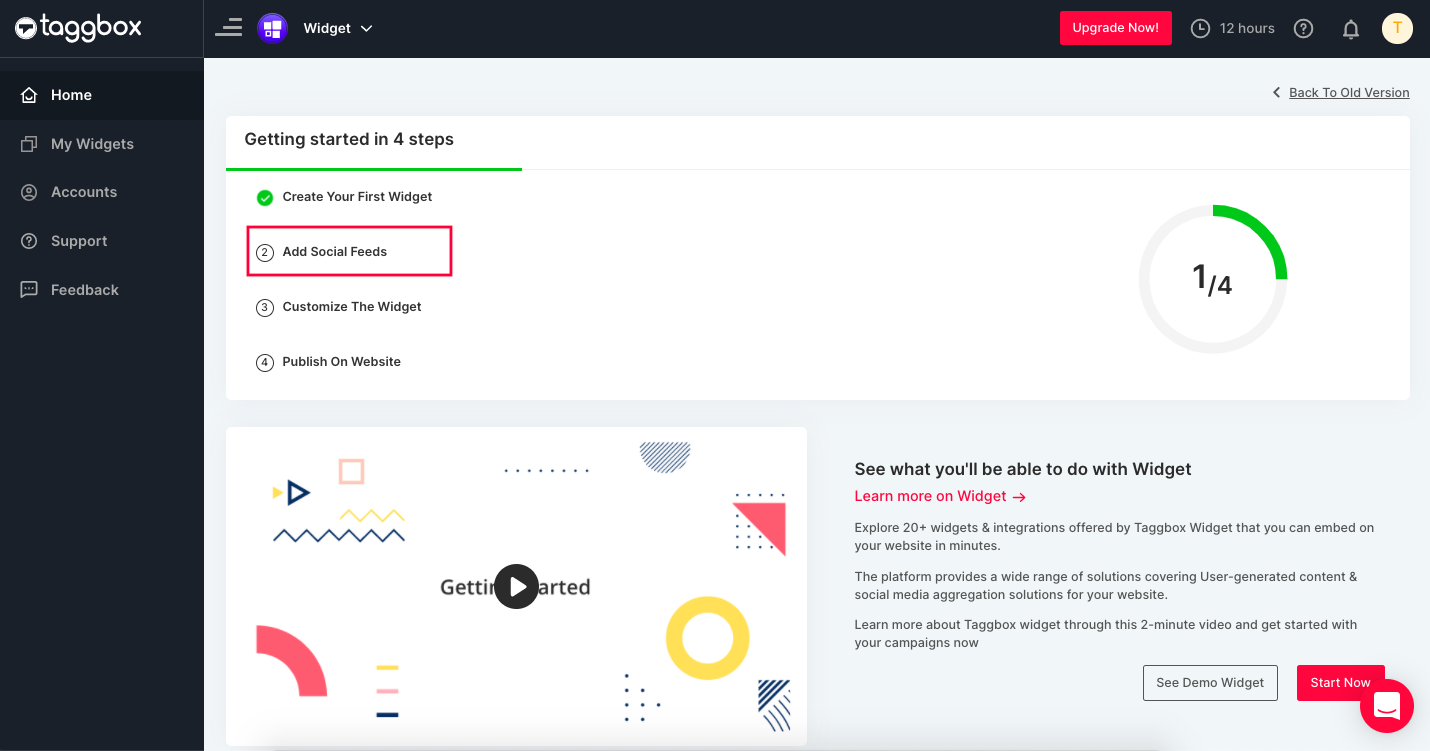
第四步 您将看到眼前的仪表盘。点击 添加社交动态.
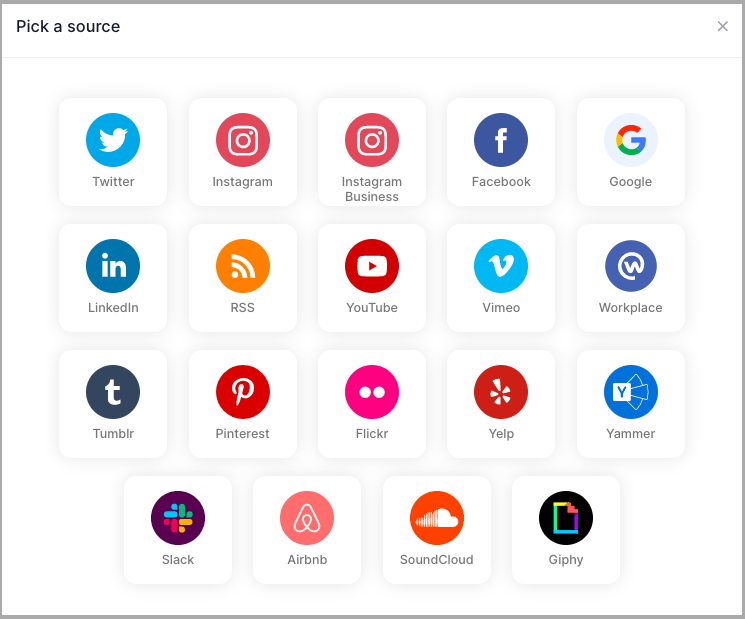
第四步 – 将出现一个弹出窗口,请选择 Slack 作为你的来源。
第四步 点击 连接 Slack 点击按钮并填写所需信息。

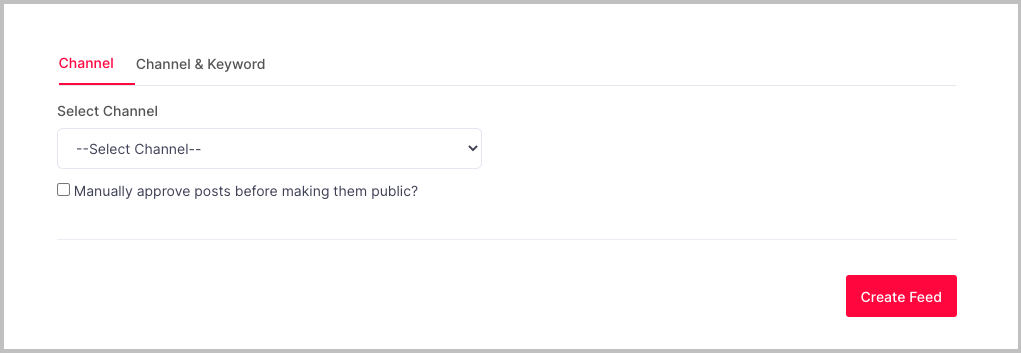
第四步 您会看到一个新弹出窗口,您可以使用该窗口添加 Slack 信息流。 渠道和关键词从下拉菜单中选择您的频道以添加订阅源。 渠道.
如何在SharePoint中嵌入Slack?
第四步 – 登录您的 SharePoint 帐户。
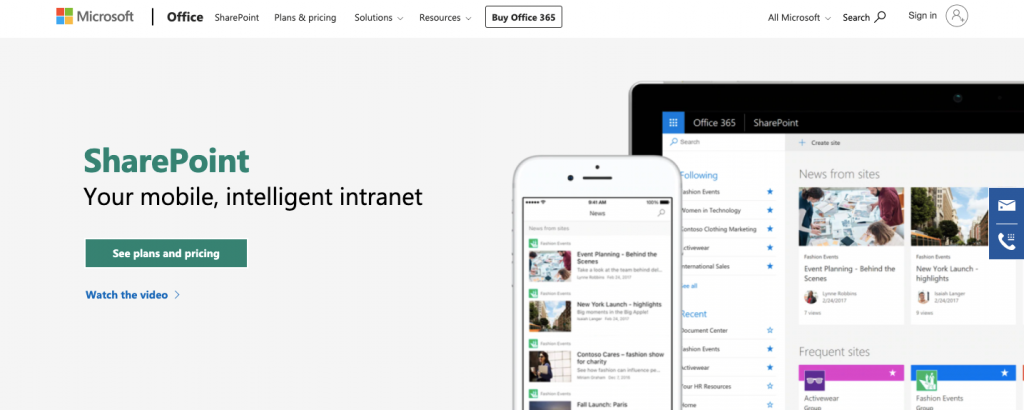
第四步 您可以使用现有网站,或者您可以点击 建立网站 建立一个新网站。
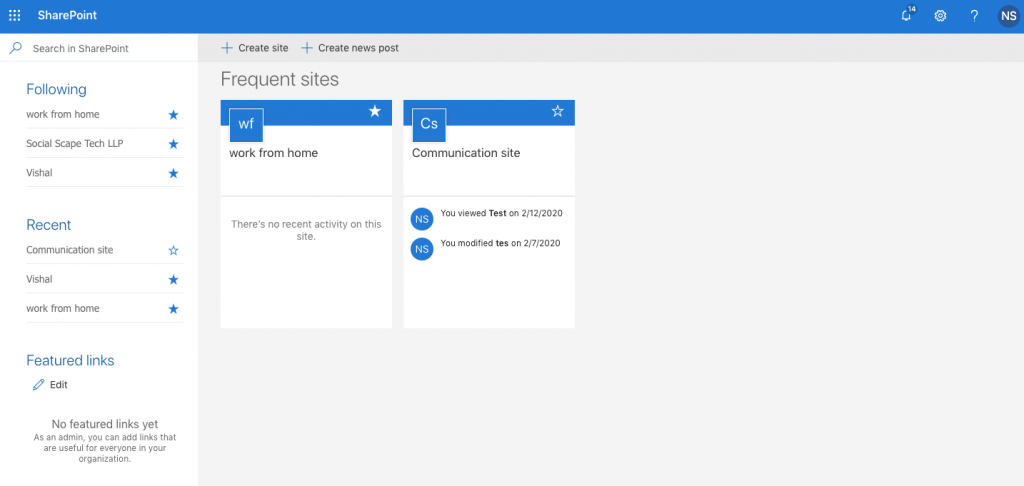
注意:如果您选择创建新站点,您可以选择以下选项: 团队网站和沟通网站您可以选择适合您的选项并填写详细信息,例如: 网站名称、网站设计、网站描述和网站语言。 然后点击 完成您的网站就创建完成了。
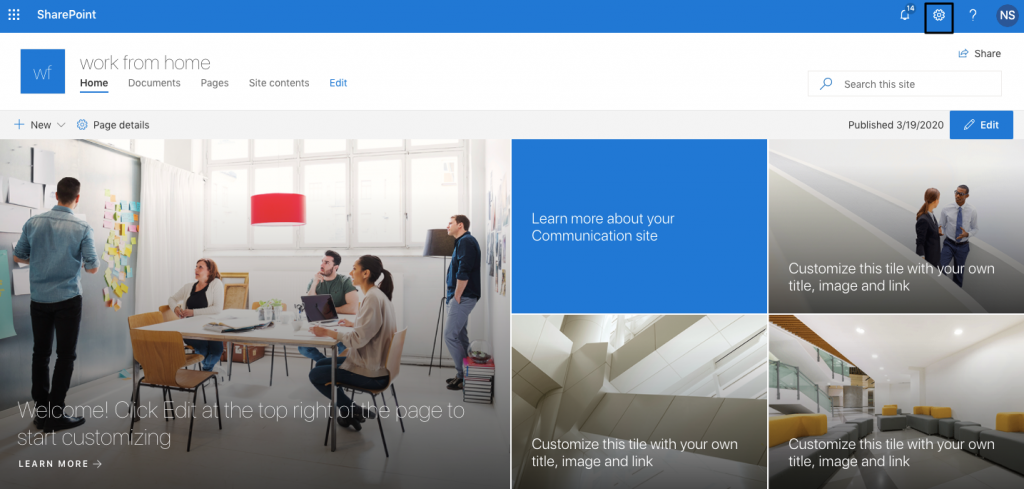
第四步 授权 Taggbox 要将 Slack Feed 嵌入到您的网站中,请点击 个人设置 在右上角。
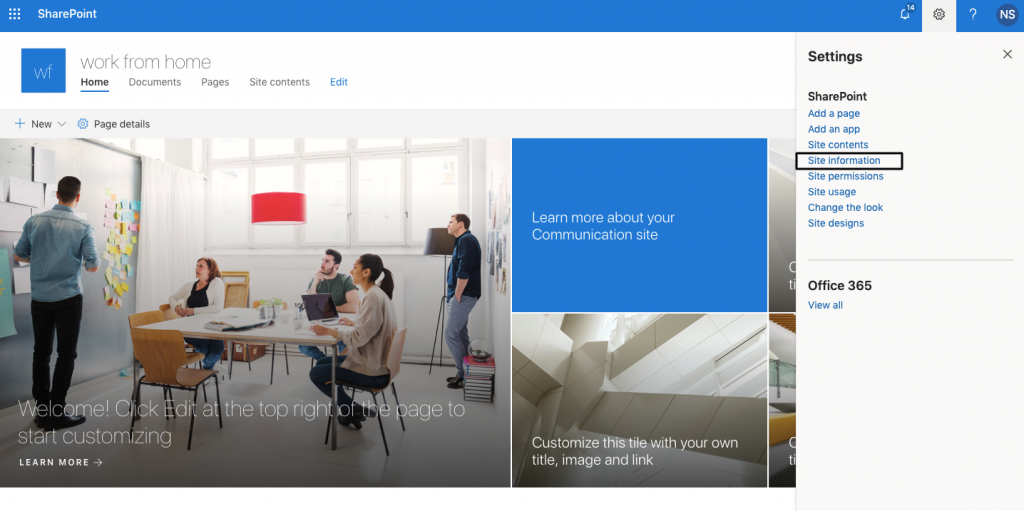
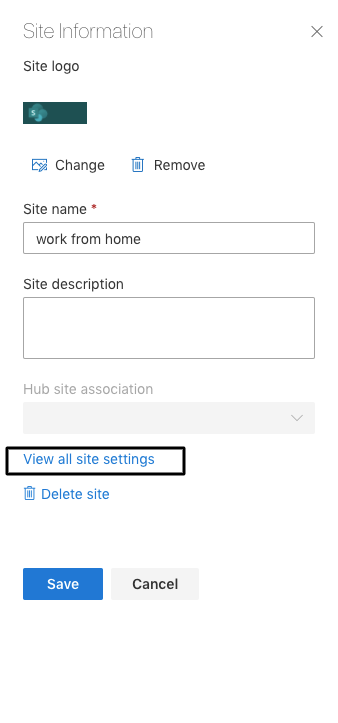
第四步 - 点击 网站信息.
第四步 现在点击 查看所有站点设置.
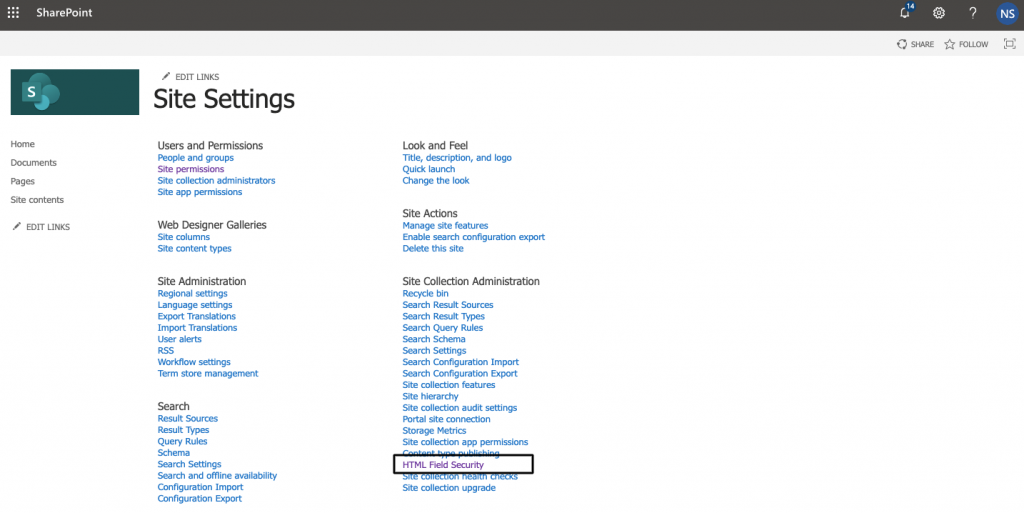
第四步 您会看到多个选项,点击 HTML 字段安全.
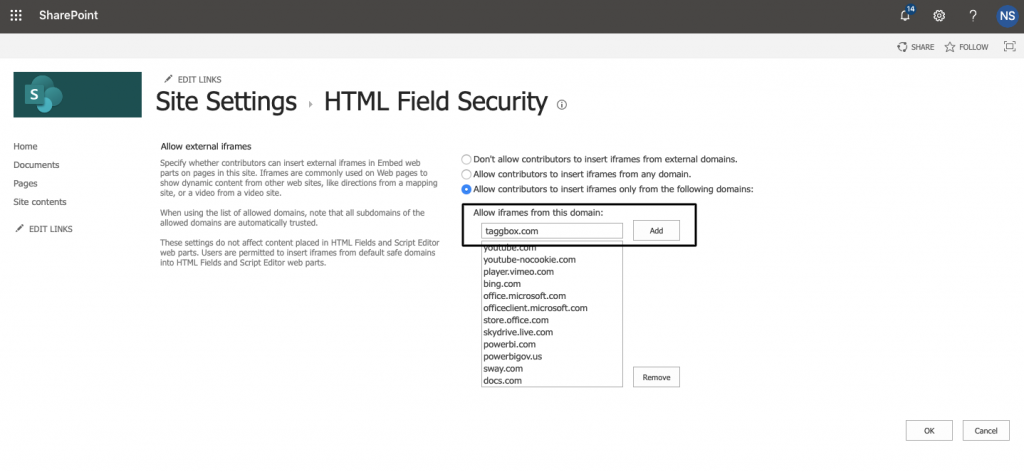
第四步 屏幕上,您会看到一个选项 允许 Iframe。 输入 taggbox.com 并点击 添加然后选择该选项 OK 在左下角。
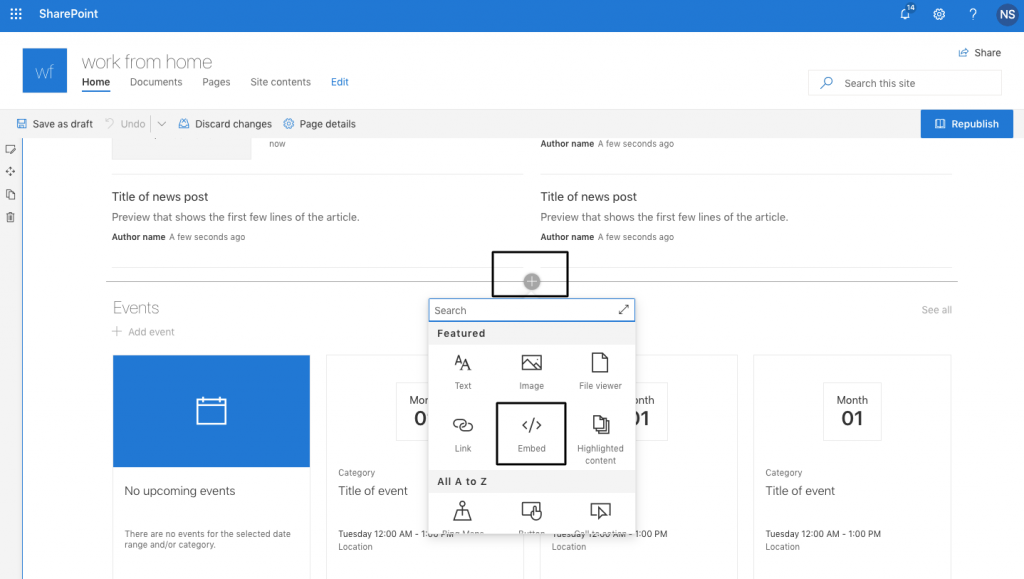
第四步 现在返回您的网站。 单击编辑按钮 启用编辑模式,然后单击 (+) 图标 在您的网站上。将会出现一个弹出窗口,点击 嵌.
第四步 – 现在会弹出一个窗口,要求您输入嵌入代码。 酱 下面提到的代码就在那里。
<iframe src="https://app.taggbox.com/w/Your_Wall_Id?digitalsignage=1" style="visibility: visible; position: static; margin: 0px; left: -999em; display: inline-block; border: none; width: 100%; height: 650px;min-height: 600px; " frameborder="0" allowtransparency="true"></iframe>重要– 现在前往你在 Slack 上创建的动态。 Taggbox你会看到你的 墙体标识 ,在 网址. 复制 该墙 ID 和 更换 “Your_Wall_ID” 给定空间.

第四步 –单击 重新发布按钮并且您的 Slack Feed 已与 SharePoint 集成。

结语
任何组织都需要高效的沟通来提高员工的工作效率,而这可以通过以下方式实现: Taggbox.
Slack 与 SharePoint 内网的集成将对您有所帮助 提升员工敬业度 并提高他们参与对话的积极性。
它还可以帮助您进行远程沟通,并在员工中建立更好的企业文化和更具吸引力的工作氛围。
还在等什么?立即将 Slack 与您的 SharePoint 企业内网集成吧!



 珍妮佛·莫里斯(Jennifer Morris)


