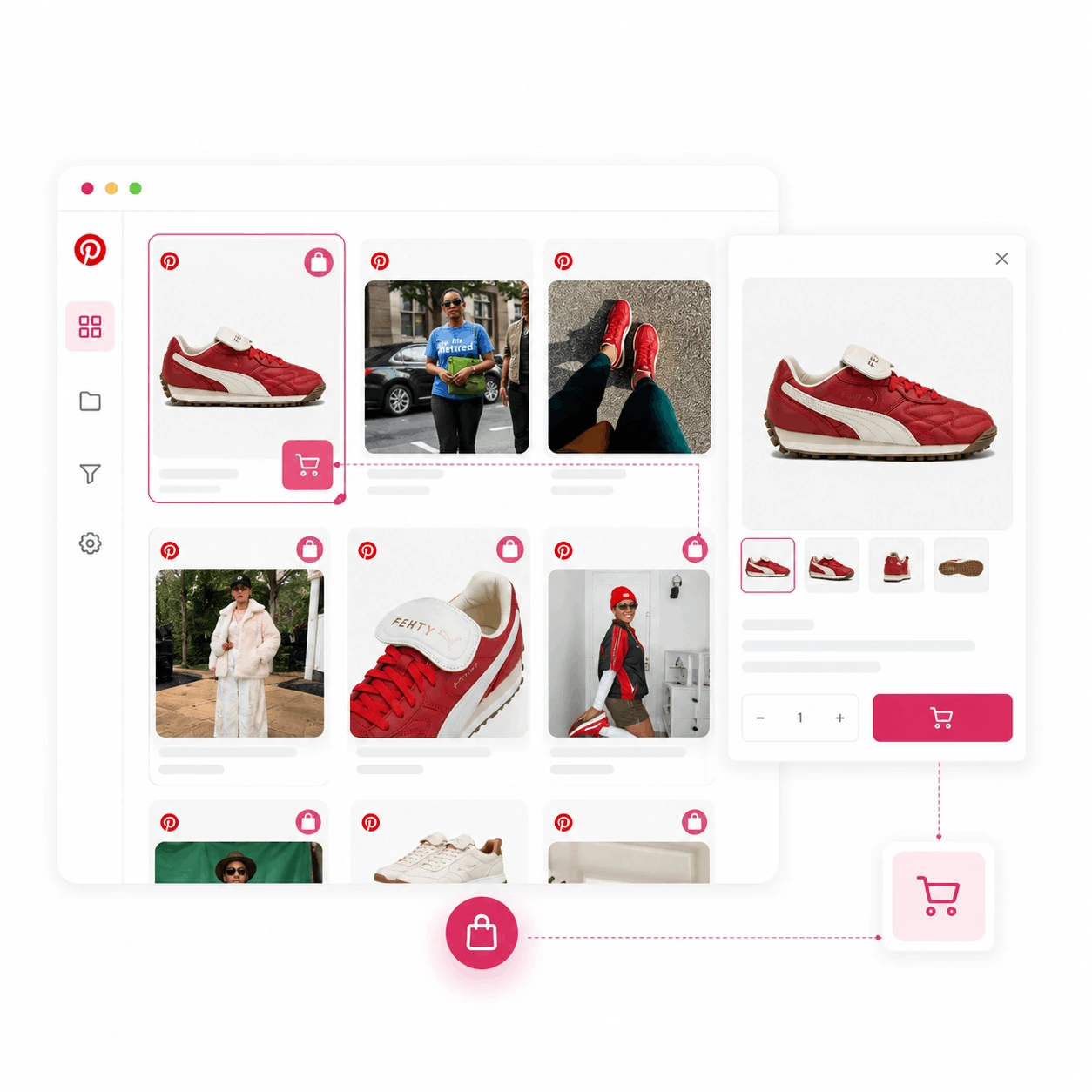
Pinterest-Boards-Widget

Pinterest-Widget für die Website

Sammeln und kuratieren Sie optisch ansprechende, benutzergenerierte Inhalte von Pinterest und zeigen Sie sie auf der Website mit diesem benutzerfreundlichen Pinterest-Widget für Websites an.

Kostenlos Testen

Testen Sie uns 14 Tage lang kostenlos. Verschiedene Designs.

Mehr als
Über 3,450 Organisationen
weltweit verlassen Taggbox

Wie Taggbox Das Pinterest-Widget funktioniert

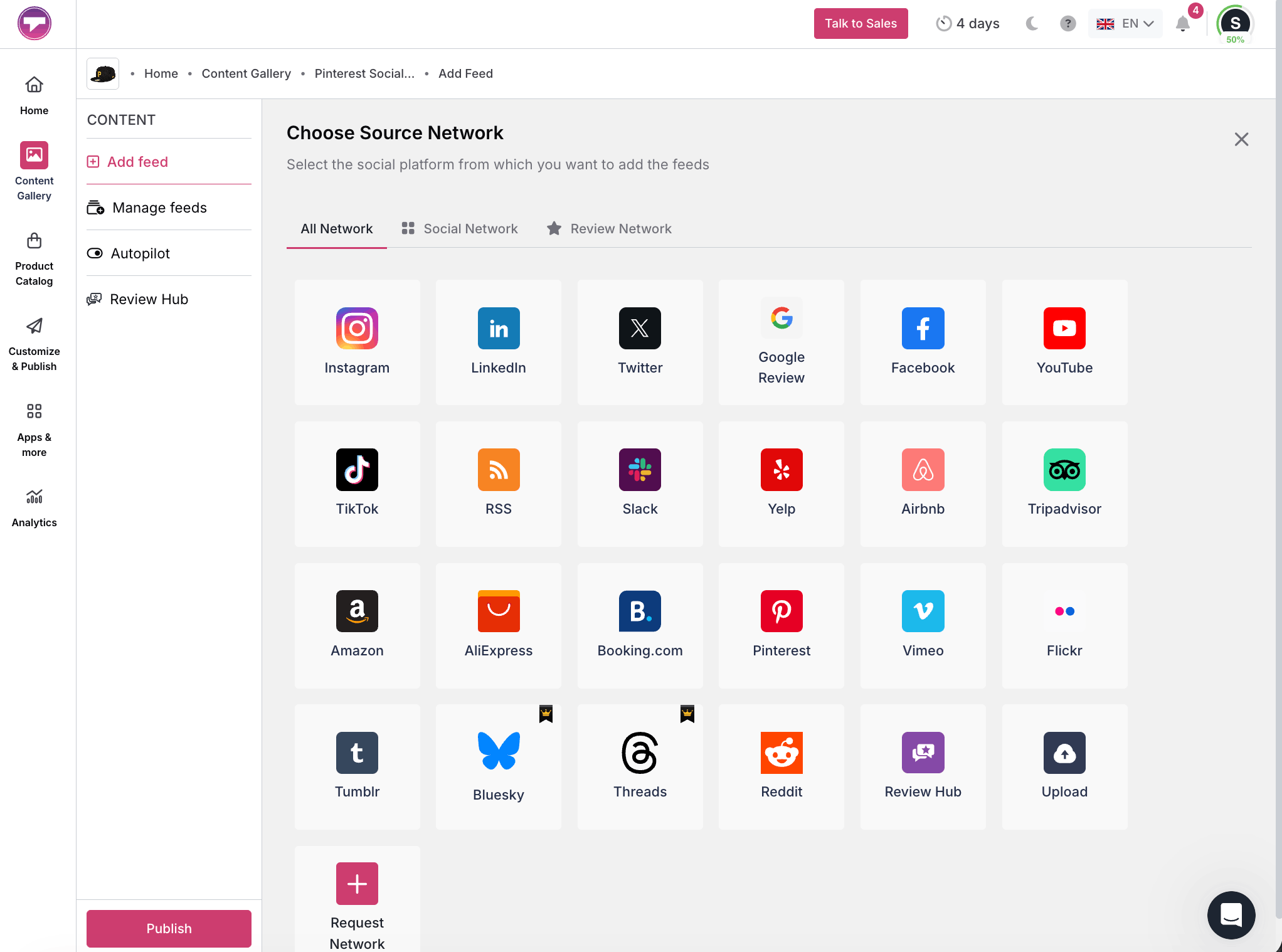
Sammeln Sie UGC von Pinterest

01Sammeln Sie UGC von Pinterest

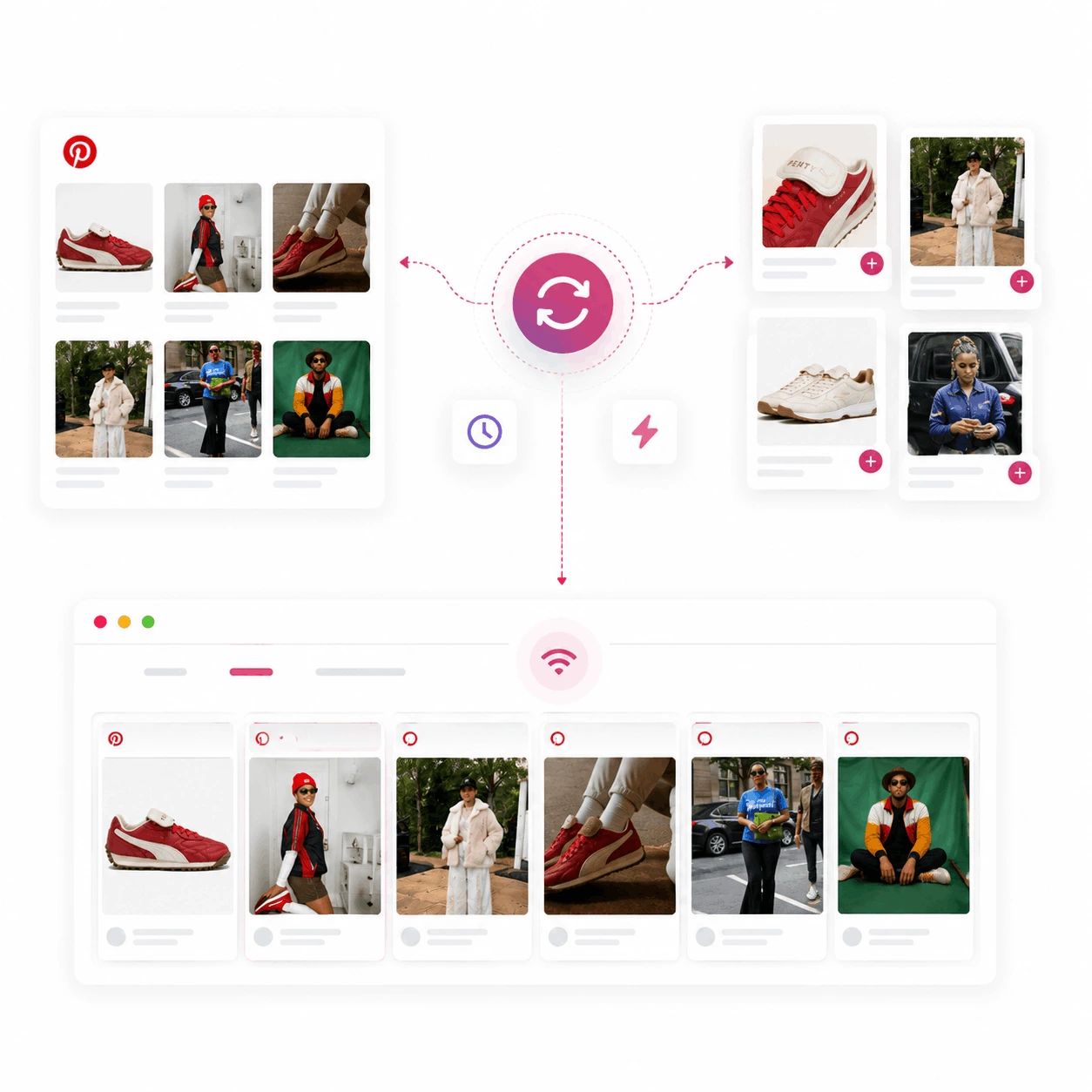
@Handhaben – Sammeln und kombinieren Sie alle visuellen Elemente Ihres Pinterest-Profils in einem einzigartigen Feed-Widget.

Benutzerforum – Mithilfe der Borad-URL können Sie Pinterest-Inhalte ganz einfach aggregieren und zu einem ansprechenden Feed kuratieren.

Pinterest-Widget-Website

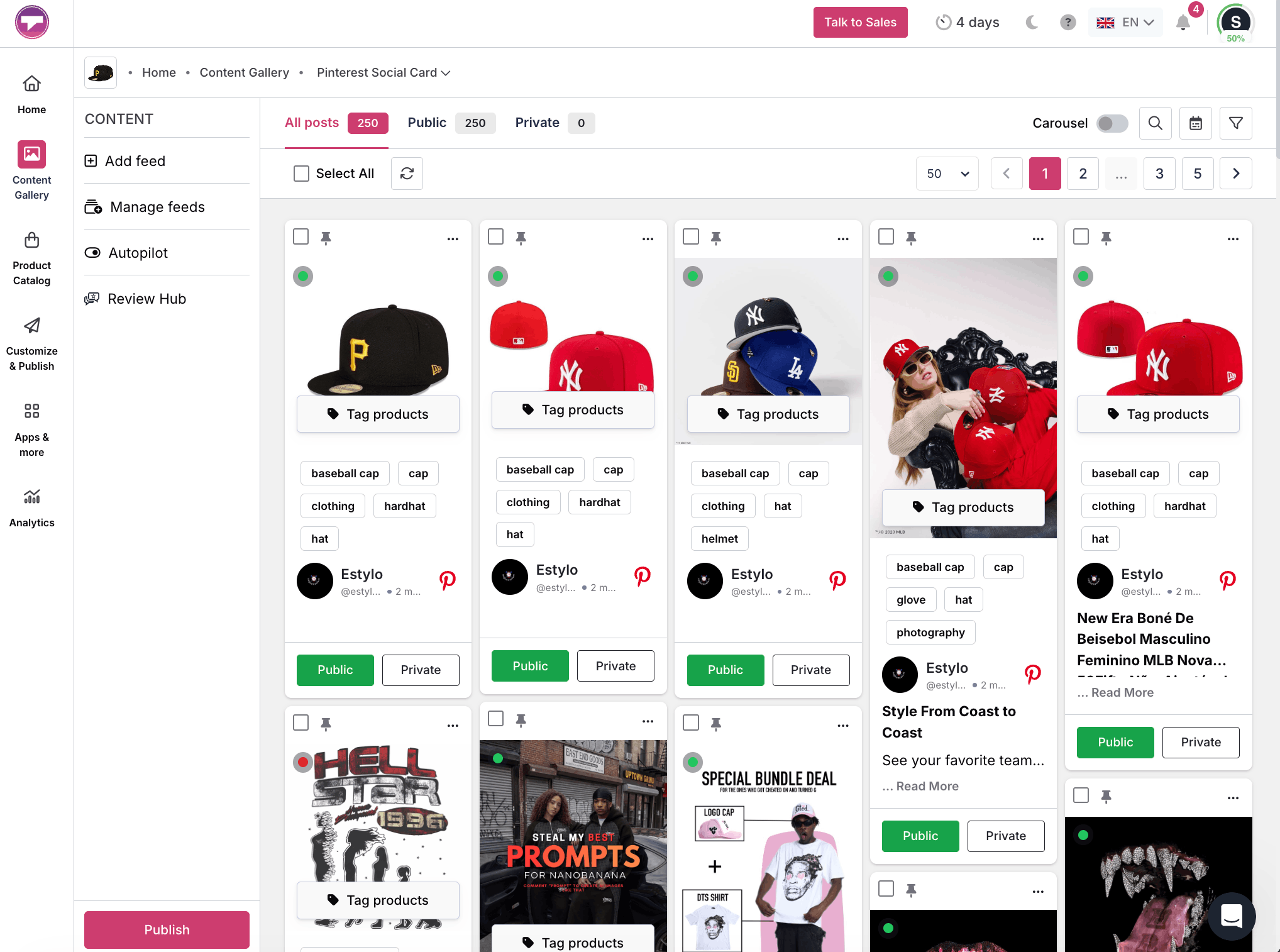
02Gestalten und personalisieren

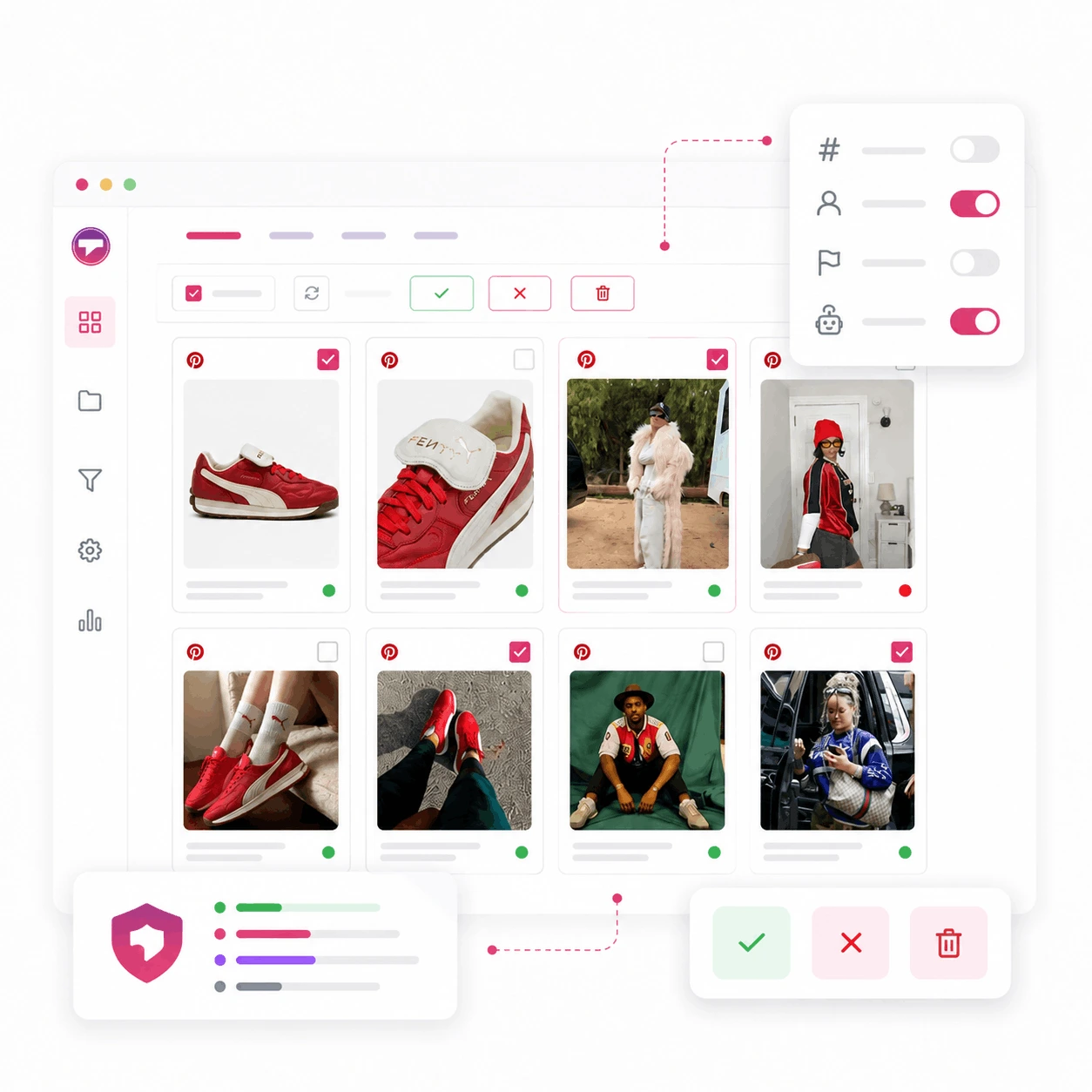
Moderat – Beschränken Sie irrelevante und unangemessene Inhalte rund um Ihre Marke mit der Moderationsfunktion (automatisch oder manuell), um die Qualität der Inhalte aufrechtzuerhalten

Anpassen – Gestalten Sie Ihr Widget mit kreativen Anpassungen wie schönen Layouts, Themen, attraktiven Hintergründen, Farben usw., um mehr Benutzer für die Marke zu gewinnen

Entwerfen – Erstellen Sie Branding, indem Sie benutzerdefinierte Posts, Banner, CTAs usw. hinzufügen, um die Leistung des Widgets zu verbessern.

Widget Pinterest

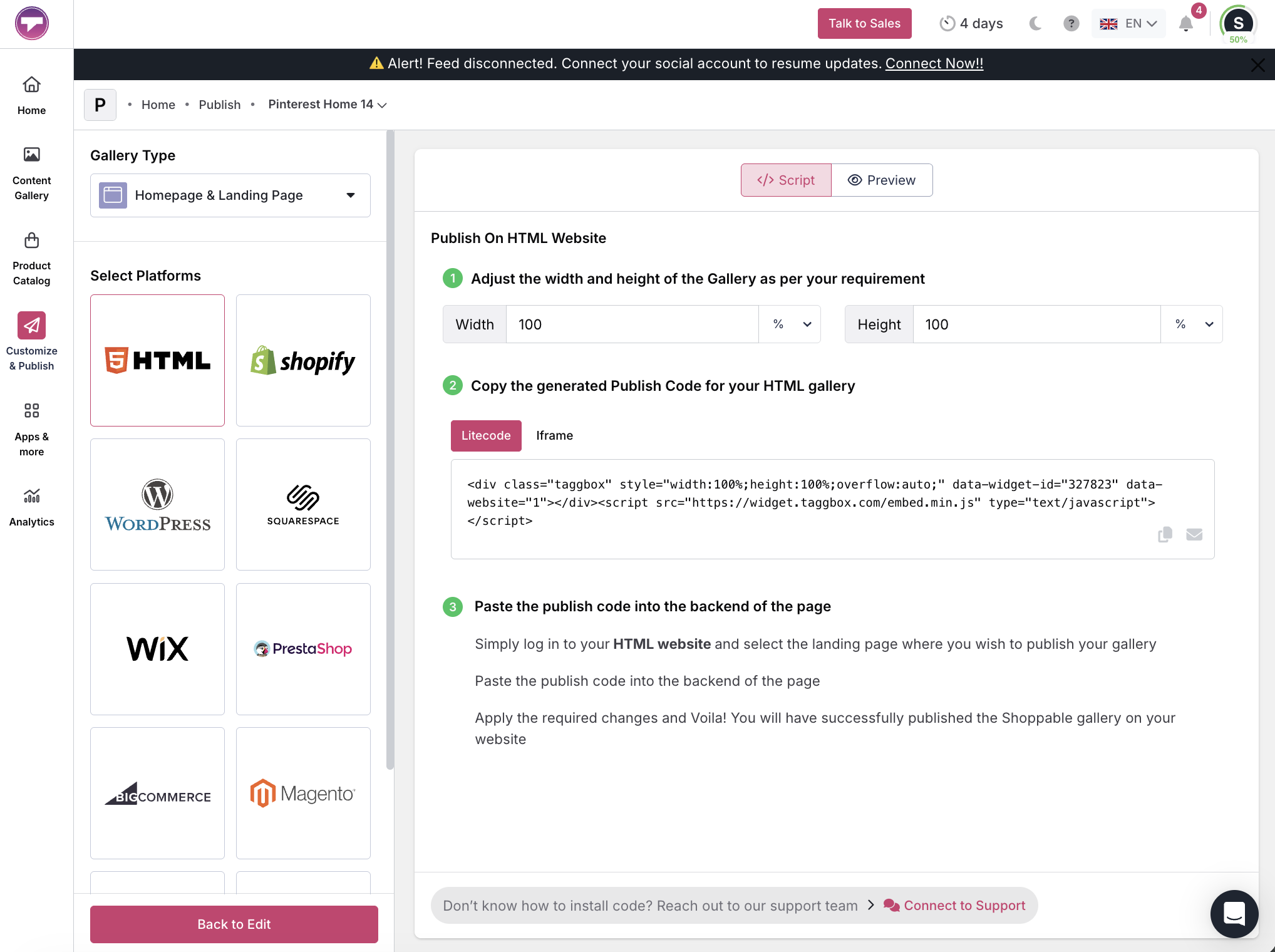
03Auf Website einbetten

Einfacher und unkomplizierter Einbettungsvorgang mit nur einem kurzen Einbettungscode und ohne komplexe technische Verfahren. Kopieren Sie den Code und fügen Sie ihn auf der Website ein, um das Pinterest-Board-Widget kostenlos einzubetten. Zeigen Sie außerdem frischen und einzigartigen Inhalt mit sofortigen Inhaltsaktualisierungen in Echtzeit an.

Kostenloses Pinterest-Widget zur Steigerung der Benutzerinteraktion und Konvertierungen

Versuchen Taggbox Widget zur kostenlosen Erstellung eines ansprechenden, responsiven und attraktiven Pinterest-Board-Widgets für Ihre Website.

Starten Sie kostenlos

Warum Taggbox Widget zum Einbetten des Pinterest-Widgets auf einer Website?

Erleben Sie die fortschrittlichen und vielfältigen Funktionen, die von Taggbox Widget zum Einbinden von Pinterest-Pinnwänden und -Pins auf Ihrer Website auf die ansprechendste und eleganteste Weise.

Kreative Themen für Ointerest-Widgets

Kreative Themen

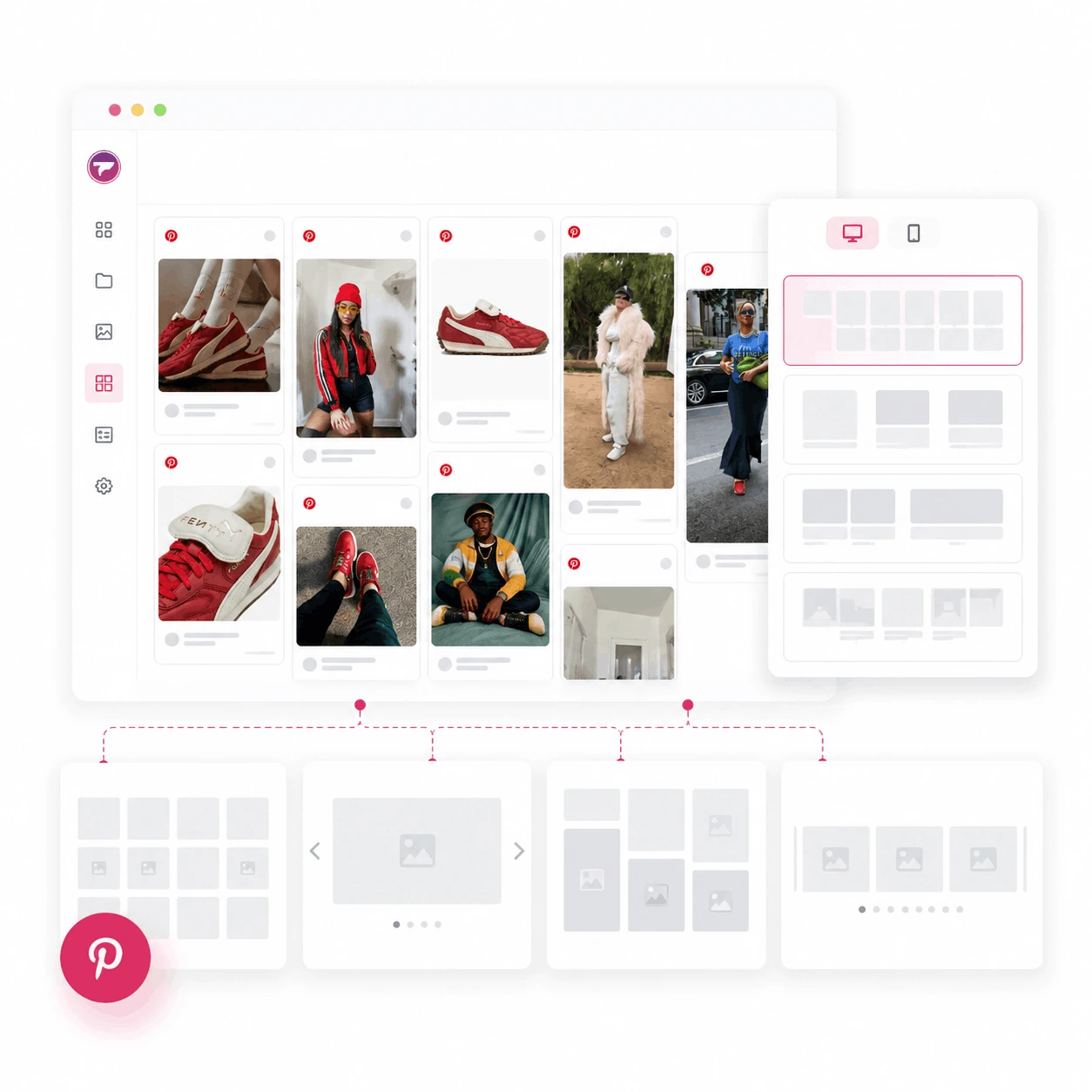
Taggbox bietet Ihnen eine Auswahl an wunderschönen Designs wie Einzelbeitrag, Story, horizontaler Slider, moderne Karte, klassisches Foto, Galerie-Design usw., um Ihr Widget noch ansprechender, überzeugender und spannender zu gestalten.

Responsives Pinterest-Widget

Schnell und reaktionsschnell

Mit Taggbox Mit dem Widget können Sie die Pinterest-Pinnwände nahtlos in Ihre Website integrieren. Dank der responsiven Natur des Tools können Sie Ihre Pinnwände und Pins auf jeder Bildschirmgröße anzeigen, ohne die Qualität des Inhalts zu beeinträchtigen.

Pinterest-Widget HTML

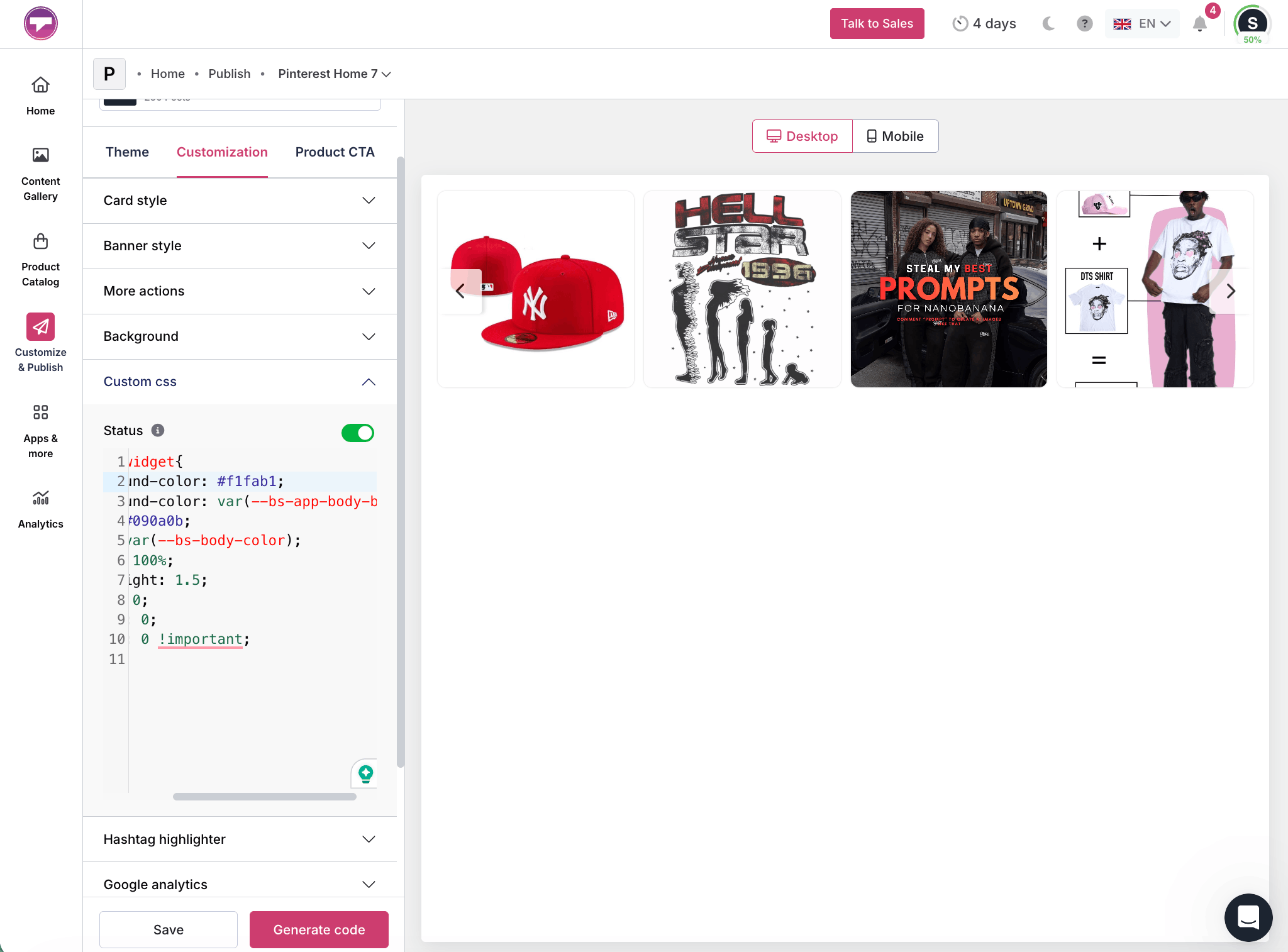
Benutzerdefinierte CSS

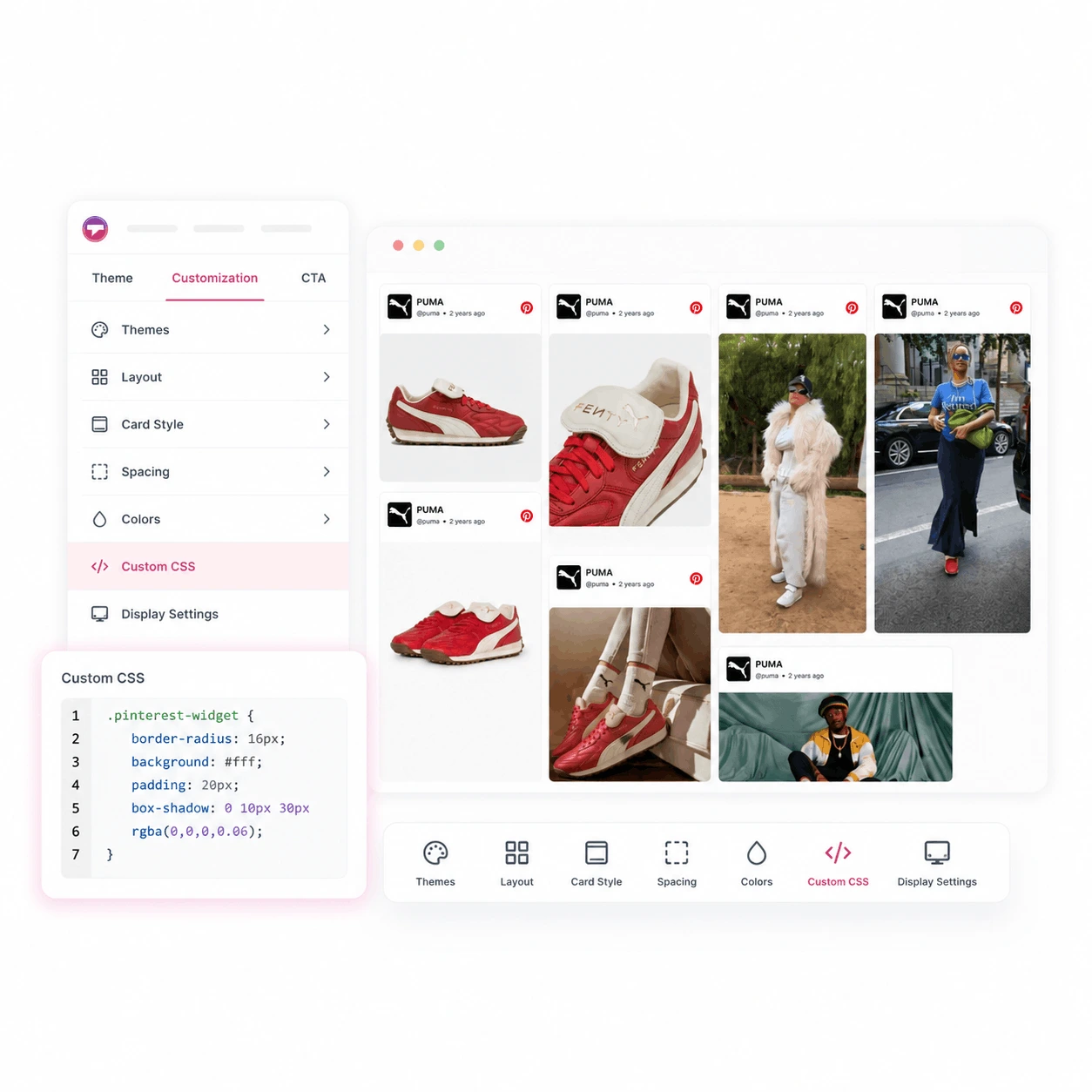
Taggbox Mit Widget können Sie Ihr Widget sofort nach der Installation gestalten. Dank der Möglichkeit, benutzerdefiniertes CSS zu verwenden, können Sie Design, Layout und Stil Ihres Pinterest-Boards-Widgets uneingeschränkt anpassen.

Pinterest-Widget-Feed

Aufschlussreiche Analyse

Die von angebotene Funktion für erweiterte Analysen Taggbox, kann Ihnen dabei helfen, die Leistung Ihres Widgets zu verfolgen und wertvolle Einblicke in die Nutzerinteraktion, Impressionen, Klickraten, Wachstumsdiagramme und vieles mehr zu gewinnen.

Widget-Integrationen

Erleben Sie die mühelose Integration von Taggbox Pinterest-Widget auf einer dieser Website-Baukästen

  • Pinterest-Widget für HTML5
  • Pinterest-Widget für WordPress
  • Pinterest-Widget für Squarespace
  • Pinterest-Widget für Wix
  • Pinterest-Widget für Shopify
  • Pinterest-Widget für Magento
  • Pinterest-Widget für Blogger
  • Pinterest-Widget für Weebly
  • Pinterest-Widget für WooCommerce
g2-Symbol
4.8/5 fünf Sterne

Basierend auf über 200 G2-Bewertungen

Wir sind stolz auf den Erfolg unserer Kunden.

Zitat-Symbol
Sophie Graham

„Wir sind zufällig darauf gestoßen Taggbox Wir suchten nach einer zentralen Plattform, um die Inhalte unserer Nutzer zu sammeln und zu veröffentlichen und so Social Proof zu generieren. Absolut ihr Geld wert! Taggbox erwies sich für uns als Vorteil.

Sophie Graham

Chief Sustainability Officer

Angelina Palermo

„Wir haben verwendet Taggbox Wir nutzen es nun schon seit einiger Zeit auf unseren Veranstaltungswebseiten. Wir verwenden es, um eine Gemeinschaft engagierter Mitglieder aufzubauen, die an unseren nationalen Meisterschaften teilnehmen, und um Aufmerksamkeit zu erregen und für Begeisterung zu sorgen.“

Angelina Palermo

Managerin für Kommunikation

Priscilla-Y

„Ich habe eine tolle Erfahrung gemacht mit Taggbox Bisher bin ich sehr zufrieden. Die Plattform zeichnet sich durch ihre intuitive und benutzerfreundliche Oberfläche aus, die das Verwalten und Anzeigen von Inhalten zum Kinderspiel macht. Der Kundenservice hat mein Problem schnell gelöst. Eine Einschränkung ist mir jedoch aufgefallen: Derzeit ist es nicht möglich, abwechselnd Beiträge von zwei sozialen Plattformen zu automatisieren. Das wäre eine hilfreiche Funktion. Ich hoffe, das Produktteam berücksichtigt dies in Zukunft.

Priscilla Y

Digital Marketing-Manager

rebecca

„Mir gefällt die PDP-Funktion sehr gut.“ Taggbox da es uns hilft, kaufbare Produkte nahtlos über alle Produktseiten hinweg zu synchronisieren. Ich nutze es schon seit einiger Zeit. Taggbox Im vergangenen Jahr lief alles reibungslos, bis auf ein kleines Problem, das mir beim Zusammenführen aufgefallen ist. Insgesamt war es ein großartiges Tool für uns, insbesondere zur Umsatzsteigerung durch das Widget für nutzergenerierte Inhalte mit Kaufoption.

Rebecca Henshaw

E-Commerce-Manager

Häufig gestellte Fragen

Um ein Pinterest-Widget auf einer Website hinzuzufügen, müssen Sie ein Taggbox Widget-Konto. Sobald dies erledigt ist, besteht der nächste Schritt darin, ein Pinterest-Board und Pins hinzuzufügen. Taggbox Wählen Sie Pinterest als Quellplattform. Fügen Sie Pins mithilfe von Handles oder Board-URLs hinzu. Klicken Sie nun auf den Veröffentlichen-Button unten links im Widget-Editor und wählen Sie Ihre bevorzugte Website-Plattform. Generieren Sie den Code, kopieren Sie ihn und fügen Sie ihn anschließend im Backend Ihrer Website ein.

Mit TaggboxSie können den Pinterest-Widget-Code ganz einfach abrufen. Klicken Sie dazu einfach auf der Widget-Editorseite auf „Veröffentlichen“, sobald der Feed erstellt ist. Wählen Sie anschließend Ihre bevorzugte Website-Plattform aus und klicken Sie auf „Code abrufen“. Der generierte Code ist der Einbettungscode für das Pinterest-Widget.

Ja, das Pinterest-Widget ist vollständig reaktionsfähig und kann von Bildschirmen jeder Größe aus problemlos aufgerufen werden, ohne dass die Qualität des Inhalts beeinträchtigt wird.

Um das Pinterest-Widget zu WordPress hinzuzufügen, wählen Sie WordPress als Ihre CMS-Plattform aus, sobald der Pinterest-Pin hinzugefügt wurde. Taggbox Als Nächstes generieren Sie den Code, indem Sie im daraufhin angezeigten Pop-up-Fenster auf „Code abrufen“ klicken. Kopieren Sie den Einbettungscode in die Zwischenablage und fügen Sie ihn auf der Backend-Seite Ihrer WordPress-Website ein.

Das Pinterest-Widget ist eine Lösung, mit der Marken Pinterest-Boards und -Pins in einem Widget sammeln und kuratieren und dieses Pinterest-Widget auf ihrer Website einbetten können.

Bereit loszulegen?

Probieren Sie das kostenlose Pinterest-Widget aus und erfahren Sie, wie Sie die Leistung Ihrer Website steigern und das Benutzererlebnis verbessern können.

Kostenlos Testen
bfcm-sale-img

WARTEN… BEVOR SIE AUF X KLICKEN

Ihre Website braucht Social Proof. Lassen Sie sich das nicht entgehen, sammeln Sie jetzt UGC und beginnen Sie, es auf Ihrer Website anzuzeigen.

Starten Sie kostenlos
schließen