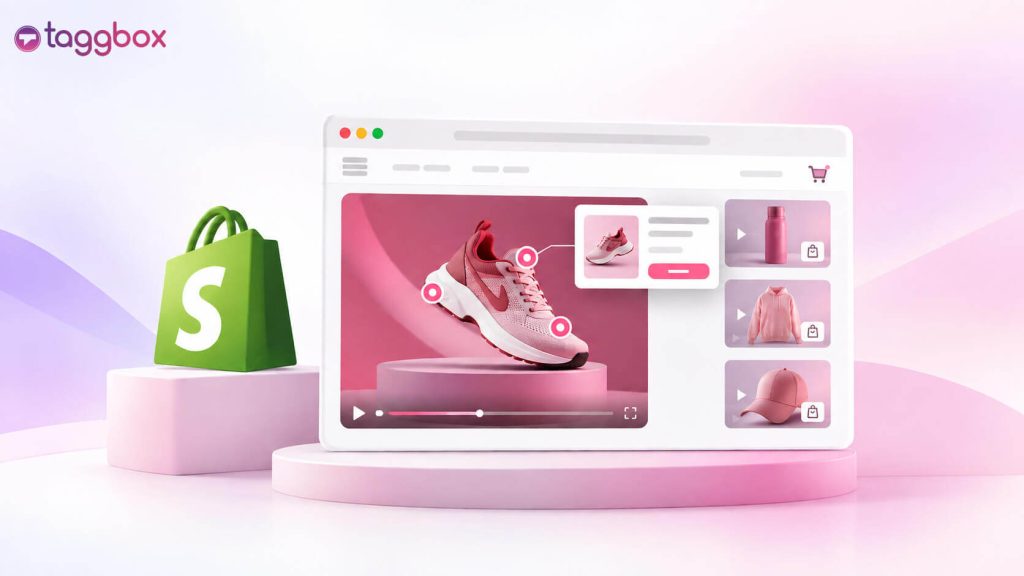
Incrusta un vídeo comprable en Shopify con una aplicación como Taggbox Añade etiquetas de producto clicables a tus vídeos e insértalos en tu tienda Shopify sin necesidad de programar ni editar tu tema. La configuración es rápida, así que puedes convertir vídeos de productos, contenido generado por el usuario o vídeos de creadores en experiencias de compra en cuestión de minutos.
Si ya tienes vídeos de productos, reels u otro contenido generado por el usuario, no necesitas empezar desde cero para que sean comprables en Shopify. Todo lo que necesitas es añadir una capa de compra al contenido que ya tienes,
Plataformas como Taggbox Haga este proceso fácil trayendo su red social existente y Vídeos de contenido generado por el usuario integrándolos en tu tienda Shopify y creando experiencias de compra en torno a ellos.
En este blog, veremos cómo insertar un vídeo con opción de compra en Shopify, los errores que limitan su rendimiento y cómo saber si el vídeo se está ganando su lugar en la página.
Paso a paso: Cómo insertar vídeos con opción de compra en Shopify
Flujo de trabajo de un vistazo
Shopify → Instalar Taggbox → Agregar/Importar videos → Crear feed de video → Sincronizar catálogo de productos de Shopify → Etiquetar productos en videos → Habilitar compra → Personalizar → Agregar Taggbox Bloque de la aplicación / Generar código → Publicar en Shopify → Seguimiento de análisis
Paso 1: Instalar Taggbox en Shopify
- Inicie sesión en su Panel de Administración de Shopify.
- Utilice la barra de búsqueda y busque Taggbox.
- Seleccione “Buscar” Taggbox en la tienda Shopify.”
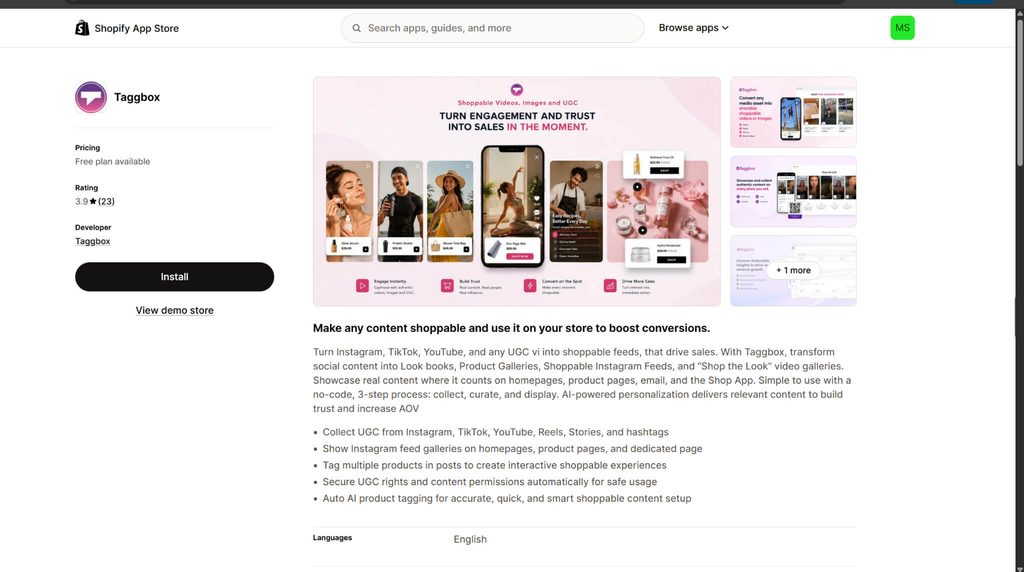
- Haga clic en Taggbox de los resultados de búsqueda.
- En el lado izquierdo, haga clic en Instalar.
- Se abrirá una nueva pestaña. Haga clic en Instalar de nuevo.
- El Taggbox Se abrirá el panel de control.
Taggbox Admite vídeos con opción de compra y puede convertir vídeos de fuentes como Instagram, TikTok, YouTube, contenido generado por el usuario y vídeos subidos por los usuarios en experiencias de compra.
Paso 2: Añade tus vídeos
En el campo Taggbox tablero:
- Elige la fuente de vídeo que quieras utilizar. Puedes Seleccione una plataforma social como Instagram, TikTok, YouTube y más.
- Si tienes tus propios archivos de vídeo, selecciona "Subir" para añadirlos directamente.
- Haz clic en Crear feed.
Taggbox También permite subir vídeos directamente, por lo que no es necesario que provengan de una plataforma social.
Paso 3: Conecta tu catálogo de productos de Shopify
Para que tus vídeos sean interactivos y permitan realizar compras, enlaza los productos que aparecen en ellos.
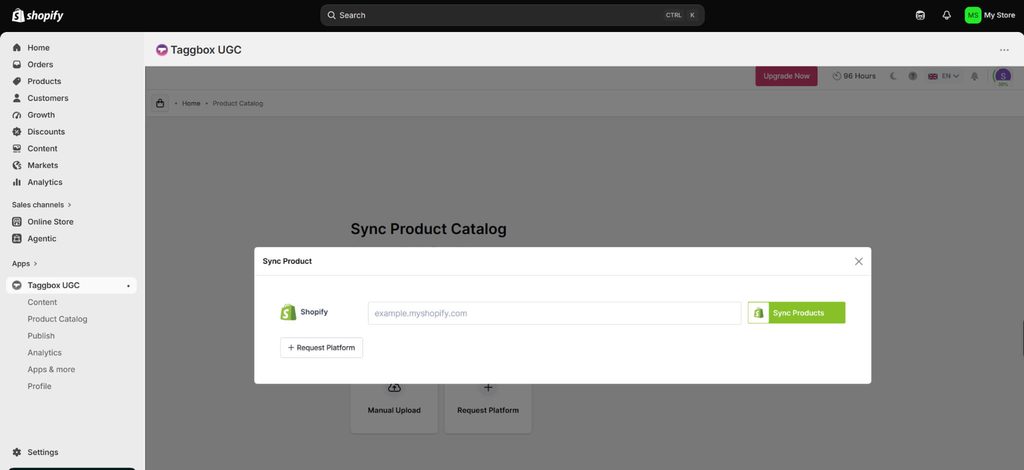
- Ir al catálogo de productos en el Taggbox .
- Conecta/sincroniza tu catálogo de productos de Shopify.
- Una vez que los productos se sincronicen, estarán disponibles para ser etiquetados.
Paso 4: Etiqueta los productos en los vídeos.
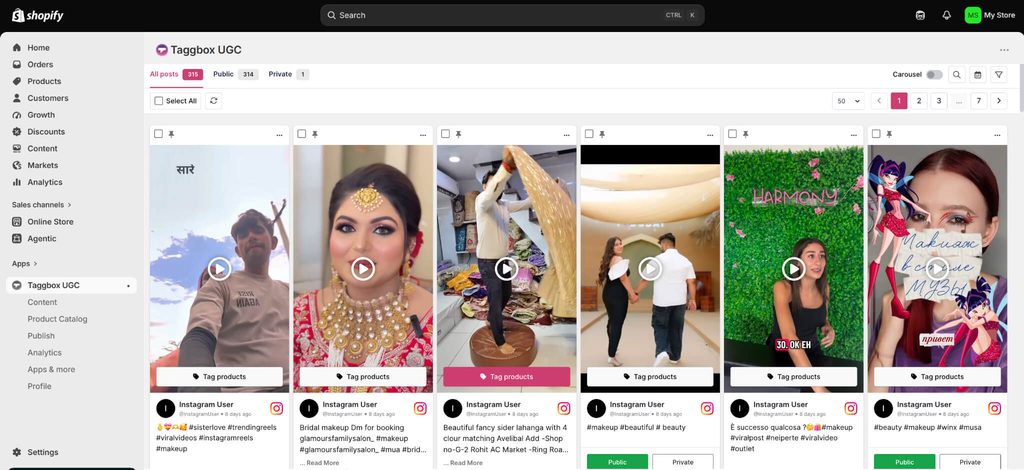
- Vuelve a tu transmisión de video.
- Selecciona el vídeo que quieras convertir en un enlace de compra.
- Haz clic en Etiquetar productos y selecciona el/los producto(s) de Shopify que aparecen en ese vídeo.
- Añade la etiqueta/punto de acceso del producto a la zona correspondiente del vídeo y guarda los cambios.
Taggbox Admite puntos interactivos de productos en los vídeos, lo que permite a los compradores hacer clic en los productos mientras ven el vídeo.
Nota: Recuerda activar la función de compra:
- Ve a Aplicaciones y más en el lado izquierdo.
- Busca Shoppable y habilita la función.
Esto convierte tu vídeo habitual en una experiencia de compra interactiva.
Paso 5: Personaliza la transmisión de video.
Ve a Personalizar y ajusta la apariencia de tu transmisión de video. Puedes personalizar aspectos como:
- Diseño de vídeo
- Tema
- diseño de tarjeta
- Color
- Fuentes
- Espaciado
- CTA del producto
- CSS personalizado
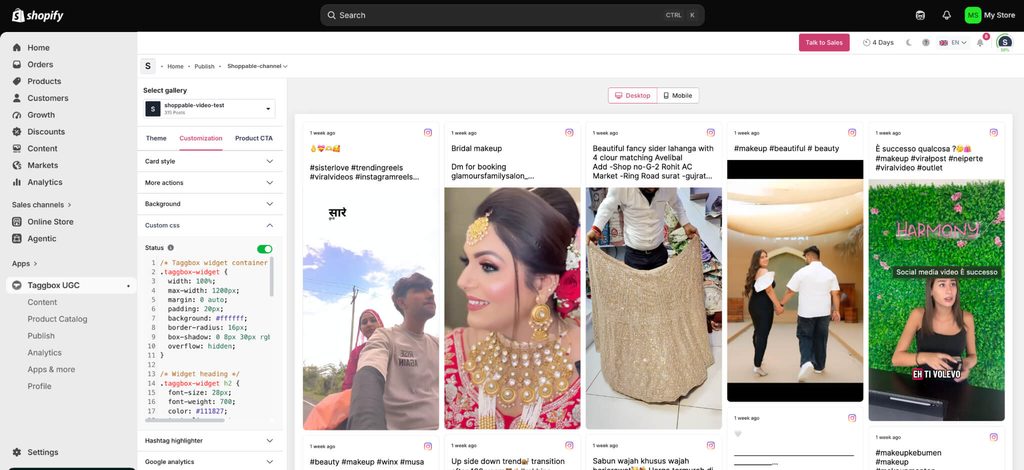
Taggbox Ofrece opciones de personalización específicas, como temas, diseños, fuentes, CSS personalizado y llamadas a la acción (CTA) de productos.
Paso 6: Generar el código de inserción
Una vez que tu transmisión de video se vea como deseas:
- Haz clic en Publicar / Generar código.
- Ahora verá 3 opciones de publicación:
- Extensión de aplicación de tema: te proporciona un ID de sitio web.
- Publicación automática: selecciona tu página de Shopify, el tema y la posición, y luego publica.
- Publicación manual: ajuste el ancho y la altura de la galería y luego publique.
- Selecciona la opción que mejor se adapte a ti y luego publica tu galería.
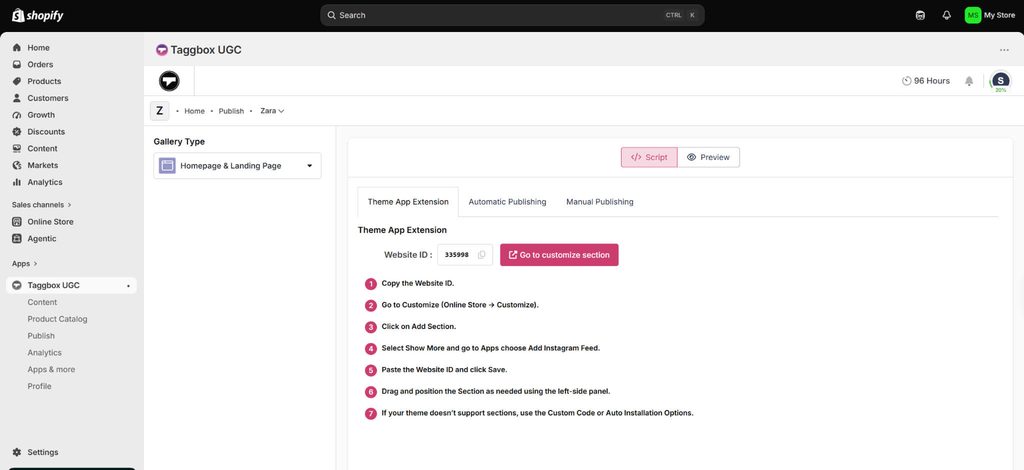
Paso 7: Añade el feed de vídeo a Shopify.
En Shopify:
- Ir a Tienda en línea → Temas.
- Haz clic en Personalizar en tu tema actual.
- Navegue hasta la página donde desea que aparezca el vídeo, por ejemplo, la página de inicio, la página del producto, la página de la colección o la página de destino.
- Agregue el código generado en el bloque HTML.
- Seleccione su cuenta en Taggbox Alimenta, guarda y previsualiza la página.
TaggboxLa aplicación de Shopify muestra los feeds directamente dentro de Shopify, incluso en las páginas de inicio y en las páginas de productos.
Paso 8. Prueba los vídeos con opción de compra.
Antes de transmitir en directo, compruebe lo siguiente:
- Los vídeos se cargan correctamente.
- Los vídeos funcionan tanto en dispositivos móviles como en ordenadores de sobremesa.
- Los puntos de interés de los productos aparecen en la ubicación correcta.
- Al hacer clic en un producto, el cliente es redirigido al producto correcto en Shopify.
- La información del producto es correcta.
- La transmisión de vídeo no afecta negativamente al diseño de la página ni a la velocidad de carga.
Paso 9: Seguimiento de análisis
Una vez que la transmisión esté activa, utilice Taggbox análisis para monitorear su desempeñoPuedes realizar un seguimiento de métricas como:
- Vistas de video
- de espectadores
- Clics en el producto
- CTR
- Engagement
- Otras métricas de rendimiento disponibles
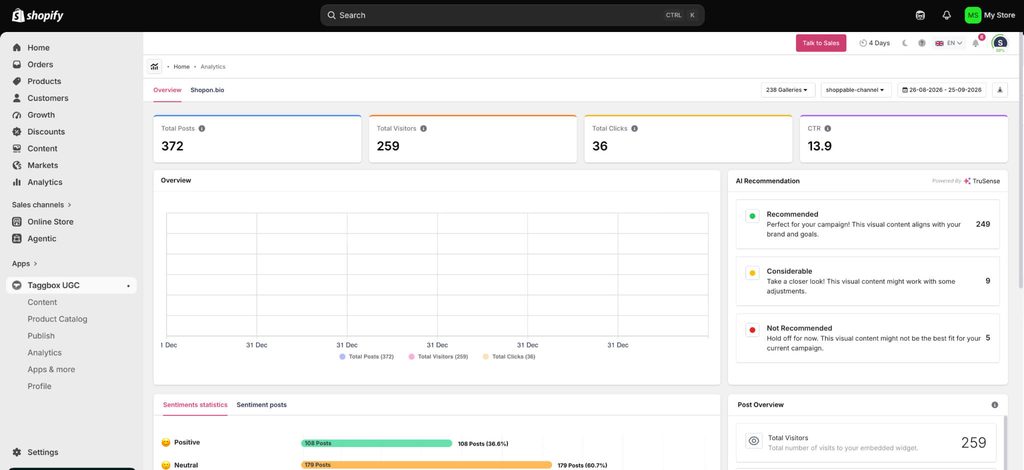
Taggbox Su producto de vídeo interactivo se centra en el seguimiento de la participación y en convertir las interacciones de vídeo en actividad de compra medible.
Crea tu primer vídeo con opción de compra en 10 minutos.
Iniciar gratis¿Cuáles son los errores en los vídeos de compra que limitan su rendimiento?
Un vídeo con opción de compra puede publicarse, tener un aspecto correcto y aun así generar pocas conversiones, generalmente debido a una decisión tomada en algún punto de los pasos 2 al 8. Detectar estos errores ahora evita tener que revisar todos los vídeos posteriormente.
1. Crear un feed de contenido mixto en lugar de uno solo de vídeo.
Fuentes como Instagram y TikTok incluyen fotos por defecto junto con el vídeo, por lo que omitir el filtro de vídeo en el paso 2 convierte la sección de "vídeo comprable" en una galería de imágenes con opción de compra con algunos vídeos intercalados. Esto socava el propósito de la función y confunde a cualquiera que mida el rendimiento específico de los vídeos posteriormente.
2. Etiquetar los productos antes de que el catálogo esté completamente sincronizado.
Si la sincronización del catálogo de productos no ha finalizado o algunos SKU no se han importado correctamente, el etiquetado se realiza sobre una lista incompleta, y la solución posterior implica revisar todos los vídeos para volver a etiquetar lo que faltaba la primera vez.
3. Sobrecargar un solo video con etiquetas de productos.
Un vídeo con seis o siete puntos de interés apilados en un clip de 15 segundos deja de parecer contenido y empieza a parecer un anuncio superpuesto. De una a tres etiquetas bien ubicadas por vídeo, vinculadas a lo que realmente se ve en pantalla en ese momento, generan mejores resultados que etiquetar todo lo que vende la marca.
4. No se prueba la ubicación del punto de acceso en dispositivos móviles por separado de la de los ordenadores de escritorio.
Los puntos interactivos que deberían estar perfectamente ubicados en un fotograma de vídeo del tamaño de un ordenador de sobremesa a menudo acaban en el lugar equivocado, o incluso fuera de la pantalla, cuando el mismo vídeo se reproduce en un dispositivo móvil. Y dado que la mayor parte del consumo de vídeo se produce en dispositivos móviles, es ahí donde se concentra la mayor parte del tráfico.
5. Incrustar el vídeo en la parte superior de la página sin carga diferida.
Un widget de vídeo que se carga inmediatamente al cargar la página, especialmente en la página de inicio o en la página de detalles del producto (PDP), compite con el elemento gráfico de contenido más grande y puede ralentizar la velocidad de carga de la página y las métricas Core Web Vitals, lo que a su vez va en contra de los objetivos de SEO para los que se ha escrito este artículo.
6. Dejar el feed con el estilo predeterminado en lugar de adaptarlo al tema del sitio.
Un widget de vídeo sin estilo y con el aspecto predeterminado se percibe como un complemento de terceros añadido artificialmente, en lugar de una parte nativa de la tienda, lo que reduce silenciosamente la confianza y la tasa de clics que se supone que esta función debería generar en primer lugar.
7. Publicar sin confirmar que Shoppable esté realmente habilitado.
La transmisión de video se inicia y se reproduce sin problemas, pero los puntos de acceso no funcionan porque la opción de compra nunca se activó. Conviene verificar esto durante la fase de prueba del paso 8, en lugar de dar por sentado que se mantuvo desde la configuración inicial.
8. Tratar el análisis como una verificación única en lugar de un ciclo continuo.
Publicar el feed y no volver nunca al panel de control significa perderse señales tempranas, como un alto número de visualizaciones pero pocos clics en los productos, que de otro modo provocarían una corrección en la ubicación de los puntos de interés o en los vídeos que se muestran.
¿Cómo mejorar el rendimiento de los vídeos con opción de compra?
Una vez que la transmisión básica está activa, algunas mejoras la convierten de funcional a realmente de alto rendimiento.
Obtén vídeos de más de una fuente en lugar de depender de una sola plataforma: Mezcla Instagram comprable, TikTok comprableAdemás, las cargas directas de los clientes evitan que el feed se vuelva repetitivo y te brindan más material para probar. Deja que el etiquetado basado en IA sugiera coincidencias de productos en lugar de etiquetar cada video manualmente, lo que reduce el tiempo de configuración y minimiza la omisión de etiquetas a medida que crece tu catálogo.
Coloca el feed en más lugares que solo la página de inicio.: Un Widget de vídeo con opción de compra El widget ubicado en la página del producto, cerca de las reseñas o del botón de compra, tiende a generar mejores conversiones que el mismo widget en la página de inicio, simplemente porque el comprador ya está más cerca de tomar una decisión de compra.
Activación de las solicitudes de derechos de contenido generado por el usuario: Obtener permisos automáticamente a través de Solicitudes masivas de derechos de contenido generado por el usuario Antes de incluir el vídeo de un cliente, se protege legalmente la marca y se permite reutilizar ese mismo clip en anuncios o correos electrónicos sin necesidad de un paso de aprobación adicional posterior.
Trata el feed como algo que debes seleccionar y organizar.Cada mes o dos, elimina los vídeos con baja interacción y reemplázalos con contenido nuevo. Un feed que nunca cambia se vuelve tan común como un anuncio publicitario.
¿No sabes dónde colocar tu primer vídeo con opción de compra?
Iniciar gratis¿Lo que hace TaggboxVídeo de compra diferente
Más allá del flujo estándar de etiquetado e incrustación, hay algunas cosas específicas de Taggbox y merece la pena mencionarlo directamente en lugar de incluirlo en los pasos anteriores.
Los vídeos se pueden importar desde más de 20 fuentes. A la vez: Instagram, TikTok, YouTube, Reels, Stories y colecciones basadas en hashtags o menciones, para que el feed no se limite a lo que se haya subido manualmente.
Etiquetado basado en IA Sugiere coincidencias de productos automáticamente a medida que llegan nuevos vídeos, lo cual es importante cuando una tienda tiene más de un puñado de vídeos que gestionar.
Solicitudes de derechos de contenido generado por el usuario Se envían automáticamente antes de que se muestre el vídeo del cliente, por lo que se obtiene el permiso sin necesidad de un paso manual adicional. Puedes reutilizar el mismo contenido más adelante en anuncios o correos electrónicos sin tener que volver a solicitarlo.
Moderación de contenido funciona encima de todo eso, Filtrar clips de baja calidad o irrelevantes antes de que lleguen a la transmisión en vivo.
Comienza gratis: Para probar nada de esto es necesario tener un plan de pago. TaggboxEl nivel gratuito permite a una tienda configurar un primer vídeo con opción de compra, etiquetar productos y verlo en directo en el sitio web antes de decidir si actualiza para obtener límites de visualización más altos o una moderación avanzada.
“Sobroome obtuvo +53% de conversiones, +50% de tráfico y +40% de interacción con Taggbox Galería de contenido generado por el usuario con opción de compra. Lea el estudio de caso.
Conclusión
Configurar vídeos con opción de compra en Taggbox Tarda menos de 10 minutos. Sin embargo, la diferencia entre un feed de vídeo con opción de compra que permanece discretamente en la página de inicio y uno que realmente genera ventas radica en lo que sucede después de su publicación, su ubicación, los vídeos que se muestran y si los datos confirman que está generando conversiones.
Hacer bien esa parte suele tener menos que ver con más funciones y más con decisiones de configuración específicas para la tienda, por lo que hablarlo directamente tiende a ahorrar más tiempo que el método de prueba y error. Si estás evaluando dónde colocar el feed, de qué fuentes extraerlo o quieres una segunda opinión sobre la configuración antes de lanzarlo, Hablar con el Taggbox equipoPodemos analizar los detalles específicos de su tienda en lugar de abordar el caso general.
¿Tienes preguntas? ¡Tenemos las respuestas!
Sí, puedes agregar videos con opción de compra a Shopify sin necesidad de programar. Plataformas como Taggbox Te permite insertar vídeos con opción de compra mediante un bloque de la aplicación o un fragmento de código generado automáticamente, sin necesidad de programadores. La configuración completa, desde la instalación de la aplicación hasta la publicación del feed, suele tardar menos de 10 minutos en la mayoría de los temas de Shopify.
Sí, los vídeos con opción de compra funcionan en los temas gratuitos de Shopify, incluidos Dawn y otros temas de Online Store 2.0. Taggbox Agrega el feed como un bloque de aplicación, por lo que se integra en los temas gratuitos de la misma manera que en los de pago, sin necesidad de código de tema personalizado.
El coste de añadir vídeos con opción de compra a una tienda Shopify depende de la aplicación y del plan. Taggbox Ofrece un plan gratuito para configurar y probar un feed de vídeo con opción de compra antes de actualizarlo, y los planes de pago desbloquean límites de visualización más altos, moderación avanzada y más fuentes de vídeo a medida que la tienda crece.
Sí, los vídeos con opción de compra son indirectamente beneficiosos para el SEO. Aumentan el tiempo de permanencia en la página y la interacción, factores que favorecen el SEO, pero solo si se cargan de forma diferida para no ralentizar la página. Un vídeo insertado sin optimizar puede perjudicar las métricas de rendimiento (Core Web Vitals) y anular cualquier beneficio de SEO obtenido.
Sí, puedes hacer que un video sea comprable en Shopify usando una plataforma como Taggbox etiquetar productos directamente dentro de un vídeo, convirtiéndolo en una experiencia interactiva donde los espectadores pueden añadir artículos al carrito sin salir de la página ni pausar lo que están viendo.
Los enlaces de productos clicables, o puntos de acceso, se agregan a través del panel de control de la aplicación de video, no de Shopify. TaggboxEsto significa sincronizar primero el catálogo de productos y, a continuación, etiquetar el producto correspondiente directamente en el vídeo cuando aparezca.
Deberías añadir vídeos con opción de compra en las páginas de productos, ya que suelen generar mejores conversiones, dado que los compradores están cerca de comprar. Sin embargo, las páginas de inicio y las páginas de colecciones también funcionan bien para el descubrimiento. Probar la ubicación en una o dos páginas primero ofrece una visión más clara que implementarlo en todo el sitio de inmediato.
Sí, los compradores pueden adquirir productos directamente desde un vídeo interactivo, y esa es la función principal. Al pulsar sobre un producto etiquetado dentro del vídeo, este se añade al carrito o se redirige al comprador a la página del producto, sin necesidad de pausar el vídeo ni buscar el artículo por separado.
Puedes gestionar varios vídeos desde un único panel de control, en lugar de hacerlo individualmente. Taggbox Te permite agrupar vídeos en un único feed, etiquetar productos en todos ellos y comprobar el rendimiento de cada vídeo desde la misma vista de análisis.

Sanskriti es especialista en marketing de contenidos en TaggboxEspecializada en contenido generado por el usuario, marketing en redes sociales, experiencias web y confianza digital. Con más de 3.5 años de experiencia en marketing SaaS y B2B, combina investigación de mercado, conocimiento del cliente, estrategias de comercialización y ejemplos de marcas reales para ayudar a los profesionales del marketing a crear experiencias digitales más auténticas y de alto rendimiento.


 yuvraj
 Jainismo Deepanshi


