

Con más de 190 millones de usuarios en todo el mundo, Sharepoint es una plataforma colaborativa basada en web integrada de Microsoft con múltiples aplicaciones para ofrecer a sus usuarios.
Empresas de todos los tamaños utilizan soluciones como gestión de contenido, gestión de documentos, Intranet, aplicaciones web, servicios de alojamiento de archivos y más en todo el mundo.
Existen muchas situaciones en las que las personas necesitan trabajar desde casa y, con el avance de la tecnología, cada vez es más fácil. Aplicaciones como SharePoint nos ayudan a lograr una comunicación más clara, rápida y eficiente.
Es posible que deba adoptar algunas estrategias de comunicación nuevas para iniciar y mantener una comunicación eficaz dentro de la organización. Al integrar Slack a su intranet de SharePoint, estará un paso más cerca de lograr una mejor comunicación independientemente de la ubicación del empleado.
¿Por qué la integración de Slack con SharePoint?
Slack es una de las mejores plataformas para la comunicación organizacional y el intercambio de archivos. Es una plataforma en la nube con muchas funciones que facilitan y agilizan el proceso de comunicación.
Slack apunta a reemplazar los correos electrónicos como el principal medio de comunicación en los lugares de trabajo y también le permite compartir archivos, chatear, tener discusiones grupales y muchas cosas más en un solo lugar.
La comunicación organizacional puede ser una tarea ardua cuando se trata de compartir información valiosa y en tiempo real. Cómo incorporar Slack en su sitio web Puede ser de gran ayuda en situaciones de trabajo desde casa. Puede ser una excelente manera de obtener respuestas instantáneas y responderlas. Todos podrán comunicarse de manera eficiente.
¿Cómo integrar Slack con SharePoint?
Taggbox Widget es la mejor solución para la integración de Slack con SharePoint. Aquí se indican algunos pasos sencillos para mostrar su feed de Slack en SharePoint.
El proceso se divide en dos partes:
Vamos a profundizar ahora:
Cómo crear un feed de Slack Con Taggbox
Paso 1 – Inicia sesión en tu Taggbox Cuenta de widget.

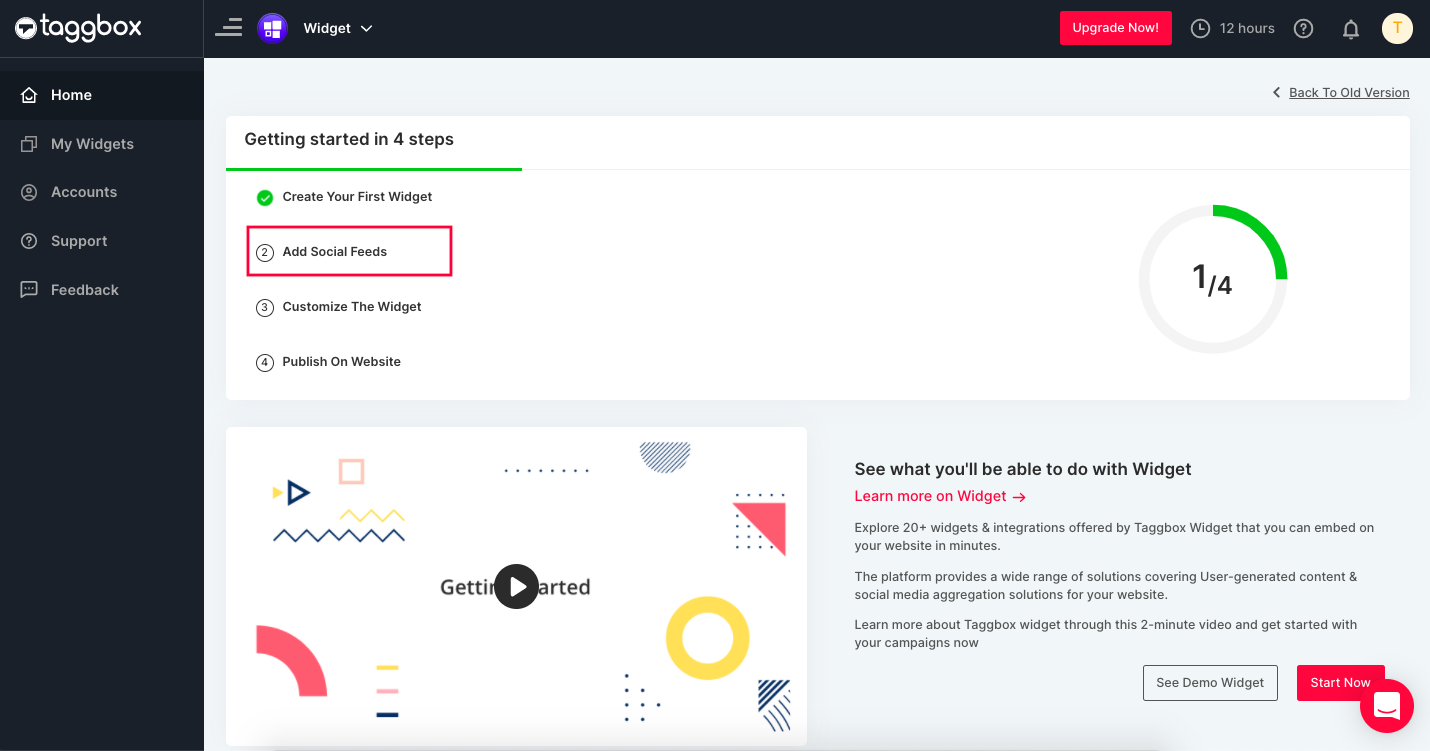
Paso 2 – Verás el panel de control frente a ti. Haz clic en Agregar feeds sociales.
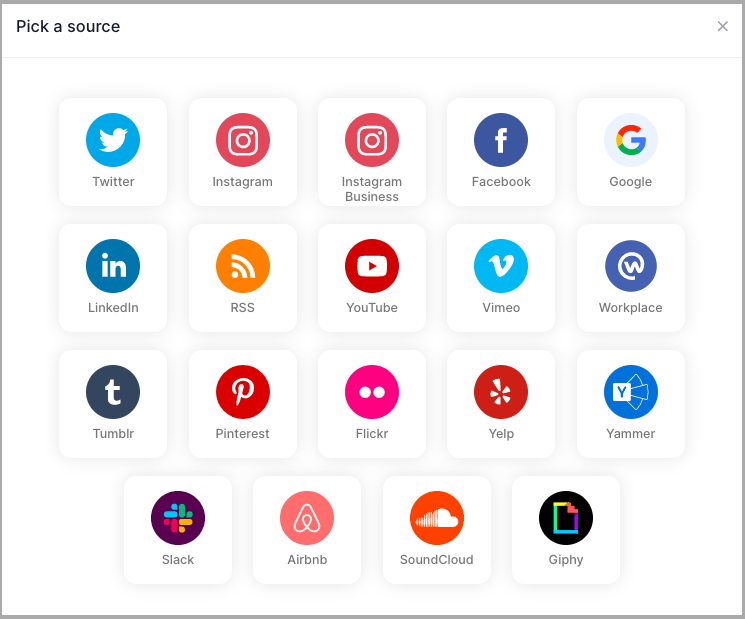
Paso 3 – Aparecerá una ventana emergente, seleccione Flojo como tu fuente.
Paso 4 – Haga clic en Conectar flojo Botón y complete los datos requeridos.

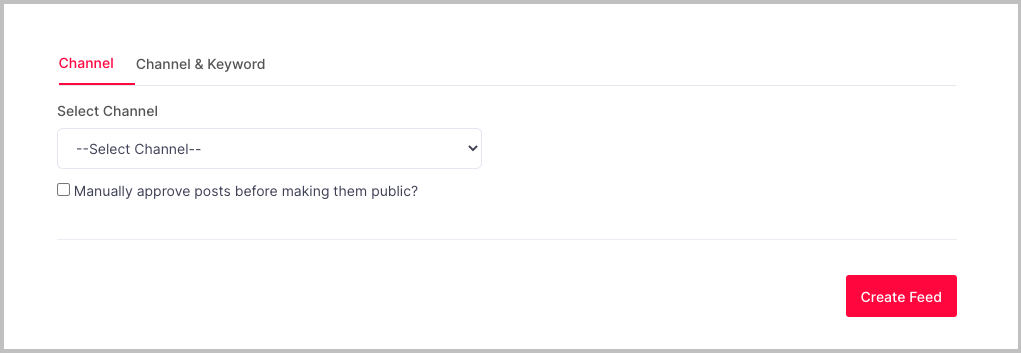
Paso 6 – Verás una nueva ventana emergente, puedes agregar un feed de Slack usando Canal y palabra claveSeleccione su canal del menú desplegable para agregar un feed desde canal.
¿Cómo integrar Slack en SharePoint?
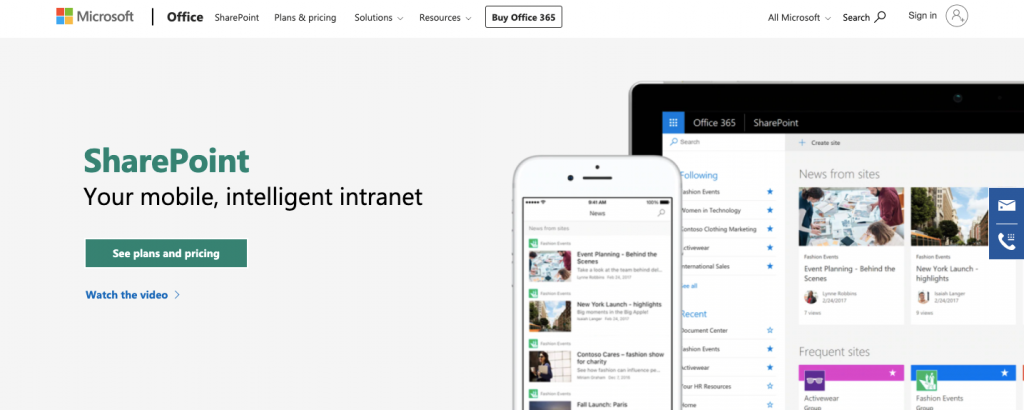
Paso 1 – Inicie sesión en su cuenta de SharePoint.
Paso 2 – Puede utilizar su sitio existente o puede hacer clic en Crear sitio para construir un nuevo sitio.
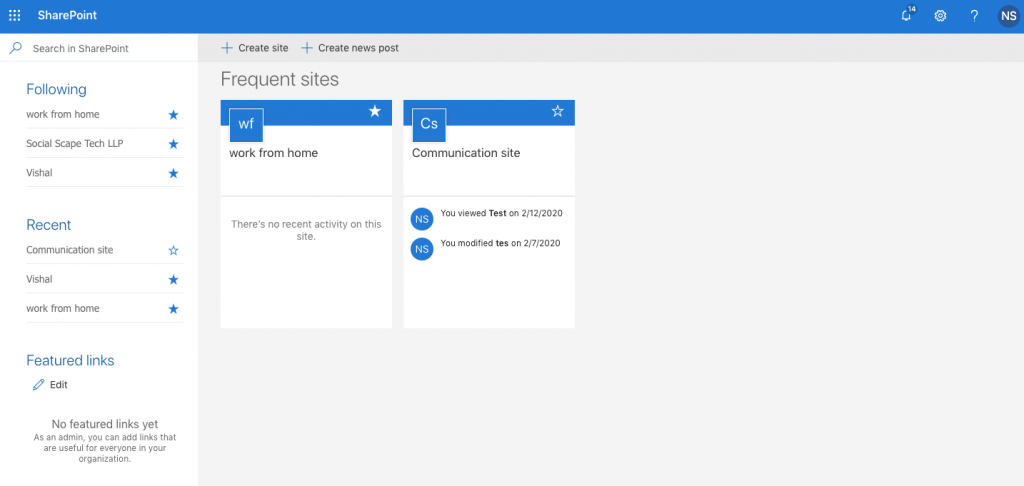
Nota: Si optaste por crear un nuevo sitio, tendrás la opción de elegir entre Sitio de equipo y sitio de comunicaciónPuede elegir la opción que más le convenga y completar detalles como Nombre del sitio, diseño del sitio, descripción del sitio e idioma del sitio. Luego haga clic en Terminey su sitio estará creado.
Paso 3 – Para autorizar Taggbox Para poder integrar el feed de Slack en su sitio, haga clic en Configuración en la esquina superior derecha
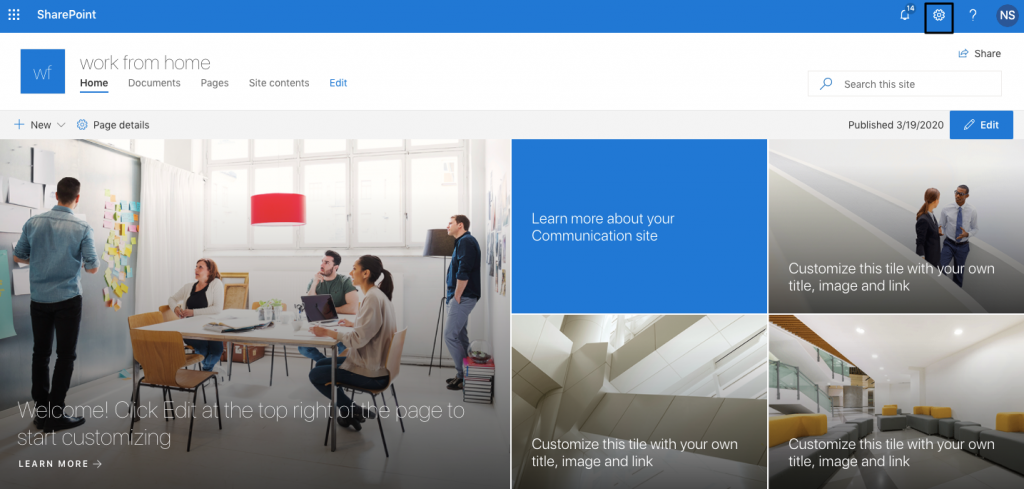
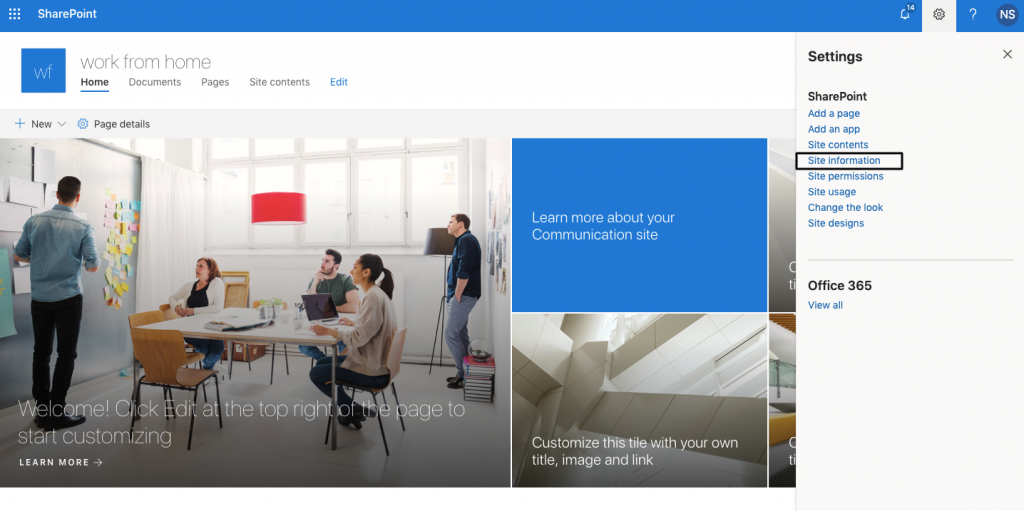
Paso 4 - Haga clic en Información del sitio.
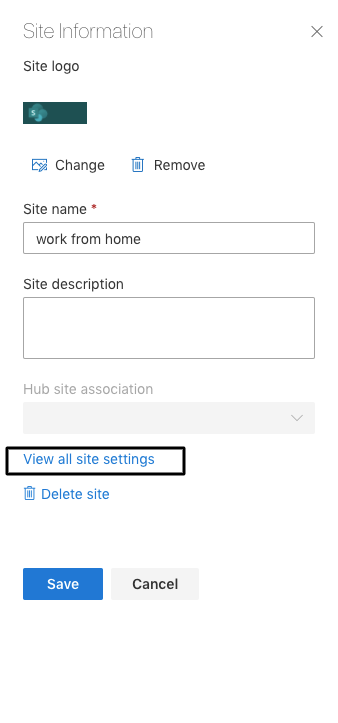
Paso 5 – Ahora haga clic en Ver todas las configuraciones del sitio.
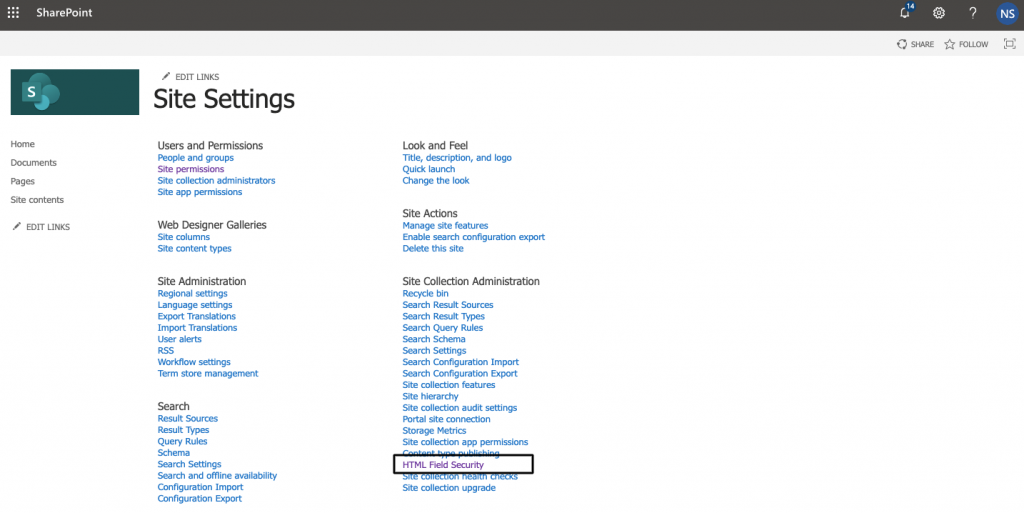
Paso 6 – Verás múltiples opciones, haz clic en Seguridad de campo HTML.
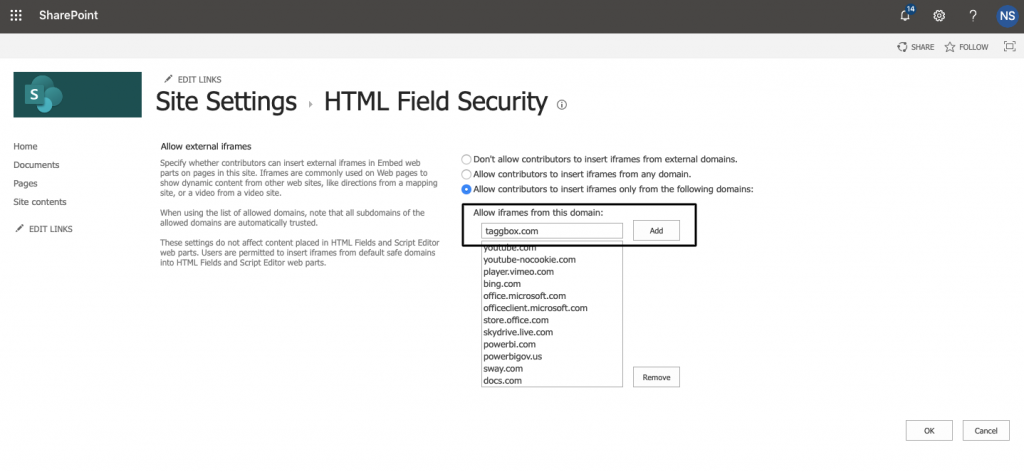
Paso 7 – En tu pantalla verás una opción para permitir iframe. Entrar taggbox.com y haga clic en Agregar Luego elige la opción OK en la esquina inferior izquierda.
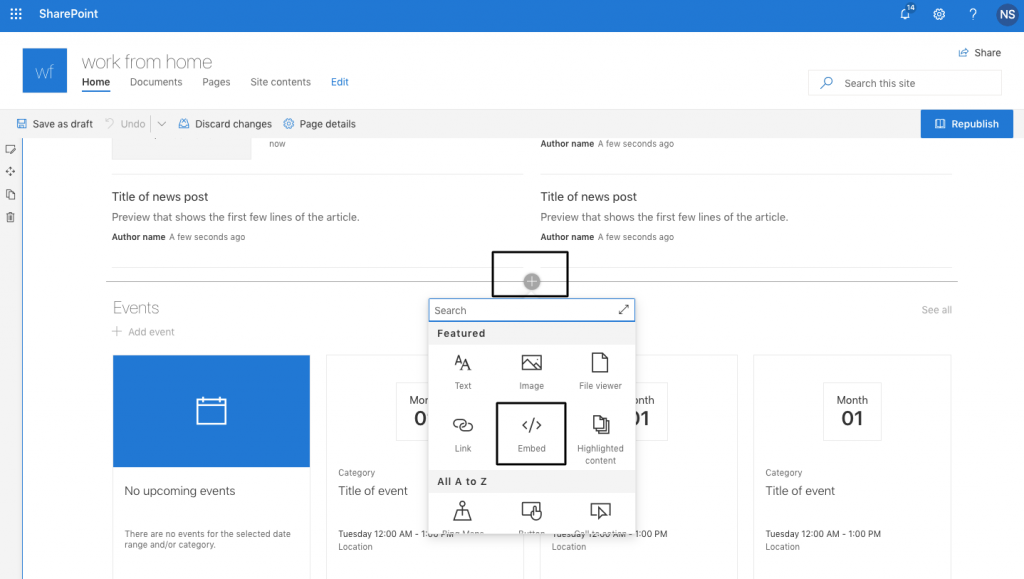
Paso 8 – Vuelve a tu sitio web ahora. Haga clic en el botón Editar Para habilitar el modo de edición, haga clic en icono (+) en su sitio web. Aparecerá una ventana emergente, haga clic en incrustar.
Paso 9 – Ahora aparecerá una ventana emergente que le solicitará un código de inserción. Pasta el código mencionado a continuación allí.
<iframe src="https://app.taggbox.com/w/Your_Wall_Id?digitalsignage=1" style="visibility: visible; position: static; margin: 0px; left: -999em; display: inline-block; border: none; width: 100%; height: 650px;min-height: 600px; " frameborder="0" allowtransparency="true"></iframe>Importante: Ahora ve al feed de Slack que creaste en Taggbox, verás tu Identificación de pared en el URL. Copiar Ese Wall ID y reemplazar “Your_Wall_ID” en el espacio dado.

Paso 10 - Haga clic en el Botón republicary su fuente de Slack se ha integrado con SharePoint.

Conclusión
Cualquier organización necesitará una comunicación eficiente y efectiva para una mayor productividad entre los empleados, lo cual se puede lograr con la ayuda de: Taggbox.
La integración de Slack con la intranet de SharePoint te ayudará impulsar el compromiso de los empleados y aumentar su participación en las conversaciones.
También puede ayudarle con las comunicaciones desde ubicaciones remotas y a construir una cultura laboral mejor y más atractiva entre los empleados.
¿Qué estás esperando? Integra Slack con tu intranet de SharePoint ahora.



 jennifer morris


