
Si vous souhaitez intégrer un flux Instagram à Webflow, vous êtes sur la bonne voie. Afficher votre contenu Instagram sur votre site web le rendra plus dynamique et attrayant, et offrira aux visiteurs une expérience interactive concrète, au lieu de simples pages statiques.
De nombreuses personnes utilisent des outils sans code pour importer rapidement leur flux Instagram et le personnaliser sans se soucier des aspects techniques. Ce guide vous présente la méthode la plus simple pour y parvenir et obtenir un rendu optimal sur votre site. Nous vous expliquons comment configurer facilement ce système et obtenir les meilleurs résultats.
Étapes pour intégrer un flux Instagram sur Webflow
Suivez les étapes ci-dessous pour afficher un flux Instagram sur votre site Webflow.
Étape 1 : Créez votre Taggbox Compte
- Connectez-vous à votre Taggbox Compte WidgetVous pouvez aussi créer un compte si vous êtes un nouvel utilisateur. C'est simple et gratuit.

Étape 2 : Commencez à créer votre flux Instagram pour Webflow
- Sur votre écran, vous verrez différentes plateformes de médias sociaux. Parmi les options proposées, cliquez sur Instagram.
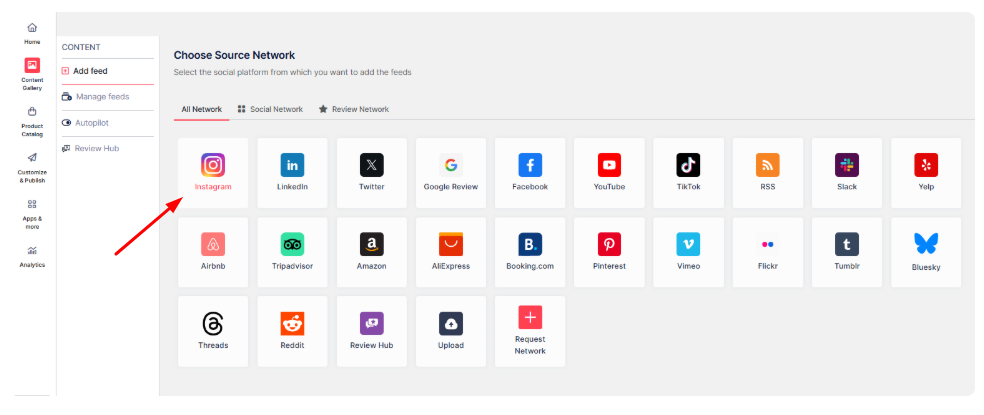
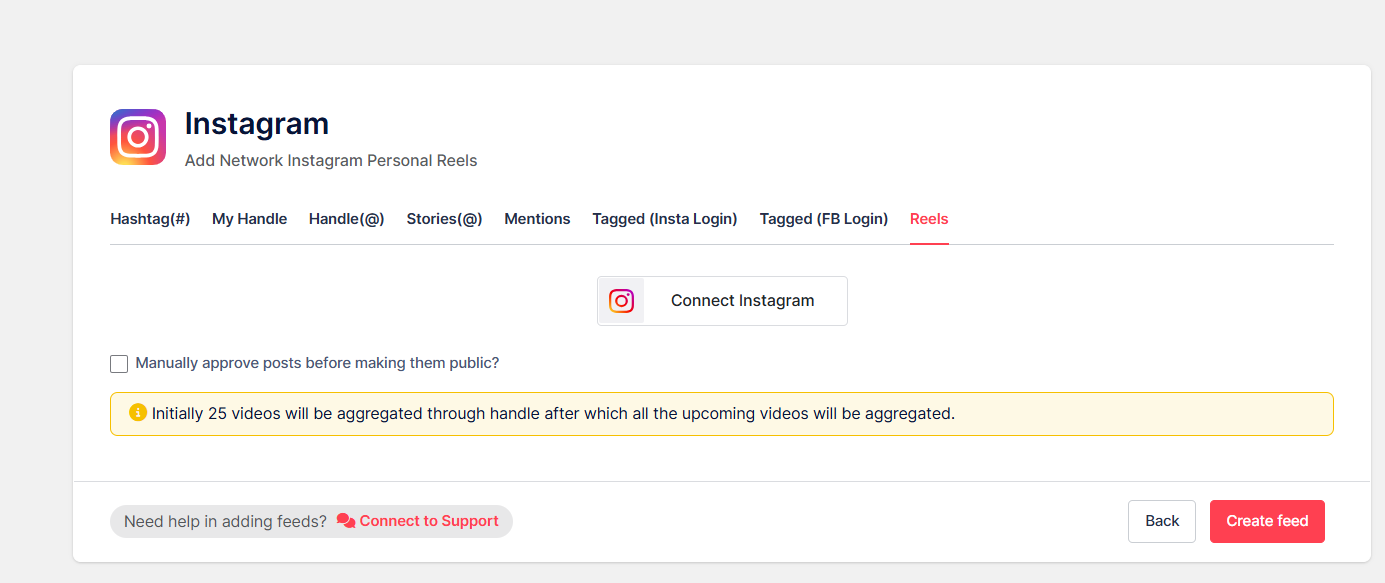
- Pour ajouter du contenu Instagram, vous verrez les options suivantes.
- Hashtag (#) – À ajouter des flux de hashtags Instagram en utilisant un hashtag particulier.
- Mon pseudo – Connectez votre propre flux Instagram.
- Poignée (@) - Pour recevoir les flux de n'importe quel compte Instagram.
- Histoires - Connectez votre profil à afficher les stories Instagram dans le flux.
- Mentions – Pour récupérer les flux dans lesquels votre compte est mentionné dans les publications Instagram
- Étiqueté (Insta) – Pour récupérer les flux dans lesquels votre profil est tagué sur les publications Instagram.
- Étiqueté (FB) – Pour récupérer les flux dans lesquels votre profil est tagué sur les publications Facebook.
- Bobines – Connectez-vous à Afficher les reels Instagram sur le site Internet.
Étape 3 : Personnalisez votre flux Instagram Webflow
- Vous pouvez également modérer votre contenu manuellement. Grâce à cette fonctionnalité, vous pouvez supprimer les publications qui semblent inappropriées ou qui ne correspondent pas à vos objectifs, et les rendre « … »Public modenous »Privé mode" par conséquent.
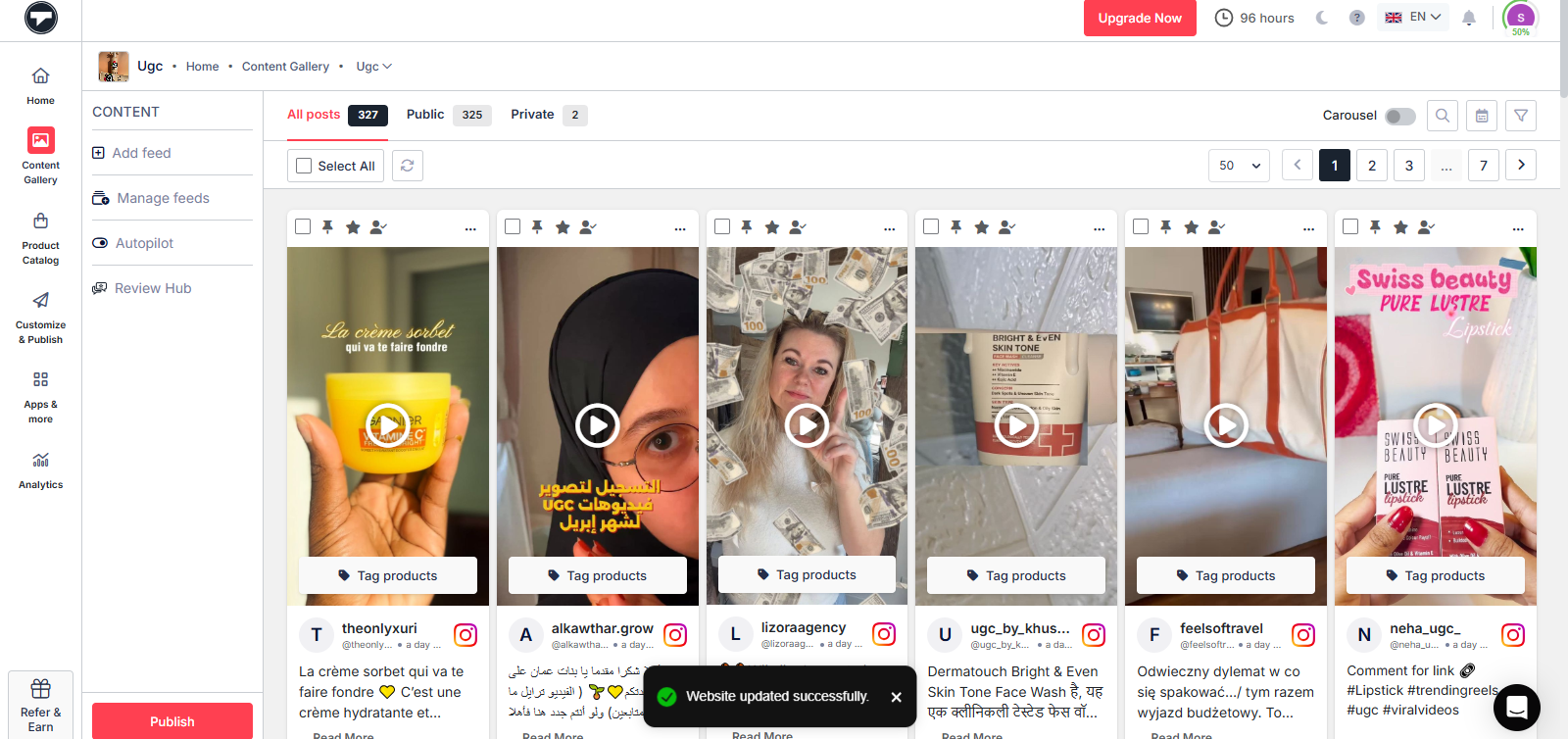
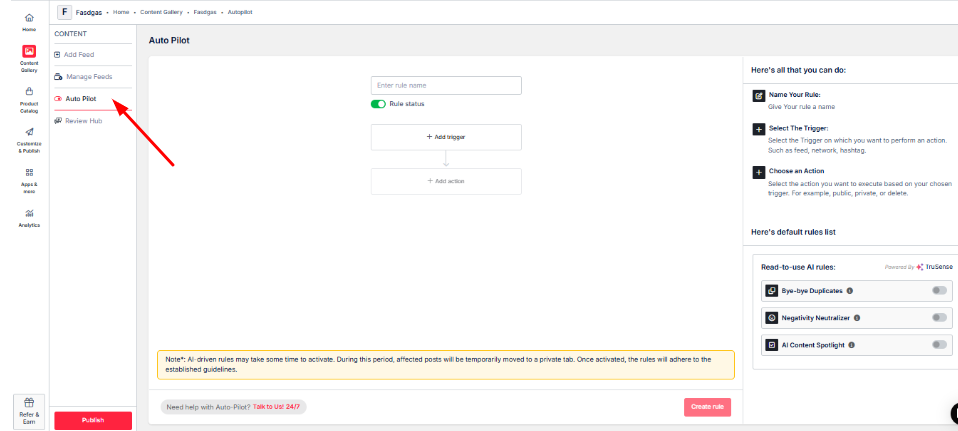
- Si la suppression manuelle du contenu prend trop de temps, vous avez également la possibilité de «Pilote automatique. »
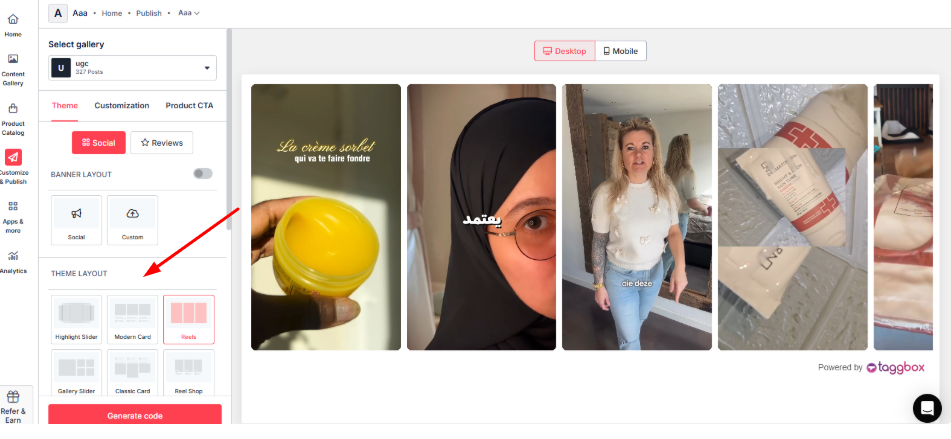
- Dans l'onglet Thème, sélectionnez une mise en page et ajustez les couleurs, les polices et le style général de votre site. Widget Instagram pour correspondre à votre design.
Étape 4 – Obtenir le code d'intégration
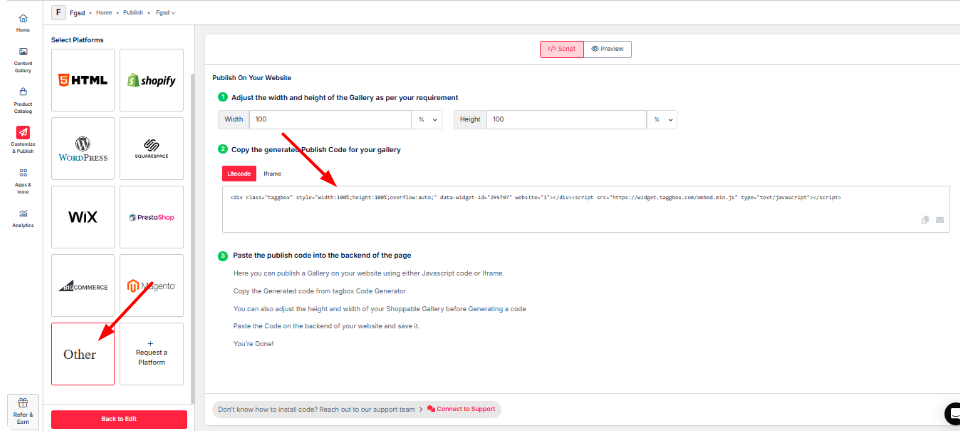
- Cliquez sur « Autre » sous l’en-tête « Sélectionner la plateforme » et copiez le code d’intégration fourni.
Comment connecter un flux Instagram à un site Webflow avec du code d'intégration
- Connectez-vous à votre compte Webflow, puis sélectionnez le projet dans lequel vous souhaitez intégrer le flux Instagram.
- Cliquez sur "+" icône dans le menu latéral gauche, puis recherchez le Intégration de code .
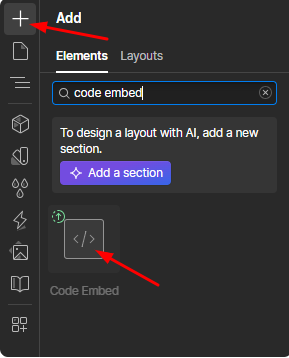
- Glissez et déposez le « Intégration de code » Ajoutez cet élément à la section souhaitée de votre page web.
- Une fenêtre contextuelle d'édition de code HTML intégré s'affichera. Collez le code et cliquez sur « Enregistrer ».
- Cliquez sur le "Publier" Bouton.
Vous avez maintenant ajouté avec succès un flux Instagram à votre site Webflow.
Accrochez les visiteurs. Instaurez la confiance. Générez des clics.


Pourquoi ajouter un flux Instagram à votre site Webflow ?
L'ajout d'un flux Instagram à Webflow est une évidence pour toute entreprise souhaitant interagir avec ses clients. Taggbox Cela permet de mettre facilement en valeur du contenu Instagram qui dynamise votre site et génère des conversions importantes. Voici pourquoi c'est une véritable révolution :
1. Rendez votre site web visuellement dynamique et attrayant.
Imaginez un visiteur qui accède à votre site Webflow et qui se retrouve avec une grille de Contenu généré par les utilisateurs sur Instagram selfies de clients portant votre équipement, Vidéo UGC Des vidéos de vos produits en action ou des Reels reflétant l'esprit de votre marque. Ces visuels dynamiques transforment votre site en une œuvre captivante, incitant les visiteurs à y passer plus de temps.
TaggboxLes widgets personnalisables de Webflow vous permettent de créer des flux de médias sociaux conformes à la philosophie de conception de Webflow, ce qui permet de maintenir l'engagement des visiteurs et de réduire les taux de rebond.
2. Instaurer la confiance grâce au contenu généré par les utilisateurs (UGC)
93 % des consommateurs font davantage confiance au contenu généré par les utilisateurs sur Instagram qu'aux publicités plus sophistiquées, ce qui en fait un atout majeur pour instaurer la confiance dans le e-commerce basé sur la preuve sociale. Afficher du contenu authentique Avis clients UGCLes publications taguées ou le contenu basé sur les hashtags sur votre site Webflow donnent une impression d'authenticité et de proximité.
3. Présenter l'utilisation du produit, des témoignages ou la culture de la marque
Rien ne suscite autant l'envie d'acheter que de voir de vraies personnes utiliser vos produits. Les démonstrations en situation réelle génèrent davantage de vues sur les produits en permettant aux clients de visualiser votre matériel en action. De plus, avec Instagram achetable Grâce aux widgets, vous pouvez étiqueter les produits dans les articles et créer un lien direct vers votre boutique Webflow, ce qui permet aux visiteurs de passer facilement de l'inspiration au paiement.
4. Augmenter le temps passé sur le site et améliorer l'interaction des utilisateurs
Les flux Instagram dynamiques attirent les visiteurs comme un aimant ; ils ne peuvent s'empêcher de cliquer sur les publications, ce qui augmente le temps passé sur le site. Lorsque vous afficher le flux Instagram sur un site webElle transforme votre site web en une expérience visuellement captivante. Imaginez une agence de voyages intégrant un flux de photos de vacances de ses clients, taguées #AdventureWithUs, suscitant l'interaction tandis que les utilisateurs explorent des destinations de rêve.
TaggboxLes flux de médias sociaux en temps réel de Instagram permettent de maintenir le contenu à jour, encourageant ainsi les visiteurs à interagir avec le contenu généré par les utilisateurs d'Instagram, comme les Reels ou les Stories.
5. Maintenez le contenu de votre site à jour sans mises à jour manuelles.
Qui a le temps de mettre à jour manuellement le contenu d'un site web ? TaggboxLa synchronisation automatique de Webflow récupère en temps réel le contenu Instagram le plus récent, assurant ainsi une mise à jour constante de votre site web sans intervention de votre part. Cette approche automatisée vous fait gagner du temps et optimise votre référencement grâce à un contenu dynamique. Elle contribue également à améliorer votre positionnement dans les moteurs de recherche, car elle indique à ces derniers que votre site est actif et publie régulièrement du contenu récent.
Conseils de personnalisation pour de meilleurs résultats
Une fois votre flux Instagram intégré à Webflow, pensez à le personnaliser pour optimiser son rendu. Pour faire de votre flux Instagram un atout majeur sur Webflow, suivez ces conseils de personnalisation :
- Choisissez une mise en page qui complète votre site: Choisissez un carrousel pour une ambiance fluide et fluide, ou une grille pour un rendu épuré et structuré. Une mise en page maçonnée est idéale pour les marques artistiques proposant des publications de tailles variées, conformément à la philosophie de Webflow, qui privilégie le design.
- Utilisez les outils de modération pour contrôler ce qui apparaît: TaggboxLes filtres IA de Instagram vous permettent de masquer les publications de faible qualité ou les commentaires négatifs, garantissant ainsi que seul le contenu généré par les utilisateurs d'Instagram qui correspond à votre marque (par exemple, les témoignages de clients) apparaisse.
- Ajuster l'espacement et la réactivité dans WebflowPlacez l'intégration dans un conteneur Webflow de largeur définie pour éviter les espaces irréguliers. Testez sur mobile pour garantir la réactivité.
- Associez le style du flux aux couleurs et aux polices de la marque: Ajuster TaggboxLes couleurs et les polices des widgets doivent correspondre à la palette de votre site Webflow. Par exemple, une marque de bien-être pourrait utiliser des verts apaisants et des polices sans empattement pour une apparence cohérente.
Conclusion
Voilà, vous savez maintenant comment intégrer un flux Instagram à un site Webflow. N'oubliez pas les conseils de personnalisation et lancez-vous dès maintenant pour profiter des avantages mentionnés et bien plus encore. Cela vous permettra de prendre l'avantage sur vos concurrents et d'améliorer l'apparence de votre présence en ligne. Toutes ces mesures contribuent à développer votre notoriété et votre réputation.
FAQ
L'ajout d'un flux Instagram va-t-il ralentir mon site Webflow ?
Pas si vous utilisez un outil fiable comme TaggboxLa plupart des solutions modernes pour les flux Instagram sont optimisées pour la performance, ce qui permet à votre flux de se charger sans problème sans affecter la vitesse de votre site web ni l'expérience utilisateur.
Puis-je contrôler quelles publications Instagram apparaissent sur mon site web ?
Absolument. Vous pouvez filtrer le contenu, masquer les publications indésirables et choisir précisément ce que vous souhaitez afficher. Cela vous permet de maintenir la cohérence de votre site web avec votre marque et votre message.
Quelles autres plateformes CMS prennent en charge l'intégration du flux Instagram ?
Voici les principales plateformes CMS sur lesquelles vous pouvez facilement ajouter des flux Instagram :

Rohan Singh est rédacteur de contenu senior chez Taggbox Fort de six ans d'expérience dans la création de contenu qui positionne les marques comme leaders de leur secteur, son expertise englobe le leadership d'opinion, l'analyse des tendances et la narration stratégique, autant d'éléments qui contribuent à instaurer la confiance et à fidéliser l'audience.
Plus de Rohan Singh

 Upendra
 Harshita Rajoria






