

Raccogliere recensioni online è una delle cose più proattive che puoi fare per aumentare la credibilità e l'autenticità della tua attività. È una risorsa influente per la tua attività e molti marchi sono alla ricerca di modi per raccogliere recensioni oneste dei clienti per migliorare la reputazione del loro marchio.
Esistono molte piattaforme popolari per raccogliere recensioni, come Yelp, Airbnb, ecc., ma una piattaforma di social media come Facebook rimane la migliore per la sua semplice funzionalità. Inoltre, L'inserimento di recensioni su Facebook può migliorare il posizionamento del tuo sito web nei motori di ricerca, poiché i nuovi contenuti spesso aumentano la visibilità.
Diversi modi per incorporare le recensioni di Facebook sul sito web
Incorpora il feed di Facebook sul sito web


| Temi multipli |
Come visualizzare singole recensioni di Facebook sul sito web?
- Passaggio 1: vai alla tua pagina aziendale su Facebook.
- Passaggio 2: trova la recensione che desideri incorporare.
- Passaggio 3: fare clic sull'icona con i tre punti (…)
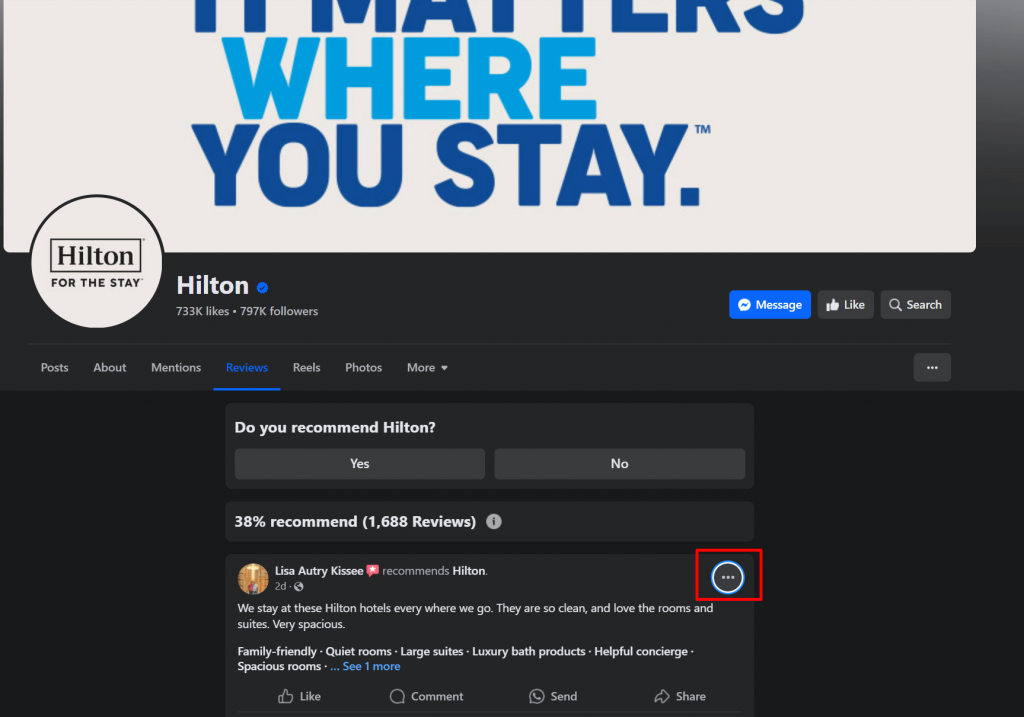
- Passaggio 4: fare clic su Incorpora e copiare il codice di incorporamento della recensione di Facebook.
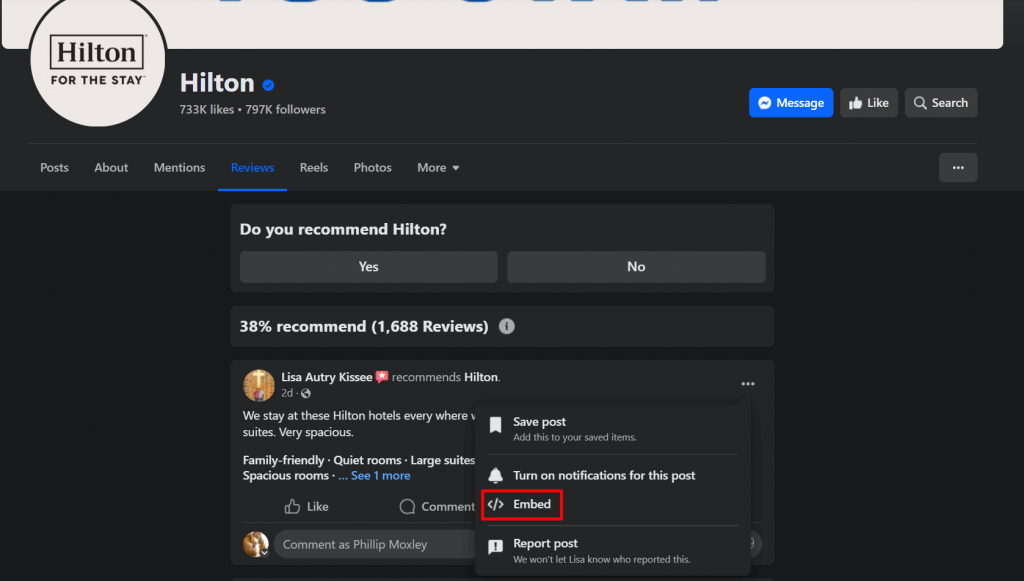
- Fase 5: Incolla il codice incorporato sul tuo sito web. Ecco come appare sul tuo sito web.
Ecco come appare
Ma,
Il metodo ufficiale è gratuito ma obsoleto. Non puoi apportare modifiche al tuo feed usando questo metodo. Ecco alcuni svantaggi di questo metodo:
- Lavoro manuale – Il metodo ufficiale richiede più lavoro manuale. Devi incorporare ogni recensione manualmente, il che consuma molto del tuo prezioso tempo.
- Nessuna personalizzazione – Con il metodo ufficiale non puoi fare alcuna personalizzazione in base al tema del tuo sito web. È importante impostare il tuo feed in base al tema del tuo sito web per rendere il tuo sito esteticamente gradevole.
- Nessuna analisi – Il metodo ufficiale non fornisce analisi approfondite per il tuo feed. Senza molti dati analitici, non è possibile catturare il comportamento del pubblico.
Incorpora il feed di Facebook sul sito web
| Temi multipli |
Breve guida: come incorporare gratuitamente le recensioni di Facebook
Puoi incorporare facilmente Widget recensioni Facebook nel tuo sito web utilizzando TaggboxEcco una breve guida su come incorporare le recensioni di Facebook sul tuo sito web.
- Passo 1 - Crea il tuo gratuito Taggbox account oppure accedi a quello esistente
- Passaggio 2 – Da 'Feed social' crea il tuo feed scegliendo 'Facebook' come la tua piattaforma
- Passaggio 3: crea il tuo feed scegliendo 'Recensioni di pagina' e fare clic su "connetti Facebook"
- Passaggio 4: pubblica il feed e seleziona 'Incorpora nella pagina Web'
- Passaggio 5: scegli la piattaforma CMS preferita e copia il codice generato
- Passaggio 6: ora incolla il codice nel back-end del tuo sito web e il gioco è fatto!
Hai incorporato con successo le recensioni di Facebook nel tuo sito web.
Come incorporare le recensioni di Facebook sul tuo sito web: una guida passo passo
Grazie alla sua interfaccia facile da usare, Taggbox è uno dei migliori strumenti per incorporare pagina Facebook recensioni sul sito web. Ecco una guida dettagliata su come utilizzare Taggbox Come aggiungere le recensioni di Facebook al tuo sito web:
Crea un account e aggiungi Facebook
- Passaggio 1: accedi al tuo Taggbox conto o crea un account gratis.

- Passaggio 2: sulla dashboard, vai a "Aggiungi Feed" sezione e scegli "Facebook".
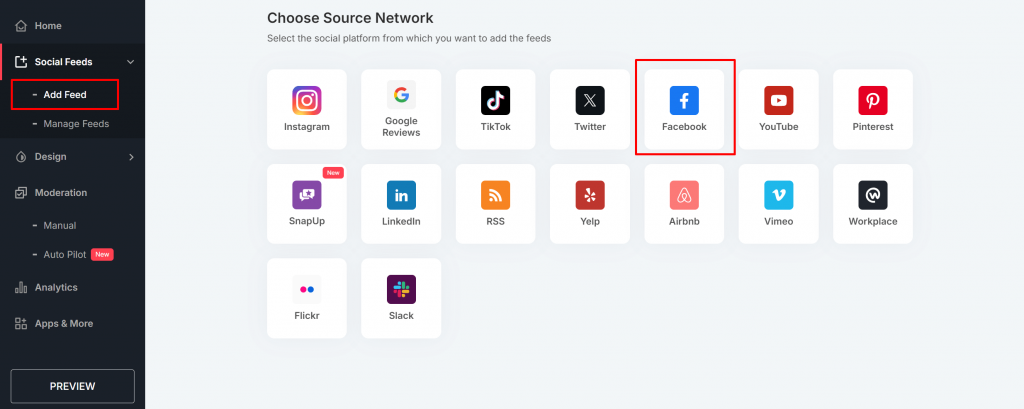
- Passaggio 3: ora scegli 'Recensioni' , collega la tua pagina aziendale e cliccare su 'Crea Feed'.
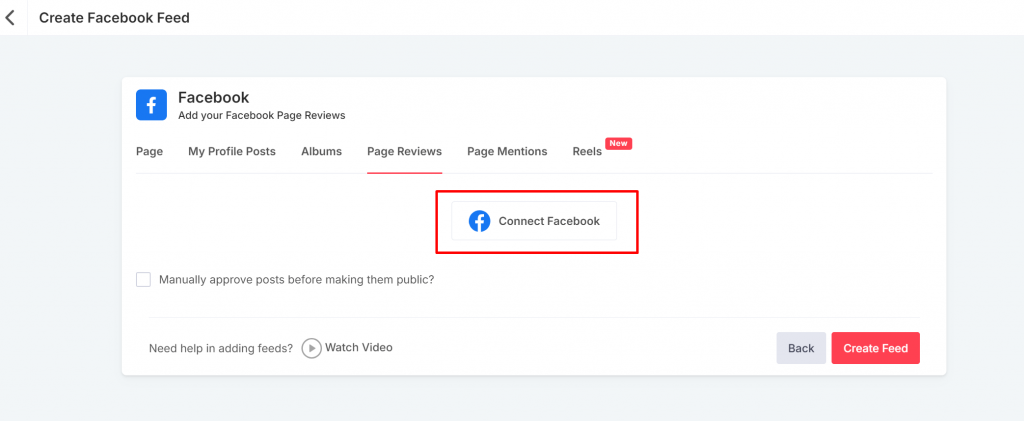
- Passo 4 - Taggbox recupererà automaticamente le recensioni dalla pagina Facebook.
Personalizza il tuo feed
Una volta raccolto il tuo feed, puoi modificarlo utilizzando varie funzionalità. Continua a leggere per conoscere i passaggi:
- Passaggio 5: una volta aggiunte tutte le recensioni nella sezione di anteprima, tocca 'Moderazione" il contenuto che vuoi pubblicare.
- Passaggio 6: crea i post “Pubblico" o "Privata" a tua preferenza.
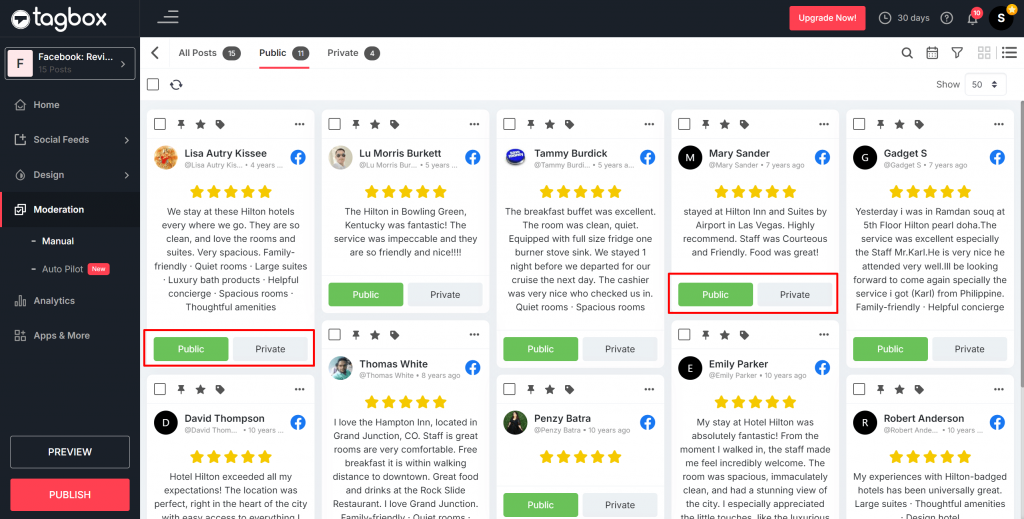
- Passaggio 7: vai alla scheda di progettazione e scegli come desideri che vengano visualizzate le tue recensioni utilizzando diversi temi ottimizzati per SEO e layout delle schede.

- Passaggio 8: fare clic su Anteprima per vedere come apparirà il widget sul sito web.
- Passaggio 9: fare clic su 'Pubblicare' pulsante.
Genera il codice di incorporamento delle recensioni di Facebook
- Passaggio 10: selezionare 'Incorpora nella pagina Web' opzione una volta pubblicato il tuo gratuito.
- Fase 11 – Apparirà un pop-up. Scegli la tua piattaforma CMS preferita dalle opzioni.
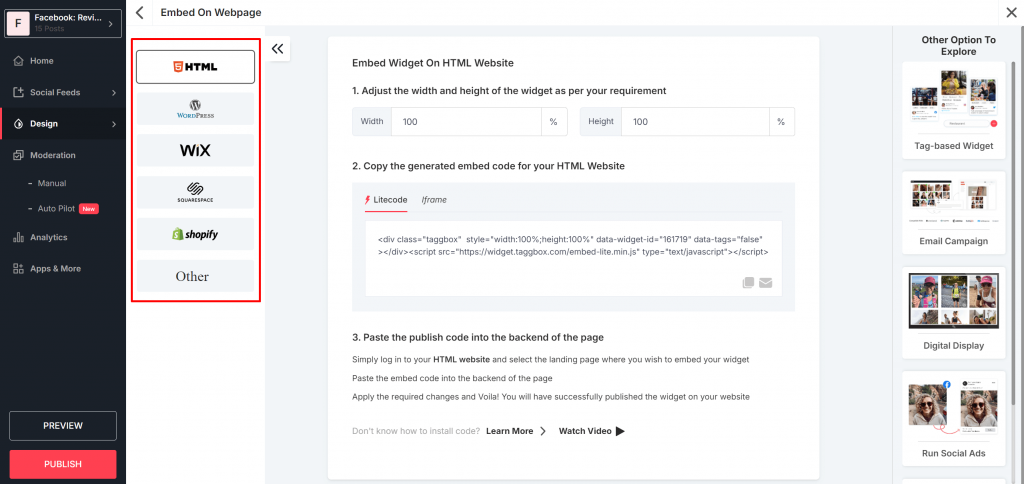
- Passaggio 12: regola la larghezza e l'altezza in base al tuo sito Web e copia il codice
- Passaggio 13: ora incolla semplicemente il codice nel back-end del tuo sito web e il gioco è fatto.
Demo live del widget di recensione di Facebook sul sito web
Incorpora il feed di Facebook sul sito web
| Temi multipli |
Come incorporare le recensioni di Facebook su diverse piattaforme CMS?
Ora che hai imparato come generare il codice di incorporamento delle recensioni di Facebook, capiamo come incorporarlo su diverse piattaforme CMS. Di seguito sono menzionate alcune delle piattaforme CMS critiche:
Incorpora le recensioni di Facebook su WordPress
Segui i passaggi per capire come incorporare recensioni di Facebook sul tuo sito Web WordPress.

- Passaggio 1: scegli "WordPress" come piattaforma CMS e genera il codice
- Passaggio 2: accedi all'area di amministrazione di WordPress.
- Passaggio 3: cerca la pagina in cui desideri incorporare il tuo feed di recensioni di Facebook e seleziona "Blocco HTML personalizzato.".
- Passaggio 4 – Incolla il codice del feed delle recensioni di Facebook che hai copiato da Taggbox
- Passaggio 5: tocca il pulsante "Pubblica" e il gioco è fatto.
Come incorporare le recensioni di Facebook in un sito Web HTML
A incorporare recensioni di Facebook su un sito web HTML, segui questi passaggi:
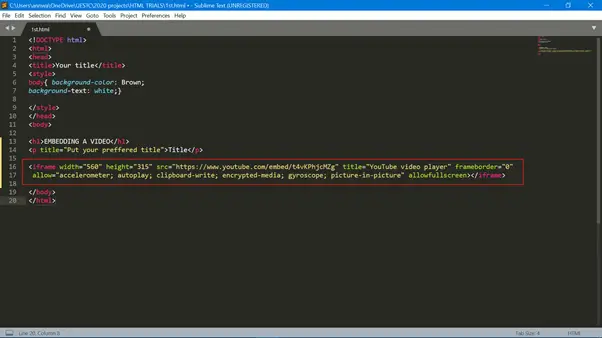
- Passaggio 1: accedi al tuo sito Web HTML
- Passaggio 2: cerca la pagina in cui desideri integrare il feed di recensioni di Facebook
- Passaggio 3: incolla semplicemente il tuo codice
- Passaggio 4: applica tutte le modifiche e il gioco è fatto!
Come incorporare le recensioni di Facebook sul sito web Wix
A incorporare recensioni di Facebook sul sito web di Wix, segui i passaggi sottostanti:
- Passaggio 1: seleziona "Wix" come piattaforma CMS e genera il codice
- Passaggio 2: accedi al tuo account amministratore Wix e vai alla dashboard.
- Passaggio 3: accanto alla sezione "Pagine principali", fare clic sul pulsante "+"
- Passaggio 3: in basso, seleziona "Altro"
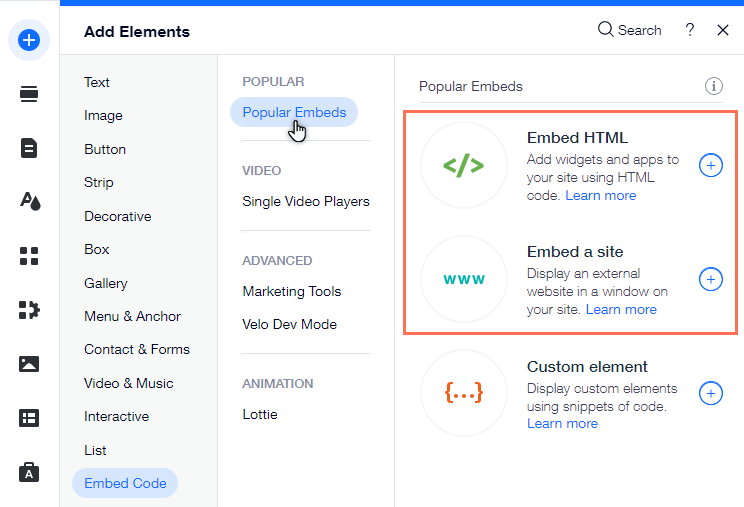
- Passaggio 4: vai su "Codice incorporato" e seleziona "Incorpora HTML".
- Passaggio 5: incolla qui il codice di incorporamento generato dal tuo feed.
- Passaggio 6: ora fai semplicemente clic su "Salva" per applicare le modifiche.
Come incorporare le recensioni di Facebook su Weebly
Segui i passaggi indicati di seguito per incorporare il feed delle recensioni di Facebook nel tuo sito web Weebly.
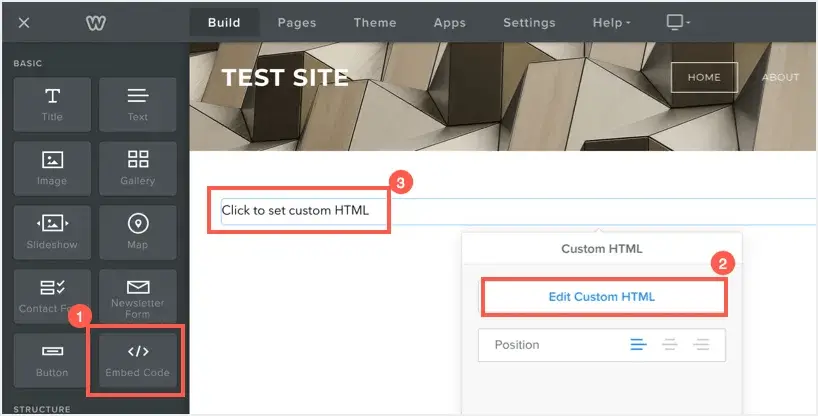
- Passaggio 1: seleziona "Weebly" come piattaforma CMS e genera il codice
- Passaggio 2: accedi all'area di amministrazione di Weebly e vai alla dashboard.
- Passaggio 3: fare clic sulla casella HTML e scegliere l'opzione "Modifica HTML personalizzato".
- Passaggio 4 – Incolla il Taggbox Codice di recensione di Facebook
- Passaggio 5: salva le modifiche e aggiorna
Come incorporare le recensioni di Facebook su PageCloud
A incorporare recensioni di Facebook su PageCloud, segui i passaggi indicati:
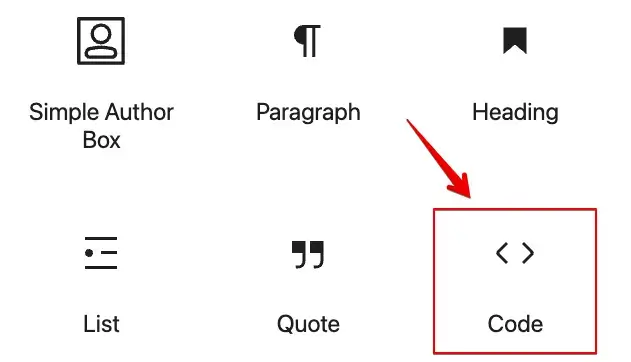
- Passaggio 1: seleziona "PageCloud" come piattaforma CMS e genera il codice
- Passaggio 2: accedi al tuo account PageCloud
- Passaggio 3: ora apri la pagina o il post in cui desideri incorporare il feed delle recensioni di Facebook e fai clic su "Modifica"
- Passaggio 4: vai su "App"
- Passaggio 5: scorrere verso il basso fino a "Generico"
- Passaggio 6: vai all'opzione <>
- Passaggio 7: incolla il codice incorporato e il gioco è fatto.
Come incorporare le recensioni di Facebook su Squarespace
Per incorporare le recensioni di Facebook nel sito web di Squarespace, segui i passaggi indicati:
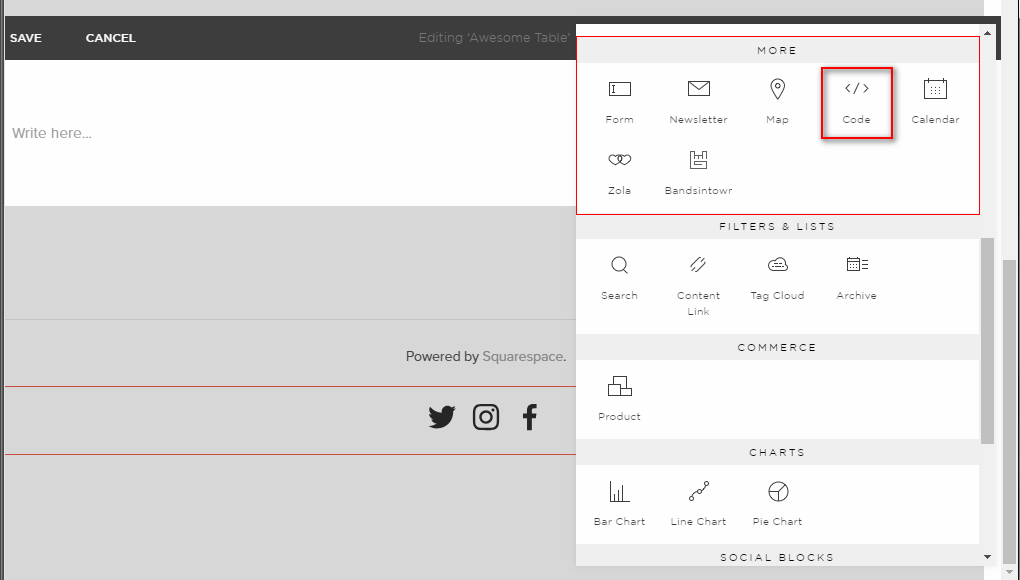
- Passaggio 1: accedi al tuo account amministratore Squarespace.
- Passaggio 2: seleziona la pagina in cui desideri aggiungere un feed di recensioni di Facebook o creane uno nuovo.
- Passaggio 3: ora modifica la pagina e seleziona "Aggiungi sezione"
- Passaggio 4: nel campo URL, fare clic su icona e incolla il tuo codice qui
- Passaggio 5: fare clic su "Imposta" e quindi su "Applica" per pubblicare le modifiche.
Come visualizzare le recensioni di Facebook sul sito web Shopify?
Shopify è una piattaforma di creazione di e-commerce. Per incorporare le recensioni della pagina Facebook, devi seguire i passaggi indicati di seguito.
- Seleziona Shopify come sito web per incorporare le recensioni di Facebook.
- Genera il codice da Taggbox.
- Una volta generato il codice incorporato, copialo negli appunti.
- Accedi al tuo account Shopify.
- Fare clic sul pulsante "azione" e scegliere "modifica codice" dal menu a discesa.
- Seleziona la sezione in cui desideri visualizzare il codice incorporato.
- Incolla il Taggbox Inserisci il codice qui e clicca su Salva.
Leggere - Come incorporare i video di Facebook nel sito web?
Metodo alternativo:
Ecco un metodo alternativo per incorporare le recensioni di Facebook sul tuo sito web. Comprendiamolo in dettaglio:
Come incorporare le recensioni di Facebook utilizzando Taggbox WordPress Plugin
Puoi anche incorporare le recensioni di Facebook sul sito web utilizzando il plugin di WordPress seguendo questi semplici passaggi:

- Passaggio 1 – Cercare il Taggbox Plugin per WordPress disponibile nella directory dei plugin di WordPress.
- Passaggio 2: una volta installato il plugin, fare clic su "Attiva".
- Passaggio 3 – Aprire il Taggbox Plugin.
- Passaggio 4 – Registrati al tuo Taggbox conto.
- Passaggio 5: fare clic sull'opzione "crea widget".
- Passaggio 6 – Verrai reindirizzato alla Taggbox app, dove devi dare un nome al tuo widget e cliccare su 'Crea widget'
- Passaggio 7—Ora puoi seguire gli stessi passaggi del precedente Taggbox metodo. Una volta creato il widget, lo troverai nella dashboard del plugin.
Congratulazioni! Il tuo feed di recensioni di Facebook è attivo sul sito web.
Scaricare Taggbox WordPress Plugin
Inizia subito gratuitamente!Metti in evidenza le tue recensioni di Facebook utilizzando Taggbox
Le visualizzazioni statiche sono noiose! Con Taggbox, puoi trasformare le tue recensioni di Facebook in recensioni visivamente accattivanti. Con vari temi e funzionalità, Taggbox offre un pacchetto ricco di opzioni di personalizzazione. Vediamo alcune delle funzionalità offerte da Taggbox.
- Aggiungi banner
Personalizza il tuo feed di recensioni di Facebook scegliendo lo sfondo, il banner e lo stile della card in base alle tue preferenze. Puoi anche cambiare lo stile del tuo post, mostrare informazioni, cambiare font e aggiungere post personalizzati per rendere il tuo feed visivamente accattivante. Questo aiuta il tuo feed ad allinearsi al tuo sito web.

- CSS personalizzato
Le funzionalità CSS personalizzate ti consentono di aggiungere design e personalizzazioni aggiuntive al tuo widget semplicemente modificando il codice CSS. Crea e applica il tuo CSS di design personalizzato per migliorare l'aspetto del tuo feed e renderlo più accattivante con Taggbox.
- Temi diversi
Taggbox ti offre temi predefiniti che ti aiutano ad allineare perfettamente i tuoi contenuti al tuo sito web. Taggbox I temi ti aiutano a mettere in evidenza il testo, a rendere i tuoi contenuti facilmente leggibili, a mostrare la tua galleria di immagini in modo creativo e ti offrono molte altre funzionalità.

- Raccogli recensioni – SnapUp
La funzione SnapUp di Taggbox Consente agli utenti di caricare istantaneamente foto, video, recensioni e altro materiale relativo al marchio. Questa funzionalità elimina la necessità di caricare manualmente i contenuti sulle piattaforme social e permette agli utenti di condividere i propri contenuti generati dagli utenti senza ostacoli. È possibile personalizzare SnapU e caricare i contenuti scansionando direttamente il dispositivo, creando un'esperienza cliente fluida e intuitiva.
Incorpora il feed di Facebook sul sito web
| Temi multipli |
Perché incorporare le recensioni di Facebook nel tuo sito web?
Il feedback dei clienti è una risorsa importante; devi gestirlo correttamente per generare risultati. Incorporare le recensioni sul tuo sito web è uno dei modi migliori per coltivare la fiducia degli utenti. Diamo un'occhiata ai motivi per cui dovresti incorporare le recensioni di Facebook sul tuo sito web:
Prova Sociale
Le recensioni di Facebook forniscono ai tuoi utenti varie prove sociali, aumentando la fiducia e la credibilità del tuo marchio. Con numerose recensioni positive sul tuo sito web, gli spettatori hanno la certezza di prendere una decisione di acquisto saggia. L'algoritmo di Facebook preferisce contenuti autentici, quindi incorporarli nel tuo sito web può darti risultati visibili.
Coinvolgimento del sito web
Incorporando le recensioni di Facebook sul tuo sito web, i clienti possono interagire e impegnarsi con il tuo sito. Gli utenti possono leggere la recensione e lasciare un feedback, migliorando così il coinvolgimento. Incorporare le recensioni di Facebook sul tuo sito web è più che mostrare semplicemente le recensioni; si tratta di creare una presenza online coinvolgente, affidabile e dinamica.
Classifiche SEO migliorate
Incorporando le recensioni di Facebook nel tuo sito web, fornisci ai visitatori contenuti nuovi e pertinenti ogni volta, che i motori di ricerca possono indicizzare. I motori di ricerca danno priorità a tali contenuti, migliorando così la tua SEO.
Conversioni e vendite
Le recensioni forniscono tutte le informazioni rilevanti di cui un cliente ha bisogno prima dell'acquisto. In sostanza, i clienti apprendono come funziona il tuo prodotto sul mercato. Ciò migliora le conversioni e le vendite, poiché le recensioni hanno un potenziale enorme per influenzare le decisioni di acquisto.
Ad esempio, come puoi mostrare le recensioni di Facebook su un sito web
Taggbox offre diversi modi innovativi per mostrare le recensioni di Facebook sul tuo sito web. Vediamo alcuni esempi:
Badge di revisione
Il badge di recensione di Facebook aiuta a mostrare il feedback reale dei clienti sul tuo sito web. È un widget che mostra le recensioni di Facebook sul tuo sito web. Questo badge si espande al clic, mostrando tutte le recensioni in tempo reale dei tuoi clienti. Queste stelle aiuteranno a costruire la reputazione del marchio e la prova sociale e attireranno ulteriormente i clienti a effettuare un acquisto.
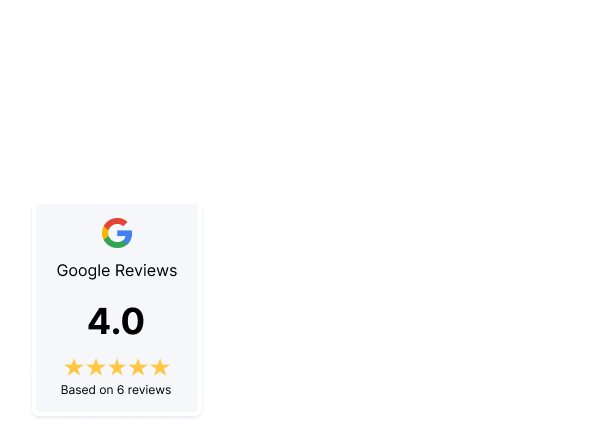
Aggiungi il tema del badge di revisione sul sito web
Inizia subito gratuitamente!Distintivo di valutazione della recensione
Taggbox Il badge di valutazione delle recensioni di Facebook è un widget che mostra le valutazioni e le recensioni della tua attività. Integrandolo semplicemente nel tuo sito web, i visitatori potranno vedere la valutazione del tuo marchio. Questo aiuta i clienti a capire quanto il tuo marchio sia apprezzato dagli altri. Mostra le valutazioni e le recensioni medie, fornendo agli utenti un'idea della reputazione del tuo marchio.
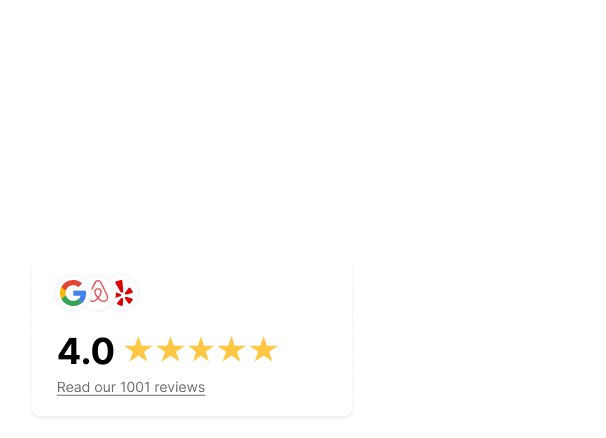
Tema del badge di valutazione Showcase sul sito web
Inizia subito gratuitamente!Carosello delle recensioni
Un carosello di recensioni di Facebook è un widget che mostra le tue valutazioni e recensioni in un formato di cursore orizzontale. Puoi scorrere facilmente le recensioni dei clienti, riflettendo tutte le tue testimonianze in una volta sola.
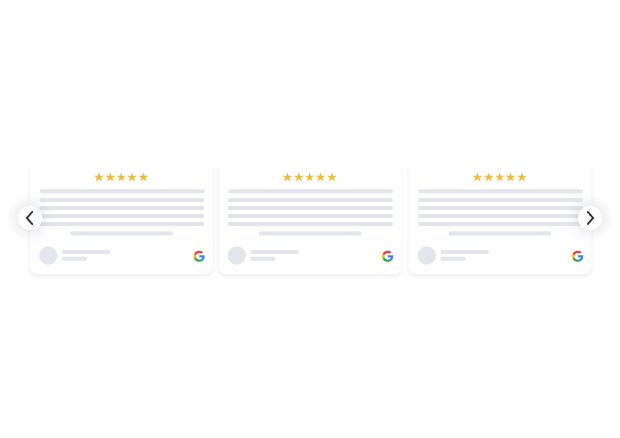
Mostra il tema del carosello di recensioni sul sito web
Inizia subito gratuitamente!List View
Il widget di visualizzazione elenco di Facebook elenca tutte le tue recensioni e testimonianze in un formato semplice. Questo tipo di widget è più versatile e intuitivo, poiché puoi semplicemente scorrere tutte le recensioni. Vuoi mostrare anche le recensioni basate sulla posizione? Puoi anche utilizzare Taggbox a incorpora le recensioni di Google Places sul sito web e mostrare le recensioni affidabili dei clienti dal tuo profilo Google My Business.
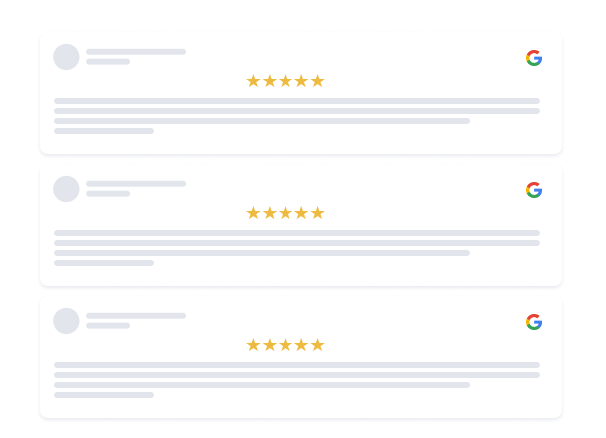
Visualizza il tema della vista elenco sul sito web
Inizia subito gratuitamente!Conclusione
Le recensioni sono diventate una componente essenziale di qualsiasi attività online di successo, poiché la maggior parte delle decisioni di acquisto sono influenzate da esse. Integrare le recensioni di Facebook sul tuo sito Web ti aiuta a ottenere più coinvolgimento, potenziare la SEO e generare più traffico.
Come marchio, mostrare la prova sociale dei tuoi clienti per migliorare i tuoi sforzi di marketing è essenziale. Ci auguriamo che questa guida ti abbia aiutato con le informazioni che cerchi su come incorporare le recensioni di Facebook nel tuo sito web in 5 minuti.
Inizia quindi il tuo percorso di integrazione delle recensioni di Facebook con Taggbox Oggi stesso puoi far risplendere il tuo marchio sui contenuti generati dagli utenti.
Incorpora il feed di Facebook sul sito web
| Temi multipli |


 Upendra
 Harshita Rajoria
 Rohan Singh





