

Se operi in una nicchia o in un settore in cui le immagini e i video sono il motore e l'elemento determinante della tua strategia di marketing, allora Pinterest è la piattaforma in cui la tua presenza è imprescindibile.
Ma cosa succede se vuoi mostrare i tuoi contenuti Pinterest a un pubblico più vasto e potenziale? Bene, il modo migliore per farlo e per utilizzare i servizi offerti dalla piattaforma è incorporare bacheche e Pin Pinterest sul sito web.
Questo blog è una guida di riferimento completa per aiutarti con un processo di incorporamento facile e semplice. Quindi, approfondiamo.
Pinterest – Il centro creativo delle immagini
La prima domanda che potrebbe sorgere è: perché Pinterest?
Che tu stia pianificando una vacanza, partecipando a una cerimonia, cercando tendenze della moda, consigli per il fitness o idee innovative per l'arredamento della casa, Pinterest è il posto in cui termina la tua ricerca.
Con quasi 442 milioni utenti attivi mensili, avere una presenza attiva su Pinterest aiuterà i tuoi marchi a rendere i prodotti facilmente individuabili da un vasto pubblico.
Mostrare le bacheche e i pin di Pinterest ai visitatori del tuo sito web è un modo efficace per migliorare il coinvolgimento degli utenti, aumentare la dinamicità del sito web, incrementare i tassi di conversione e accelerare le vendite.
Il modo più efficiente per farlo è utilizzando il Taggbox Strumento widget. Questo è uno strumento straordinario che può aiutarti a rendere il processo di incorporamento semplice e senza complicazioni.
Guida per incorporare bacheche Pinterest sul sito web
Ci sono due passaggi principali per incorporare bacheche e pin di Pinterest sul sito web utilizzando Taggbox.
1. Aggiungi bacheche Pinterest con Taggbox
2. Incorpora la bacheca Pinterest sul sito web
Aggiungi bacheche Pinterest con Taggbox widget
1. Crea il tuo nuovo Taggbox Account widget oppure accedi all'account esistente.

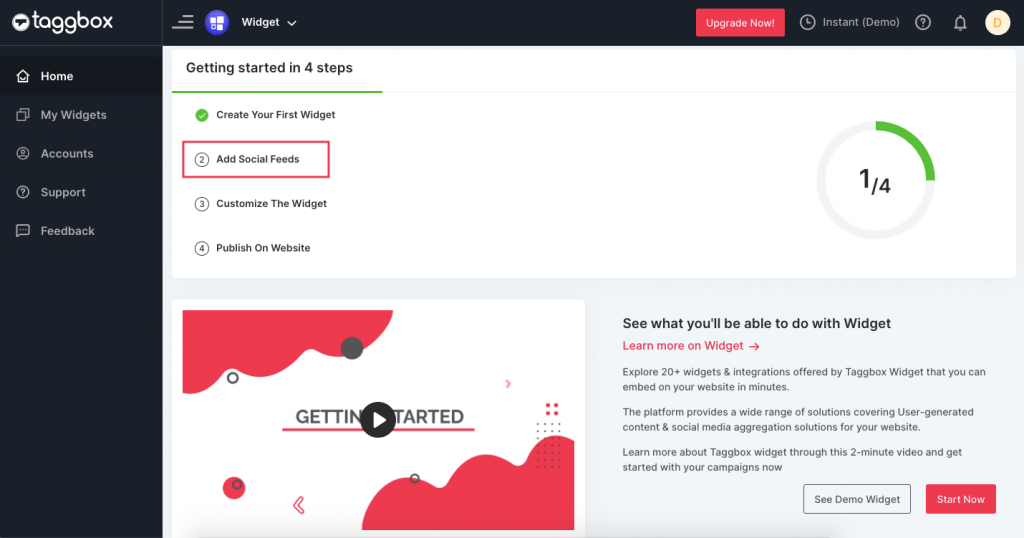
2. Dopo aver effettuato l'accesso a Taggbox Widget del sito web account, apparirà una dashboard. Fai clic su "Aggiungi feed social" opzione per aggiungere pin di Pinterest al tuo widget.
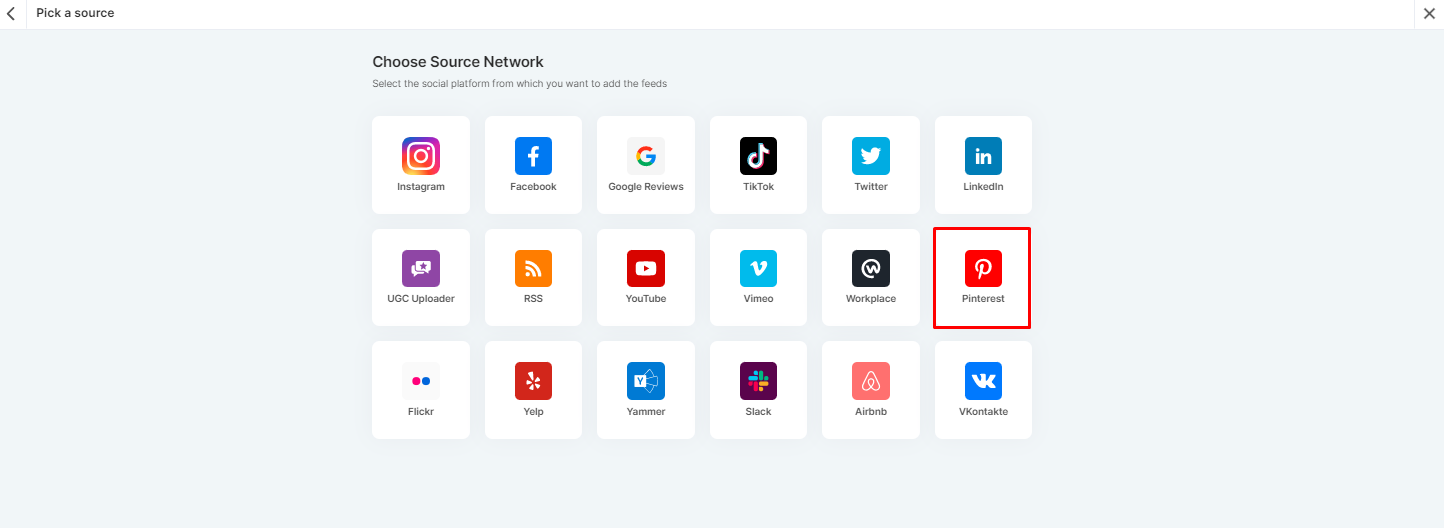
3. Un nuovo pop-up apparirà sullo schermo. Scegli Pinterest tra tutte le principali piattaforme di social media che appaiono.
4. Sullo schermo apparirà un pop-up che mostra due opzioni, ovvero Pinterest Handle e User Board. Inserisci il nome dell'handle o l'URL della board che vuoi incorporare nel tuo sito web. Fai clic sul pulsante Create Feed.

Una volta stabilita la connessione, Taggbox Il widget scaricherà automaticamente il feed dall'URL specificato entro pochi istanti.
5. Una volta creato il feed, atterrerai sulla pagina dell'editor del widget del tuo Taggbox conto.
Qui puoi personalizzare e moderare i tuoi pin per mostrare il contenuto di migliore qualità ai visitatori del tuo sito web. Una volta fatto, puoi seguire i passaggi sottostanti per generare il codice incorporato e completare il processo.
Incorpora le bacheche Pinterest sul tuo sito web

Incorpora bacheche e pin Pinterest sul sito web
6. Clicca sul "Pubblica" nell'angolo inferiore sinistro della pagina dell'editor.

7. In base alle tue esigenze, scegli la piattaforma di creazione del sito web come WordPress, Wix, Weebly, Shopify, HTML, Squarespace e altre.

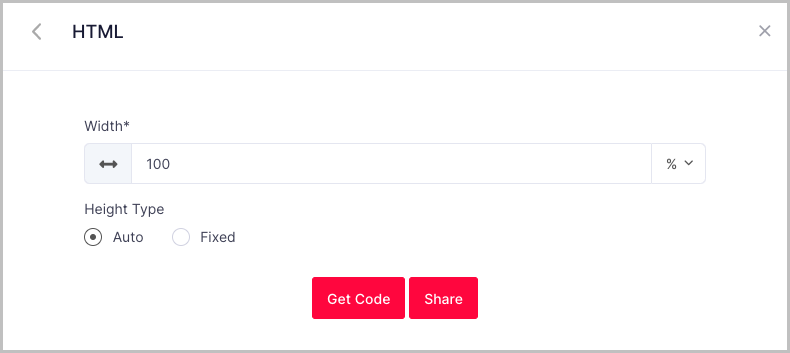
8. Gestisci la larghezza e l'altezza del feed e clicca su "Ottieni codice".
9. Apparirà un codice HTML. Copia il codice negli appunti.
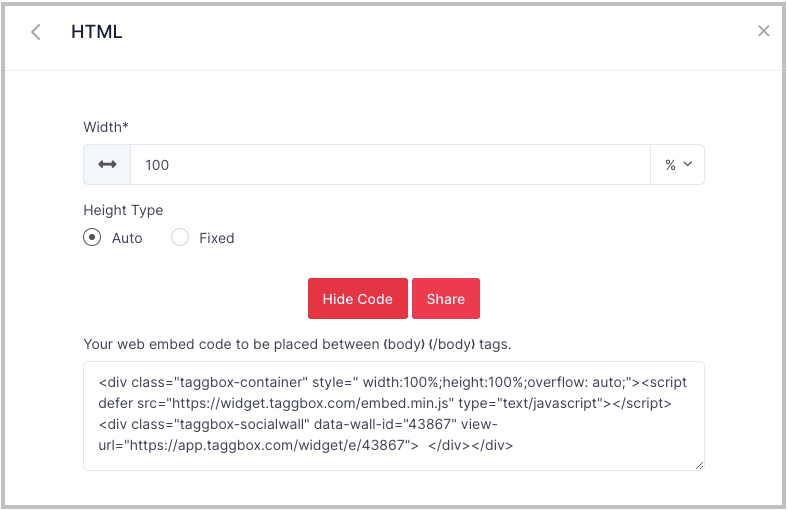
10 Incolla il codice copiato nella pagina back-end del sito web in cui desideri incorporare i feed di Pinterest.
11 Pubblica o applica le modifiche. Valuta la possibilità di utilizzare una bacheca da un account aziendale di Pinterest, poiché i termini per gli account personali e aziendali sono diversi. I termini per gli account aziendali sono più flessibili e ti consentono di utilizzare il tuo account, le bacheche e i pin per attività commerciali come queste. Hai anche accesso agli strumenti di analisi, che ti permettono di monitorare le prestazioni dei tuoi pin incorporati.
Incorpora bacheche Pinterest su qualsiasi piattaforma di siti Web
Segui i passaggi indicati di seguito per incorporare bacheche e pin di Pinterest sulle piattaforme di siti web preferite, come WordPress, HTML, Shopify e altro ancora.
Tutorial Incorpora bacheche Pinterest su WordPress
1. Dall'elenco delle varie piattaforme CMS, seleziona WordPress come piattaforma preferita e accedi al sito web.
2. Seleziona la pagina web in cui desideri incorporare la bacheca Pinterest nel sito web.
3. Seleziona "(+) Aggiungi blocco" nell'angolo in alto a sinistra dell'editor di WordPress e seleziona l'opzione HTML personalizzato.
4. Incolla il codice copiato e applica le modifiche.
Nota: puoi anche usare Taggbox Plugin per widget di WordPress per incorporare bacheche Pinterest sul tuo sito web WordPress
Incorpora bacheche Pinterest su Shopify
1. Accedi al tuo account Shopify.
2. Nella sezione Canali di vendita, clicca su Negozio online.
3. Dall'elenco a discesa che appare nella barra laterale, clicca sull'opzione Temi.
4. Fare clic sul pulsante Azione sul lato destro dello schermo e scegliere "Modifica codice".
5. Seleziona la sezione in cui desideri visualizzare le tue bacheche Pinterest e i tuoi pin sul sito web Shopify.
6. Incolla il codice copiato e clicca su Salva.
Incorpora bacheche Pinterest su Blogger
1. Scegli l'HTML da varie piattaforme CMS e apri l'editor del codice HTML.
2. Incolla il codice copiato nella sezione body tag della pagina o nella posizione in cui vuoi incorporare bacheche e pin Pinterest sul sito web di Blogger. Applica le modifiche.
Aggiungi link acquistabili ai pin di Pinterest
Ora puoi aggiungere tag acquistabili ai tuoi pin Pinterest e impostare i pin acquistabili su Pinterest utilizzando Taggbox Commercio. Questi pin acquistabili permetteranno ai clienti di acquistare il tuo prodotto senza nemmeno lasciare la pagina.
Un modo rapido per acquistare senza essere indirizzati altrove, che ti aiuterà ad aumentare notevolmente le conversioni e le vendite.
Le parole finali
Incorporare le bacheche Pinterest sul sito web è un ottimo modo per sbloccare i desideri dei clienti. Ciò apre le porte alle opportunità per i marchi di attrarre più clienti, amplificare la crescita e aumentare le vendite.



 Upendra
 Harshita Rajoria
 Rohan Singh





