
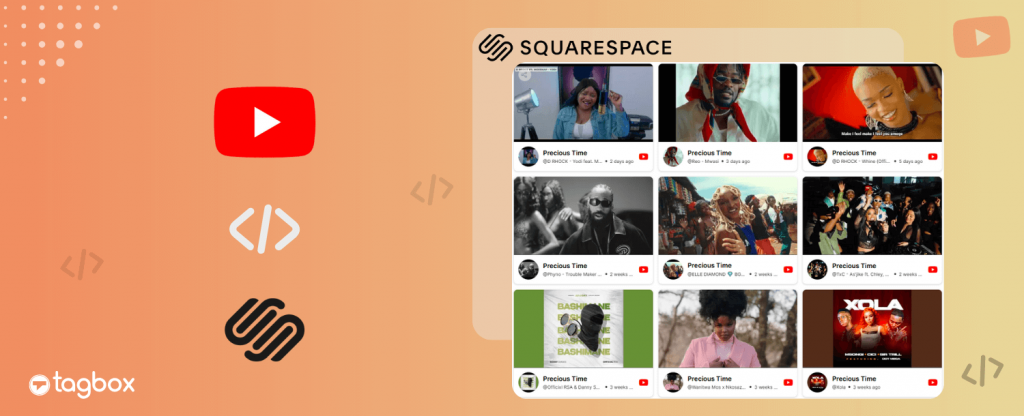
Il video domina il mercato digitale, con oltre 2 miliardi di utenti registrati ogni mese. Tuttavia, conoscere la popolarità della piattaforma non è sufficiente. Dobbiamo scoprire come utilizzare i contenuti video di YouTube nella tua strategia di marketing. Uno di questi modi è incorporare il tuo video di YouTube nel tuo sito web Squarespace. Ciò migliora l'esperienza utente, aggiunge funzionalità e fa risparmiare tempo prezioso. Incorporare il video di YouTube nel sito web Squarespace presenta alcune sfide, come esigenze di codifica, caricamento manuale, mantenimento regolare degli aggiornamenti e molto altro.
Se sei tra coloro che affrontano tali sfide durante il processo di incorporamento, non preoccuparti perché abbiamo soluzioni per te. In questo blog, abbiamo sviluppato modi per incorporare video di YouTube nel tuo sito web Squarespace.
Incorpora video di YouTube nel sito web di Squarespace


| Temi multipli |
Vari metodi per incorporare video di YouTube nel sito web di Squarespace
Ci sono due metodi per aggiungere video di YouTube al sito web di Squarespace. Diamo un'occhiata in dettaglio:
Metodo 1: Metodo ufficiale
A incorporare video di YouTube sul sito web Utilizzando manualmente il metodo ufficiale, seguire questi passaggi:
Passo 1- Vai su YouTube.com and seleziona il video che desideri incorporare nel tuo sito web.
Passo 2- Clicca sul 'Condividi' sotto il video.
Passo 3- Clicca il 'embed' e copia il codice incorporato.
Passo 4- Vai al tuo Sito web di Squarespace and incolla il codice di incorporamento sul canale backend.
Puoi aggiungere manualmente un video di YouTube al tuo sito web Squarespace utilizzando questo metodo.
Metodo 2: Incorporare un video di YouTube sul sito web utilizzando Taggbox App
Per aggiungere un video di YouTube al sito web di Squarespace utilizzando TaggboxSegui i semplici passaggi qui sotto:
Passo 1- Accedi al tuo Taggbox conto o crearne uno gratuito

Passo 2- Una volta entrato, seleziona “Mostra i feed social sul sito web” dalle opzioni.

Passo 3- Seleziona il tuo tipo di settore per personalizzare la tua esperienza.

Passo 4- Dentro il tuo Taggbox dashboard, fai clic su “Aggiungi feed” e scegli YouTube come fonte di contenuti.

Passo 5- Puoi importare video utilizzando:
- Il tuo YouTube URL del canale
- Specifica playlist
- Pantaloncini, parole chiave, o anche da posizione

Passo 6- Una volta aggiunto, Taggbox I video verranno caricati automaticamente. Potrai scegliere quali visualizzare e filtrare quelli indesiderati utilizzando la nostra opzione di moderazione avanzata.

Passo 7- Vai al Pubblica per progettare l'aspetto del tuo feed YouTube sul tuo sito web.
Qui puoi:
- Scegli i layout: griglia, cursore o elenco
- Personalizza i caratteri, i colori e gli stili delle carte
- Aggiungere un Pulsante CTA per generare clic o visualizzazioni

Gioca finché non ottieni il tuo Widget video di YouTube un look che si adatti al tuo brand. Quando è pronto, clicca "Genera codice."
Passo 8- Dal menu a discesa della piattaforma, seleziona Squarespace.
Taggbox ora:
- Ti consente di impostare la larghezza e l'altezza del tuo widget
- Genera un file Codice di incorporamento HTML su misura per Squarespace
- Copia il codice negli appunti.

Ora puoi trasformare le visualizzazioni in acquisti con i feed acquistabili di YouTube!
Qui Taggbox Ora integra una funzionalità di acquisto. Questa permette di rendere acquistabili i feed video di YouTube, consentendo ai visitatori del sito web di acquistare direttamente dal video. Ciò contribuirà a semplificare il percorso d'acquisto dei clienti. Grazie all'integrazione di brevi feed YouTube di alta qualità e acquistabili, i brand possono migliorare la visibilità dei prodotti, permettendo ai clienti di scoprire nuovi articoli.
Questo è particolarmente vantaggioso per i brand che offrono una moltitudine di prodotti. Possono incorporare interi video di YouTube come short, playlist, canali, ecc. e mettere in evidenza senza sforzo ogni prodotto da acquistare.
Passo 9- Accedi al pannello del tuo sito web Squarespace.

Passo 10- Fai clic su "Modifica" nella pagina in cui vuoi visualizzare il feed. Seleziona l'opzione codice incorporato.

Passo 11- Incolla il codice incorporato nell'editor. Salva/aggiorna le modifiche e ricarica la tua pagina web di destinazione.
Congratulazioni! Hai incorporato con successo il feed di YouTube nel tuo sito web Squarespace utilizzando Taggbox.
Incorpora subito il video di YouTube nel sito web di Squarespace!
Dare Taggbox Provalo: è gratis per 14 giorni.
Motivi per incorporare video di YouTube su Squarespace
L'incorporamento di contenuti YouTube nel tuo sito web Squarespace offre un modo comodo e popolare per mostra il tuo canale migliori video per i visitatori. Ecco alcuni dei principali motivi per cui dovresti incorporare i video di YouTube in Squarespace:
a.) Miglioramento del coinvolgimento degli utenti
I visitatori ottengono più informazioni quando guardano video piuttosto che quando leggono testi. Ciò consente agli utenti di interagire di più con i tuoi contenuti e stimola il coinvolgimento degli utenti. Incorporare video nel tuo sito web Squarespace aumenta anche il tempo medio che gli utenti trascorrono lì. Più tempo trascorrono sul tuo sito web, più è probabile che si convertano e aggiungi valore al tuo marchio.
b.) Esperienza utente migliorata
Se gli utenti scorrono semplicemente il testo noioso sul tuo sito web, ovviamente si annoieranno e potrebbero andarsene in pochi minuti. Tuttavia, quando incorpori un video di YouTube in Squarespace, migliori la loro esperienza utente e li tieni sul tuo sito web per molto tempo. Offrendo loro un'esperienza utente eccezionale, hai maggiori possibilità di trasmettere il tuo messaggio in modo efficace e incoraggiarli a esplorare le altre aree del tuo sito web.
c.) Maggiore connessione con il marchio
Gli acquirenti vogliono sempre prendere decisioni di acquisto guardando le esperienze di altri acquirenti. Quindi, mostrare contenuti di YouTube sotto forma di testimonianze, dimostrazioni di prodotti, ecc., offre un modo per entrare in contatto con i tuoi visitatori. Ciò crea connessioni con il tuo marchio e aiuta i visitatori ad avere fiducia nel tuo marchio.
d.) Opzioni di personalizzazione
Incorporare video di YouTube nel tuo sito web Squarespace utilizzando strumenti come Taggbox e altri ti offrono varie opzioni di personalizzazione. Questo rende i tuoi contenuti YouTube più gradevoli alla vista sul tuo sito web. Puoi personalizzare temi, layout, sfondi, caratteri, colori e altro ancora per mantenere un'immagine del marchio coerente e offrire un'esperienza piacevole ai tuoi visitatori.
e.) Visibilità migliorata sui motori di ricerca
Quando incorpori video di YouTube in Squarespace e li ottimizzi con parole chiave e meta descrizioni pertinenti, aumenti le possibilità che il tuo video venga indicizzato. Ciò può significativamente migliorare il tuo SEO e visibilità video, generando più traffico organico verso il tuo sito web.
f.) Funzionalità integrate e analisi
Gli strumenti di aggregazione di terze parti sono inoltre dotati di funzionalità integrate e analisi affidabili che possono migliorare l'esperienza utente e fornire informazioni preziose. Queste funzionalità possono spaziare da call to action personalizzate a quiz, sondaggi, classifiche, ecc. Inoltre, analisi approfondite come tasso di coinvolgimento, analisi del sentiment, clic, ecc. possono ti aiutiamo a ottimizzare la tua strategia e migliorare ulteriormente.
Conclusione
Incorporare contenuti YouTube nel tuo sito web Squarespace comporta vari benefici e vantaggi. Alcuni di essi includono maggiore visibilità, coinvolgimento e migliori connessioni con il marchio. Questo blog ti ha aiutato a imparare i passaggi per incorporare il feed nel tuo sito web Squarespace utilizzando sia strumenti ufficiali che strumenti di utilizzo. Aggregatori di YouTube come Taggbox Ti aiutiamo a rendere il tuo feed accattivante e ottimizzato per dispositivi mobili. Quindi, preparati e usa questo strumento per portare il tuo sito web Squarespace a nuovi livelli.

Jennet è una Content Writer presso Taggbox Con due anni di esperienza nella creazione di soluzioni di contenuto innovative, unisce creatività e pensiero strategico per sviluppare contenuti che suscitano interesse e lasciano un'impressione duratura.
Altro da Jennet

 Upendra
 Harshita Rajoria
 Rohan Singh





