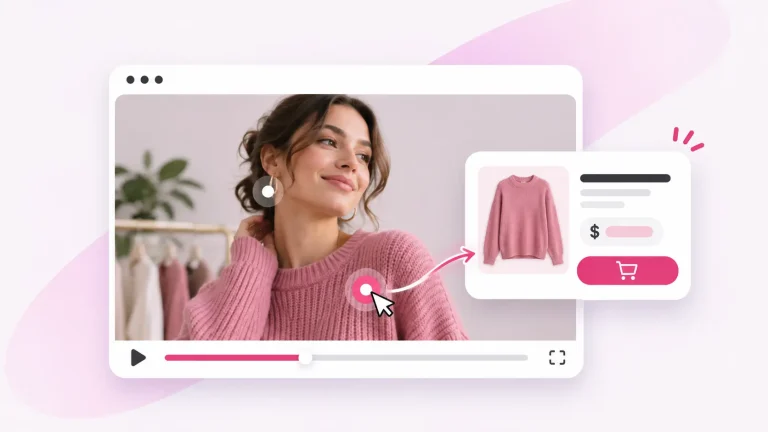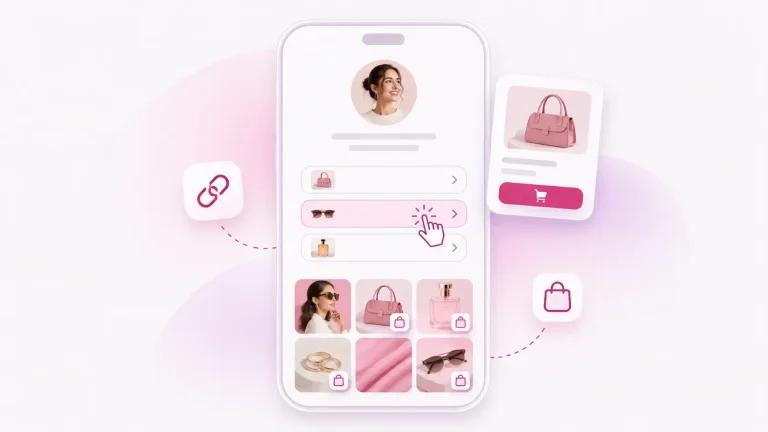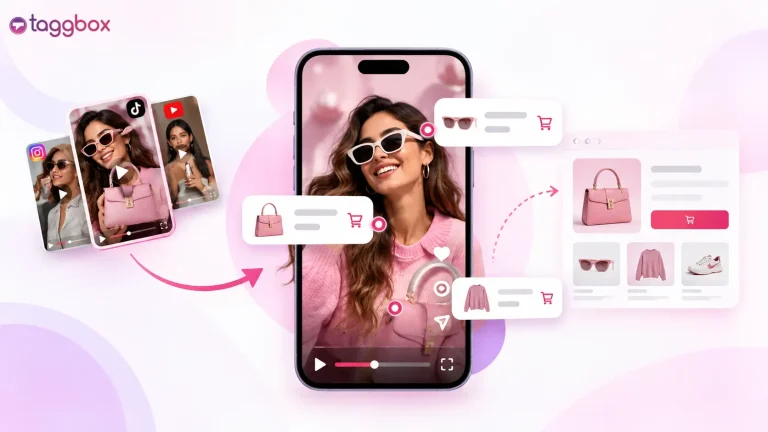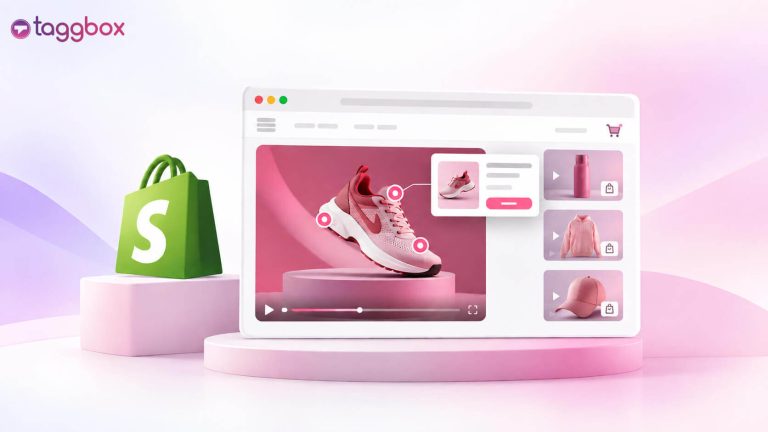
Per taggare i prodotti su Instagram, crea un post o un Reel, tocca Avanti, quindi apri Altre opzioni nella schermata finale e aggiungi i dettagli del prodotto (oppure tocca Tagga prodotti se il tuo catalogo è collegato) prima di condividere. Il tag del catalogo richiede un account Instagram Business o Creator in una regione supportata e un catalogo Meta con prodotti approvati.
La funzione di tag dei prodotti su Instagram consente di etichettare gli articoli in un post, reel o storia, in modo che gli utenti possano accedervi facilmente per visualizzare i dettagli del prodotto. Una volta configurata la funzione, l'operazione richiede meno di un minuto, ma molti utenti incontrano difficoltà prima di arrivare a quel punto.
Di seguito trovi i passaggi esatti per post, storie e reel, basati sulla mia esperienza diretta su Instagram, oltre alle soluzioni per i problemi che bloccano i tag prodotto, così potrai iniziare a trasformare i tuoi post in vendite.
Cosa ti serve prima di taggare i prodotti su Instagram
- Un account Instagram Business o Creator attivo
Gli account Business e Creator sono le tipologie di account professionali di Instagram. Puoi passare a uno di questi gratuitamente nelle Impostazioni.
- I dettagli del tuo prodotto
- Un'immagine o un video del prodotto che mostrerai (o più di uno)
- Negozi disponibili nella tua regione
- Un meta catalogo collegato al tuo account
Un meta catalogo è l'elenco dei prodotti in Commerce Manager da cui Instagram recupera i tag dei prodotti.
- Prodotti approvati in quel catalogo
- Autorizzazioni di amministratore o di catalogo sugli account collegati
Per taggare i prodotti Shopify su Instagram, collega il tuo negozio tramite l'app Facebook e Instagram su Shopify. In questo modo i tuoi prodotti verranno sincronizzati con il tuo catalogo Meta, così saranno visibili quando fai clic su "Tagga prodotti".
Se non hai ancora configurato il tuo negozio, segui Guida ufficiale di Meta per configurare lo shopping su Instagram, oppure leggi la nostra guida passo passo Guida alla creazione di un negozio su Instagram.
Come taggare i prodotti nei post di Instagram
Passo 1: Accedi al tuo account Instagram Business o Creator, oppure creane uno nuovo se non ne hai già uno.
Passo 2: Fai clic sull'icona più (+) in alto a sinistra. Seleziona "Pubblica" tra le opzioni disponibili.
Passo 3: Scegli un'immagine, un video o una combinazione di entrambi per creare un singolo post su Instagram. Quindi, fai clic su "Avanti" in alto a destra.
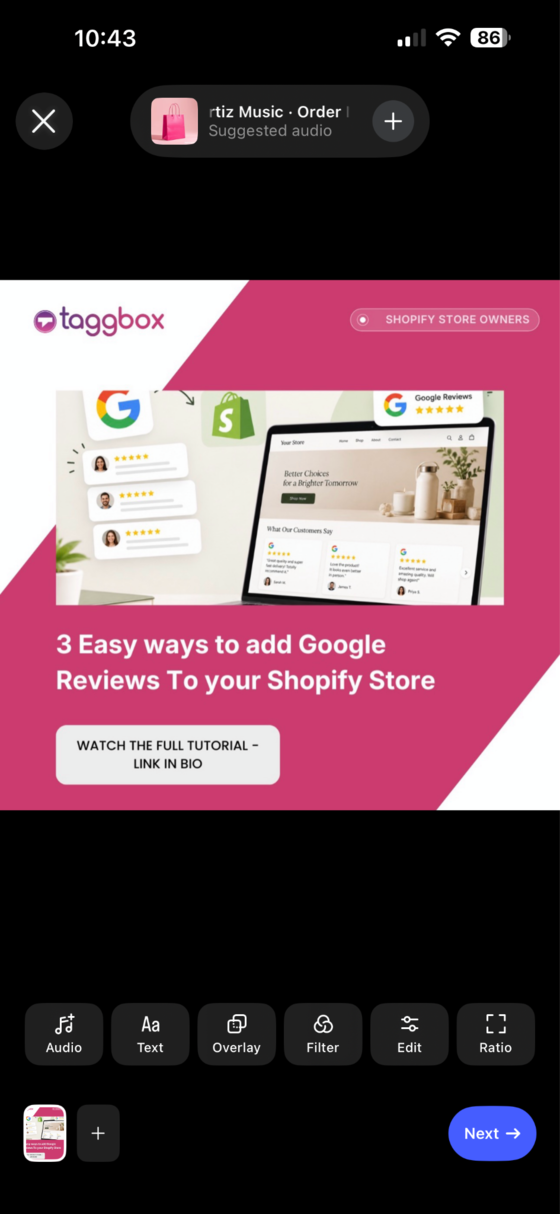
Passo 4: Personalizza il tuo post aggiungendo testo, audio, filtri, ecc. Quindi fai clic su "Avanti" in basso a destra.
Passo 5: In fondo alla pagina troverai l'opzione "Altre opzioni"; cliccaci sopra e poi seleziona "Aggiungi dettagli prodotto".
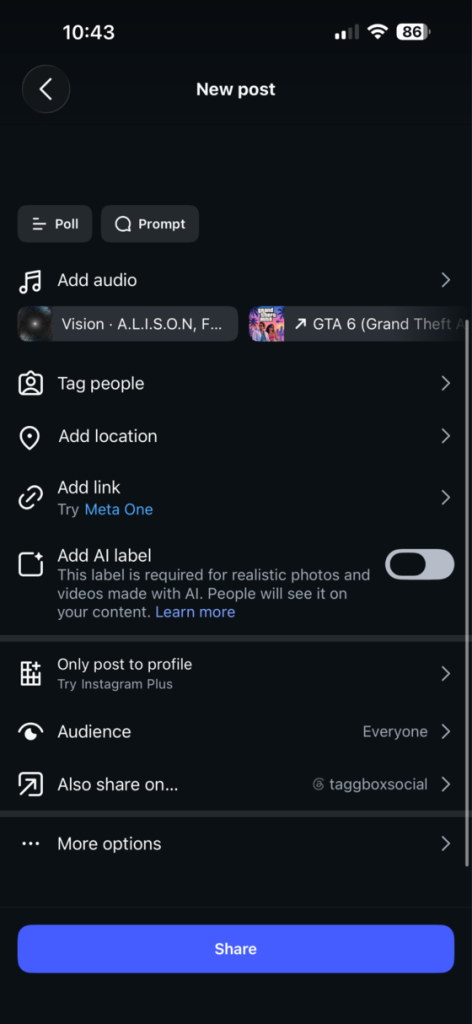
Passo 6: Aggiungi il titolo del prodotto, seleziona la valuta e inserisci il prezzo. Quindi fai clic su "Fatto".
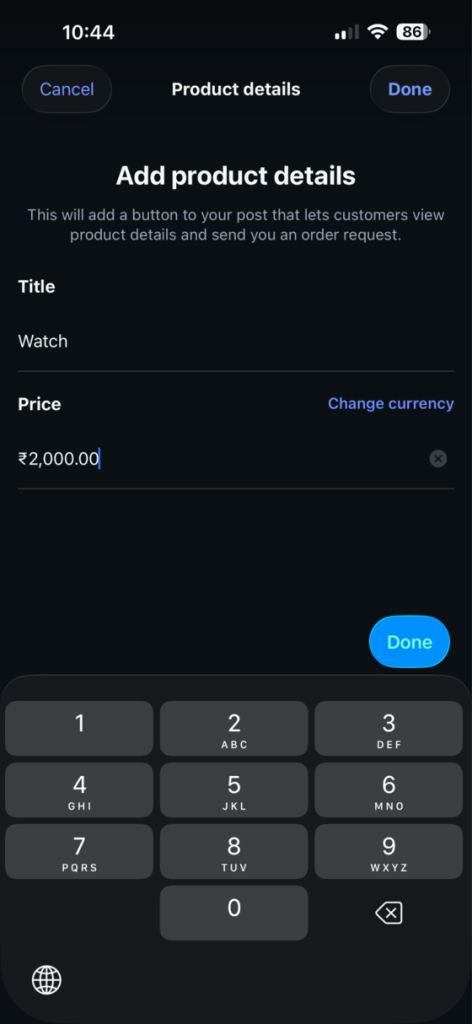
Passo 7: Quindi fai clic su "Condividi" per pubblicare il tuo post con i prodotti taggati.
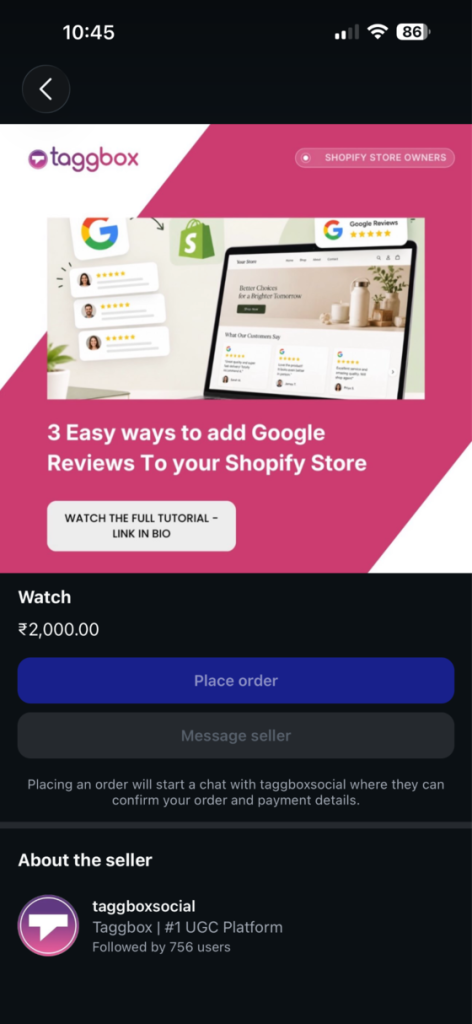
Didascalia dell'immagine: Ecco come appare il post dopo aver aggiunto i dettagli del prodotto.
Nota: Questa opzione è disponibile solo su dispositivi mobili. Per aggiungerla tramite computer, dovrai creare il tuo catalogo prodotti in Commerce Manager.
Per aggiungere un post di Instagram sul tuo sito web con maggiori dettagli e personalizzazioni come hotspot e pulsanti CTA, consulta la nostra guida su come impostare un Feed Instagram con possibilità di acquisto.
Come taggare i prodotti nelle storie e nei Reels di Instagram
Come taggare i prodotti nelle storie di Instagram
Ecco come taggare i prodotti nelle Storie di Instagram utilizzando l'adesivo nativo del prodotto:
Fase 1
Accedi al tuo account Instagram Business o Creator, oppure creane uno nuovo se non ne hai già uno.
Fase 2
Tocca l'icona più (+) accanto all'icona del tuo profilo in alto a sinistra. Seleziona un'immagine o un video per una storia.
Fase 3
Scorri verso l'alto sulla storia per aprire il pannello delle opzioni. Puoi anche toccare l'icona degli adesivi a destra (la seconda nell'elenco) per aprire il pannello.
Fase 4
Seleziona l'etichetta del prodotto (o l'etichetta Shopping) dal vassoio.
Nota: prima di poter aggiungere tag ai prodotti nelle storie, è necessario disporre di un catalogo idoneo nel proprio Commerce Manager.
Fase 5
Aggiungi il nome del negozio o il nome utente in alto, oppure seleziona un negozio tra i suggerimenti relativi alla fonte del prodotto.
Fase 6
Cerca il prodotto che desideri taggare nel menu oppure inserisci il nome del prodotto in alto.
Fase 7
Fai clic su "Aggiungi". Quindi fai clic su "Fine" e condividi la tua storia di Instagram.
Per scoprire tutto su come incorporare un feed di storie Instagram acquistabili sul tuo sito web, leggi il nostro blog su Storie di Instagram con possibilità di acquisto.
Come taggare i prodotti su Instagram Reels
Fase 1
Accedi al tuo account Instagram Business o Creator, oppure creane uno nuovo se non ne hai già uno.
Fase 2
Fai clic sull'icona più (+) in alto a sinistra. Seleziona "Reel" tra le opzioni disponibili.
Fase 3
Unisci le immagini e/o i video richiesti per creare un reel. Personalizza il tuo post aggiungendo testo, audio, filtri, ecc. Quindi fai clic su "Avanti" in basso a destra.
Fase 4
In fondo alla pagina, fai clic su "Altre opzioni", quindi seleziona "Aggiungi dettagli prodotto". Inserisci il titolo del prodotto, seleziona la valuta e inserisci il prezzo. Infine, fai clic su "Fine".
Fase 5
Quindi fai clic su "Condividi" per pubblicare il tuo reel con i prodotti taggati.
Scopri come integrare i reel di Instagram sul tuo sito web e renderli acquistabili nel nostro blog: Reels di Instagram con funzionalità di acquisto: il futuro dello shopping sui social.
Come taggare più prodotti su Instagram
Fase 1
Crea un account Meta Business in Meta Business Suite. Collega la tua pagina Facebook aziendale e il tuo account Instagram professionale.
Fase 2
Apri MetaCommerce Manager, seleziona Aggiungi catalogo → E-commerce. Dai un nome al tuo catalogo e assegnalo alla tua attività.
Commerce Manager è lo strumento di Meta per creare cataloghi e gestire il tuo negozio su Facebook e Instagram.
Fase 3
Scegli uno di questi metodi:
- Caricamento manualeAggiungi nomi dei prodotti, descrizioni, prezzi, immagini e URL.
- Feed di datiCarica un file CSV o XML contenente i dati del tuo prodotto.
- Integrazione e-commerce: Integra piattaforme come Shopify o WooCommerce per sincronizzare i tuoi prodotti.
Fase 4
Ora collega il tuo account Instagram Professional e la tua pagina Facebook Business al catalogo prodotti. Completa la verifica dell'account e i controlli di idoneità al commercio richiesti.
Fase 5
Apri Instagram e tocca + → Reel. Carica o registra il tuo video, modifica il tuo Reel e tocca Avanti. Aggiungi la didascalia o altri dettagli.
Fase 6
Vai su "Aggiungi prodotti". Cerca i prodotti nel tuo catalogo collegato oppure incolla gli URL dei prodotti idonei. Seleziona i prodotti che desideri mettere in evidenza. Ripeti l'operazione per aggiungere altri prodotti e fai clic su Fine.
Pubblica il tuo reel.
L'inserimento di link di prodotto (link di affiliazione) nei Reels è consentito ai creator di età pari o superiore a 18 anni, con un account pubblico di almeno 1,000 follower e che rispettano le norme di monetizzazione di Instagram. *
Perché non riesco a taggare i prodotti su Instagram? (Problemi comuni e soluzioni)
Se l'opzione "Tagga prodotti" non è presente o i tuoi prodotti non vengono caricati, il problema di solito riguarda il tipo di account, la regione o il catalogo prodotti, non l'app di Instagram stessa. La funzione di tag dei prodotti su Instagram funziona solo se l'account, il catalogo e i prodotti soddisfano i requisiti di Meta, quindi un problema in uno qualsiasi di questi elementi può impedirne il corretto funzionamento. Di seguito ho elencato alcuni sintomi comuni per aiutarti a identificare la causa probabile e a risolverla.
| Sintomo | Causa probabile | Come sistemarlo |
| L'opzione "Etichetta prodotti" non è presente. | Stai utilizzando un account personale, il tuo account non è abilitato per Instagram Shopping oppure lo shopping non è disponibile nella tua regione. | Passa a un account Business o Creator, verifica che la configurazione del tuo negozio sia completa in Commerce Manager e conferma che il tuo mercato sia supportato da Meta. |
| "Nessun prodotto trovato" oppure i prodotti non compaiono nei risultati di ricerca. | Il catalogo non è collegato al tuo account Instagram, i prodotti non sono stati sincronizzati oppure stai effettuando la ricerca con un nome diverso da quello utilizzato dal catalogo. | Ricollega il catalogo in Commerce Manager, attendi il completamento della sincronizzazione e cerca utilizzando il titolo esatto del prodotto presente nel tuo catalogo. |
| Il prodotto è stato rifiutato o contrassegnato come non disponibile. | L'inserzione viola le norme commerciali di Meta oppure mancano dettagli fondamentali come immagini, prezzo o disponibilità, oppure questi sono non validi. | Apri Commerce Manager, verifica il motivo del rifiuto, correggi l'inserzione e richiedi una revisione o un ricorso. |
| L'etichetta mostra la variante, il prezzo o la taglia sbagliati. | Il feed del catalogo non è stato aggiornato da quando hai modificato il prodotto nel tuo negozio. | Aggiorna il prodotto nel tuo negozio o nel feed, avvia una nuova sincronizzazione e, se i vecchi dettagli sono ancora visibili, ripubblica il post con i tag. |
| Problemi di connessione al catalogo | La tua pagina Facebook, il tuo account Instagram e il tuo catalogo non sono collegati allo stesso portfolio aziendale oppure mancano le autorizzazioni necessarie. | Verifica che tutti e tre siano collegati allo stesso portfolio aziendale e che tu disponga delle autorizzazioni di amministratore o di catalogo. |
| L'opzione non viene ancora visualizzata dopo aver eseguito tutte le operazioni sopra descritte. | Versione dell'app obsoleta o problema temporaneo. | Aggiorna l'app di Instagram, disconnettiti e accedi di nuovo, quindi riprova dopo qualche ora. |
Se hai verificato tutto e l'etichettatura dei prodotti su Instagram continua a non funzionare, contatta l'assistenza clienti di Meta Business dal tuo account Commerce Manager, poiché alcuni problemi, come le restrizioni geografiche e le revisioni delle norme, possono essere risolti solo da parte di Meta.
Leggi anche:
Come integrare un video acquistabile su Shopify nel 2026
Come rendere acquistabili i contenuti di Instagram sul tuo sito web utilizzando Taggbox
Aggiungere tag ai prodotti su Instagram rende i tuoi post acquistabili solo sulla piattaforma. Una volta che il contenuto viene incorporato nel tuo sito web, i tag non saranno più associati.
Per rendere i contenuti di Instagram acquistabili sul tuo sito web, devi aggiungere separatamente i tag dei prodotti, in modo che i visitatori possano scoprirli e acquistarli senza uscire dal tuo negozio. Taggbox Lo fa trasformando i tuoi post e Reels in un Instagram acquistabile Galleria con aree cliccabili dedicate ai prodotti.
Ecco come configurarlo:
- Creare un Taggbox crea un account oppure accedi se ne hai già uno.
- Nel pannello di sinistra, vai su Galleria contenuti e fai clic su Aggiungi nuova galleria.
- Seleziona Instagram come rete di origine, quindi scegli una fonte del feed: Handle, Hashtag, Storie, Menzioni, Tag o Reels.
Prima della pubblicazione, puoi filtrare i contenuti non in linea con il tuo brand, approvare i post tramite moderazione basata sull'intelligenza artificiale e richiedere i diritti direttamente ai creatori per poter riutilizzare i loro contenuti in tutta sicurezza.
- Apri il Catalogo prodotti e sincronizza i tuoi prodotti in uno dei tre modi seguenti:
- Sincronizzazione diretta con l'URL del tuo negozio (clicca su Sincronizza catalogo prodotti)
- Importazione da file CSV/Excel (Elenco prodotti da importare)
- Inserimento manuale (+ Aggiungi prodotto).
Se gestisci un negozio Shopify, puoi anche utilizzare Widget Instagram per Shopify per collegare i tuoi prodotti e visualizzare la galleria sul tuo negozio.
- Torna alla tua galleria, apri un post, fai clic su "Tagga prodotti" e seleziona il prodotto dal menu a tendina.
- Scegli un tema, scegli un layout del banner, aggiungi CSS personalizzato per adattarlo al tuo sito e imposta il testo della CTA del tuo prodotto. Puoi anche collegare Google Analytics e utilizzare TaggboxAnalisi personalizzabili per monitorare visualizzazioni, clic e CTR.
- Fai clic su Genera codice e incollalo nel tuo sito web di e-commerce.
Rendi acquistabili i tuoi contenuti Instagram sul tuo sito web.
Inzia oraConclusione
L'etichettatura dei prodotti su Instagram aiuta le persone ad acquistare mentre scorrono, ma la maggior parte del traffico e degli acquisti avviene sul tuo sito web. Imposta prima i tag nell'app, poi trasferisci lo stesso contenuto al tuo negozio con un galleria acquistabile, così i tuoi post migliori continuano a vendere in entrambe le piattaforme.
Per rendere il tuo sito web più coinvolgente per i visitatori, incorpora i tuoi contenuti Instagram con tag di prodotto utilizzando uno strumento come Taggbox per la personalizzazione, la sincronizzazione automatica e la moderazione.
Per ulteriori modi per aumentare le vendite dalla piattaforma, consulta la nostra guida a E-commerce di Instagram.
Hai domande? Abbiamo le risposte!
Perché i tag prodotto di Instagram non sono visibili dopo la pubblicazione di un post?
I tag potrebbero essere nascosti se il prodotto è ancora in fase di revisione Meta, è stato rifiutato o non è supportato nella tua regione. Verifica il suo stato in Commerce Manager, aggiorna l'app e riprova dopo un breve periodo di attesa.
Cosa succede ai tag prodotto di Instagram quando un prodotto va esaurito o viene eliminato?
I prodotti esauriti di solito rimangono contrassegnati, ma potrebbero risultare non disponibili. Se elimini un prodotto o lo rimuovi dal catalogo, il relativo tag potrebbe smettere di funzionare o scomparire. Mantieni il catalogo aggiornato e, se necessario, riassegna il tag al prodotto sostitutivo.
Perché il tag di un prodotto su Instagram mostra un prezzo, una taglia o un colore errati?
I tag recuperano i dettagli dal tuo catalogo, non dal post. Se hai modificato un prezzo o una variante nel tuo negozio ma il feed non è sincronizzato, verranno visualizzati i vecchi dettagli. Aggiorna il prodotto, risincronizza il catalogo e, se necessario, riassegna i tag.
Perché posso taggare i prodotti direttamente su Instagram ma non tramite lo strumento di programmazione?
Alcuni strumenti di pianificazione non possono accedere ai tag di prodotto di Instagram perché il supporto API di Meta è limitato oppure perché il tuo catalogo e l'account Business non sono collegati allo strumento. Verifica le funzionalità supportate dallo strumento oppure aggiungi i tag nell'app di Instagram dopo la pubblicazione.
Qual è la differenza tra taggare un prodotto, taggare un marchio e aggiungere un'etichetta di partnership a pagamento su Instagram?
L'etichettatura di un prodotto collega un articolo del catalogo che le persone possono visualizzare o acquistare. L'etichettatura di un marchio menziona l'account di un'altra azienda senza vendere nulla. Un'etichetta di partnership a pagamento rivela i contenuti sponsorizzati. Se devi solo condividere un link anziché etichettare un prodotto, vedi come pubblica un link su Instagram.

Sanskriti è uno specialista di marketing dei contenuti presso TaggboxSpecializzata in contenuti generati dagli utenti, social media marketing, esperienze web e fiducia digitale, con oltre 3.5 anni e mezzo di esperienza nel marketing SaaS e B2B, combina ricerche di mercato, approfondimenti sui clienti, strategie di go-to-market ed esempi concreti di brand per aiutare i professionisti del marketing a creare esperienze digitali più autentiche e performanti.
Altro da Sanskriti