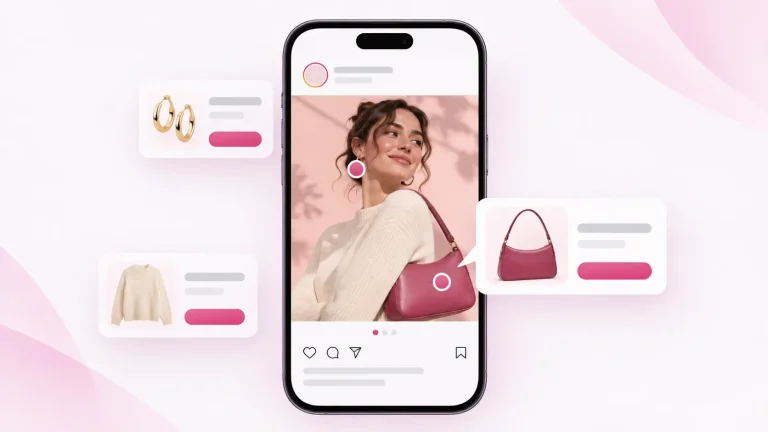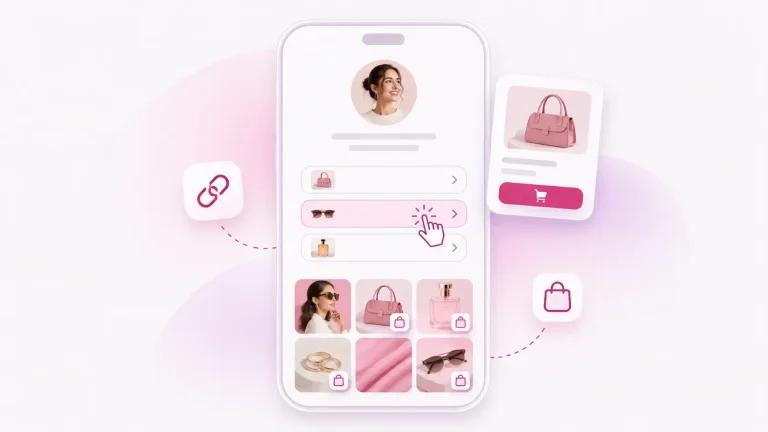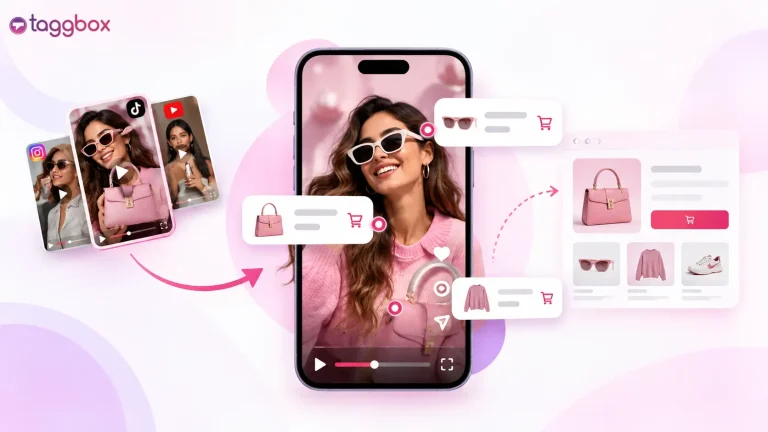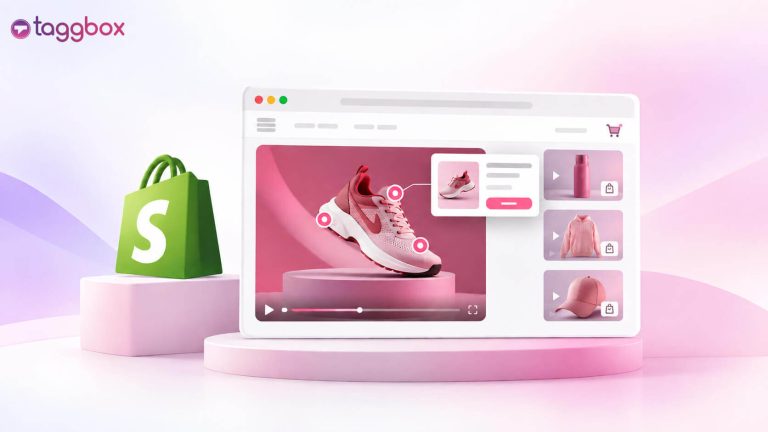
Per creare un video acquistabile, carica un video o importane uno da fonti di contenuti come Instagram, TikTok o YouTube in una piattaforma di video acquistabili (come TaggboxAggiungi tag ai prodotti del tuo catalogo direttamente sulla timeline del video, personalizza il layout della galleria interattiva e incorpora il codice nel tuo sito web per consentire l'acquisto diretto sullo schermo.
E se i tuoi video potessero vendere senza che gli spettatori debbano cercare i prodotti che vi compaiono?
Questa è l'idea centrale alla base della creazione di video acquistabili. Inseriscono il tuo prodotto direttamente nel video per aiutarti ad aumentare le entrate e a incentivare le decisioni di acquisto rapide.
Al termine di questo articolo, saprai come creare un video acquistabile taggando i prodotti, pubblicando la galleria sul tuo sito web e misurandone i risultati.
Che cosa è un video acquistabile?
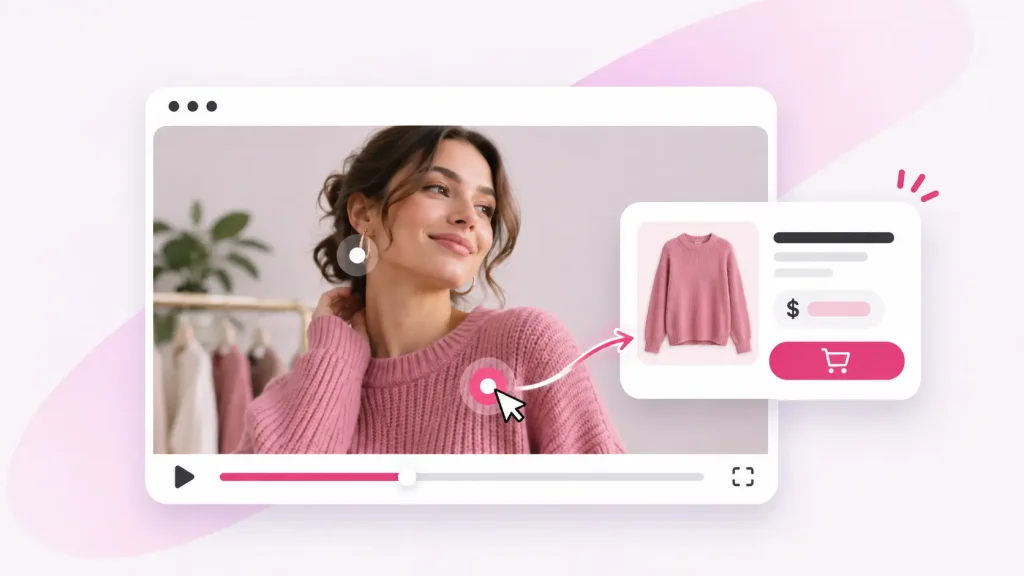
Un video acquistabile è un formato video con prodotti taggati che gli spettatori possono cliccare sullo schermo per accedere direttamente alla pagina dove possono acquistarli.
Anziché mettere in pausa un video per cercare l'articolo visualizzato, gli spettatori vedono il nome del prodotto, l'immagine, il prezzo e un pulsante di acquisto direttamente nel video, per poi accedere alla pagina del prodotto con un semplice tocco.
Ecco un esempio per aiutarti a capire meglio:
Un marchio di prodotti per la cura della pelle inserisce un breve video sulla sua "routine mattutina" sul proprio sito web. Nella routine compaiono tre prodotti, tutti e tre taggati nel video. Un utente interessato al siero alla vitamina C clicca sull'hotspot e viene reindirizzato direttamente alla pagina del prodotto.
Quella piccola scorciatoia tra "Mi piace" e "Lo comprerò" è ciò che rende un video acquistabile.
Cosa ti serve prima di creare un video acquistabile
Prepararsi in anticipo vi risparmierà un sacco di problemi in seguito. Ecco tutto ciò che dovete avere pronto prima di pianificare l'inserimento di un video acquistabile:
- Un video adattoSeleziona un video in cui i prodotti siano chiaramente visibili e facili da identificare. Una dimostrazione del prodotto, un video di unboxing, un video di styling o una recensione del cliente sono tutti ottimi esempi.
- Autorizzazione al riutilizzo di contenuti di terzi: Se il video non è stato realizzato da te, come ad esempio contenuti creati da altri, video dei clienti o post provenienti da piattaforme social, ottenere i diritti UGC prima di riutilizzarlo sul tuo sito.
- Informazioni accurate sul prodotto e URL di destinazioneOgni prodotto deve avere il nome corretto, l'immagine, il prezzo e un link che rimandi alla pagina corretta.
- Una piattaforma: Avete bisogno di un piattaforma video acquistabile che ti permette di taggare i prodotti a un video e visualizzarli come schede interattive. In questo blog, useremo Taggbox.
- accesso alla pubblicazione sul sito webAlla fine riceverai un codice di incorporamento, quindi assicurati di poterlo aggiungere al tuo sito, tramite un CMS, un page builder o il tuo sviluppatore.
Un'altra cosa da sapere: Non hai bisogno di un negozio e-commerce completamente connesso per iniziare. Collegare il tuo catalogo è un'opzione, ma in TaggboxÈ inoltre possibile aggiungere prodotti manualmente o importarli da un file.
Sapevi che
Mum & Daughter ha aumentato l'AOV del 58% e conversioni aumentate del 186% con una galleria di contenuti generati dagli utenti (UGC) acquistabili.
Come creare un video acquistabile con Taggbox
Passaggio 1: Registrati e crea una galleria
ISCRIVITI PER RICEVERE Taggbox oppure accedi se sei già un utente registrato.
Vai su "Galleria contenuti", fai clic su "Aggiungi nuova galleria", assegna un nome alla galleria e fai clic su "Salva".
Passaggio 2: Scegliere una fonte di contenuti
Scegli la fonte da cui vuoi recuperare i video, come TikTok, Facebook o Video acquistabile su InstagramIn questo blog, sceglieremo "Hashtag (#)" come fonte del feed.
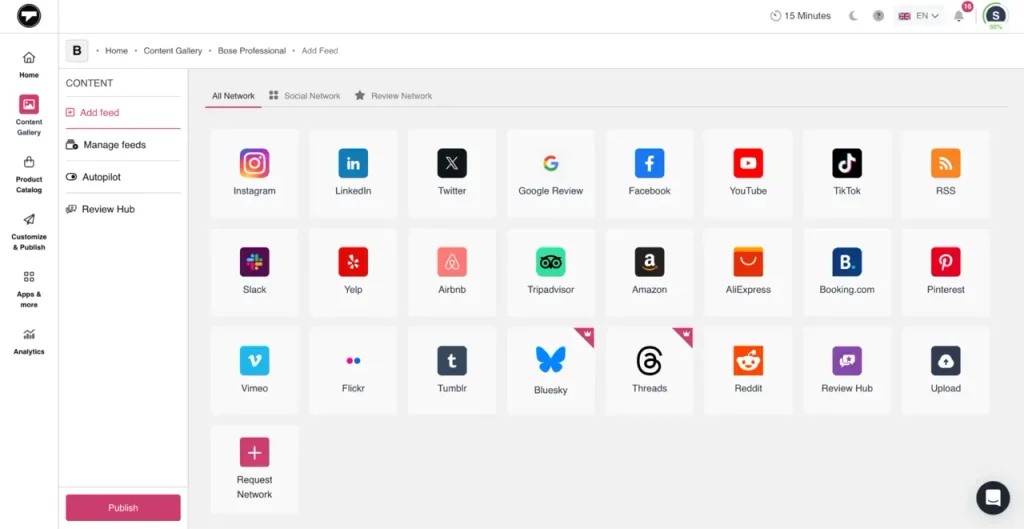
Note:È inoltre possibile caricare manualmente i video tramite la funzione "Caricamenti" oppure richiedere una nuova rete se quella desiderata non è presente nell'elenco.
Passaggio 3: Recupera i tuoi video
Seleziona come desideri recuperare i post dalla tua rete di origine, ad esempio tramite hashtag, handle, storie, reel, menzioni, ecc. In questo blog, sceglieremo "Hashtag (#)" come fonte del feed per ottenere i contenuti.
Passaggio 4: Modera i tuoi post
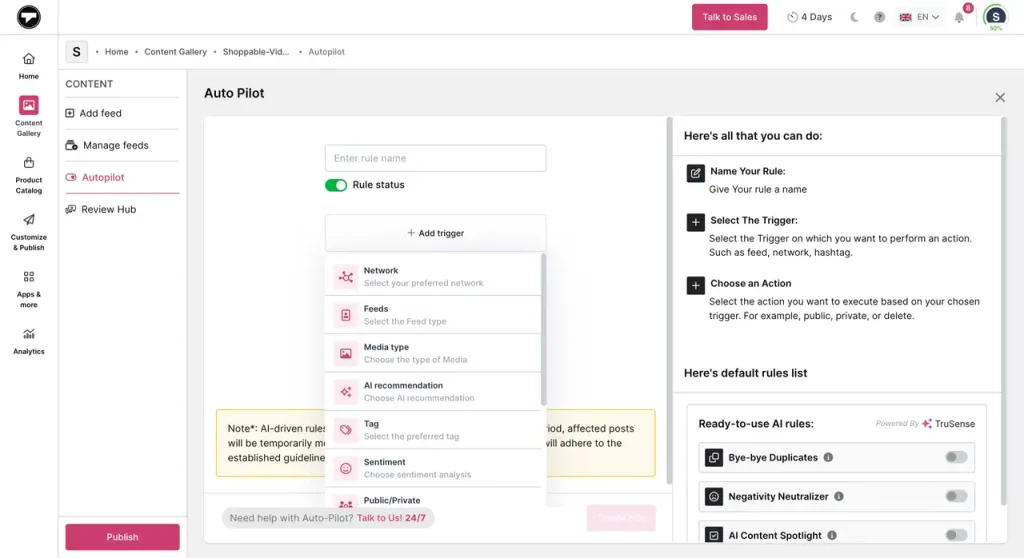
Manuale modera i tuoi post rimuovendo i video che non soddisfano le tue esigenze. Puoi anche utilizzare Autopilot per impostare filtri di moderazione personalizzati o utilizzare la moderazione basata sull'IA per rimuovere automaticamente i duplicati, i video con sentiment negativo e in base ai punteggi di raccomandazione dell'IA.
Passaggio 5: Configura il tuo catalogo prodotti
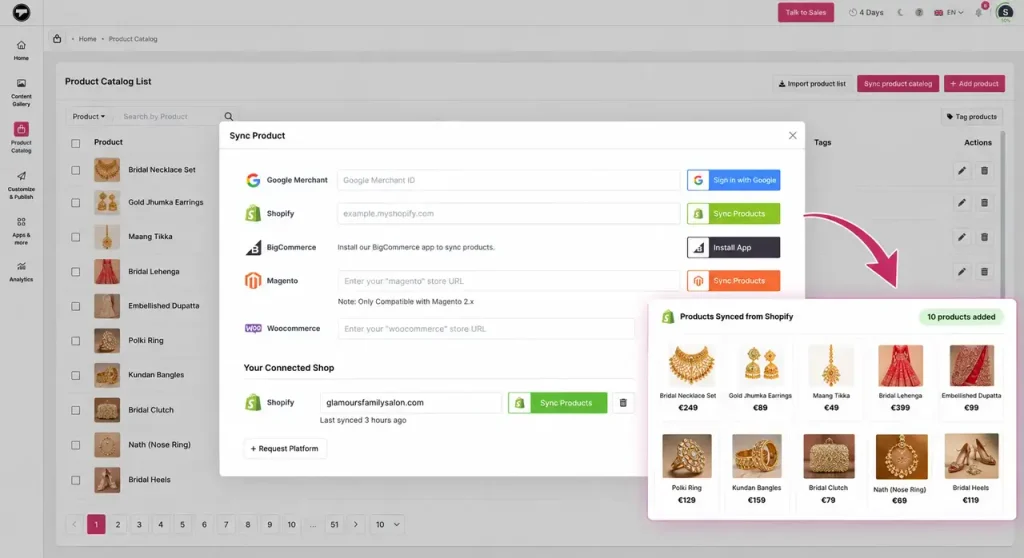
Nel pannello a sinistra, accedi al Catalogo prodotti. Puoi aggiungere i tuoi prodotti in tre modi:
- Sincronizzazione diretta: Fai clic su Sincronizza catalogo prodotti e inserisci l'URL del tuo negozio
(Consigliato se gestisci un negozio su una piattaforma supportata e hai un catalogo ampio o in continuo aggiornamento.)
- Importazione da file CSV/Excel: Fai clic su Importa elenco prodotti e carica il file del catalogo.
(Una soluzione ideale se i tuoi prodotti sono gestiti tramite un foglio di calcolo o se il tuo negozio non è presente su una piattaforma supportata. È inoltre utile per aggiungere molti prodotti contemporaneamente.)
- Inserimento manuale: Clicca su + Aggiungi prodotto e inserisci i dettagli del prodotto uno alla volta.
(Funziona bene quando hai bisogno solo di pochi prodotti. È il modo più rapido per iniziare quando non hai un catalogo o un negozio collegato.)
Passaggio 6: Aggiungi tag ai tuoi video
Torna alla Galleria dei contenuti e seleziona il feed che hai creato. Fai clic su "Tagga prodotti" per taggare un post, quindi seleziona il prodotto pertinente dal menu a tendina. Puoi taggare più prodotti in un singolo video se il video mostra più di un prodotto.
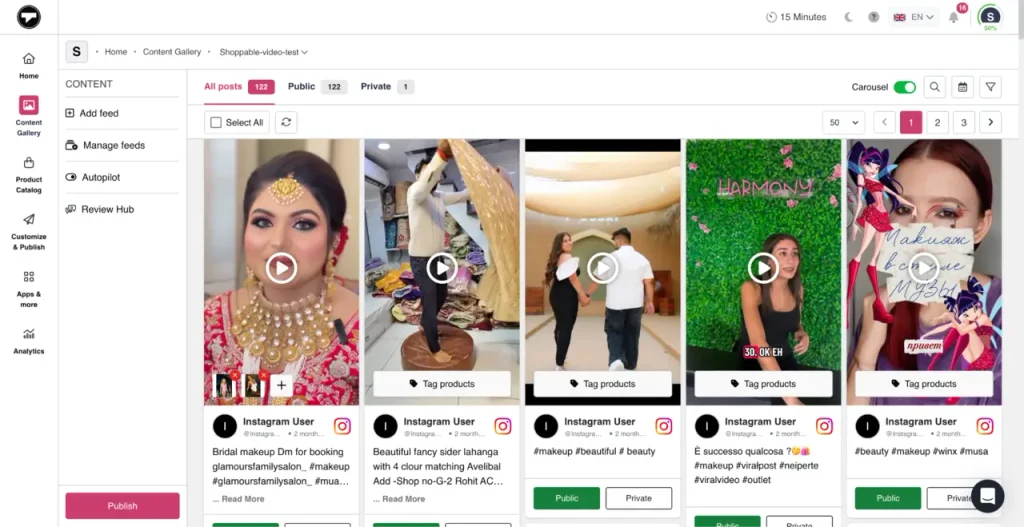
Suggerimento dell'autore: Etichetta solo i prodotti chiaramente visibili nel video e attiva l'Hotspot quando un video mostra più di un prodotto, in modo che gli spettatori sappiano su cosa toccare.
Passaggio 7: crea un canale
Dopo aver taggato tutti i video pertinenti, fai clic su Pubblica, quindi crea un Canale. Assegna un nome e seleziona "Sito Web" dal menu a tendina.
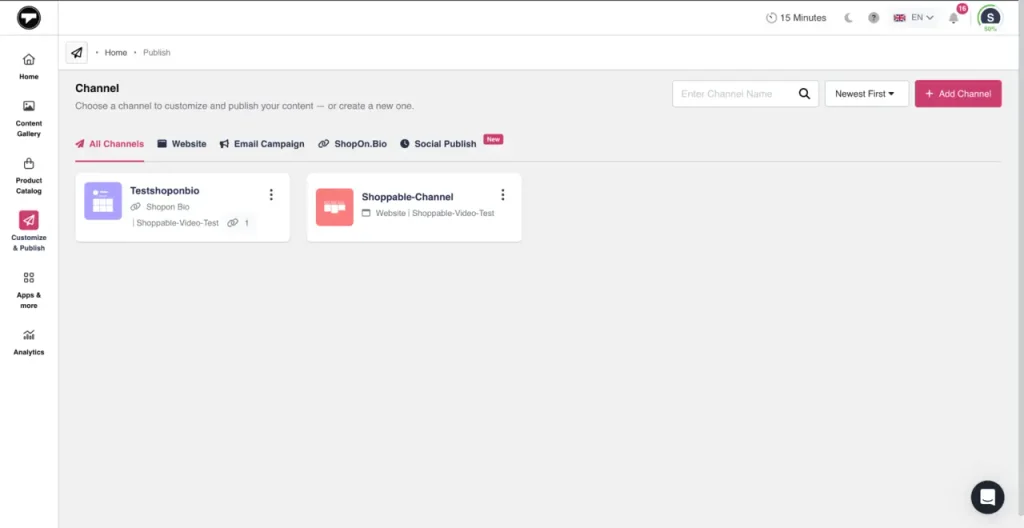
Altre opzioni di canale da incorporare media acquistabili includere Sito web, Acquista su bio (link per l'acquisto in bio), campagna email e pubblicazione sui social.
Passaggio 8: Personalizza il tuo feed video acquistabile
Personalizza l'aspetto e il comportamento della galleria sul tuo sito web. Ecco alcuni elementi fondamentali da personalizzare:
- Seleziona un tema oppure richiedi un tema personalizzato se nessuno dei preset è adatto.
- Aggiungi un layout banner per visualizzare testo personalizzato e un pulsante nell'intestazione
- Aggiungi codice CSS personalizzato per adattarlo al design del tuo sito web.
- Integra Google Analytics per monitorare le prestazioni del feed
- Utilizza la funzione di localizzazione per tradurre automaticamente il tuo widget in qualsiasi lingua, in modo da poterti rivolgere a un pubblico globale nella sua lingua madre.
- Regola il tempo per diapositiva, la spaziatura tra i post, il numero di colonne, ecc.
- Personalizza la call to action del prodotto con opzioni come pulsante, hotspot e nome del catalogo.
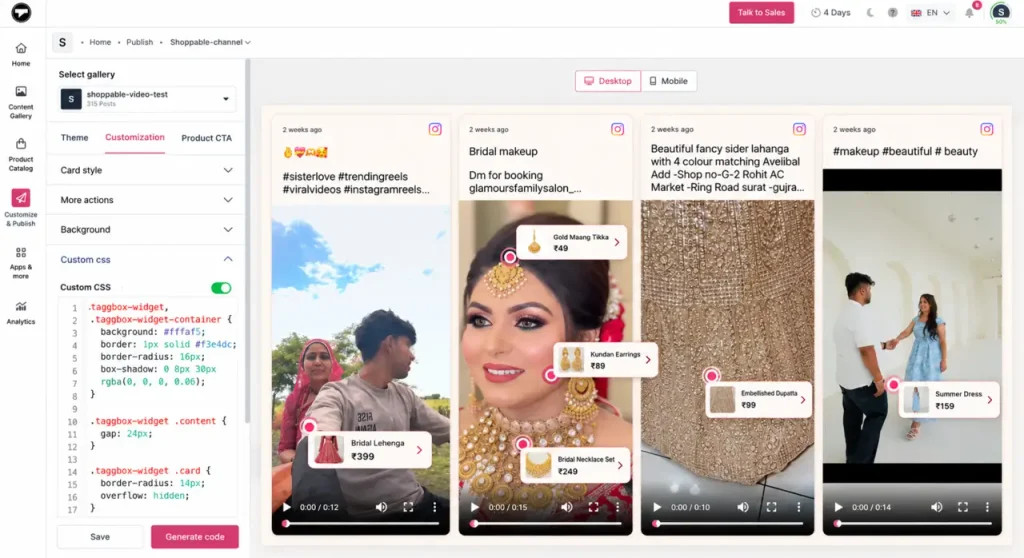
Passaggio 9: Genera il codice di incorporamento e pubblicalo
Una volta personalizzate tutte le impostazioni, visualizza l'anteprima su desktop e dispositivi mobili, quindi fai clic su "Salva" e poi su "Genera codice".
Dal menu a tendina "Tipo di galleria" in alto a sinistra, puoi anche scegliere "Gallerie pagina prodotto". Una galleria generica mostra tutti i tuoi video acquistabili, mentre una galleria pagina prodotto utilizza l'ID di ciascun prodotto per mostrare solo i video che presentano quell'articolo.
Ora, seleziona la piattaforma CMS desiderata e segui le istruzioni di pubblicazione visualizzate sulla destra.
Hai già dei Reels, TikTok o dei video su YouTube?
Trasformali in video acquistabili con Taggbox.
Inizia oraPiattaforma nativa vs. Taggbox Galleria acquistabile
Le funzionalità native per lo shopping mantengono le vendite all'interno di un'app social, mentre una galleria sul sito indirizza gli acquirenti al tuo sito web, dove hai il controllo dell'esperienza.
| Fattore | Acquisti sulla piattaforma nativa (Negozio TikTok, Instagram, YouTube) | Taggbox Galleria acquistabile |
| Dove acquista l'acquirente | Varia. TikTok Shop effettua il pagamento direttamente nell'app, mentre Instagram e YouTube solitamente indirizzano gli acquirenti al tuo sito. | Sulle pagine dei tuoi prodotti |
| Impostare | Approvazione del venditore o dell'account, oltre alle norme di disponibilità regionali. | A Taggbox account, un catalogo (sincronizzato, in formato CSV o manuale) e un codice di incorporamento |
| Necessario negozio di e-commerce | Di solito sì, oppure è necessario un account venditore approvato. | No, puoi aggiungere i prodotti manualmente o importare un file |
| Fonti di contenuto | Il contenuto proprio di quella piattaforma | Instagram, TikTok, YouTube, caricamenti diretti e oltre 20 altre fonti |
| Controllo del design | Layout definiti dalla piattaforma | Personalizzazione di temi, CSS personalizzato, banner e call-to-action. |
| Dove appare il video | All'interno dell'app social | Sul tuo sito, comprese le gallerie delle pagine prodotto |
| Ideale per | Raggiungere nuovi pubblici all'interno delle app social | Trasformare il traffico del proprio sito in acquirenti |
Testa il tuo video acquistabile prima di promuoverlo
Una volta che la tua galleria è online, apri la pagina live sia su desktop che su dispositivo mobile e naviga tra le immagini come farebbe un cliente.
Ecco una breve lista di controllo per il lancio:
- RiproduzioneIl video si carica rapidamente e viene riprodotto senza intoppi, con audio e comandi che funzionano come previsto.
- Pertinenza del prodottoI prodotti mostrati corrispondono agli articoli effettivamente presenti nel video e ognuno è taggato al momento giusto.
- Informazioni visualizzateI nomi dei prodotti, le immagini e i prezzi appaiono chiaramente e corrispondono al tuo negozio. Nulla viene tagliato o manca.
- URL di destinazioneOgni scheda prodotto apre la pagina corretta. Clicca su ciascuna per sicurezza, poiché un link non funzionante o errato fa perdere un potenziale acquirente.
- Usabilità mobileLe schede sono facili da leggere e da toccare su uno schermo piccolo, e il layout non sposta gli altri contenuti della pagina.
- Proseguimento del percorso di acquistoSegui il percorso dalla scheda prodotto alla pagina prodotto e poi al carrello o al checkout. Se riscontri qualche difficoltà lungo il percorso, risolvila prima del lancio.
Se qualcosa non vi convince, la sezione seguente vi aiuterà a individuarne la causa.
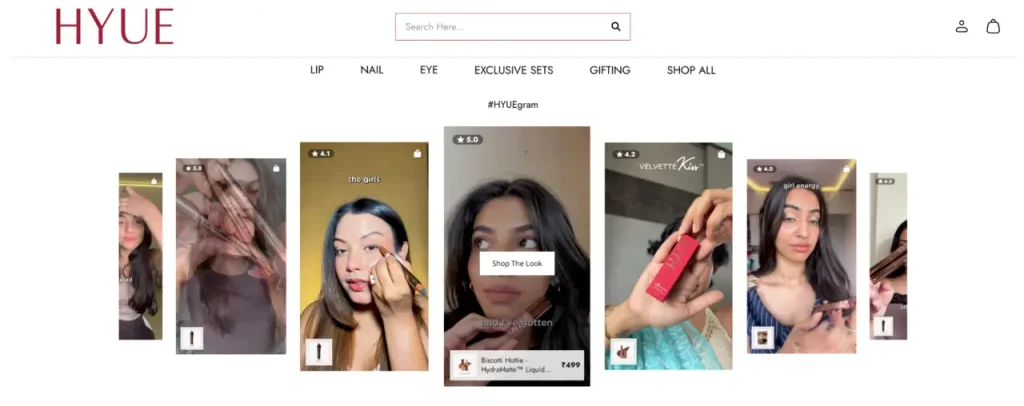
Galleria acquistabile di Hyue Taggbox è attivo sul loro sito web con l'hashtag #HYUEgram
Problemi comuni dei video acquistabili e cosa controllare
Anche un video di acquisto ben realizzato può presentare qualche problema. La maggior parte di essi è dovuta a piccoli dettagli di configurazione, quindi la soluzione più rapida è sapere dove cercare. Analizziamo i problemi più comuni che potresti incontrare e cosa controllare per prima cosa.
| Problema | Causa probabile | Cosa controllare |
| La scheda prodotto non corrisponde all'articolo mostrato nel video. | È stato etichettato il prodotto sbagliato oppure il nome del prodotto è troppo simile a quello di un altro articolo. | Riapri la fase di etichettatura e confronta il prodotto etichettato con quello mostrato a schermo. Assicurati di aver selezionato la variante, il colore o la taglia corretti. |
| Il prodotto non risulta nella ricerca del catalogo. | Il prodotto non è stato aggiunto, l'importazione non è stata completata oppure la sincronizzazione non è stata aggiornata. | Verifica che l'articolo esista nel tuo catalogo prodotti. Se hai importato un file, controlla che la riga non sia stata saltata a causa di campi mancanti. Per i cataloghi sincronizzati, esegui nuovamente la sincronizzazione. |
| La scheda prodotto apre la pagina sbagliata o un link non funzionante. | L'URL di destinazione è stato inserito in modo errato oppure la pagina del prodotto è stata spostata | Fai clic sulla scheda nella pagina live e confronta l'URL con quello salvato nel tuo catalogo. Correggi eventuali errori di battitura o link obsoleti. |
| Nella pagina del prodotto compaiono video non pertinenti. | La galleria è configurata come galleria generica oppure l'ID prodotto non è configurato correttamente. | Conferma di utilizzare una galleria di pagine prodotto, quindi verifica che l'ID prodotto nelle impostazioni corrisponda all'ID utilizzato dal tuo negozio per quel prodotto. |
| La galleria appare diversa nella pagina live rispetto all'anteprima. | Il tema o lo stile del tuo sito influisce sull'incorporamento | Prova direttamente la pagina live. Controlla se ci sono CSS personalizzati o impostazioni del page builder che potrebbero sovrascrivere la visualizzazione. |
Hai domande su come configurare i video acquistabili per il tuo negozio?
Ottieni una guida passo passo con il Taggbox team
Programma una demoCome misurare le prestazioni del tuo video acquistabile
Una volta che la tua galleria di prodotti acquistabili è online, il passo successivo è scoprire cosa funziona e cosa no, in modo da poterla migliorare. Taggbox Mostra i dati chiave in un'unica dashboard analitica.
Una nota veloceLe metriche visualizzate dipendono dalla piattaforma e dalla configurazione del tracciamento. Alcuni dati, come i clic sui pulsanti CTA, vengono registrati solo se il pulsante CTA è abilitato e la configurazione è completa. Inoltre, è consigliabile modificare un elemento alla volta. Se si sostituisce il video, si cambia il layout e si riscrive il CTA contemporaneamente, non sarà possibile capire quale modifica abbia influito. Apportate una modifica, attendete qualche istante e poi confrontate i risultati.
Cosa puoi monitorare nel Taggbox dashboard di analisi:
- Messaggi totali: Il numero di post (video, immagini e testo) raccolti nelle tue gallerie. Ti dà un'idea di quanto contenuto hai a disposizione.
- Visitatori totali: Il numero totale di visite al widget incorporato, che indica quante persone hanno visualizzato la tua galleria.
- Clic totali: Il numero totale di interazioni con il tuo widget. Confrontalo con il numero di visitatori per capire se le persone interagiscono con il widget o si limitano a scorrerlo.
- CTR (percentuale di clic): La percentuale di visitatori che hanno cliccato. È il modo più rapido per capire se la tua galleria sta attirando l'attenzione ed è il dato da tenere d'occhio quando testi un nuovo layout o un nuovo video.
- Clic sulla CTA: Quante volte gli spettatori hanno cliccato sul pulsante CTA. Per i video acquistabili, questo è l'indicatore più vicino all'interesse d'acquisto, poiché mostra le persone che si muovono verso il prodotto.
- Contenuti con le migliori prestazioni: Un feed dei tuoi post più popolari, con clic e visualizzazioni per ciascuno. Usalo per individuare quali video, creator o stili generano interazioni e poi creane di più.
- I creatori più attivi e di maggior successo: Un elenco dei creatori che contribuiscono maggiormente con i loro contenuti, insieme alla piattaforma su cui pubblicano. Utile se raccogli video di creatori o clienti e vuoi sapere con chi collaborare di nuovo.
- Suddivisione per tipologia di post e rete di pubblicazione: Una suddivisione dei tuoi contenuti per formato (testo, immagine, video) e per rete di origine. Mostra da dove provengono i tuoi contenuti e quali formati utilizzi.
- Statistiche sul sentimentUna ripartizione dei post in positivi, neutri o negativi. Questo ti aiuta a capire cosa pensano gli utenti dei contenuti delle tue gallerie.
Conclusione
Per realizzare un video acquistabile non servono un team numeroso o un'attrezzatura complessa. Tutto ciò che serve è un buon video, informazioni accurate sul prodotto e uno strumento che colleghi i due elementi.
In sintesi, il processo è il seguente: aggiungi i tuoi prodotti, taggali nel video, personalizza la galleria, pubblicala, testala sulla pagina live e monitora le prestazioni.
Se vuoi un modo semplice per iniziare, prova Taggbox and Crea oggi stesso il tuo primo video acquistabile!.

Sanskriti è uno specialista di marketing dei contenuti presso TaggboxSpecializzata in contenuti generati dagli utenti, social media marketing, esperienze web e fiducia digitale, con oltre 3.5 anni e mezzo di esperienza nel marketing SaaS e B2B, combina ricerche di mercato, approfondimenti sui clienti, strategie di go-to-market ed esempi concreti di brand per aiutare i professionisti del marketing a creare esperienze digitali più autentiche e performanti.
Altro da Sanskriti