

Facebookアカウントに魅力的なレビューが満載で、Shopifyウェブサイトで自慢したくなりますか? このままFacebookをご利用ください…私たちがお手伝いします。ShopifyウェブサイトにFacebookフィードを追加すれば、「シンプルなShopifyページ」がソーシャルプルーフ、エンゲージメント、そして楽しさのハブに生まれ変わります。実際のお客様があなたの商品を気に入っている様子を発信し、コンテンツを自動的に更新し、訪問者の購入を促す効果もあります。
このガイドでは、Shopify ウェブサイトに Facebook フィードを追加して見栄えを良くする簡単な方法を説明します。
ShopifyにFacebookフィードを追加する


| 複数のテーマ |
ShopifyにFacebookフィードを追加する理由
なぜ追加する必要があるのか疑問に思う Shopify Facebookウィジェット あなたのウェブサイトに?その理由は次のとおりです。
1. 社会的証明を構築する
サイト訪問者が保険数理士の顧客からの実際のレビュー、写真、投稿を目にすると、すぐに信頼が築かれます。 Facebookのウィジェット Shopifyサイトでは非常に効果的です。他の人がすでにあなたの商品を気に入って使っているのを見ると、人々はより安心して購入しやすくなります。
2. 退屈で時代遅れのページはもう不要
ShopifyのFacebookフィードを追加すると、ウェブサイトは自動的に最新のコンテンツで更新されます。唯一の条件は、リアルタイムフィードを使用することです。 ソーシャルメディアアグリゲーター 手動アップロードにかかる時間を節約できます。これにより、継続的に更新されたコンテンツを提供することで、SEOランキングの向上とエンゲージメントの向上につながります。
3.より良いエンゲージメント
更新されたコンテンツは常に訪問者の興味を引きます。なぜでしょうか?訪問者がウェブサイトで新しい情報に触れるたびに(例えば、 Facebookリールを埋め込む(例えば、広告など)を効果的に活用することで、同じ静的なテキストやオファーをスクロールする代わりに、サイト訪問者に魅力的なコンテンツを提供できます。これにより、サイトエンゲージメントが向上し、直帰率も低下します。
4. ブランドの個性をアピールする
ブランドとは、商品や価格だけではありません。ブランドには、顧客の声、トーン、そしてブランドパーソナリティが反映されます。そしてFacebookは、そのパーソナリティを真に表現できるプラットフォームの一つです。ShopifyウェブサイトにFacebookフィードを追加することで、訪問者はブランドの真の姿を知ることができ、ブランドパーソナリティをより深く理解できるようになります。
5. 売上を自然に伸ばす
ウェブサイトにShopifyのFacebookフィードを掲載することは、いわばソフトマーケティングのようなものです。直接的な売上にはつながらないかもしれませんが、購入の意思決定に大きな役割を果たします。他の人があなたの商品を「いいね!」したり、シェアしたり、実際に楽しんでいるのを見ると、人々はより自信を持ち、購入する可能性がはるかに高まります。
ShopifyとFacebookの統合について
ShopifyとFacebookの統合により、あなたのオンラインストアを最大規模のレビュープラットフォームの1つに接続できます。 Facebook アグリゲータソーシャルメディアとeコマースを別々に扱うのではなく、この統合によって両者を一つのスムーズな流れに統合します。これら2つが連携することで、最小限の労力で可視性とリーチを向上させることができます。訪問者がShopifyウェブサイトで本物のFacebookコンテンツを見ることで、信頼性が高まり、ユーザーのショッピング体験が向上します。
Shopify と Facebook の統合によって、次のことが可能になります。
- Facebook動画を埋め込む Shopifyストアに直接投稿できます
- 商品をFacebookの投稿と同期して、ショッピング可能にしましょう
- 実際のコメントや投稿を見せることで信頼を築く
- リアルタイム更新でShopifyウェブサイトを常に最新の状態に保ちましょう
ShopifyにFacebookフィードを追加する方法 Taggbox
素晴らしいことやメリットをすべて知った今、 Facebookフィードを埋め込む Shopifyウェブサイトに広告を組み込むには、その方法を理解しなければなりません。詳しく見ていきましょう。
ステップ1 – ログインしてFacebookギャラリーを作成する

- 新しいウィンドウが開き、次のオプションから選択できます。 ウェブサイト上のソーシャルフィード、ウェブサイト上でショッピング可能なフィード、または画面上にフィードを表示します。
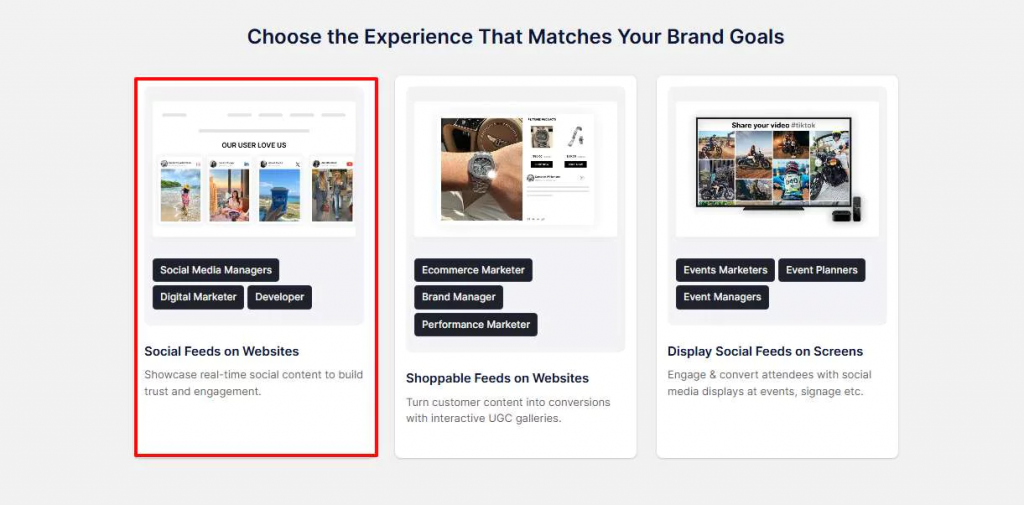
- ご希望の業種を選択し、電話番号を追加して、「送信。 '
- 次に進むにはメールアドレスを確認する必要があります。

- を選択してください 'Facebookサイドバーのコンテンツ セクションから、ソース ネットワークとして「 」を選択します。
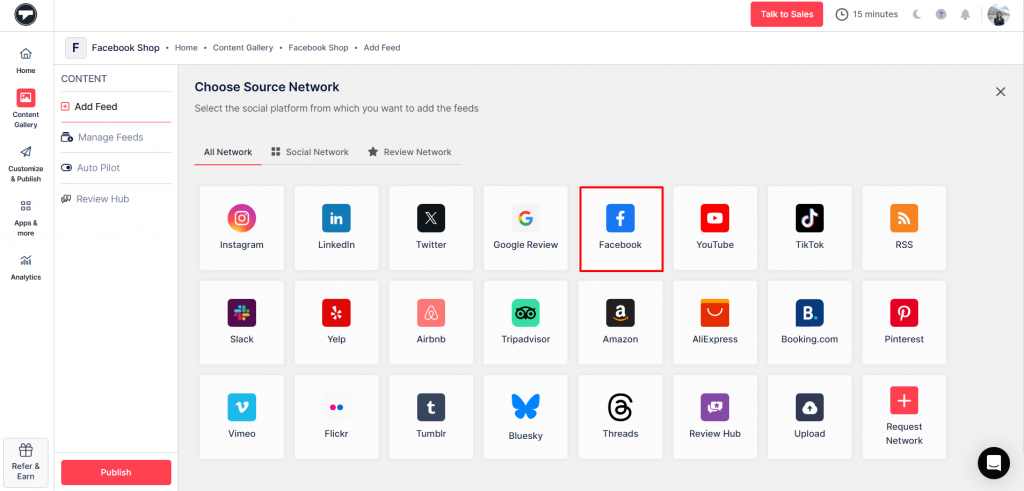
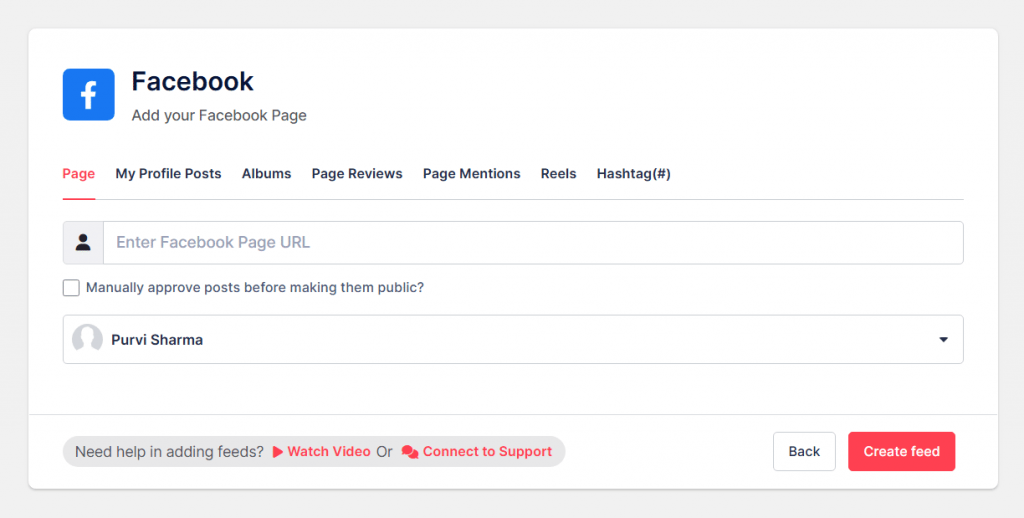
- 次のオプションからフィードの種類を選択します: ページ、マイプロフィール投稿、アルバム、ページメンション、リール、ハッシュタグ
- クリック 'フィードを作成、」と入力すれば完了です。
- フィードから無関係なコンテンツを削除して、フィードをモデレートしましょう。手動で行うことも、オートパイロット機能を使用することもできます。
複雑な設定や技術的なスキルは不要。あなたのストアに、シンプルでリアルタイムなFacebookフィードを提供するだけです。


ステップ2 – フィードをショッピング可能にする
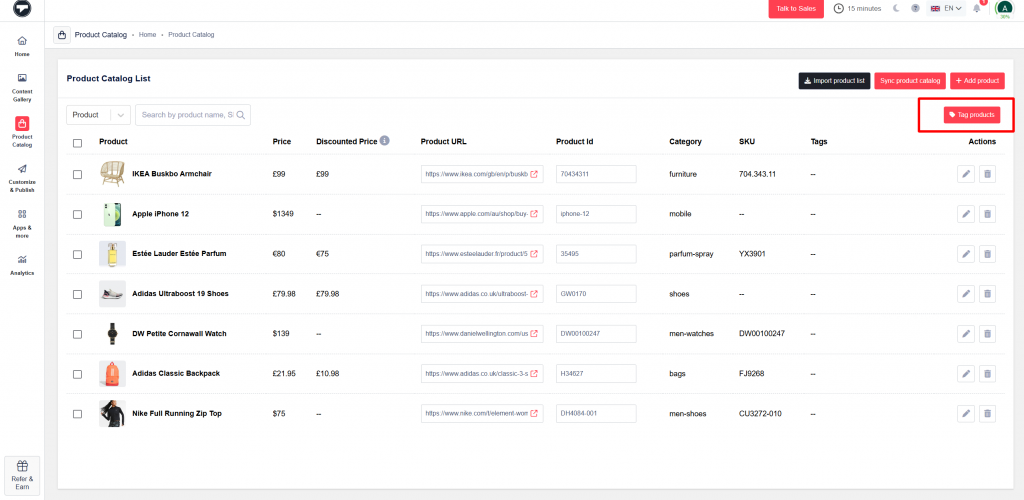
- サイドバーから「製品カタログ'オプション。
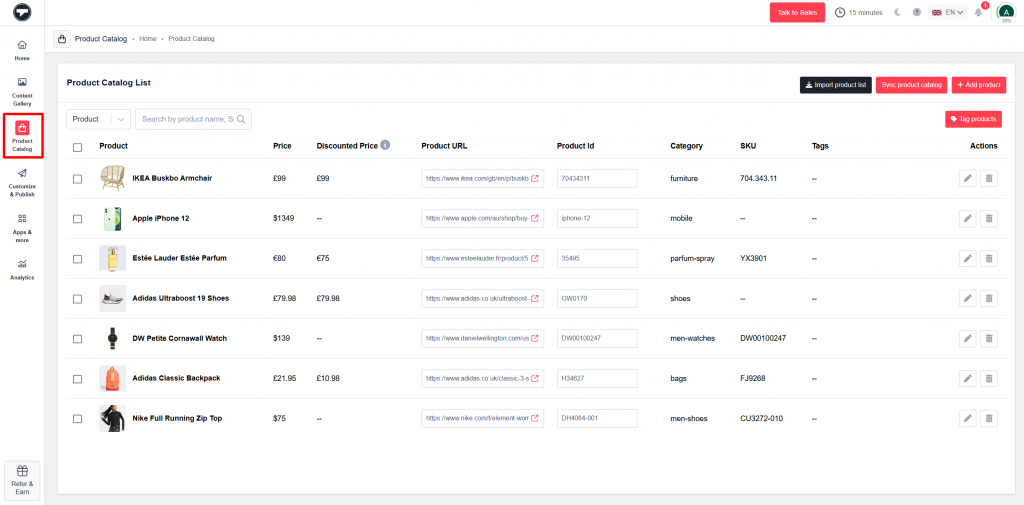
- ここで、リンクを使用して製品カタログを同期するか、手動で製品を追加します。
- 次に、「製品のタグ' をクリックして、投稿に商品を手動で追加します。
ステップ3 – カスタマイズと公開
- クリック 'カスタマイズと公開' をクリックし、「チャンネルを追加」をクリックして、「チャンネル名」を入力します。
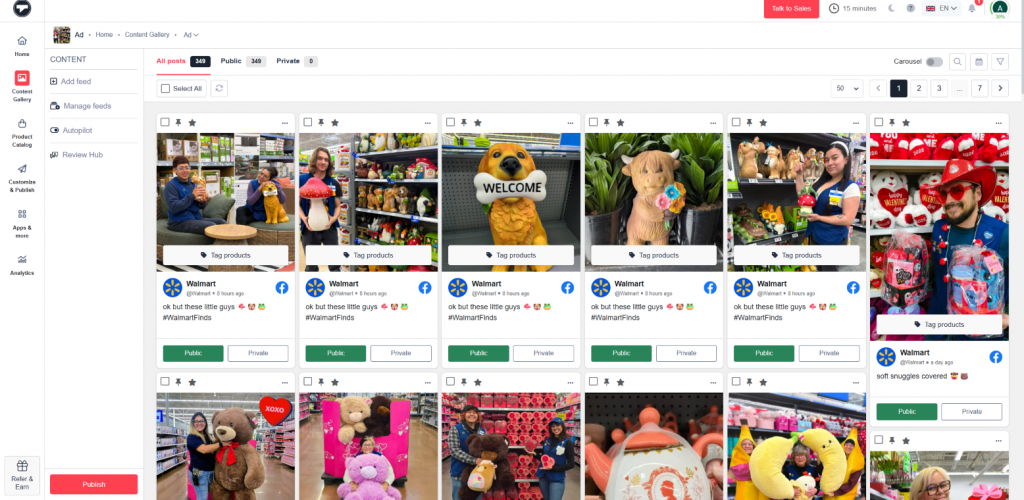
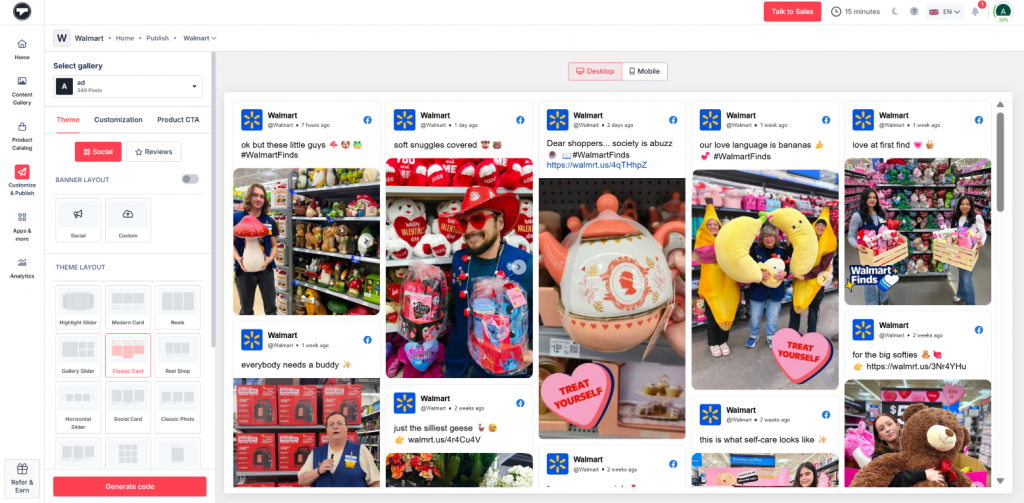
- ここで、テーマ、レイアウト、フォント、背景、色などを追加してフィードをカスタマイズします。
- 完了したら、「コードを生成。 '
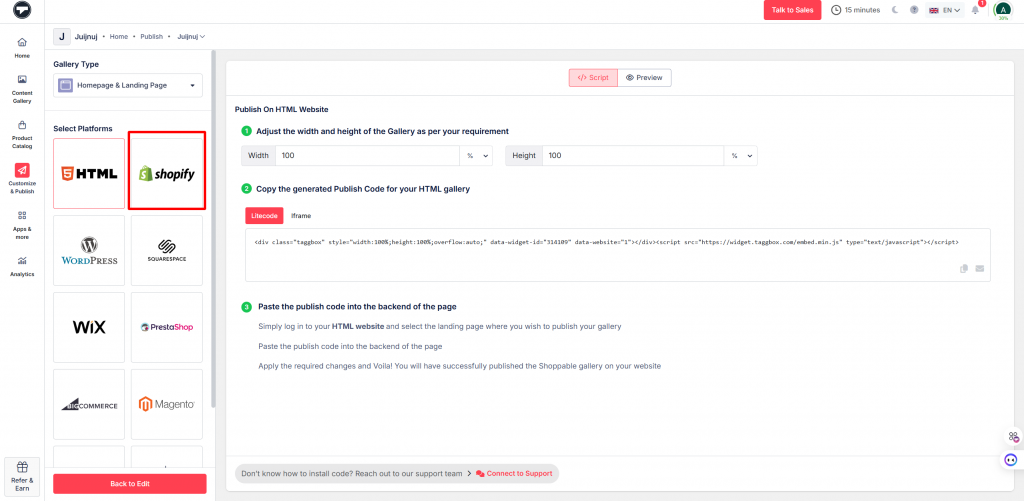
- 選択 'Shopifyサービス' を CMS プラットフォームとして使用します。
- 幅と高さを調整し、埋め込みコードをコピーします。
ステップ4 – Shopifyウェブサイトに埋め込む
- Shopify ストアにログインします。
- オンライン ストアのオプションに移動し、Facebook フィードを埋め込むテーマまたはページを選択します。
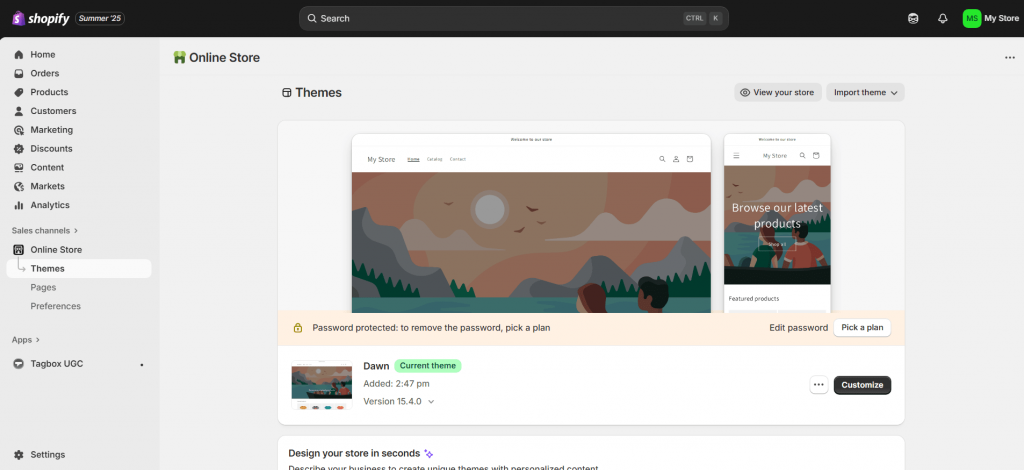
- 「編集」をクリックしてコンテンツエディタを開きます
- 「HTML を表示」ボタンをクリックします。
- あなたのを挿入 Taggbox ウィジェットコードを該当セクションに挿入します。
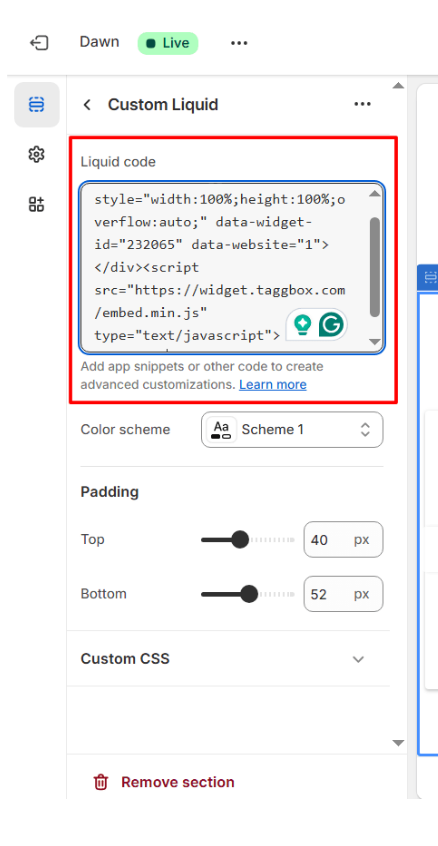
- 変更を保存すれば完了です。

ShopifyでFacebookフィードを最適化するためのヒント
Shopify ストアで Facebook フィードを最適化するには、次のヒントに従ってください。
1. 適切な配置を選択する
Facebookフィードをページの一番下に隠すのはやめましょう。正直なところ、そこまでスクロールする人はまずいないでしょう。ホームページ、商品ページ、お客様の声の近くなど、ユーザーが実際に目につく場所に配置すると、Facebookフィードが効果的に機能します。視認性は重要です。購入の意思決定に影響を与え、サイトの統一感を高める効果もあります。
2. 関連コンテンツを表示する
すべてのFacebook投稿をウェブサイトに掲載する必要はありません。 Taggbox 関連性のない投稿をすべて除外して、コンテンツをプロフェッショナルに見せましょう。顧客レビュー、商品写真、新製品情報、コミュニティ投稿に重点を置いてください。こうすることで、Shopifyウェブサイト上のFacebookフィードが整理され、有益な情報が表示されます。
3. 店舗に合ったデザインにする
ShopifyフィードがShopifyのテーマ、カラー、レイアウトと一致していることを確認してください。コンテンツが優れていても、デザインが一致していないと、気が散ってプロフェッショナルではない印象を与えてしまう可能性があるため、そうすることでウェブサイトがプロフェッショナルな印象を与えることができます。
4. モバイルユーザー向けに最適化する
訪問者のほとんどはモバイルから来ます。Facebookフィードが小さい画面で見栄えが悪ければ、ユーザーはすぐに離脱してしまいます。そのため、公開する前に必ずモバイルビューをテストし、モバイルユーザー向けに最適化してください。
5.定期的に更新する
数週間更新されていないFacebookフィードは放置されているように見えます。 Taggbox手動で更新しなくても、コンテンツを自動的に最新の状態に保ちます。
一般的な問題とトラブルシューティング
ShopifyにFacebookフィードを追加するのは簡単そうに見えますが、必ずしもスムーズに動作するとは限りません。よくある問題とその解決方法を以下にご紹介します。
1. Facebookフィードが表示されない
これは通常、誤ったコードを追加した場合や、権限に関する問題が発生した場合に発生します。Facebookページまたはコンテンツが公開されていること、そして埋め込みコードが漏れなく正しくコピーされていることを再度ご確認ください。
2. フィードがリアルタイムで更新されない
Facebookのネイティブ埋め込み方法はリアルタイムでは機能しません。フィードがリアルタイムで更新されない場合は、プラットフォームの制限によるものです。そのため、常にリアルタイムのソーシャルメディアアグリゲーターを使用することで、問題なく機能するようにしてください。
3. ページの読み込みが遅い
Facebookウィジェットは、特に複数のページに配置するとShopifyサイトの速度を低下させることがあります。フィードを1つのメインページに限定するか、表示される投稿数を減らしてみてください。
4. モバイルディスプレイの問題
デスクトップでは美しく完璧に見えるフィードでも、モバイル画面では崩れてしまうことがあります。これは通常、テーマの問題や固定幅レイアウトが原因で発生します。唯一の解決策は、モバイル版を様々なデバイスでテストすることです。CSSを調整することも非常に効果的です。
5. レイアウトまたはデザインの不一致
フィードがShopifyストアのデザインとうまく調和しない場合、不自然に見えます。カスタムスタイルを設定するか、より柔軟な埋め込みツールを使用すると、 Taggbox ブランドイメージにより近いデザインを実現するのに役立ちます。
結論
Shopify ウェブサイトに Facebook フィードを追加することは、小さなことのように思えるかもしれませんが、大きな違いを生み出すことができます。信頼を築き、ウェブサイトを最新の状態に保ち、あなたのブランドが多くの人に信頼されていることを訪問者に示すのに役立ちます。顧客に製品の良さを伝えるだけでなく、実際に見てもらうことで、正直言ってより効果的になります。始めたばかりの場合は、 Taggbox は、まず最初に使うのに最適なツールです。強力な機能と簡単なセットアップを提供し、本物のFacebookコンテンツを簡単に表示して、訪問者を自信を持って購入してくれる顧客に変えることができます。



 Upendra
 ハルシタ・ラジョリア
 ロハン・シン





