

Wixウェブサイトのデザインに何時間も費やし、レイアウトも素晴らしく、ビジュアルも完璧で、商品ページも準備万端です。でも、まだ何かが足りないと思いませんか?
問題は、Web サイトが静的に感じられることです。
だからこそ、 ソーシャルメディアフィード Wix ウェブサイトに追加します。
実際の顧客の写真、最新のInstagram投稿、そして本物のユーザーストーリーがすべてリアルタイムで更新され、ウェブサイトが生き生きと動き出す様子を想像してみてください。これは単なるデザインではなく、ソーシャルプルーフの実践と言えるでしょう。
このガイドでは、Wix Web サイトにソーシャルメディア フィードを追加する方法を説明します。 Taggbox強力なソーシャルメディア集約ツールであるWixサイトを、インタラクティブでコンバージョン率の高いデジタル体験へと変える方法を習得できます。
今すぐ Wix にソーシャル メディアの魔法を追加しましょう。


Wixウェブサイトにソーシャルメディアフィードを追加する方法:4つの簡単な手順
Wixウェブサイトにソーシャルメディアフィードを追加する方法についての簡単なガイドを以下に示します。 Taggbox手順を見てみましょう。
1.にログインします Taggbox
- 開始するには、にログインします Taggbox アカウント。新規の場合は、 アカウント登録 無料アカウントを作成してください。わずか数分で完了します。

- あなたから Taggbox ダッシュボードを開き、「ウェブサイト上のソーシャルフィード」をクリックして開始します。

- 業種を選択し、ビジネスの詳細を追加して、メールアドレスを確認して続行してください。

2. フィードを作成する
- 次に、コンテンツ ソース(この場合は Instagram)を選択します。

- 次に、ハッシュタグ、ハンドル、ストーリー、メンション、タグなどのオプションからフィードタイプを選択します。

- 希望するオプションを選択し、Instagram アカウントを接続して、「フィード作成」をクリックします。
- Instagram フィードが表示されます。

3. カスタマイズして公開する
- 次に、無関係なコンテンツをすべて削除してフィードを管理します。
- 公開オプションをクリックし、表示チャネルとして「ウェブサイト」を選択します。
- ここでは、Instagram ギャラリーを完全にカスタマイズできます。
- グリッド、カルーセル、メイソンリーなどのレイアウトをお選びください。フォント、カラー、背景をWixウェブサイトのテーマに合わせてカスタマイズできます。
- 「Instagramでフォローしてください」のようなCTAやヘッダーを追加します
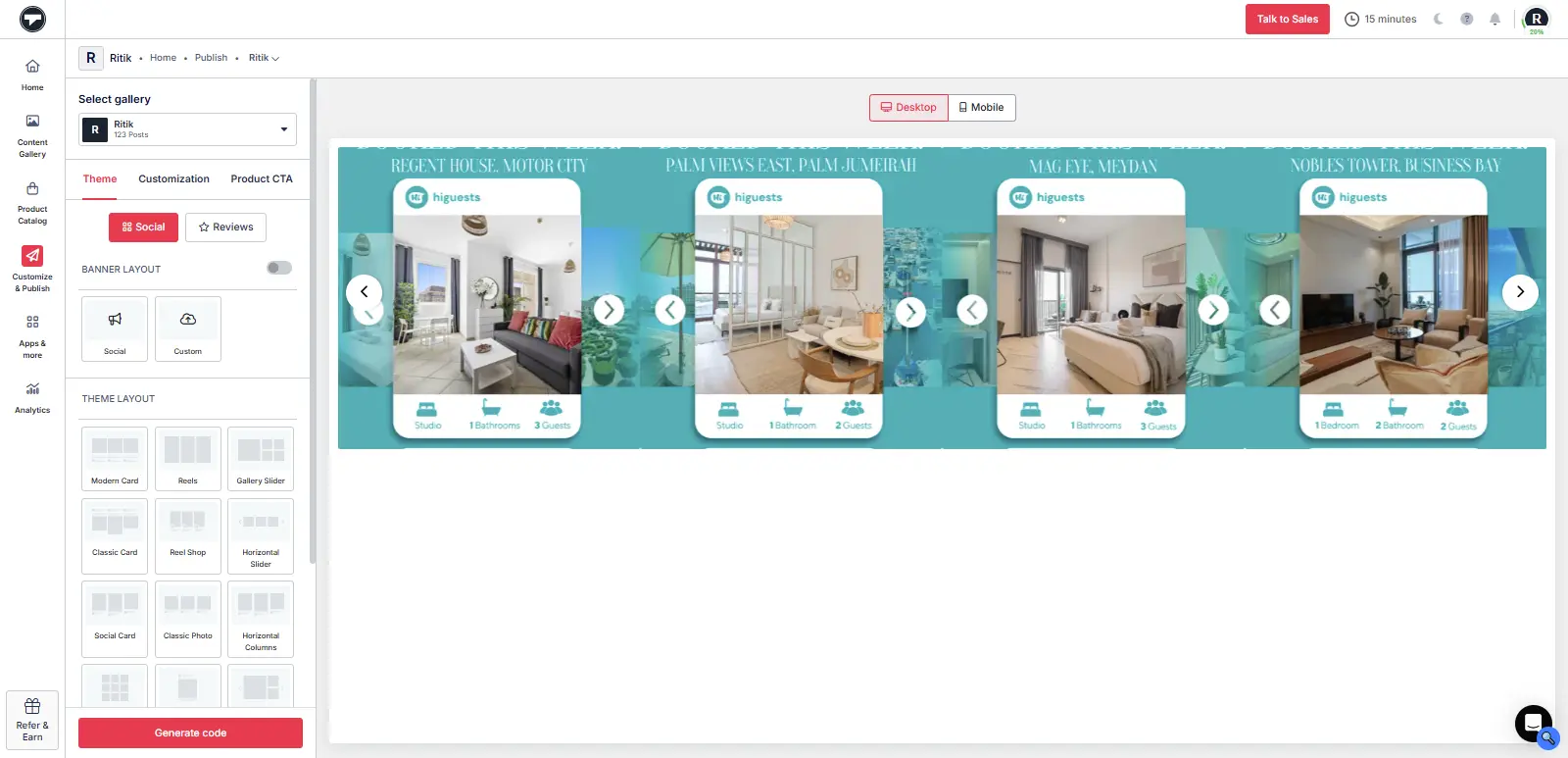
注意: コードを生成したら、CMSプラットフォームを選択します。ShopifyやWebflowなどの他のプラットフォームを使用する場合は、 Taggbox また、 Shopifyにソーシャルメディアフィードを埋め込む.
- または追加 Webflowへのソーシャルメディアフィード 似たような方法で。
4. コードを生成する
- 満足したら、「コードを生成」をクリックします。
- CMS プラットフォームのリストから、Wix を選択します。

次に、ウィジェットのサイズをぴったり合うように調整し、提供されている埋め込みコードをコピーします。
これで、Wix 用のソーシャル メディア フィード埋め込みコードが生成されました。
Wixウェブサイトにソーシャルメディアフィードを追加する方法
埋め込みコードの準備ができたので、Wix サイトに追加しましょう。
- Wix アカウントにログインします。
- ソーシャル メディア フィードを表示するページに移動します。
- 左側のメニューにある「+ 追加」ボタンをクリックします。
- [その他] → [埋め込み] → [HTML iFrame を埋め込む] に移動します。
- 貼り付け Taggbox HTMLフィールドにコードを埋め込みます。
- [適用]をクリックして変更を保存します。

これで完了です!Wixウェブサイトにソーシャルメディアフィードを正常に追加できました。 Taggbox.
これで、ソーシャル メディアに投稿するたびにサイトが自動的に更新され、訪問者はブランドのソーシャル ワールドを動的かつリアルタイムで垣間見ることができるようになります。
Wixにソーシャルメディアフィードを埋め込むメリット Taggbox
Taggbox 優れています ソーシャルメディアアグリゲーター ユーザーがソーシャルメディアコンテンツを収集し、Wix Webサイトに埋め込むのに役立つツールです。 Taggbox Wixウェブサイトにソーシャルメディアフィードを追加すると、サイトの魅力、インタラクティブ性、信頼性が向上します。詳細については、 ソーシャルメディアフィードを埋め込むメリット Wixウェブサイトで Taggbox :
1. 簡単なセットアップ – コーディングは不要
Taggbox は誰にでも使えるように作られているので、技術的な知識は一切必要ありません。ログインするだけで Taggbox技術的な知識は一切不要です。ソーシャルメディアアカウントを接続し、フィードをカスタマイズして、Wixサイトにコードを貼り付けるだけ。わずか数分で完了します。
2 自動更新
フィードが公開されると、ソーシャルメディアに投稿するたびに自動的に更新されます。新しいコンテンツを手動でアップロードする必要はありません。 Taggbox ソーシャルメディアのフィードには、常に最新の投稿がリアルタイムで表示されます。
追加すると ウェブサイト上のソーシャルメディアウィジェットそれはあなたのビジネスにとって社会的証明として機能します。
3.カスタマイズオプション
自律的AI TaggboxWixを使えば、ソーシャルフィードの見た目を簡単に変更できます。グリッド、スライダー、カルーセルなど、さまざまなレイアウトオプションが用意されています。また、Wixウェブサイトの色、フォント、スタイルをブランドに合わせて完璧にカスタマイズすることも可能です。
4. 表示される内容を完全に制御
すべての投稿をウェブサイトに掲載する必要はありません。 Taggboxウェブサイト上のソーシャルメディアフィードを管理する権限があなたにはあります。それだけでなく、特定の投稿をフィルタリングしたり、非表示にしたり、強調表示したりすることもできます。これにより、訪問者に対して最適で最も関連性の高いコンテンツのみを表示できます。
5. エンゲージメントと信頼の向上
人々は広告よりも本物のコンテンツを信頼します。実際の投稿、顧客の写真、ソーシャルメディア上のユーザー生成コンテンツを紹介することで、信頼を築き、訪問者のエンゲージメントを長く維持できます。
6. パフォーマンスインサイト
Taggbox Wixは、ダッシュボードを通じてフィードのパフォーマンスを追跡できる分析機能を提供します。例えば、Wixウェブサイト上でソーシャルメディアフィードを閲覧または操作している人数を把握できます。これにより、どのようなコンテンツがオーディエンスに最も効果的かを理解するのに役立ちます。
7. レスポンシブソーシャルメディアフィード
Wixのウェブサイトにスマートフォン、タブレット、パソコンのいずれからアクセスしても、ソーシャルメディアのフィードはどのデバイスでも美しく表示されます。 Taggbox フィードのサイズとレイアウトを自動的に調整し、どこでも高速に読み込まれ、見やすく表示されます。 Taggbox Wixウェブサイト向けにレスポンシブなソーシャルメディアフィードを提供します。つまり、ウィジェットは訪問者が使用しているデバイスに基づいて、サイズと表示順序を自動的に調整します。
Wix でソーシャル メディア フィードを埋め込むことができる場所はどこですか?
Wixの優れた特徴は、その柔軟性です。ウェブサイトのほぼどこにでもソーシャルメディアのフィードを配置できます。適切な配置は、目的、デザインレイアウト、そして掲載したいコンテンツの種類によって異なります。Wixサイトに最適な配置アイデアをいくつかご紹介します。
1.ホームページ
ホームページは、訪問者がブランドの第一印象を抱く場所です。Wixのホームページにソーシャルメディアフィードを設置することで、訪問者はリアルタイムで最新情報にアクセスし、ブランドの個性をすぐに理解できるようになります。ウェブサイトは自動的に更新されるため、訪問者がサイトを閲覧し続ける可能性が高まります。
2. 製品ページ
顧客の写真やインフルエンサーの投稿などの顧客生成コンテンツ(UGC)を表示して製品を宣伝し、同時にブランドの信頼性を高め、訪問者の購入を促すこと以上に効果的な方法があるでしょうか? 社会的証明 それはあなたの製品を使用している実際の顧客です。
3. 会社情報ページ
「会社概要」ページでソーシャルフィードを活用し、ブランドのストーリーを伝えましょう。舞台裏の出来事、チームの最新情報、クライアントのコメントなどを掲載し、ブランドの顔となる情報を提供しましょう。
4. ブログサイドバー
ブログに小規模で継続的に更新されるソーシャル フィードを配置すると、読者が投稿を読んでいる間も関心を持ちやすくなり、ソーシャル プラットフォームであなたをフォローしたいという欲求も生まれます。
5. フッターセクション
フッターセクションは、控えめながらも力強い印象を与える配置に最適です。フィードはレイアウトを邪魔することなく、すべてのページに表示されます。
どこに配置するかは重要です。フィードは、注目され、自然とそこに行き着き、訪問者がブランドと交流したくなるような場所に配置する必要があります。
ファイナルテイク
Wix ウェブサイトにソーシャル メディア フィードを埋め込むことは、サイトの魅力、信頼性、楽しさを高める最もシンプルかつ効果的な方法の 1 つです。
自律的AI Taggboxプロセスは迅速かつ簡単で、コーディングもデザインの複雑さもありません。ソーシャルメディアアカウントを接続できます。 Taggbox そしてコンテンツの集約を開始する。



 Upendra
 ハルシタ・ラジョリア
 ロハン・シン





