
Squarespaceのウェブサイトを常に新鮮で魅力的な状態に保ちたいですか?最適なソリューションをご用意しました。SquarespaceのウェブサイトにTwitterフィードを追加しましょう。最新のツイート、返信、ブランドニュースなど、Twitterフィードを表示することで、訪問者をウェブサイトに惹きつけることができます。また、TwitterのUGC(ユーザー作成コンテンツ)をウェブサイトで紹介することで、信頼関係を築き、コンバージョン率の向上にもつながります。
このガイドでは、SquarespaceウェブサイトにTwitterフィードを埋め込むための簡単な手順をご案内します。また、信頼関係を築くことでコンバージョン率を高めるために活用できる、さまざまな種類のTwitterフィードについても詳しく解説しています。
SquarespaceのウェブサイトにTwitterフィードを追加する最も簡単な方法
a. Twitterの公式方法(手動)
b. 使用 Taggbox ウィジェット(自動)
a. SquarespaceにXフィードを追加するTwitter公式の方法
Twitterギャラリーを埋め込む SquarespaceのウェブサイトでTwitterの公式方法を使うのは簡単で、ブランドはこれを効果的な Twitterマーケティングツール。 あなたがそれを行う方法は次のとおりです:
- 埋め込みたいツイートに移動する
まず、埋め込みたいツイートに移動します。ツイート上の3つの点(その他のオプション)をクリックし、「ツイートを埋め込む」を選択します。 - 埋め込みコードをコピーする
選択したツイートの埋め込みコードを含むポップアップが表示されます。このコードをクリップボードにコピーしてください。 - Squarespaceのウェブサイトにアクセスする
Squarespace アカウントにログインし、Twitter フィードを追加するページに移動します。 - コードブロックを追加する
Squarespaceのページエディターで、新しい コードブロック ツイートを表示したい場所。 - 埋め込みコードを貼り付ける
コピーした埋め込みコードをコード ブロックに貼り付けて、変更を保存します。 - 変更を公開する
配置に満足したら、Web サイトを公開して、訪問者に Twitter フィードが表示されるようにします。
この公式の方法により、ツイートはTwitterと全く同じように表示され、フォーマットはそのまま維持され、 Twitterのエンゲージメントの向上これは、Twitter コンテンツを Web サイトに直接追加する最適な方法ですが、いくつか制限があります。
SquarespaceのウェブサイトにTwitterフィードを埋め込む


| 複数のテーマ |
2. SquarespaceウェブサイトにTwitterフィードを追加する Taggbox
Twitter アグリゲータ ような Taggbox これらのツールを使用すると、Twitter から複数の投稿を Squarespace ウェブサイトに一度に追加できます。これらのツールは埋め込みを高速化するだけでなく、新しい関連コンテンツが追加されるとフィードを自動的に更新します。Twitter を Squarespace ウェブサイトに追加する手順は次のとおりです。 Taggbox.
a.) 作成する Taggbox アカウント。
- に行きます Taggbox ホームページの右上隅にある「無料で始める」をクリックします。

- 3 つのオプションが表示されますので、その中から「ウェブサイトのソーシャル フィード」を選択します。

- 新しいページで、オンボーディング プロセスを完了するために求められる詳細を追加します。

b.) Twitterギャラリーを作成する
- オンボーディングプロセスが完了すると、ギャラリーで使用するネットワークを選択するページにリダイレクトされます。Twitterを選択してください。

- Twitterから収集したいコンテンツの種類を選択する必要はありません。例えば、「ハッシュタグ」オプションを選択した場合は、 ハッシュタグフィード あなたのニッチからのURL Taggbox Xからコンテンツを取得する。

- 指定したハッシュタグを含むすべての投稿を含むコンテンツ ギャラリーが作成されます。
c.) フィードを管理およびカスタマイズする
- 作成されたフィードから、好みに応じてコンテンツを公開または非公開にして、フィードに最適な外観を与えることができます。

- すべての投稿に満足したら、左側のタスクバーから「カスタマイズして公開」オプションに進むことができます。

- ここでは、Squarespaceウェブサイトの訪問者にとって魅力的なギャラリーを作成するための最適なテーマを選択できます。また、フォント、背景色、カードスタイルなど、Twitterギャラリーのコンポーネントを変更することもできます。
d.) 埋め込みコードを生成する
- フィードをカスタマイズしたら、 コードを生成する 左下にあります。CMSプラットフォームとして「Squarespace」を選択し、画像のサイズを調整します。 Twitter埋め込みウィジェット.

- 生成された埋め込みコードをコピーします。
e.) SquarespaceウェブサイトにTwitterフィードを追加する
- Squarespace アカウントにログインします。
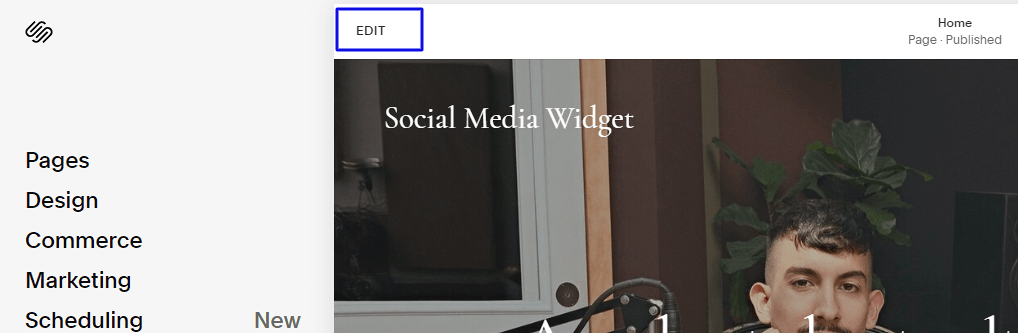
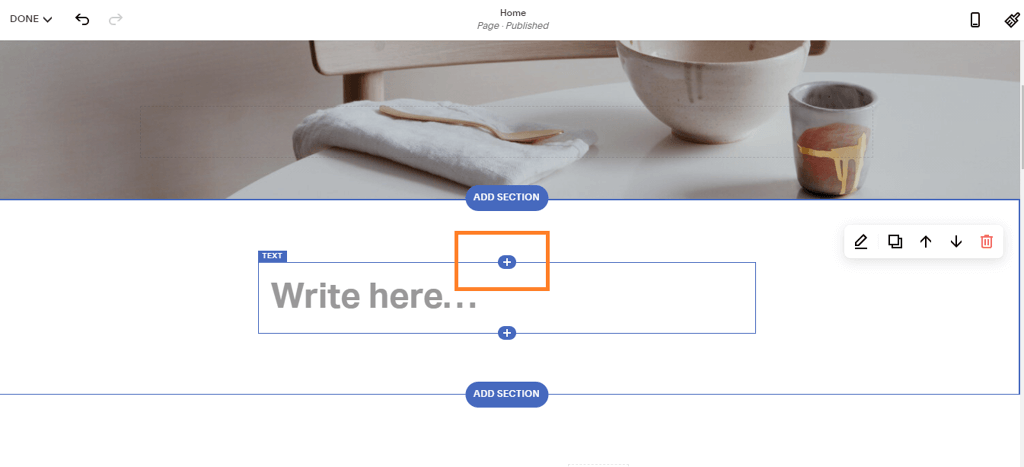
- ウェブサイトにアクセスし、Twitterフィードを埋め込みたい場所に移動します。「+編集/追加」をクリックし、「コード」オプションを選択します。
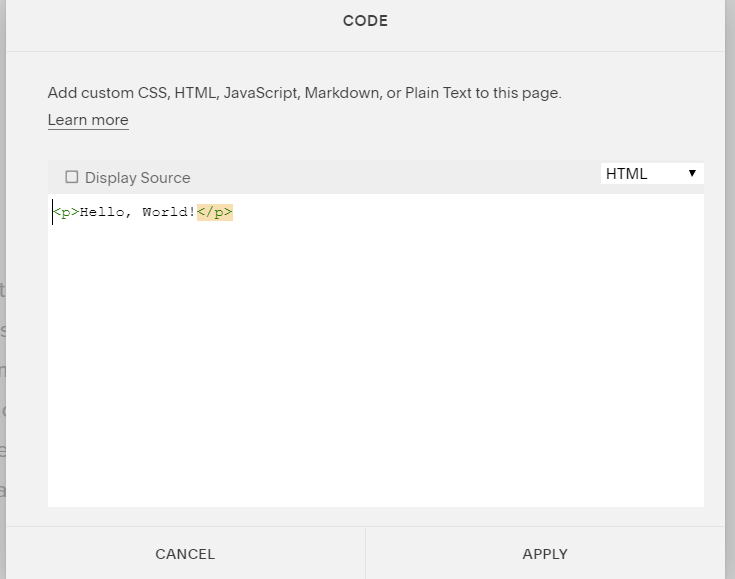
- コピーしたコードを貼り付けてください Taggbox 変更を保存します。
これで、Squarespace ウェブサイトに Twitter フィードが正常に追加されました。


Twitterウィジェットの高度なカスタマイズオプション
自律的AI Taggbox カスタマイズすることで、ウェブサイトを潜在顧客を引き付ける磁石にすることができます。 目を楽しませるTwitterフィード 以下の高度なカスタマイズ オプションがあります。
- AI モデレーション: Taggbox オートパイロットなどの機能を備えており、大規模なコンテンツのスマートフィルタリングを支援します。ルールを設定するだけで、最先端のAIフィルタリングが残りの作業をすべて行います。この機能により、ウェブサイトには最適なTwitterコンテンツのみが表示され、不適切または無関係な投稿は表示されません。
- Creative Themes: Taggbox複数のテーマから選択して、Twitterフィードを最高の見た目にすることができます。これらのテーマは、魅力的なものから魅力的なものまで、さまざまなタイプのTwitterフィードに最適です。 ビデオフィード または興味深い投稿のコレクション。 主要なテーマ ぜひ試していただきたいのは、写真ウィジェット、グリッド、カルーセル、スライダーなどです。
- カスタムCSS:けれども Taggbox Twitterフィードを魅力的にするために必要なものはすべて揃っています。さらに、フィードの外観を自由にカスタマイズできるカスタムCSSも提供しています。カスタムCSSを使用すれば、フィードのあらゆる要素を変更して、ウェブサイトのデザインに合わせることができます。
Taggbox ダイレクトTwitter(X)埋め込み比較表との比較
Squarespace サイトで Twitter/X フィードを表示する最適な方法を簡単に比較して選択できます。
| 機能/側面 | Taggbox ツイッターウィジェット | Twitterへの直接埋め込み |
|---|---|---|
| コンテンツの更新 | 新しいツイートがリアルタイムで自動更新されます。 | 静的。更新するには再度埋め込みが必要です。 |
| カスタマイズ | レイアウト、色、フォント、カード スタイル、カスタム CSS。 | 基本サイズとライト/ダークテーマのみ。 |
| 複数のソース | ハンドル、ハッシュタグ、リスト、メンションを組み合わせます。 | 埋め込みごとに 1 つのソース。 |
| 節度 | ブランドに関係のない投稿を非表示にする高度なフィルタリング。 | モデレーション制御はありません。 |
| レイアウト | グリッド、カルーセル、メイソンリー、リスト、サイドバー、ニュース カードなど。 | デフォルトのTwitterの外観のみ。 |
| ブランディングコントロール | サイトのブランディングに合わせ、境界線を非表示にして UI を調整します。 | Twitter ブランディングが常に表示されます。 |
| 双方向性 | クリック可能なツイート、メディア ライトボックス、「さらに読み込む」。 | クリック可能なツイートのみ。 |
| パフォーマンス | 非同期ウィジェット。複数のフィードに最適化されています。 | 複数の埋め込みによりページの速度が遅くなる可能性があります。 |
| アナリティクス | 組み込みの分析情報 (クリック、インプレッション、エンゲージメント)。 | 分析はありません。 |
| 使いやすさ | ビジュアル エディターを使用したコード不要のセットアップ。 | コードを手動でコピー&ペーストします。 |
| SEOの影響 | インデックス可能なテキストにサーバー側レンダリングを活用できます。 | Iframe; SEO の価値は最小限です。 |
ヒント: ブランドの一貫性と規模 (複数の情報源、モデレーション、分析) のために、 Taggbox 通常は、長期的に見てより良い選択肢となる。
結論
SquarespaceのウェブサイトにTwitterフィードを追加することは、ウェブサイトをダイナミックに保ち、潜在顧客で溢れさせる優れた方法です。ここでは、ウェブサイトにTwitterコンテンツを表示する最もシンプルで優れた2つの方法について説明しました。どちらの方法にも長所と短所があります。Twitterの公式方法は非常に簡単で、サードパーティツールは必要ありません。ただし、一度に1つの投稿しか追加できないため、この方法は時間がかかります。対照的に、 Taggbox 複数の投稿を一度に追加できるため、作業が格段に速くなります。今すぐあなたのウェブサイトに最適な方法を選んで、その効果を実感してください。

ジェネットはコンテンツライターです Taggbox 独創的なコンテンツソリューションの制作において2年の経験を持つ彼女は、創造性と戦略的思考を融合させ、人々の興味を惹きつけ、強い印象を残すコンテンツを開発します。
ジェネットからのその他の記事

 Upendra
 ハルシタ・ラジョリア
 ロハン・シン





