
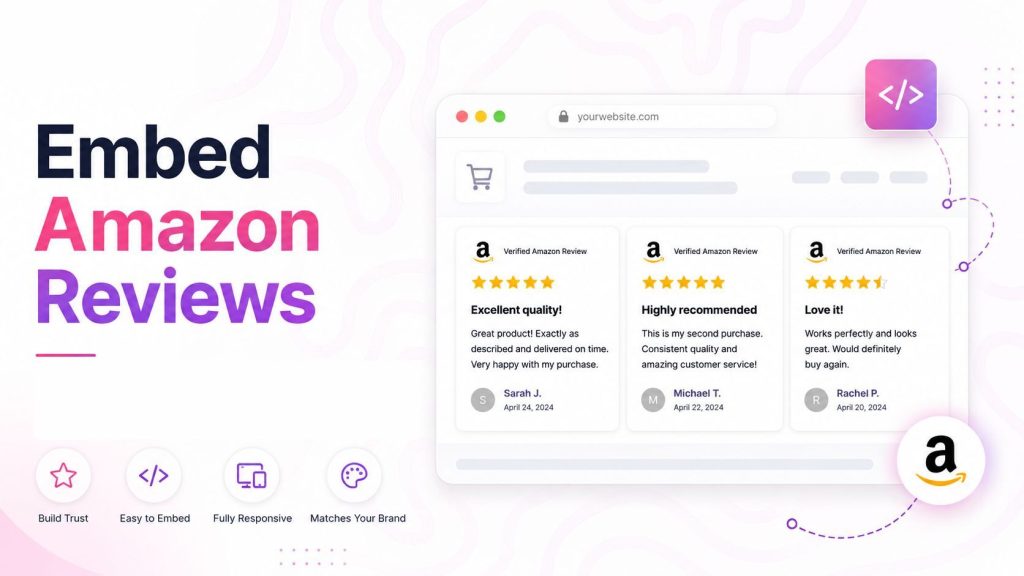
Amazonレビューを埋め込むことで、ウェブサイトの信頼性、エンゲージメント、そして信用度を高めることができます。実際の顧客からのフィードバック、評価、意見をページに直接表示することで、訪問者は他のユーザーの意見を見るためにサイトを離れる必要がなくなります。これは製品への信頼を高めるだけでなく、滞在時間の延長やインタラクションの増加にもつながります。使いやすいツールとウィジェットを使えば、WordPress、Shopify、Wix、またはあらゆるウェブサイトビルダーにAmazonレビューを簡単に埋め込むことができます。動的なレビューセクションはユーザーエクスペリエンスを向上させ、SEOシグナルを強化し、訪問者を忠実な顧客へと変えるのに役立ちます。
Eコマースにおけるアマゾン:重要な統計データ
Amazonは膨大な品揃えと迅速な配送で知られていますが、最大の強みの一つは顧客レビューです。実際、ほとんどの人が購入前にレビューをチェックしており、調査によるとAmazonの買い物客の約95%がレビューを読んでいます。 商品のレビュー 商品を購入する前に、レビューを参考にすると良いでしょう。レビューは、顧客が何を買うべきかを決めるのに役立ち、まだ試したことのない商品への信頼感を高めることにもつながります。
アマゾンの未来を形作る統計
- Amazonの1.6日あたりの平均売上高はXNUMX億ドルです。
- オンライン購入者の66%は、Amazonで商品検索を開始する。
- 顧客の79%にとって、Amazonのレビューは個人的な推薦と同じくらい価値がある。

ウェブサイトにAmazonレビューを埋め込む方法
Taggbox 最高の1つです ソーシャルメディアアグリゲーター 埋め込みプロセス全体を支援する機能を備えたツール。
埋め込みの手順を説明しました Amazonレビューウィジェット ウェブサイトに掲載されています。それに従うことで、埋め込み作業が簡単になります。
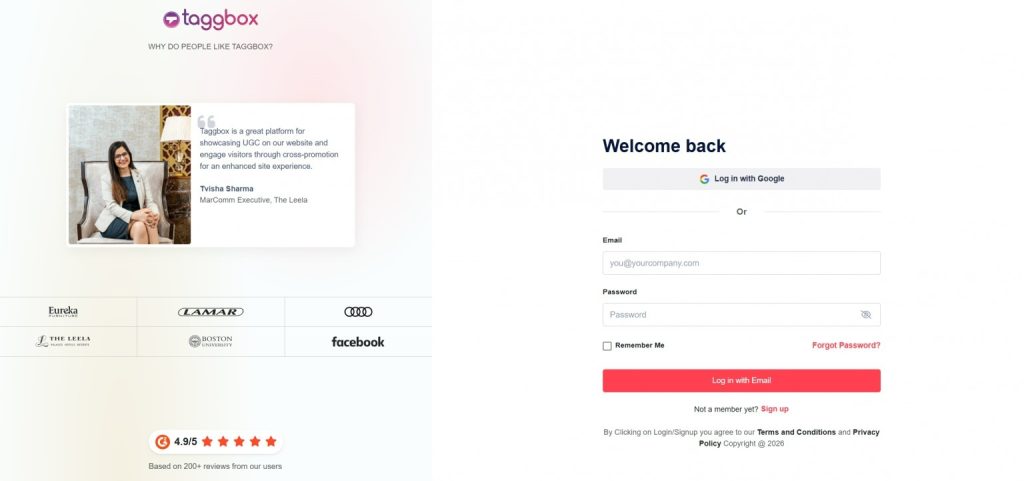
ステップ1 – サインアップする Taggbox
- まず、ログインするか サインアップして Taggbox アカウント.
- 次のステップでは、ダッシュボードに複数のチャネルオプションが表示されます。「ウェブサイト上のソーシャルフィードそして、メールアドレスを確認してください。
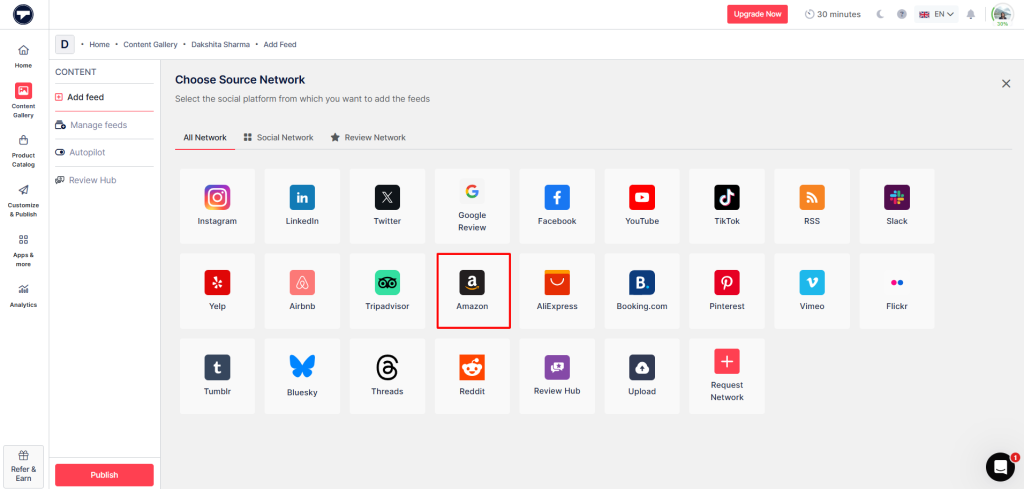
- 次に、「Amazon” をあなたの好みのソーシャル ネットワークとして設定します。
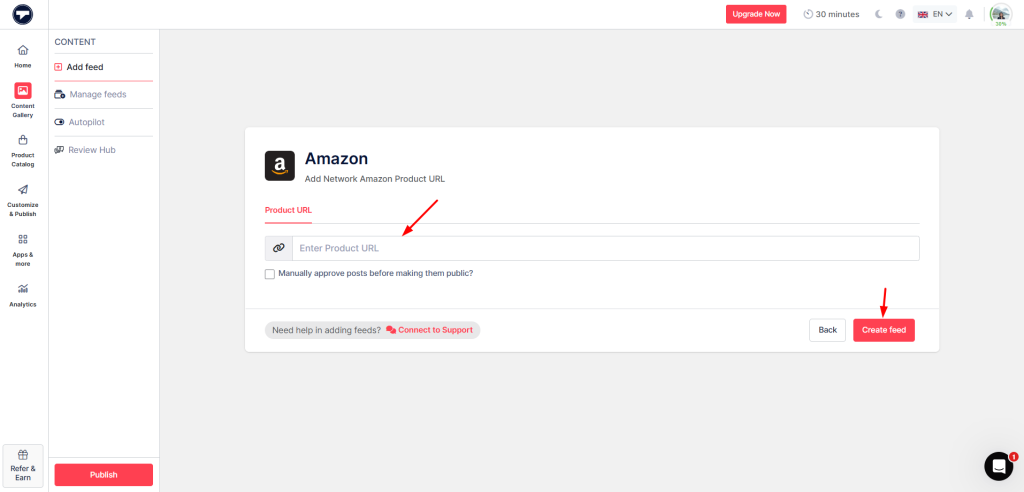
- 次のステップでは、「商品のURLダイアログボックスで「」をクリックして製品レビューを取得します。
- 収集されたレビューはダッシュボードで確認できます。ダッシュボードでは、好みに合わせてフィードをカスタマイズできます。
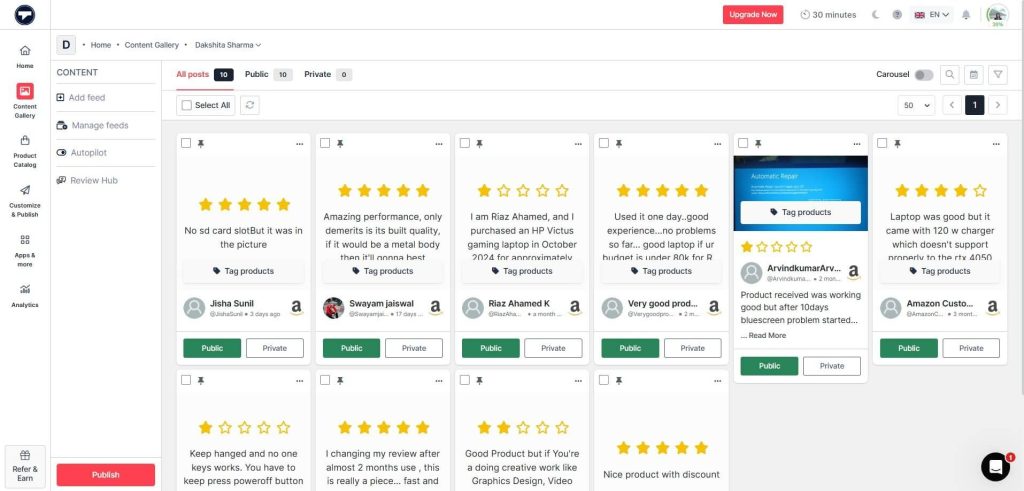
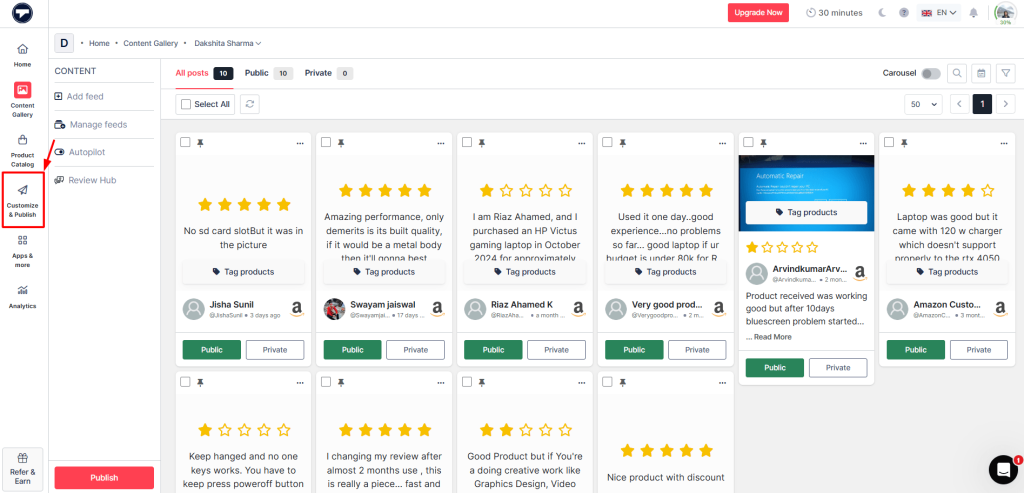
ステップ2 – Amazonレビューウィジェットをカスタマイズする
- 審査後、「カスタマイズと公開左側のバーに。
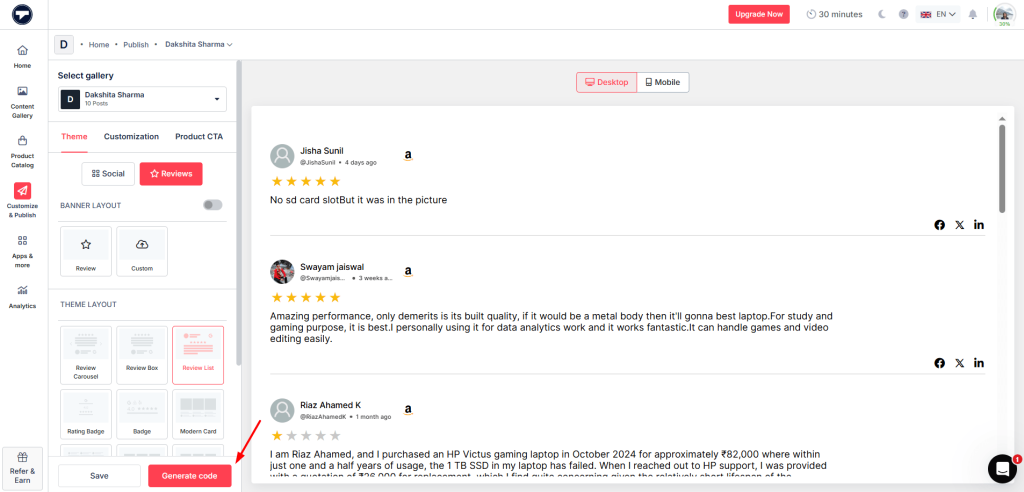
ステップ3 – Amazonウィジェットをウェブサイトに埋め込む
- ウィジェットをカスタマイズしてモデレートした後、クリックします 「コードを生成する」 サイドバーの下部から。
- まず Amazon ウィジェットの高さと幅を調整してから、埋め込みコードをコピーします。
- 埋め込みコードが生成されました。コピーして続行してください。
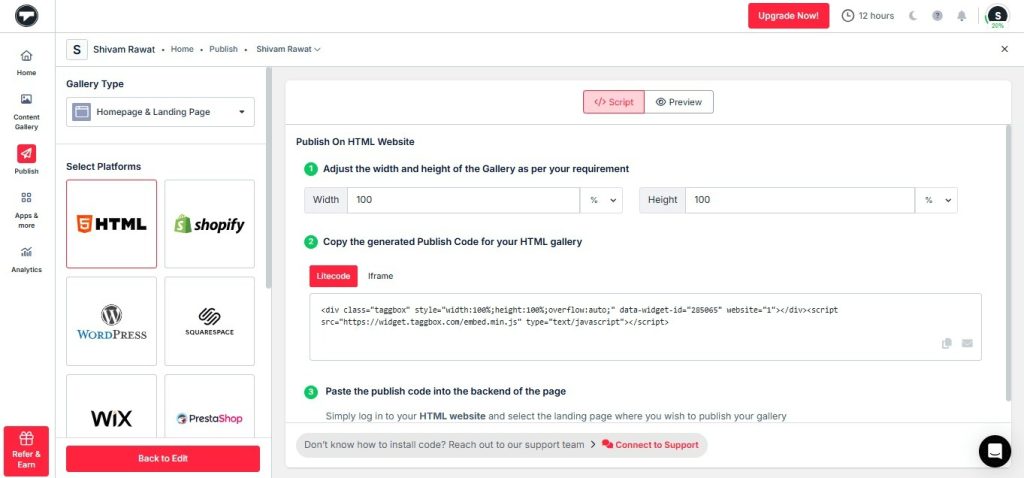
- 次に、Web サイトのバックエンドに移動し、コピーした埋め込みコードを目的の場所に貼り付けます。
Google を通じてフィードバックを収集する場合も、同様のウィジェットベースのプロセスに従うことができます。 ウェブサイトにGoogleレビューを埋め込む方法 また、Amazonの商品フィードバックと並んで、信頼できる顧客レビューを表示します。

ウェブサイトにAmazonのレビューを表示する
数回のクリックで、主要ページにAmazonの評価を埋め込むことができます。
さまざまなCMSプラットフォームでAmazonレビューを表示する方法
CMSプラットフォームを使ってウェブサイトを作成しますか? Taggbox さまざまな CMS プラットフォームに接続できるため、ユーザーは Amazonレビューを埋め込む 魅力的にするために。その方法は以下に説明します。
WordPressウェブサイトにAmazonレビューを表示する

- タップ "WordPressCMSプラットフォームのリストから、お好みのプラットフォームを選択してください。
- さあ、行きましょう Taggbox 埋め込みコードをコピーします。
- 次に、WordPress ダッシュボードにログインします。
- コンテンツを表示したいブログまたはページに移動したら、(+) ブロックを追加アイコンをクリックして追加します。 WordPressウィジェット.
- 次のステップでは、「ショートコード」または「カスタム HTML」をクリックします。
- 最後に、「更新」ボタンをクリックしてプロセスを終了します。
AmazonのレビューがWordPressのウェブサイトに表示されているのがわかります。
WIXウェブサイトでAmazonレビューを表示する

- 提供されている CMS プラットフォーム オプションから WIX を選択します。
- WIX アカウントへのログインに進みます。
- 要素を追加するには、メニューバーのプラス (+) ボタンをクリックします。
- 要素のリスト全体が画面に表示されます。
- 次に、「その他」オプションをタップします。
- 埋め込みにある HTML iframe をクリックします。
- あなたはコードをコピーしました Taggbox Wixウィジェット そしてそれをコード欄に貼り付けた。
- 最後に、「更新」ボタンをクリックして変更を更新します。
Amazon レビューが WIX ウェブサイトに正常に埋め込まれました。
HTMLウェブサイトにAmazonレビューを埋め込む

- 優先する CMS プラットフォームとして続行するには、HTML をクリックします。
- 次に、生成された埋め込みコードをコピーします。 Taggbox そしてそれを貼り付けます。
- 最後のステップでは、ウェブサイトのバックエンドに移動して、 HTMLウィジェット 本文セクションにコードがあります。
素晴らしい!Amazon レビューを HTML ウェブサイトに埋め込むことができました。
SquarespaceウェブサイトにAmazonレビューを表示する

- 優先する CMS プラットフォームとして Squarespace を選択してください。
- 埋め込みブロックを通じて、任意の外部コードを Web ページに追加できます。
- ページにブロックを追加するには、ページ エディターを開いて「ブロックを追加」オプションをクリックします。
- メニューからをクリックします 「埋め込み」。
- URLフィールドから、アイコン。
- コピーしたものを貼り付けます Squarespaceウィジェット 画面上のボックスにコードを入力し、クリックしてください。 "セット。"
- 最後に、 "適用"
ElementorウェブサイトにAmazonレビューを埋め込む

- ソフトウェアの制限をクリック 「その他」 「プラットフォームを選択してください」 ページで見やすくするために変数を解析したりすることができます。
- 次のページでコードをコピーしてクリックします 「コードをコピーします。」
- WordPress アカウントにログインし、Amazon ウィジェットを表示するページにリダイレクトします。
- ドラッグアンドドロップ機能を使用するには、「Elementorと編集"オプション。
- 選択する 「HTML」 要素から選択し、ページの希望する場所にドラッグします。
- コピーした埋め込みコードを HTML 要素に貼り付け、「更新」オプションをクリックして変更を保存します。
Amazon ウィジェットを Elementor ウェブサイトに正常に公開しました。

ウェブサイトにAmazonレビューを埋め込むメリット
Amazonのレビューは、見込み客がすぐにあなたのブランドを選ぶように促す上で重要な役割を果たします。そのため、ウェブサイトにAmazonのレビューを埋め込むことで、 ターゲット ユーザーとの信頼関係を構築します。信頼関係の構築以外にも、この方法には以下に示すような数多くのビジネス上の利点があります。それらを見てみましょう。
社会的証明で信頼を築く
Amazonのレビューは、潜在的な購入者にユーザーの洞察を提供するため、ブランドにとって最も優れた、そして最も実質的な社会的証明です。Amazonは認知されたeコマースプラットフォームであるため、ウェブサイトでレビューを紹介することは、製品の信頼性を伝える最良の方法です。したがって、これらのレビューを紹介することは、 確固たる社会的証明 ウェブサイトに掲載することで、潜在顧客の信頼を高めることができます。
より良い購買決定をサポートします
Amazonのレビューは、製品の品質、使いやすさ、価値に関する信頼できる情報を提供します。ウェブサイトにレビューを埋め込むことで、訪問者は実際のレビューにアクセスできます。 お客様の声 サイトを離れることなく、ユーザーが情報に基づいた意思決定を行えるよう支援すると同時に、信頼、エンゲージメント、コンバージョン率を高めます。
コンバージョンを促進
ウェブサイトにレビューを埋め込むことで、不確実性を減らし、強調することができます。 ポジティブな顧客体験これは信頼を築き、潜在的な購入者を安心させ、訪問者が購入を完了したり、登録したり、サービスを利用したりする可能性を大幅に高めます。
SEOとサイトオーソリティを強化します
実際の顧客レビューから得られる新鮮なコンテンツは、検索結果におけるページのランキング向上に役立ちます。より多くの訪問者を引き付け、信頼を築き、検索エンジンに対してウェブサイトが活発で信頼性が高く、ユーザーにとって価値のあるものであることを示すことができます。
結論
ウェブサイトに実際のAmazonレビューを表示することで、訪問者はあなたの製品やブランドをより信頼しやすくなります。星評価や率直なフィードバックは、他の購入者があなたの販売する商品を購入し、気に入っているという確かな証拠を買い物客に提供します。
のようなツールで Taggboxコーディング不要で、これらのレビューを自動的にサイトに取り込み、ブランドイメージに合った洗練されたウィジェットに表示できます。この簡単な追加機能により、ページの魅力が高まり、より多くの訪問者を顧客に転換するのに役立ちます。




