
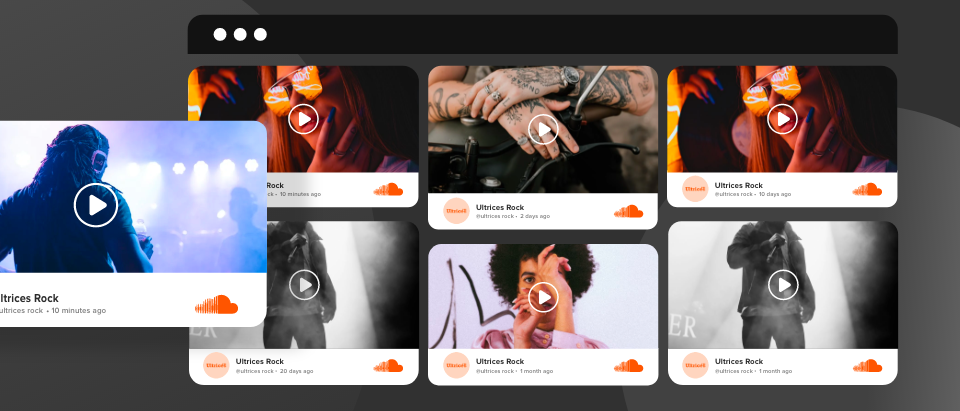
SoundCloud ウィジェットを Web サイトに埋め込んだり、オーディオ フィードを Web サイトに埋め込んだりしてみませんか? 奇妙に聞こえるかもしれませんが、これは最近非常に人気があり、需要のあるソリューションです。
なぜそれはそうですか?
そうですね!音楽愛好家や独立系アーティスト、さらには音楽や関連業界の他の企業や個人の中にも、自分のオーディオ プレイリスト、チャンネル、フィードなどを訪問者に紹介することを好む人はたくさんいます。
ウェブサイトのオーディオ フィードに対する需要を生み出す理由や要件は、他にもたくさんあるかもしれません。
そのため、私たちは Taggbox WidgetはSoundCloudと連携し、個人、アーティスト、企業がSoundCloudなどのオーディオフィードをウェブサイトに埋め込むことができるようにしました。
Taggbox SoundCloudウィジェットとは?
Taggbox 無料のウェブサイトウィジェット からの製品です Taggbox これにより、SoundCloud プレーヤーを作成して、SoundCloud の特定のプロフィールからトラックやプレイリストをキュレートし、そのプレーヤーまたはトラックを Web サイトに埋め込むことができます。
これは、SoundCloud の素晴らしい音楽をすべて 1 つのフィードにまとめて表示し、訪問者を喜ばせ、引き付けることができるシンプルなプロセスです。
他にも多くの機能があります Taggbox SoundCloudフィードウィジェットを追加することで、より面白く、刺激的で、魅力的なコンテンツにすることができます。
SoundCloud プレーヤーをウェブサイトに埋め込むにはどうすればいいですか?
以下の簡単な手順に従って、数分で簡単に SoundCloud プレーヤーを Web サイトに埋め込むことができます。
ステップ 1 – アカウントを作成するか、 Taggbox ウィジェットアカウント.
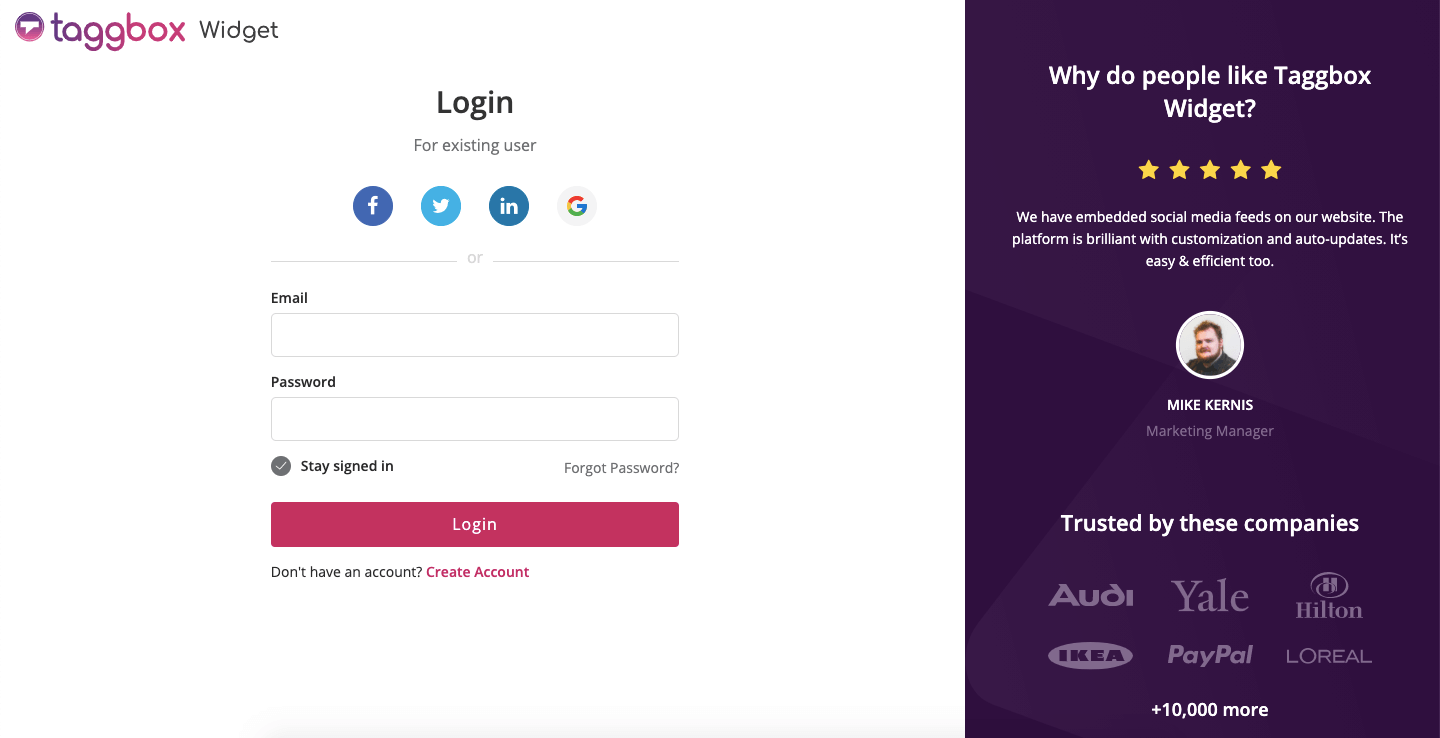
ステップ 2 – ダッシュボードが表示されますので、クリックします ソーシャルフィードを追加する ウィジェットにフィードを追加するオプション。

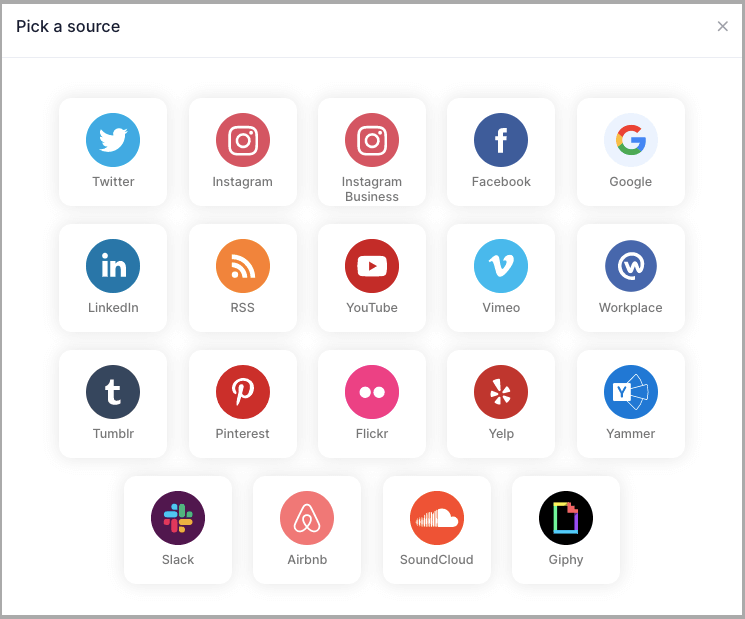
手順 3 – 新しいポップアップが表示されるので、オプションからフィード ソース プラットフォームとして「SoundCloud」を選択します。
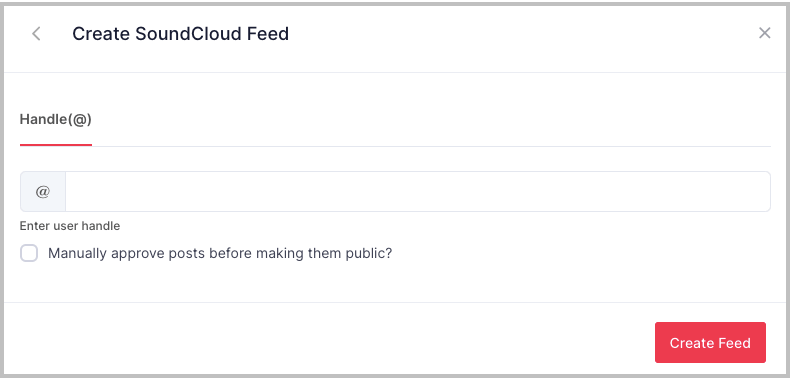
ステップ 4 – では、 Handle(@) を新しいポップアップに入力し、そこからオーディオ フィードを取得し、「フィードを作成」をクリックします。
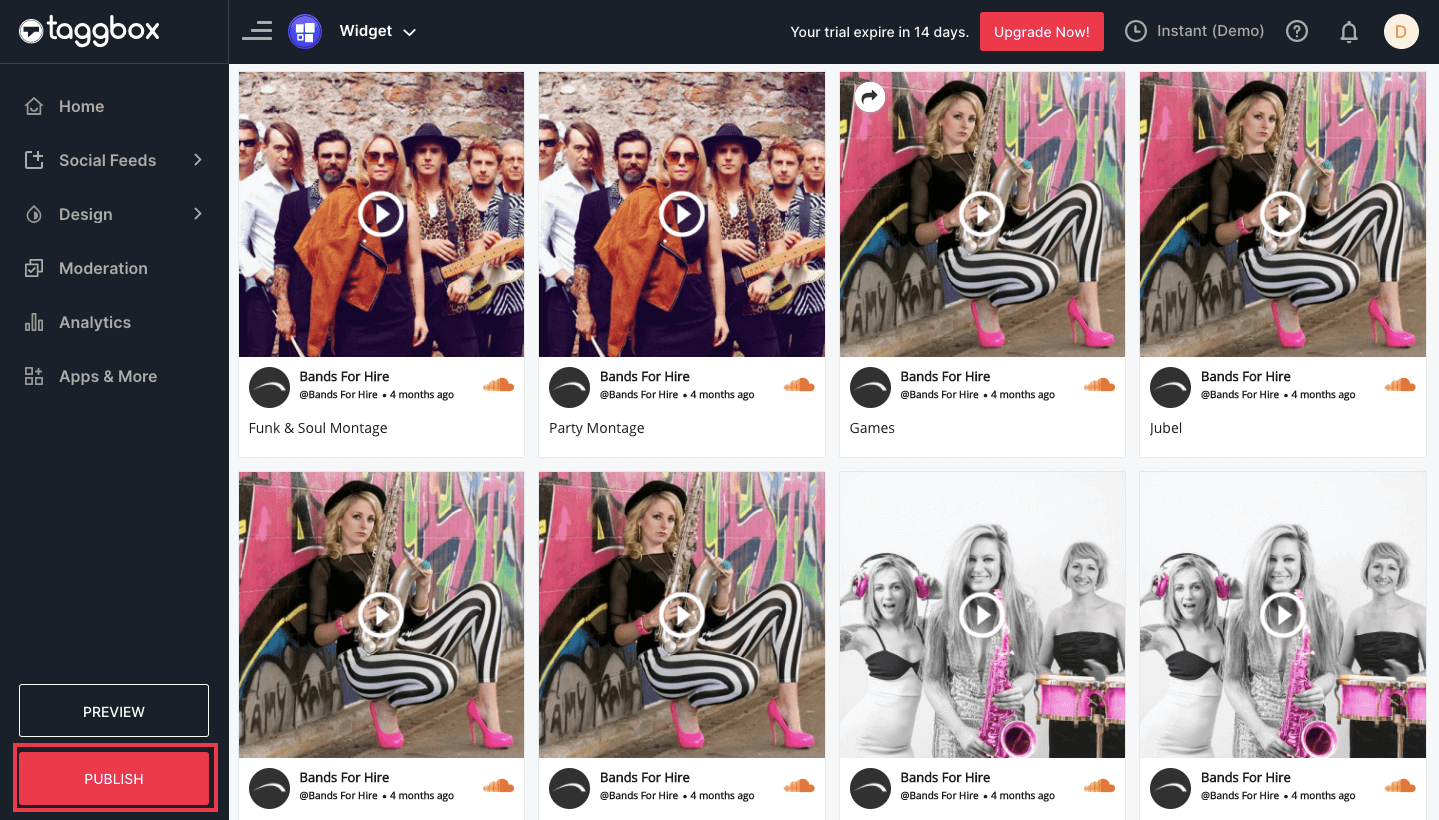
これで、フィードにプロフィールのすべてのオーディオ投稿が表示されます。これで、SoundCloud トラックを Web サイトに埋め込むことができます。
ステップ 5 – 「パブリッシュ左下隅の「」オプションを選択すると、ポップアップが表示されます。
ステップ 6 – 次に、オプションからウェブサイトの CMS を選択します。ここでは例として「HTML」を選択しました。

ステップ 7 – SoundCloud フィードの幅と高さを調整して、「コードを取得」をクリックします。
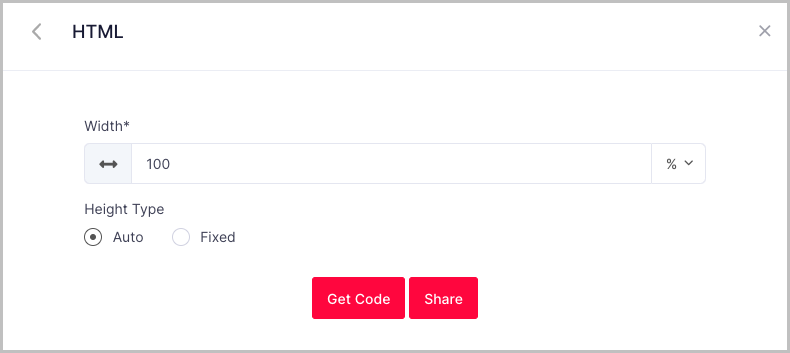
埋め込みコードが提供されるため、それをコピーして、SoundCloud プレーヤーを埋め込む Web サイトの HTML に貼り付けることができます。
やった!SoundCloud ウィジェットを Web サイトに埋め込むことに成功しました。
注意: WordPress や Wix などの他の Web サイト CMS を選択した場合は、「コードを取得」オプションとともに、さらに手順がリストされます。
WordPressにSoundcloudを埋め込む
WordPress は、独自性を備えた未来的な Web ページをデザインするのに最適なプラットフォームです。
WordPress ウェブサイトに SoundCloud を埋め込むには、次の手順に従ってください。
ステップ 1: WordPress ウェブサイトにログインします。
ステップ 2: SoundCloud の音楽を埋め込む Web ページを選択して編集します。
ステップ 3: WordPress 5.0 エディターのダッシュボードから「ページ」>「新しいページセクションの追加」を選択します。
ステップ 4: + ボタンを選択し、カスタム HTML オプションを選択して、コピーしたコードを貼り付け、変更を適用して WordPress に SoundCloud 音楽を追加します。
ハイライト Taggbox ウィジェット
以下は、 Taggbox SoundCloudフィードをより面白く、クリエイティブなものにし、視聴者の興味を引くことができるウィジェット。
- テーマ、レイアウト、デザイン、スタイル、色、フォントなど、フィードに対するクリエイティブなカスタマイズ。
- 高度なフィルタリングオプションを備えたコンテンツモデレーションにより、最適なコンテンツを表示
- ソースからのリアルタイムの自動コンテンツ更新
- シームレスなユーザーエクスペリエンスを提供する高速で応答性の高いデザイン
- 技術的な専門知識を必要としないシンプルな統合プロセス
- カスタム投稿、スポンサーコンテンツ、お知らせを追加する
- CTA、バナー、ティッカーを追加して、実行可能にします
結論
その Taggbox ウィジェットは、SoundCloudフィード向けに多様なソリューションを提供する完璧なソリューションであり、費用対効果が高く、最小限の投資と労力で最大限の価値を生み出すことができます。
それでは、今すぐ始めて、SoundCloud フィード ウィジェットを作成し、Web サイトに埋め込む方法を確認してください。



 Upendra
 ハルシタ・ラジョリア
 ロハン・シン





