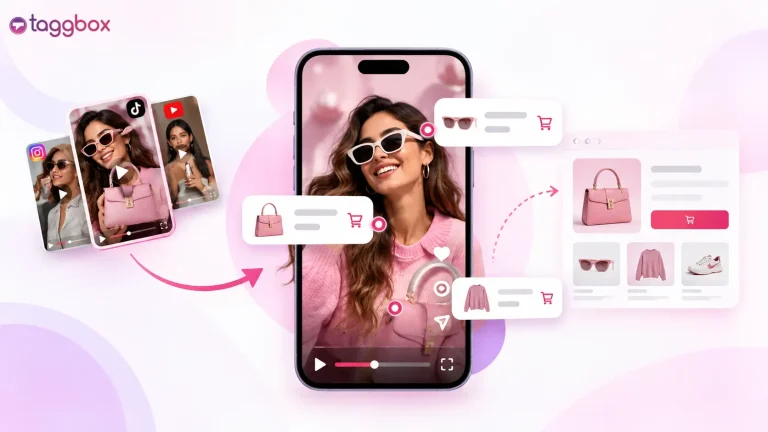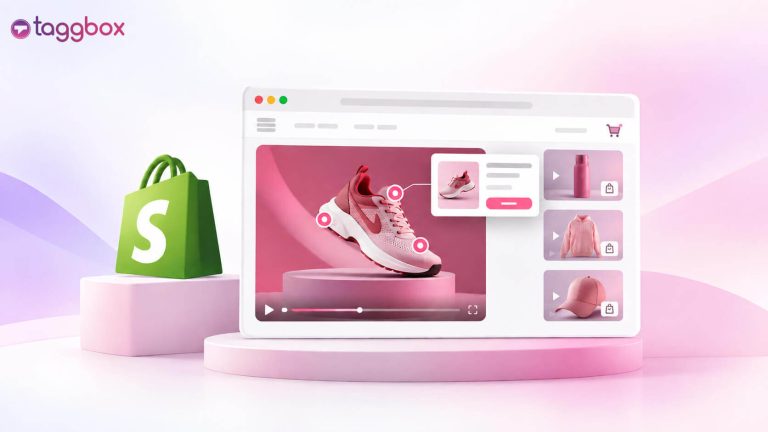
プロフィール欄のリンクから商品を購入できるようにするには、投稿を1つのホストページに公開し、各投稿に正確な商品URLをタグ付けし、そのページのリンクをInstagramのプロフィールに追加してください。 TaggboxShopOn.Bio では、投稿を選択し、商品にタグを付け、公開してリンクを追加し、最後にスマートフォンでテストするという 4 つのステップで処理します。
フォロワーがあなたのリール動画を見て、商品が欲しくなり、プロフィール欄のリンクをタップしてホームページにアクセスしたとしても、どこに商品があるか全く分からない。検索する人もいれば、そのままスクロールして先に進む人もいるだろう。
このガイドでは、Instagramのプロフィールを通じて商品を販売する方法を紹介します。 Taggboxさん ShopOn.Bio1つのリールを例として説明します。
Instagramのプロフィールにショッピングリンクを追加する方法 Taggbox
「プロフィール欄のリンクをショッピング可能なものにするにはどうすればいいだろう」と考えているなら、始める前に次の3つのものを準備しておきましょう。掲載したい投稿やリール動画、それぞれの商品の正確な商品ページURL、そしてInstagramプロフィールを編集できる権限です。
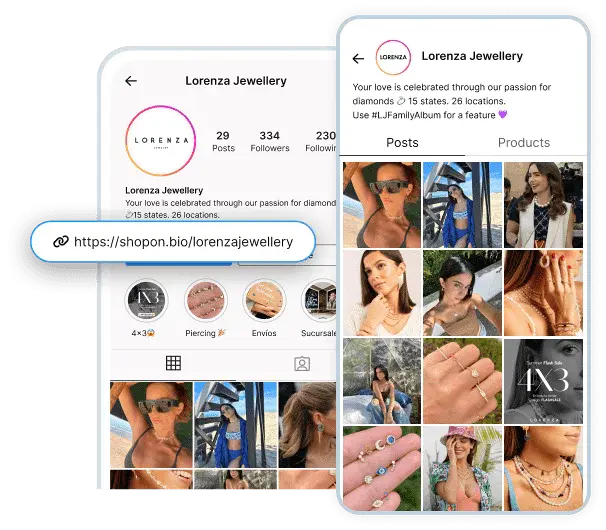
顧客コンテンツを掲載する場合は、追加する前に必ず作成者の許可を得て、InstagramでUGC(ユーザー生成コンテンツ)の権利をリクエストしてください。
人々が購入してくれるような投稿を選択してください
まずは、最近投稿した記事、リール動画、または顧客動画の中から、現在販売している商品を紹介しているものを選びましょう。フォロワーから「これはどこで買えますか?」と聞かれているものを選んでください。
ShopOn.Bio は以下でご利用いただけます Taggbox成長計画以上。 料金プラン 始める前に。
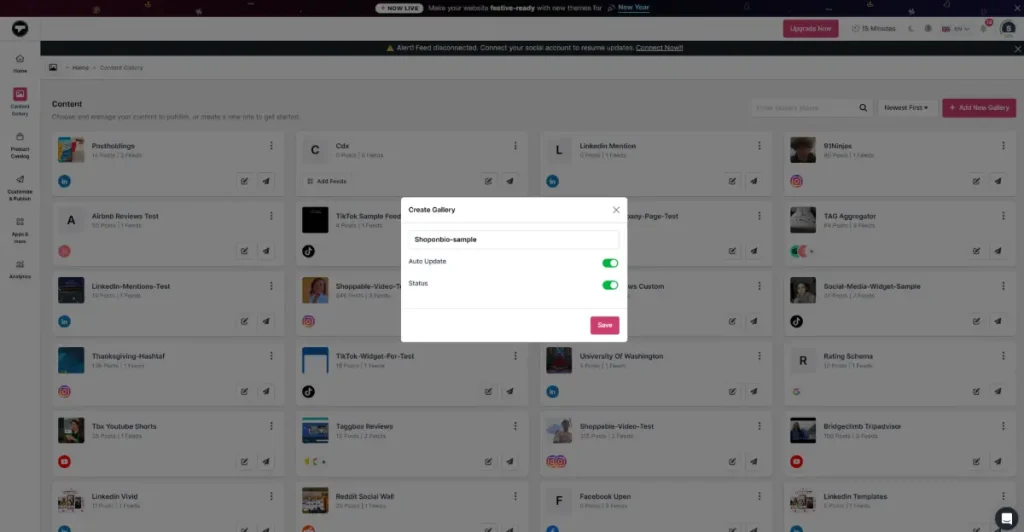
ステップ1: サインアップまたはサインイン Taggbox, Connect Galleryに移動し、「新しいギャラリーを追加」をクリックして名前を付け、「保存」をクリックします。
ステップ2: ソースネットワークとしてInstagramを選択してください。すると、ハッシュタグ、ハンドル、リールなど、投稿を埋め込む方法を選択するオプションが表示されます。このチュートリアルでは、ソースとして「ハッシュタグ」を選択しました。次に、「フィードを作成」をクリックします。
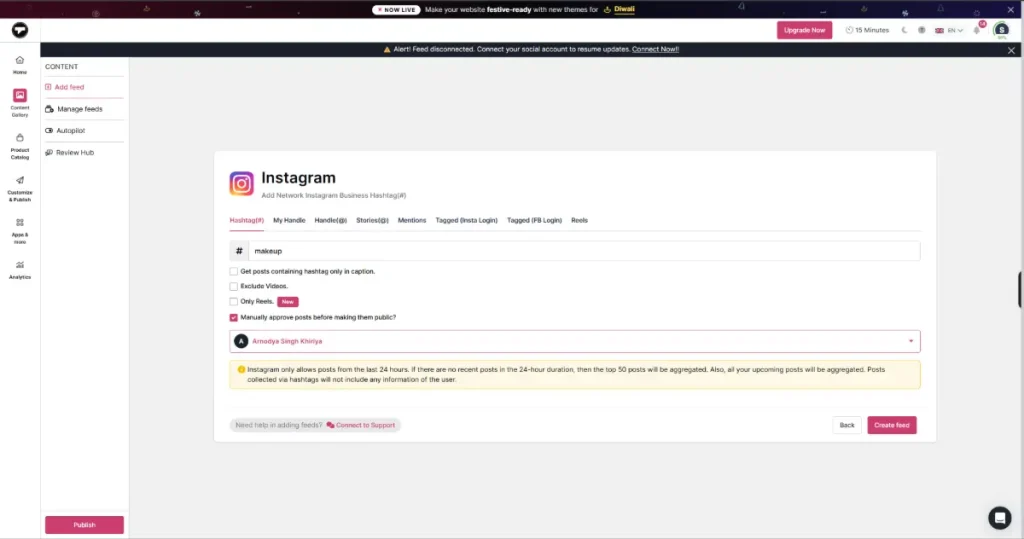
フィードがダッシュボードに表示されました。手動で管理するか、オートパイロットを使用して事前定義されたフィルターとAIによる管理をご利用ください。本日購入可能な商品を掲載した投稿のみを残すことができます。
各投稿で紹介されている商品にタグを付けてください
ステップ3: フィードが取得されると、「商品にタグを付ける」オプションが表示されます。商品カタログを接続し、各投稿に該当する商品を追加してください。
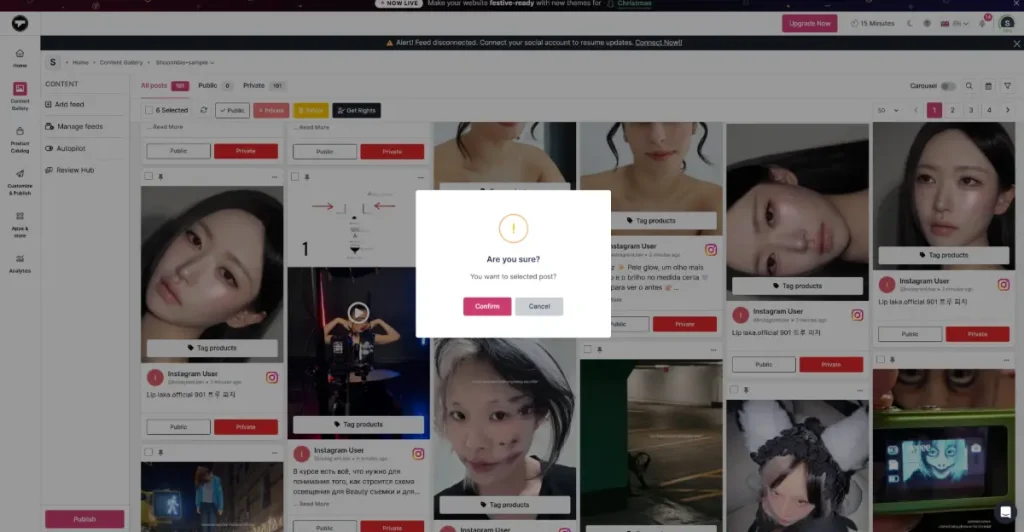
ステップ4: タグ付けが完了したら、「公開」をクリックしてください。これらのタグはホストされているギャラリーに表示されるため、買い物客はワンタップで投稿から商品ページへ移動できます。
Instagram自体の中にネイティブタグも欲しい場合は、次のガイドに従ってください。 Instagramショップの設定方法。
ShopOn.Bioページを公開して、プロフィールに追加してください。
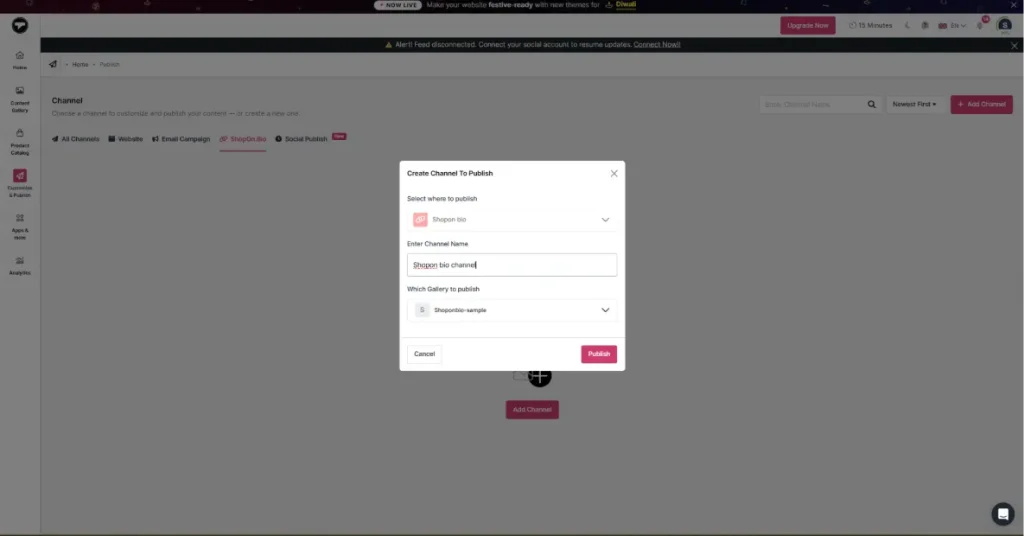
ステップ5: ShopOn.Bioをクリックし、「チャンネルを追加」をクリックします。チャンネルに名前を付けて、「公開」をクリックします。
ステップ6: プロフィール画像、ユーザー名、自己紹介を追加し、テーマを選択するか、カスタム URL を設定します。完了したら「保存」をクリックします。プレビューを使用する Taggbox デスクトップとモバイルの両方でページを確認してください。
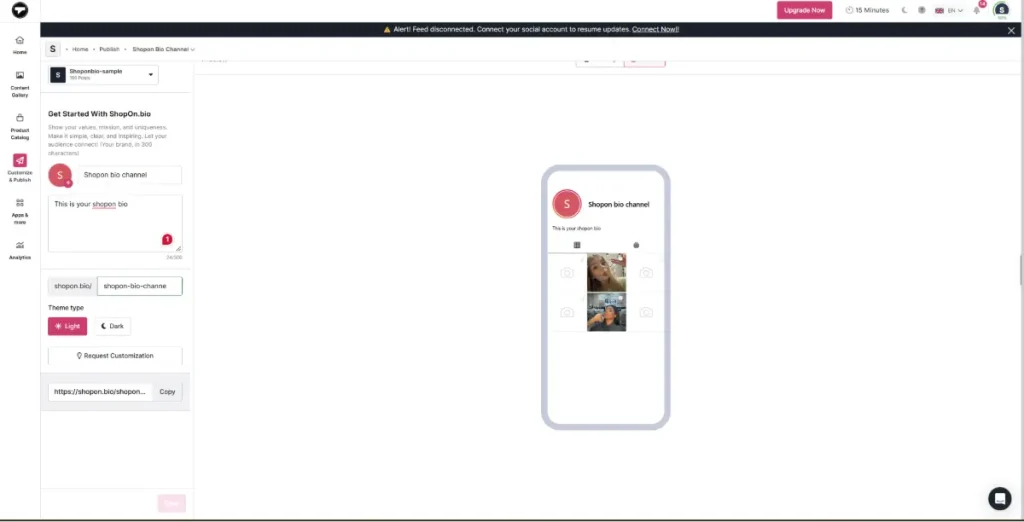
ステップ7: それでは、ShopOn.BioのURLをコピーしてください。
Instagramでは、「プロフィールを編集」→「リンク」に進み、そこに貼り付けてください。「投稿から商品を購入」のような分かりやすいラベルを使用し、「このリールで紹介されているフレーバーは、プロフィールから購入できます」といったキャプションのCTA(行動喚起)を添えてください。
TikTokでは、アカウントにクリック可能なウェブサイト入力欄がある場合は、そこに同じURLを貼り付けてください。
スマートフォンでショッピング体験をテストしてみましょう
次に、実際のテストをしてみましょう。スマートフォンで公開されているInstagramプロフィールを開き、プロフィール欄のリンクをタップして、すべての詳細をプレビューします。商品が正しいページで開くかどうかを確認してください。
正しい商品とバリエーションが開くことを確認してください。もし購入者をホームページまたは404ページに誘導する場合は、商品URLを更新してください。 Taggbox そして、公開プロフィールから再度テストを実行してください。
買い物客があなたのプロフィールリンクをタップした後に見るもの
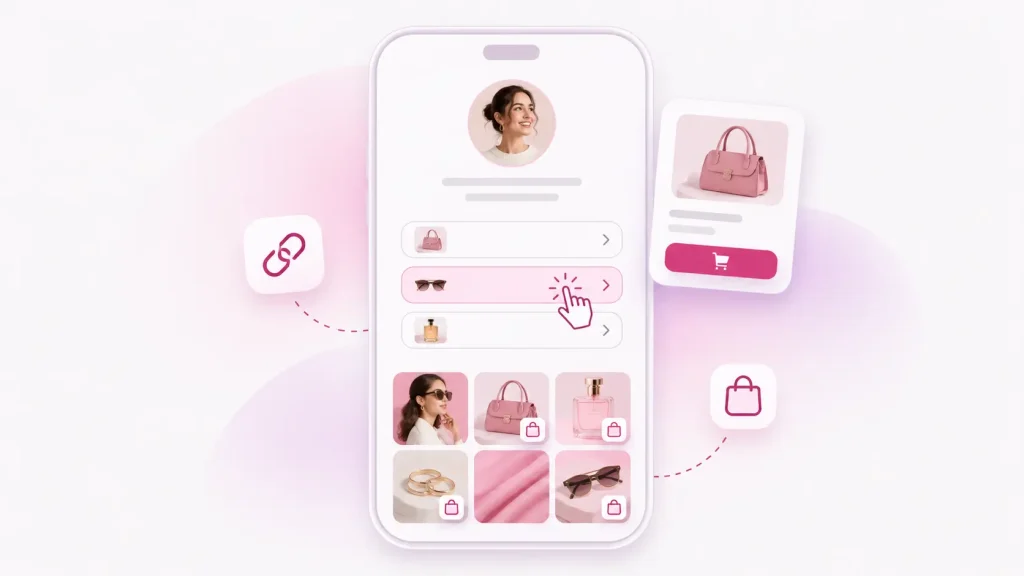
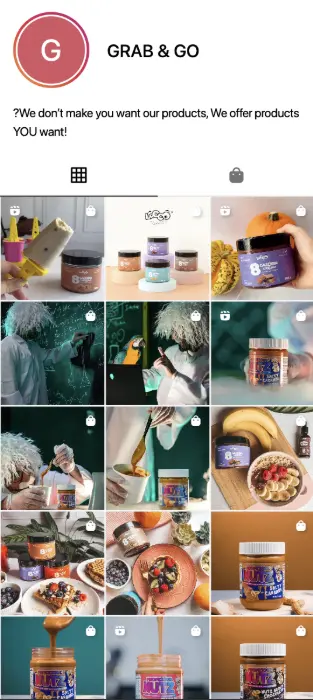
フォロワーがあなたのプロフィール欄のリンクをタップすると、次のような画面が表示されます。上部にあなたのプロフィールが表示され、その下に「投稿」と「商品」の2つのタブがあります。購入者は投稿をスクロールしてInstagramで見た投稿をタップするか、「商品」タブを開いて商品一覧に直接アクセスできます。どちらの場合も、「今すぐ購入」ボタンをクリックすると、あなたのウェブサイト上の該当商品ページに移動します。
Grab & Go ShopOn.Bioのページで、コーヒーケーキの投稿をタップし、「今すぐ購入」をタップすると、コーヒーケーキの商品ページが開きます。
プロフィール欄のショッピングリンクから始めましょう Taggbox
今すぐ始める結論
プロフィールリンクをタップするフォロワーは、すでに商品に興味を持っている。問題は、彼らが商品にたどり着くか、途中で諦めてしまうかだけだ。
A 買い物可能 プロフィール欄のリンクは、各投稿を対応する商品ページにリンクさせることで、そのギャップを解消します。
リール動画を1つ選び、その商品にタグを付け、ページを公開して、スマートフォンでテストしてみましょう。うまくいけば、行き止まりだったリンクを購買へと導く道に変えたことになります。
Instagramのプロフィール欄のリンクをショッピング可能にする準備はできましたか? で始まる Taggbox.
ご質問がありますか?私たちがお答えします!
1. 私のストアがShopifyを利用していない場合でも、プロフィール欄のリンクをショッピング可能な状態にすることはできますか?
はい、ストアがShopify以外でも、プロフィール欄のリンクをショッピング可能なものにできます。ShopOn.Bioは各投稿を商品ページのURLにリンクするため、WooCommerce、BigCommerce、カスタムサイトなど、商品ページを持つあらゆるストアで利用可能です。投稿にタグを付ける際に、正確な商品URLを貼り付けてください。
2. ショッピング可能なプロフィールページの1つのリールに、複数の商品をタグ付けすることはできますか?
はい、リールに複数の商品が含まれている場合は、1つのリールに複数の商品をタグ付けできます。 Taggbox この機能を使うと、投稿に商品をタグ付けできるので、購入者は同じリールからそれぞれの商品を開くことができます。1つの投稿でいくつの商品をタグ付けできるかは、現在のタグ付け画面で確認してください。
3. 掲載商品が売り切れた場合、ショッピング可能な投稿はどうすればよいですか?
特集商品が売り切れたら、タグを更新または削除してください Taggbox ダッシュボードに誘導するか、在庫のある類似商品へのリンクを表示してください。売り切れページに顧客を放置しないでください。その後、スマートフォンの公開プロフィールからリンクを再テストしてください。
4. ストアで価格を変更すると、購入可能なプロフィールページの価格も更新されますか?
買い物客はあなたの商品ページにアクセスするので、そこでストアの最新価格を確認できます。ShopOn.Bioページでは、手動で価格を編集する必要はありません。商品タブにも価格が表示されるかどうか、また価格の更新頻度を確認してください。
5. 購入可能なプロフィールリンクが売上につながっているかどうかを確認するにはどうすればよいですか?
購入可能なプロフィールリンクが売上につながっているかどうかを確認するには、商品URLにUTMパラメータを追加し、Googleアナリティクスまたはストアダッシュボードでそれらのリンクからのトラフィックと注文数を確認してください。これにより、どの投稿が購入につながっているかがわかります。

サンスクリティはコンテンツマーケティングスペシャリストです Taggboxユーザー生成コンテンツ、ソーシャルメディアマーケティング、ウェブサイト体験、デジタル信頼を専門としています。SaaSおよびB2Bマーケティングにおいて3.5年半以上の経験を持ち、市場調査、顧客インサイト、市場投入戦略、そして実際のブランド事例を組み合わせることで、マーケターがより本物らしく、高いパフォーマンスを発揮するデジタル体験を創造できるよう支援します。
サンスクリティからのその他の記事