
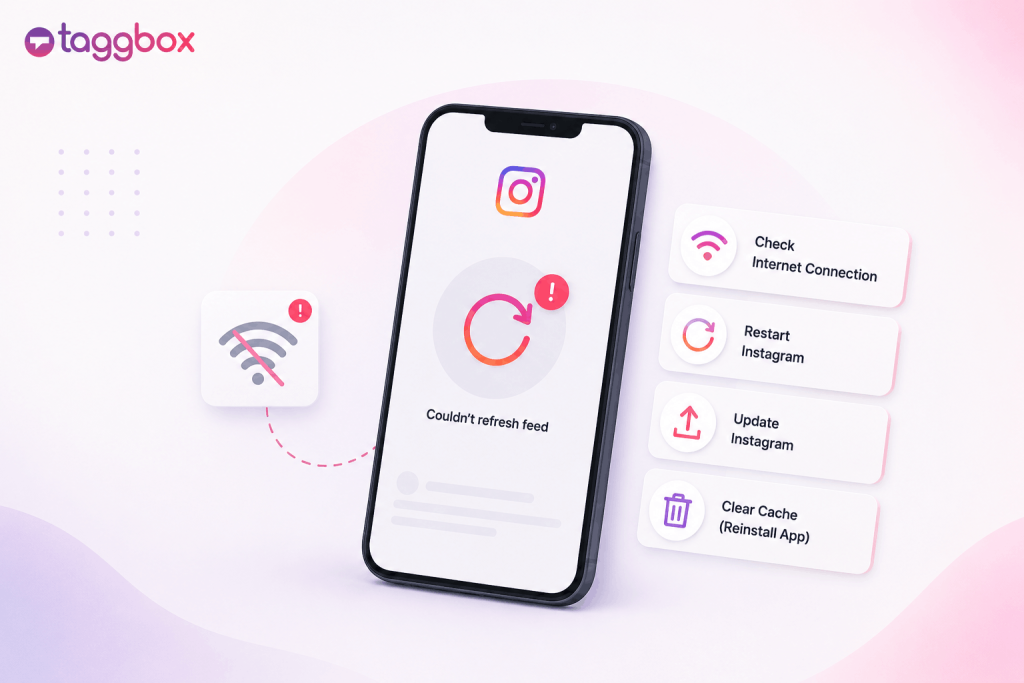
見ること Instagramで「フィードを更新できませんでした」 最新の投稿を確認しようとしているだけなのに、このようなことが起こるとイライラすることがあります。特に、スマートフォンの他の機能はすべて正常に動作しているように見える場合はなおさらです。
このメッセージは通常、Instagramが新しいコンテンツを読み込めなかったことを意味します。原因は、接続不良やアプリのバージョンが古いといった単純なものから、Instagramの一時的な障害、VPNやデータ節約設定、アプリデータの破損、特定のアカウントに影響を与える問題などまで多岐にわたります。
朗報です。あらゆる解決策を無作為に試す必要はありません。まずはInstagramがダウンしていないか確認し、お使いのデバイスで発生している問題に応じて、以下の解決策を順に試してみてください。
どこからでもInstagramのコンテンツを収集


| 複数のテーマ |
Instagramで「フィードを更新できませんでした」と表示されるのはなぜですか?
Instagram は、フィードの最新の投稿を取得するためにサーバーに接続する必要があります。接続が失敗した場合、または何らかの理由でアプリがリクエストを完了できない場合、Instagram は、 「フィードを更新できませんでした」 メッセージ。
最も一般的な理由は次のとおりです。
- 弱い、不安定な、または制限されたインターネット接続
- Instagramの一時的な障害
- 時代遅れのInstagramアプリ
- 破損した一時アプリデータ
- VPNまたはプロキシの干渉
- データセーバーモードまたは低データモードの制限
- 現在のInstagramセッションに問題が発生しました
- 1つのアカウントのみに影響する問題
重要なのは、問題の原因が常にインターネットか電話のどちらかだと決めつけるのではなく、どちらが自分に影響を与えているのかを特定することです。
まず、Instagramがダウンしていないか確認してください。
スマートフォンの設定を変更する前に、Instagramで広範囲にわたる障害が発生していないか確認してください。
別のデバイスからInstagramを開いてみる、他の人にフィードを確認してもらってみる、またはDowndetectorのようなサービスでユーザーからの報告が急増していないか確認してみる。
問題がフィードだけでなく他の機能にも影響しているかどうかを確認することもできます。Instagramストーリーズ、リール、メッセージ、またはプラットフォームの他の部分も同時に不具合を起こしている場合は、問題がInstagram側にある可能性が高くなります。
Instagramが多数のユーザーで利用不能になっている場合、スマートフォンの設定でサービスを復旧させる方法はありません。最善策は、Instagramが障害を解消するまで待つことです。
他のユーザー全員にとってInstagramが正常に動作しているように見える場合は、以下の解決策に進んでください。
Instagram のフィードを更新できない問題を解決する方法
1. Wi-Fiとモバイルデータ通信を切り替える
接続は正常に機能しているように見えても、実際にはInstagramにアクセスできない場合があります。
Wi-Fiをオフにして、モバイルデータ通信を使ってInstagramを試してみてください。すでにモバイルデータ通信を使用している場合は、安定したWi-Fiネットワークに接続してフィードを更新してください。
この簡単なテストで役立つ情報が得られます。Instagramがモバイルデータ通信では動作するのにWi-Fiでは動作しない場合、問題はInstagramアカウントではなくWi-Fiネットワークにある可能性が高いです。
これは、公共ネットワーク、オフィスネットワーク、学校ネットワーク、ホテルネットワーク、その他管理されたネットワークなど、一部のサービスやドメインが制限されている環境で発生する可能性があります。
どちらの接続も機能しない場合は、次の手順に進んでください。
2. 機内モードのオンとオフを切り替える
一時的なネットワークの問題は、スマートフォンをネットワークに再接続することで解消される場合があります。
機内モードをオンにして約10秒待ち、再びオフにします。接続が回復したら、Instagramを開き、フィードを下にスワイプして更新してください。
ほんの数秒しかかからないので、アプリの設定を変更する前に試してみる価値はあります。
3. Instagramを完全に閉じてから再度開く
Instagramを一度閉じて再度開くだけでは、必ずしもアプリが再起動されるとは限りません。スマートフォンの最近使用したアプリ画面を開き、Instagramをスワイプして閉じ、数秒待ってから再度起動してみてください。
アプリを新規に起動することで、新しいコンテンツの読み込み中に停止してしまったフィードの問題を解決できる場合があります。
4. VPNをオフにする
VPNを使用すると、Instagramへの接続経路が変わります。場合によっては、VPNサーバーまたはIPアドレスが接続を妨害することがあります。一時的にVPNを切断し、Instagramを再度開いてください。
フィードが正常に表示されるようになったら、VPNが原因だった可能性が高いです。その場合は、別のVPNサーバーを試すか、Instagramを使用する際はVPNをオフにしてみてください。
VPNの干渉は、現在このエラーのトラブルシューティングで原因として挙げられているものの一つです。
5. データセーバーモードまたは低データモードを確認する
お使いのスマートフォンは、バックグラウンドでの動作やモバイルデータ通信量を制限している可能性があります。
Androidでは、 日付セーバー 有効になっているかどうか、またInstagramが通常どおりデータを使用できるかどうか。
iPhoneでは、 低データモード 現在ご利用のWi-Fiまたはモバイル接続で有効になっています。
これらの設定はデータ通信量を節約するのに役立ちますが、アプリの接続方法やコンテンツの更新方法にも影響を与える可能性があります。最新のトラブルシューティングガイドでは、データ通信量の制限が確認すべき原因の一つとして挙げられています。
6.Instagramを更新します
iPhoneの場合はApp Store、Androidの場合はGoogle Playストアを開き、Instagramを検索してください。
アップデートが利用可能な場合は、インストールしてからアプリを再起動してください。
これは、Instagramがアプリとバックエンドシステムを定期的に変更するため重要です。古いバージョンは、変更後に動作が変わる場合があります。
現在の検索結果では、Instagramをアップデートすることが、初期トラブルシューティングの手順として一貫して推奨されています。
7.電話を再起動します
それでもInstagramが更新されない場合は、スマートフォンを再起動してください。
これにより、アプリやネットワーク接続に影響を与えている可能性のある一時的なシステムプロセスをクリアできます。また、Instagramのアップデート後やネットワーク設定を変更した後にも有効な手順です。
スマートフォンが再起動したら、より深刻な問題が発生したと判断する前に、もう一度Instagramを開いてみてください。
8. AndroidでInstagramのキャッシュをクリアする
Android端末を使用している場合、キャッシュが破損していると、Instagramが新しいコンテンツを正しく読み込めなくなることがあります。
正確なメニュー名は機種によって異なりますが、一般的な手順は以下のとおりです。
設定 → アプリ → Instagram → ストレージ → キャッシュを消去
次にInstagramを開いてフィードを更新してください。
キャッシュをクリアすると一時ファイルが削除されますが、Instagramアカウントや公開済みの投稿が削除されるわけではありません。
9. iPhoneでInstagramをアンインストールまたは再インストールする
iPhoneには、Androidのように直接キャッシュをクリアするオプションはありません。
代わりに、次のサイトにアクセスしてください。
設定 → 一般 → iPhoneストレージ → Instagram
そこから、アプリをアンインストールして再インストールできます。
問題が解決しない場合は、Instagramを削除して再インストールすると、よりクリーンな再インストールが可能になります。
再インストールは、アプリの再起動やアップデートよりも大きな影響を与えるため、トラブルシューティングプロセスの後半で行うようにしてください。
10. ログアウトして再度サインインする
インターネット接続に問題がなく、Instagram自体も正常に動作している場合は、現在のアカウントセッションに問題がある可能性があります。
Instagramからログアウトし、アプリを完全に閉じてから再度開き、もう一度ログインしてください。
アカウントの切り替え後、パスワードの変更後、または別のデバイスでログインした後に問題が発生した場合は、特にこの方法を試してみる価値があります。
Instagramが一方のアカウントでは正常に動作するのに、もう一方のアカウントでは動作しない場合はどうすればよいでしょうか?
これは重要な手がかりです。同じスマートフォンに2つのInstagramアカウントがあるとします。1つのアカウントは正常に読み込まれますが、もう1つのアカウントは 「フィードを更新できませんでした。」
両方のアカウントが同じスマートフォンとインターネット接続を使用しているため、問題はWi-Fiまたはモバイルデータ通信にある可能性は低いと考えられます。ブラウザからInstagramのウェブ版で該当のアカウントを開いてみてください。
ブラウザでは動作するがアプリでは動作しない場合は、問題はアプリまたはそのアカウントの現在のセッションに関連している可能性が高いです。アカウントがブラウザでも動作しない場合は、Instagramがアカウントに制限や警告を課していないか確認してください。 アカウントステータス セキュリティまたはアカウント関連の通知を確認してください。
このアカウント固有の状況は重要です。なぜなら、キャッシュを繰り返しクリアしたり、Instagramを再インストールしたりしても、アカウント自体に起因する問題が必ずしも解決するとは限らないからです。最近の検索結果では、「特定のアカウントのみ」の問題は、独立したトラブルシューティング手順として扱われる傾向が強まっています。
Wi-Fi接続時のみInstagramのフィードが読み込まれない場合はどうすればいいですか?
モバイルデータ通信を使用しているときはInstagramが正常に動作するのに、Wi-Fiに接続するとすぐに更新が停止する場合、Instagramアカウント自体に問題がある可能性は低いでしょう。
Wi-Fiネットワークに再接続するか、ルーターを再起動するか、別のWi-Fiネットワークを試してみてください。公共ネットワークや管理ネットワークでは、一般的なブラウジングは問題なくできても、特定のサービスが制限される場合があります。
そのため、Wi-Fiとモバイルデータ通信を切り替えることは、トラブルシューティングのテストとして非常に有効です。問題がアカウントに起因するものなのか、特定のネットワークに起因するものなのかが分かるからです。
アプリのアップデート後、Instagramのフィードが更新されない場合はどうすればいいですか?
アップデートを行ったからといって、問題がすぐに解決されるとは限りません。
Instagramの問題は、新しいバージョンがリリースされた後に発生することもあれば、アプリのアップデートによって特定のデバイスやオペレーティングシステムのバージョンとの一時的な互換性の問題が露呈することもあります。
まず、Instagramを完全に終了し、スマートフォンを再起動してください。それでも問題が解決しない場合は、Instagramの最新アップデートが利用可能かどうかを確認してください。
ブラウザでアカウントをテストすることもできます。ブラウザ版は正常に動作するのにアプリ版は動作しない場合は、アカウントやネットワークの障害ではなく、アプリ固有の問題である可能性が高いです。
スマートフォンの日付と時刻の設定を無視しないでください
スマートフォンの日付と時刻はInstagramとは無関係に思えるかもしれませんが、システムクロックが正しくないと、オンラインサービスへの安全な接続が妨げられる可能性があります。
お使いのスマートフォンが日付と時刻を自動的に更新するように設定されていることを確認してください。
iPhoneでは、通常以下の場所にあります。
設定 → 一般 → 日付と時刻
Androidの場合、正確な場所は端末によって異なりますが、通常はシステムの日付と時刻の設定で見つけることができます。
これは最初に試すべき解決策ではありませんが、通常のネットワークやアプリのトラブルシューティングで解決しない場合に確認する価値はあります。
Instagramを再インストールすべきタイミングは?
Instagramの再インストールは最初の解決策としてよく提案されますが、実際には後の段階で行う方が理にかなっています。
再インストールする前に、以下の点を確認してください。
- Instagramで障害が発生していますか?
- このフィードは他のネットワークでも動作しますか?
- アプリを強制終了しましたか?
- Instagramはアップデートされていますか?
- VPNやデータ節約設定が影響しているのでしょうか?
- Androidのキャッシュをクリアしましたか?
- アカウントはブラウザで動作しますか?
これらのチェックがすべて失敗した場合、アプリを再インストールすることでInstagramがクリーンな状態になり、破損したアプリファイルによって引き起こされる問題を解決できる可能性があります。
Instagramに問題を報告する方法
他のユーザーにはInstagramが正常に動作しており、通常のネットワーク、アプリ、アカウントのトラブルシューティング手順を既に試しても問題が解決しない場合は、Instagramのサポートオプションを通じて問題を報告してください。
アプリのバージョンによってメニュー名が変わることもありますが、Instagram では一般的に カスタマーサービス または、問題を報告できるサポートエリア。
問題を報告する際は、何が起こるのか、いつ問題が発生したのか、他のアカウントでは正常に動作するのか、そして既に試したことなどを詳しく説明してください。単にフィードが読み込まれないと報告するよりも、こうした情報の方がはるかに役立ちます。
Instagramは正常に動作しているのに、ウェブサイトのフィードが更新されない場合はどうすればいいですか?
これは別の問題です。
Instagramアプリは正常に動作しているのに、ウェブサイトに埋め込んだInstagramフィードに新しい投稿が表示されなくなった場合、必ずしもスマートフォンやInstagramアプリに問題があるとは限りません。
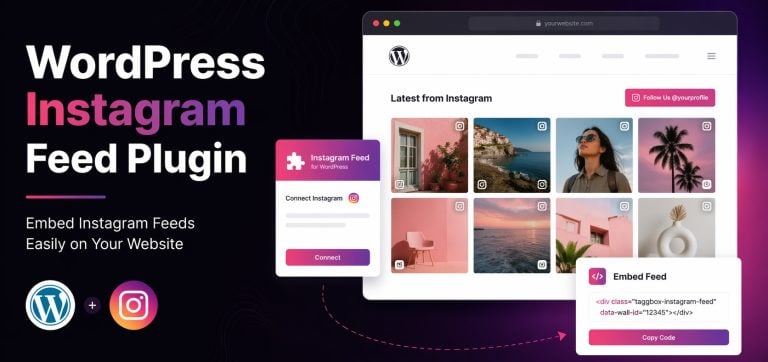
ウェブサイトの統合が接続を失ったか、Instagram ソースを再接続する必要があるか、ウィジェットが新しいコンテンツを正しく受信していない可能性があります。 ウェブサイトにInstagramフィードを埋め込むウィジェットを使用すると、各投稿を手動で追加することなくフィードを管理することもできます。
セットアップは、使用するプラットフォームに合わせて調整することもできます。 WordPressのウェブサイト 買い物をする、またはA Wixウェブサイト.
スマートフォンのトラブルシューティングを行う前に、以下を確認してください。
- Instagramアカウントがウィジェットに接続されているかどうか
- フィードソースを再接続する必要があるかどうか
- ウェブサイトウィジェットがまだ有効かどうか
- ウィジェットがサポートされているInstagram連携を使用しているかどうか
- キャッシュが原因で、新しく収集した投稿が表示されないかどうか
この区別が重要なのは、 Instagramアプリ内で「Instagramのフィードを更新できませんでした」というメッセージが表示されました。 (NAIST) と 「ウェブサイト上でInstagramのフィードが更新されない」 これらは2つの異なる問題です。
ウェブサイト所有者向け TaggboxInstagramウィジェットを使用すると、訪問者がサイトを離れることなく、ウェブサイト上にInstagramのコンテンツを収集して表示できます。フィードの更新が停止した場合は、スマートフォンの設定を変更するのではなく、まずソース接続とウィジェットの設定を確認してください。
ウェブサイト上のInstagramフィードが更新されない?
Instagramは正常に動作しているが、ウェブサイトのフィードが止まっている場合、問題は通常、 Instagramウィジェット Instagramアプリではなく、アカウント情報を確認してください。Instagramアカウントが接続されているか、フィードが有効になっているか、プランのフィードまたは閲覧制限に達していないかを確認してください。ソースを再接続することで、フィードが更新される場合もあります。
使い方 TaggboxウェブサイトにInstagramのフィードを表示し、手動で投稿を追加する代わりに、コンテンツを一元管理できます。Instagramアカウントを接続し、フィードをウェブサイトに合わせてカスタマイズし、ソーシャルコンテンツを表示させたい場所に埋め込むだけです。
無料開始最終的な考え
最も早く修正する方法は Instagramで「フィードを更新できませんでした」というエラーが発生しました。 それは、すべての症例を同じように扱うのをやめることだ。
まず、Instagram自体に問題が発生していないか確認してください。問題がない場合は、ネットワークを切り替えたり、アプリを再起動したり、VPNとデータ設定を確認したり、Instagramをアップデートしたりしてから、キャッシュ、アカウント、またはデバイスレベルのトラブルシューティングに進んでください。
各ステップをテストする際に、何が変わるかに注意してください。モバイルデータ通信ではInstagramが動作するのにWi-Fiでは動作しない場合は、ネットワークの問題です。同じ端末で別のアカウントが動作する場合は、影響を受けているアカウントを確認してください。また、アプリではInstagramが正常に動作するのにウェブサイトでは動作しない場合は、ウェブサイトとの連携に関するトラブルシューティングを行ってください。
問題の所在が特定できれば、解決ははるかに容易になる。
よくある質問
Instagramは、新しいコンテンツを正常に読み込めない場合にこのメッセージを表示します。ネットワークの問題、Instagramの障害、アプリのバージョンが古い、一時データが破損している、VPNの使用、データ使用量制限、またはアカウント固有の問題などが原因として考えられます。
Instagramへの接続に問題が発生している場合でも、他のサービスではインターネット接続が正常に機能している可能性があります。Wi-Fiとモバイルデータ通信を切り替えたり、VPNを無効にしたり、Instagramを再起動したり、Instagram自体に障害が発生していないか確認してみてください。
必ずしもそうとは限りません。このメッセージは通常、接続の問題やアプリの問題に関連しています。他のアカウントは正常に動作しているのに、特定のアカウントだけが影響を受けている場合は、そのアカウントの状態を確認し、ブラウザでテストしてみる価値があります。
同じ端末とネットワーク上で別のInstagramアカウントが正常に動作する場合、問題は該当アカウントまたはそのセッションに関連している可能性があります。アプリ自体に不具合があると判断する前に、ブラウザでアカウントをテストし、アカウントの状態を確認してください。
はい。VPNを使用すると、Instagramへの接続方法が変わる可能性があり、VPN接続によってはInstagramで正常に動作しない場合があります。一時的にVPNを切断して、フィードが再び読み込まれるかどうかを確認してください。
これは通常、InstagramアカウントではなくWi-Fiネットワークに問題があることを示しています。Wi-Fiに再接続するか、ルーターを再起動するか、別のWi-Fiネットワークを試してみてください。
まずインターネット接続を確認し、Instagramアプリを強制終了し、アプリをアップデートして、データセーバーの設定を確認してください。それでも問題が解決しない場合は、スマートフォンのアプリ設定からInstagramのキャッシュをクリアし、端末を再起動してください。


 ハルシタ・ラジョリア
 ロハン・シン

 ユブラージ
ユブラージ 


