

Het verzamelen van online reviews is een van de meest proactieve dingen die u kunt doen om de geloofwaardigheid en authenticiteit van uw bedrijf te vergroten. Het is een invloedrijke troef voor uw bedrijf en veel merken zijn op zoek naar manieren om eerlijke klantbeoordelingen te verzamelen. om de reputatie van hun merk te verbeteren.
Er zijn veel populaire platforms om reviews te verzamelen, zoals Yelp, Airbnb, enz., maar een socialmediaplatform als Facebook blijft het beste vanwege de eenvoudige functionaliteit. Bovendien, Door Facebook-recensies in te sluiten, kunt u de positie van uw website in zoekmachines verbeteren, omdat nieuwe content vaak de zichtbaarheid vergroot.
Verschillende manieren om Facebook-recensies op een website te plaatsen
Facebook-feed op website insluiten


| Meerdere thema's |
Hoe kan ik individuele Facebook-recensies op mijn website weergeven?
- Stap 1: Ga naar uw Facebook-bedrijfspagina.
- Stap 2: Zoek de recensie die u wilt insluiten.
- Stap 3: Klik op het pictogram met de drie puntjes (…)
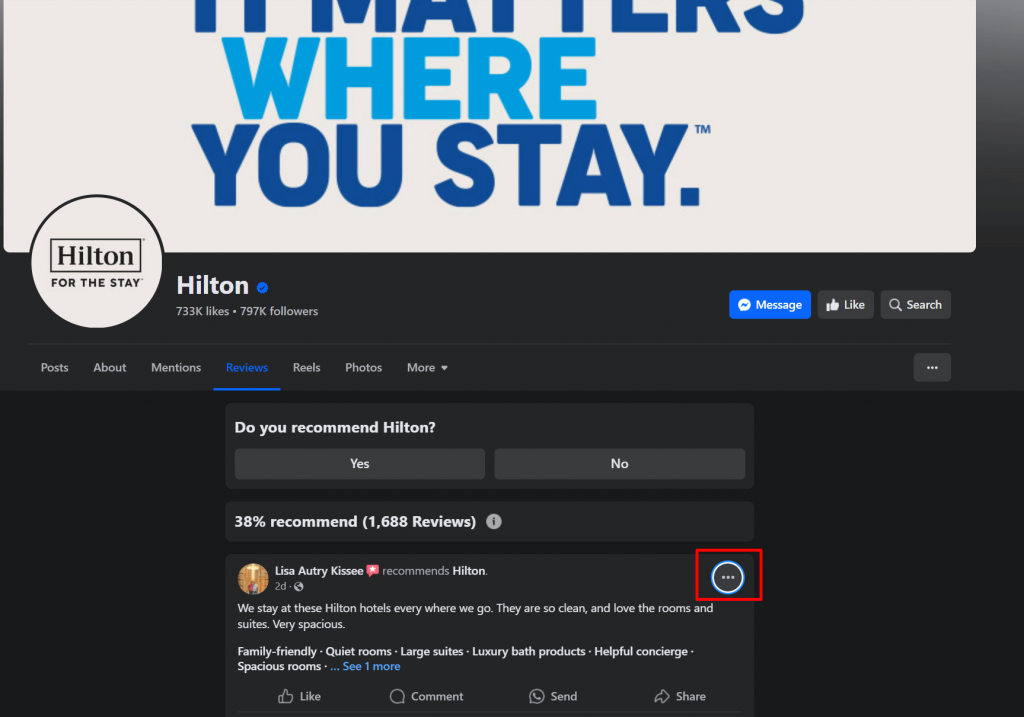
- Stap 4: Klik op Insluiten en kopieer de insluitcode van de Facebook-recensie.
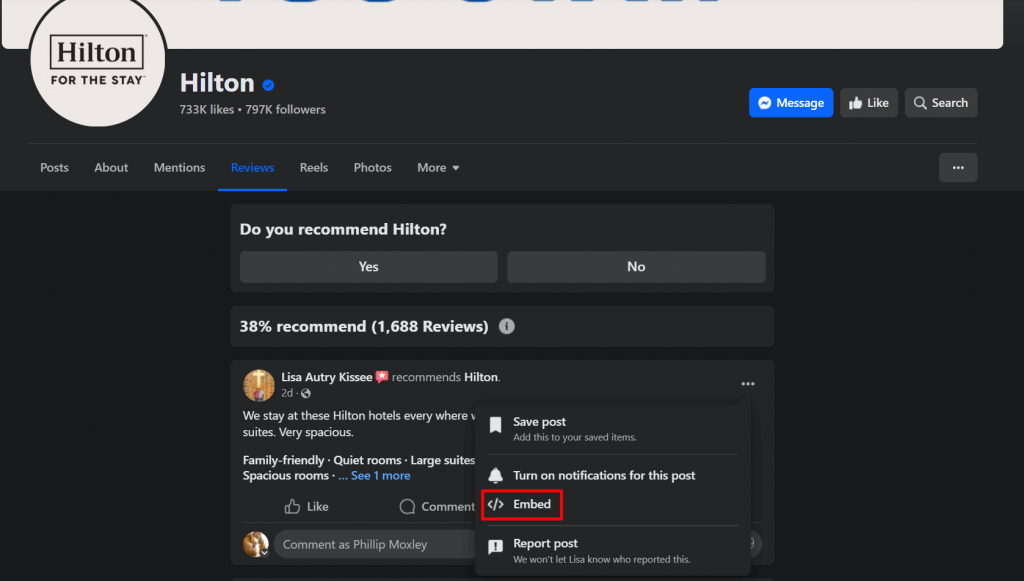
- Stap 5: Plak de embedcode op je website. Zo ziet het eruit op je website.
Zo ziet het eruit
Maar
De officiële methode is gratis, maar verouderd. Je kunt hiermee geen wijzigingen in je feed aanbrengen. Hier zijn enkele nadelen van deze methode:
- Handmatig werk – De officiële methode vereist meer handmatig werk. Je moet elke review handmatig invoegen, wat veel van je kostbare tijd kost.
- Geen maatwerk – Met de officiële methode kun je geen personalisatie uitvoeren op basis van het thema van je website. Het is belangrijk om je feed aan te passen aan het thema van je website om je site er esthetisch aantrekkelijk uit te laten zien.
- Geen analyse – De officiële methode biedt geen diepgaande analyses voor je feed. Zonder veel analytische gegevens is het niet mogelijk om het gedrag van het publiek vast te leggen.
Facebook-feed op website insluiten
| Meerdere thema's |
Korte handleiding: Hoe u gratis Facebook-recensies kunt insluiten
Je kunt het eenvoudig insluiten Facebook-recensieswidget integreer dit in uw website door gebruik te maken van TaggboxHier is een korte handleiding over hoe je Facebook-recensies op je website kunt integreren.
- Stap 1 - Creëer uw gratis Taggbox account of log in op uw bestaande
- Stap 2 – Van 'Sociale feeds' Maak uw feed aan door te kiezen 'Facebook' als uw platform
- Stap 3 – Maak uw feed door te kiezen 'Paginabeoordelingen' en klik op “Facebook verbinden”
- Stap 4 – Publiceer de feed en selecteer 'Insluiten op webpagina'
- Stap 5 – Kies uw favoriete CMS-platform en kopieer de gegenereerde code
- Stap 6 – Plak de code nu in de back-end van uw website en u bent klaar!
U hebt Facebook-recensies succesvol op uw website ingesloten.
Hoe u Facebook-recensies op uw website kunt insluiten: een stapsgewijze handleiding
Vanwege de gebruiksvriendelijke interface, Taggbox is een van de beste tools voor Facebookpagina insluiten recensies op de website. Hier is een gedetailleerde handleiding over hoe je de website kunt gebruiken. Taggbox Facebook-recensies toevoegen aan je website:
Account aanmaken en Facebook toevoegen
- Stap 1 – Log in op uw Taggbox account of maak een gratis account.

- Stap 2 – Ga op het dashboard naar “Voeg feed toe” sectie & kies "Facebook".
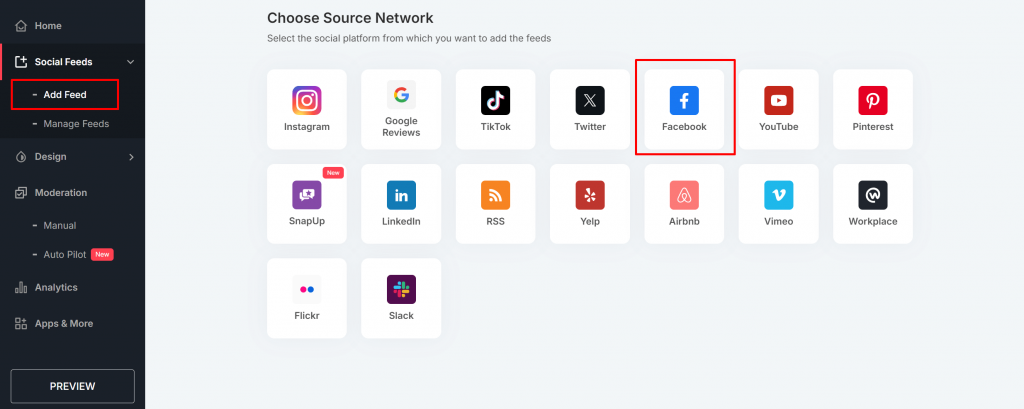
- Stap 3 – Kies nu 'Beoordelingen', verbind uw bedrijfspagina en klik op 'Feed maken'.
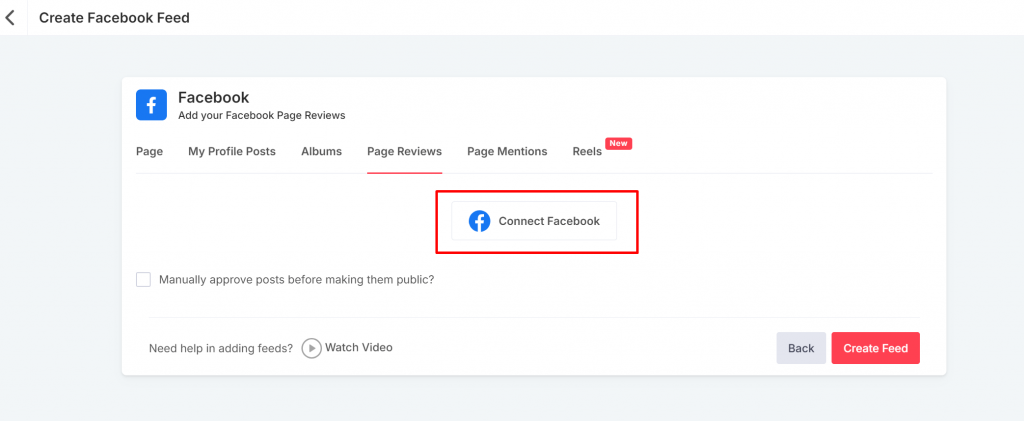
- Stap 4 - Taggbox De recensies worden automatisch van de Facebookpagina opgehaald.
Personaliseer uw feed
Zodra je feed is verzameld, kun je deze met verschillende functies aanpassen. Lees verder voor de stappen:
- Stap 5 – Zodra al uw beoordelingen zijn toegevoegd in het voorbeeldgedeelte, tikt u op 'Matiging" de inhoud die u wilt publiceren.
- Stap 6 – Maak de berichten “Publieke"Of"Privé” naar uw voorkeur.
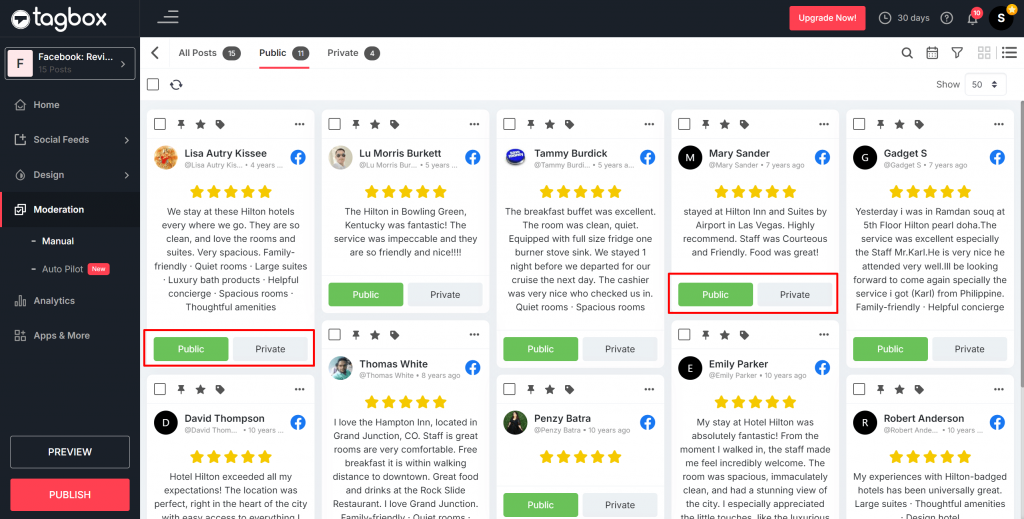
- Stap 7 – Ga naar het tabblad Ontwerp en kies hoe u uw beoordelingen wilt weergeven met behulp van verschillende SEO-geoptimaliseerde thema's en kaartindelingen.
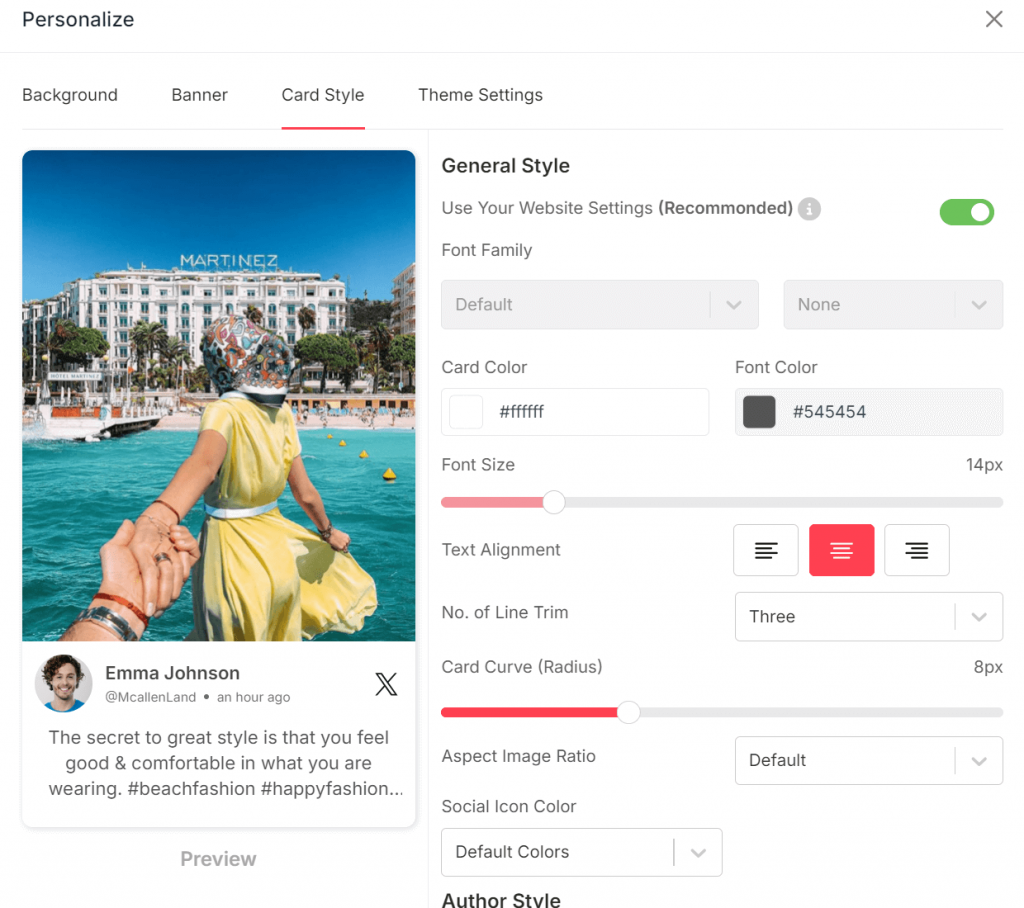
- Stap 8 – Klik op Voorbeeld om te zien hoe uw widget er op de website uitziet.
- Stap 9 – Klik eenvoudig op de 'Publiceren' knop.
Genereer de Embed Facebook Reviews-code
- Stap 10 – Selecteer de 'Insluiten op webpagina' optie zodra u uw gratis publiceert.
- Stap 11 – Er verschijnt een pop-up. Kies je favoriete CMS-platform uit de opties.
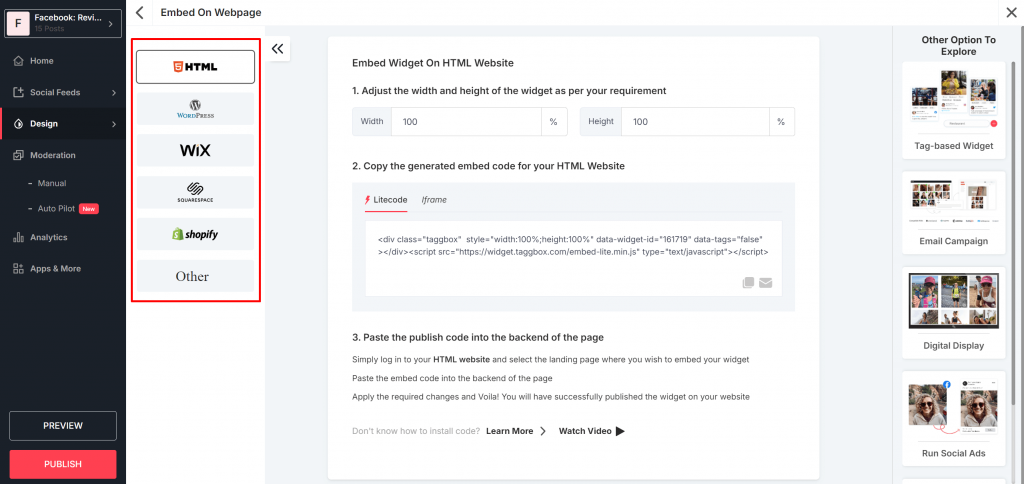
- Stap 12 – Pas de breedte en hoogte aan op basis van uw website en kopieer de code
- Stap 13 – Plak de code nu eenvoudigweg op de back-end van uw website en u bent klaar.
Live demo van Facebook Review Widget op website
Facebook-feed op website insluiten
| Meerdere thema's |
Hoe kun je Facebook-recensies insluiten op verschillende CMS-platforms?
Nu je hebt geleerd hoe je een embedcode voor Facebook-recensies genereert, gaan we kijken hoe je deze op verschillende CMS-platforms kunt embedden. Hieronder staan enkele belangrijke CMS-platforms:
Facebook-recensies insluiten op WordPress
Volg de stappen om te begrijpen hoe u Facebook-recensies insluiten op uw WordPress-website.

- Stap 1 – Kies 'WordPress' als uw CMS-platform en genereer de code
- Stap 2 – Log in op uw WordPress-beheer.
- Stap 3: Zoek de pagina waar u uw Facebook-recensiefeed wilt insluiten en selecteer 'Aangepast HTML-blok."
- Stap 4 – Plak de Facebook-reviewfeedcode die je hebt gekopieerd van Taggbox
- Stap 5 – Tik op de knop 'Publiceren' en je bent klaar.
Hoe u Facebook-recensies op een HTML-website kunt insluiten
Naar Facebook-recensies insluiten Op een HTML-website volgt u deze stappen:
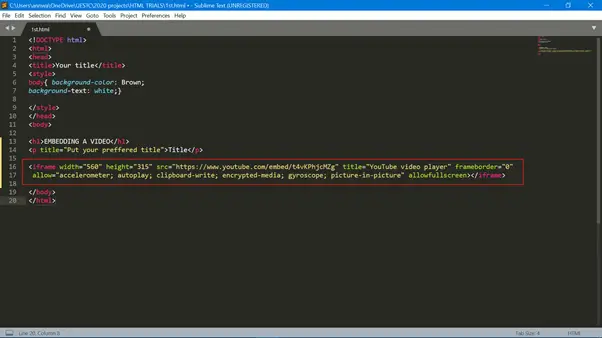
- Stap 1 – Log in op uw HTML-website
- Stap 2 – Zoek de pagina waar u de Facebook Review-feed wilt integreren
- Stap 3 – Plak eenvoudig uw code
- Stap 4 – Pas alle wijzigingen toe en je bent klaar!
Hoe u Facebook-recensies op de Wix-website kunt insluiten
Naar Facebook-recensies insluiten Volg onderstaande stappen op de Wix-website:
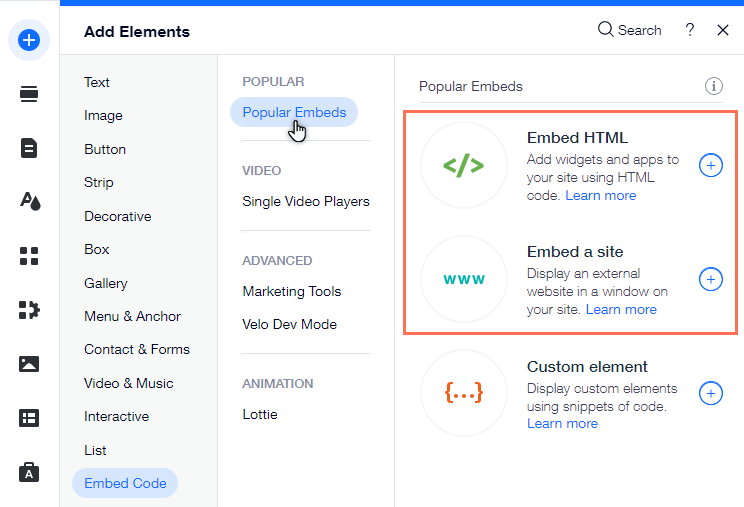
- Stap 1 – Selecteer 'Wix' als uw CMS-platform en genereer de code
- Stap 2 – Log in op uw Wix-beheerdersaccount en ga naar het dashboard.
- Stap 3 – Klik naast het gedeelte ‘Hoofdpagina’s’ op de knop ‘+’
- Stap 3 - Selecteer onderaan 'Meer'
- Stap 4 – Ga naar “Code insluiten” en selecteer “HTML insluiten”.
- Stap 5: Plak hier de gegenereerde embedcode van uw feed.
- Stap 6 – Klik nu eenvoudigweg op ‘Opslaan’ om de wijzigingen toe te passen.
Hoe u Facebook-recensies op Weebly kunt insluiten
Volg de onderstaande stappen om uw Facebook Reviews-feed in te sluiten op uw Weebly-website.
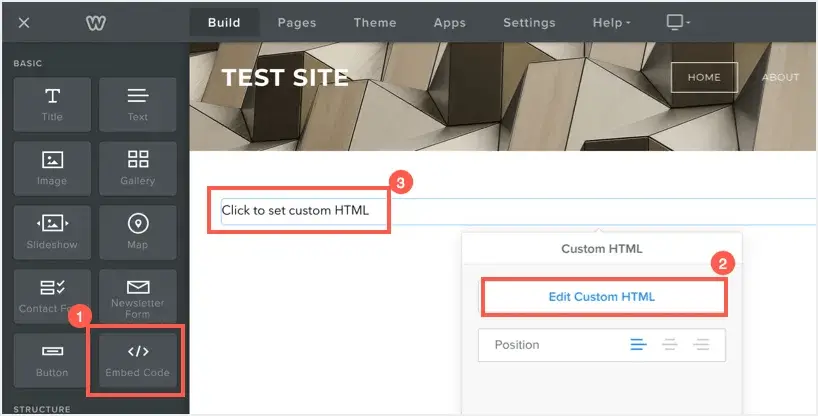
- Stap 1 – Selecteer 'Weebly' als uw CMS-platform en genereer de code
- Stap 2 – Log in op je Weebly-beheer en ga naar het dashboard.
- Stap 3 – Klik op het HTML-vak en kies de optie 'Aangepaste HTML bewerken'.
- Stap 4 – Plak de Taggbox Facebook-beoordelingscode
- Stap 5 – Wijzigingen opslaan en bijwerken
Hoe u Facebook-recensies op PageCloud kunt insluiten
Naar Facebook-recensies insluiten Volg op PageCloud de onderstaande stappen:
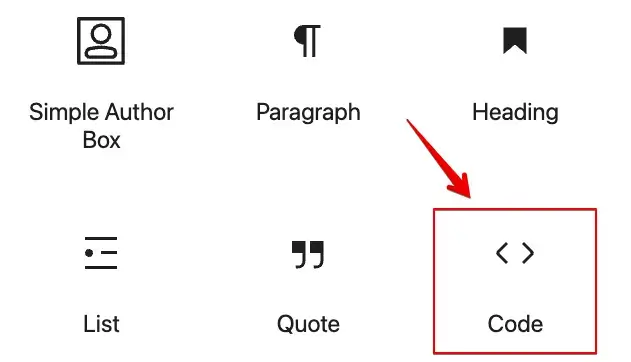
- Stap 1 – Selecteer 'PageCloud' als uw CMS-platform en genereer de code
- Stap 2 – Log in op uw PageCloud-account
- Stap 3 – Open nu de pagina of het bericht waarin u de Facebook-recensiefeed wilt insluiten en klik op 'Bewerken'
- Stap 4 – Ga naar 'Apps'
- Stap 5 – Scroll naar beneden naar 'Algemeen'
- Stap 6 – Ga naar de <> optie
- Stap 7 – Plak de embed-code en je bent klaar.
Hoe je Facebook-recensies op Squarespace kunt insluiten
Om Facebook-recensies op de Squarespace-website in te sluiten, volgt u de onderstaande stappen:
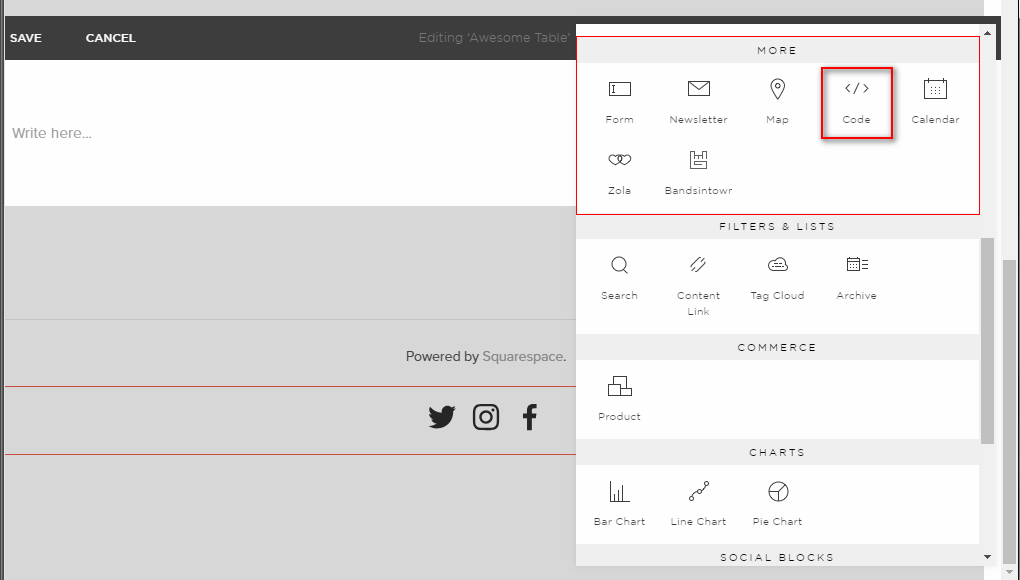
- Stap 1: Log in op uw Squarespace-beheerdersaccount.
- Stap 2 – Kies de pagina waaraan u een Facebook-recensiefeed wilt toevoegen of maak een nieuwe.
- Stap 3 – Bewerk nu de pagina en kies 'Sectie toevoegen'
- Stap 4 – Klik in het URL-veld op de pictogram en plak hier uw code
- Stap 5 – Klik op 'instellen' en vervolgens op 'toepassen' om uw wijzigingen te publiceren.
Hoe kun je Facebook-recensies weergeven op je Shopify-website?
Shopify is een platform voor het bouwen van e-commerce. Om reviews van Facebook-pagina's te integreren, moet je de onderstaande stappen volgen.
- Selecteer Shopify als uw website om de Facebook-recensies in te sluiten.
- Genereer de code vanuit Taggbox.
- Zodra de embedcode is gegenereerd, kopieert u deze naar het klembord.
- Meld u aan bij uw Shopify-account.
- Klik op de knop 'Actie' en kies 'Code bewerken' uit het keuzemenu.
- Selecteer het gedeelte waar u uw embedcode wilt weergeven.
- Plak de Taggbox Voer hier de code in en klik op opslaan.
Lezen - Hoe kan ik Facebook-video's op een website insluiten?
Alternatieve methode:
Hier is een alternatieve methode om Facebook-recensies op je website te plaatsen. Laten we deze in detail bekijken:
Hoe Facebook-recensies in te sluiten met Taggbox WordPress Plugin
U kunt Facebook-recensies ook op de website insluiten met behulp van de WordPress-plug-in door de volgende eenvoudige stappen te volgen:

- Stap 1 – Zoek naar de Taggbox WordPress-plugin uit de WordPress-pluginmap.
- Stap 2 – Zodra de plugin is geïnstalleerd, klikt u op 'Activeren'.
- Stap 3 – Open de Taggbox Plugin.
- Stap 4 – Meld je aan voor je Taggbox account.
- Stap 5 – Klik op de optie 'widget maken'.
- Stap 6 – U wordt doorgestuurd naar de Taggbox app, waar je je widget een naam moet geven en op 'Widget maken' moet klikken.
- Stap 7—Nu kunt u dezelfde stappen volgen als in de vorige stappen. Taggbox methode. Zodra je de widget hebt gemaakt, kun je deze vinden op het dashboard van de plugin.
Gefeliciteerd! Je Facebook-recensiefeed staat nu live op de website.
Downloaden Taggbox WordPress Plugin
Begin nu gratis!Laat je Facebook-recensies zien met behulp van Taggbox
Statische displays zijn saai! Met TaggboxJe kunt je Facebook-recensies omzetten in visueel aantrekkelijke recensies. Met diverse thema's en functies, Taggbox biedt een pakket vol aanpassingsmogelijkheden. Laten we eens kijken naar enkele van de functies die worden aangeboden door Taggbox.
- Banner toevoegen
Personaliseer je Facebook-feed met reviews door de achtergrond, banner en kaartstijl naar eigen voorkeur te kiezen. Je kunt zelfs de berichtstijl aanpassen, informatie weergeven, lettertypen wijzigen en aangepaste berichten toevoegen om je feed visueel aantrekkelijker te maken. Zo sluit je feed beter aan op je website.

- Aangepaste CSS
Met de aangepaste CSS-functies kunt u extra ontwerpen en aanpassingen aan uw widget toevoegen door simpelweg de CSS-code te wijzigen. Maak en pas uw eigen CSS-ontwerp toe om het uiterlijk van uw feed te verbeteren en aantrekkelijker te maken. Taggbox.
- Verschillende thema's
Taggbox Biedt u vooraf ontworpen thema's waarmee u uw content perfect kunt afstemmen op uw website. Taggbox Thema's helpen je om je tekst te accentueren, je content gemakkelijk leesbaar te maken, je visuele galerij op een creatieve manier te presenteren en bieden je nog veel meer van dit soort functies.

- Verzamel recensies – SnapUp
De SnapUp-functie van Taggbox Met SnapU kunnen gebruikers direct foto's, video's, recensies, enzovoort, over het merk uploaden. Deze functie maakt handmatig uploaden naar sociale media overbodig en stelt gebruikers in staat hun UGC (User Generated Content) zonder problemen te delen. Je kunt je SnapU personaliseren en uploaden door direct de Q te scannen, wat zorgt voor een naadloze klantervaring.
Facebook-feed op website insluiten
| Meerdere thema's |
Waarom zou u Facebook-recensies op uw website plaatsen?
Feedback van klanten is een waardevolle bron van inkomsten; u moet er goed mee omgaan om resultaten te genereren. Het integreren van reviews op uw website is een van de beste manieren om het vertrouwen van gebruikers te winnen. Laten we eens kijken naar de redenen waarom u Facebook-reviews op uw website zou moeten integreren:
Sociaal bewijs
Facebook-recensies bieden je gebruikers diverse sociale bewijzen, wat het vertrouwen en de geloofwaardigheid van je merk vergroot. Met talloze positieve recensies op je website weten bezoekers zeker dat ze een verstandige aankoopbeslissing nemen. Het Facebook-algoritme geeft de voorkeur aan authentieke content, dus door deze op je website te plaatsen, kun je zichtbare resultaten behalen.
Websitebetrokkenheid
Door Facebook-recensies op je website te plaatsen, kunnen klanten interactie hebben met je site. Gebruikers kunnen de recensies lezen en feedback achterlaten, wat de betrokkenheid vergroot. Het plaatsen van Facebook-recensies op je website is meer dan alleen het weergeven van recensies; het gaat om het creëren van een aantrekkelijke, betrouwbare en dynamische online aanwezigheid.
Verbeterde SEO-ranglijsten
Door Facebook-recensies in je website te integreren, voorzie je bezoekers telkens van nieuwe en relevante content die door zoekmachines geïndexeerd kan worden. Zoekmachines geven prioriteit aan dergelijke content, wat je SEO verbetert.
Conversies en verkopen
Reviews bieden alle relevante informatie die een klant nodig heeft voordat hij een aankoop doet. Klanten leren in feite hoe uw product in de markt bevalt. Dit verbetert de conversie en verkoop, omdat reviews een enorme potentie hebben om aankoopbeslissingen te beïnvloeden.
Hoe je bijvoorbeeld Facebook-recensies op een website kunt weergeven
Taggbox biedt diverse innovatieve manieren om Facebook-recensies op uw website te tonen. Laten we eens naar een paar voorbeelden kijken:
Beoordelingsbadge
De Facebook-recensiebadge helpt om echte feedback van klanten op je website te tonen. Het is een widget die Facebook-recensies op je website weergeeft. Deze badge klapt uit wanneer erop wordt geklikt en toont alle realtime recensies van je klanten. Deze sterren dragen bij aan de reputatie van je merk en sociale bewijskracht en zullen klanten verder aanzetten tot een aankoop.
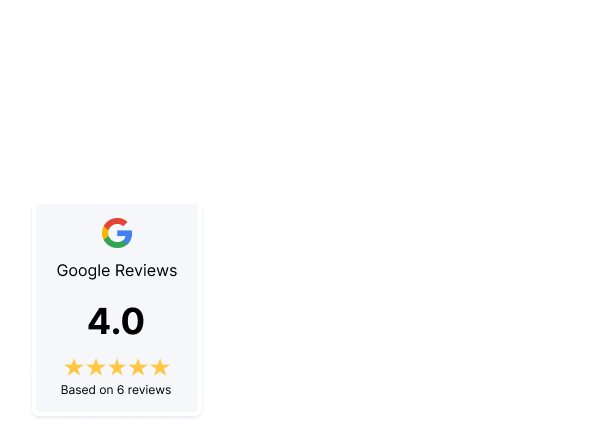
Voeg beoordelingsbadgethema toe op website
Begin nu gratis!Beoordelingsbadge
Taggbox De Facebook-beoordelingsbadge is een widget die de beoordelingen en recensies van uw bedrijf weergeeft. Door deze eenvoudigweg op uw website te plaatsen, kunnen bezoekers de beoordeling van uw merk zien. Dit helpt shoppers te begrijpen hoe uw merk door anderen wordt gewaardeerd. Het toont gemiddelde beoordelingen en recensies, waardoor gebruikers een idee krijgen van de reputatie van uw merk.
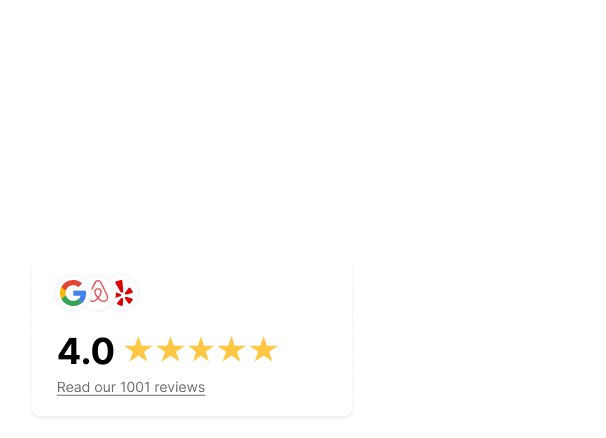
Toon beoordelingsbadgethema op website
Begin nu gratis!Beoordelingscarrousel
Een Facebook-recensiecarrousel is een widget die je beoordelingen en recensies in een horizontale schuifbalk weergeeft. Je kunt gemakkelijk door de klantrecensies bladeren en al je getuigenissen in één keer weergeven.

Carrouselthema voor beoordelingen weergeven op website
Begin nu gratis!List View
De Facebook-lijstweergavewidget toont al je recensies en getuigenissen in een eenvoudig formaat. Dit type widget is veelzijdiger en gebruiksvriendelijker, omdat je gemakkelijk door alle recensies kunt scrollen. Wil je ook locatiegebonden recensies weergeven? Dat kan ook met Taggbox naar Google Places-recensies insluiten op de website en toon betrouwbare klantrecensies van je Google Bedrijfsprofiel.
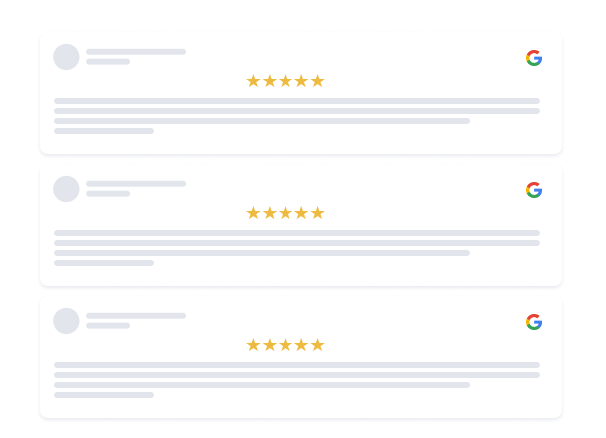
Lijstweergavethema op website weergeven
Begin nu gratis!Conclusie
Reviews zijn een essentieel onderdeel geworden van elke succesvolle online business, omdat de meeste aankoopbeslissingen erdoor worden beïnvloed. Door je Facebook-reviews op je website te integreren, kun je meer betrokkenheid creëren, je SEO verbeteren en meer verkeer genereren.
Als merk is het essentieel om het sociale bewijs van je klanten te tonen om je marketinginspanningen te versterken. We hopen dat deze gids je in 5 minuten heeft geholpen met de informatie die je zocht over het integreren van Facebook-recensies op je website.
Begin dus met het integreren van je Facebook-recensies. Taggbox Laat vandaag nog uw merk stralen op UGC.
Facebook-feed op website insluiten
| Meerdere thema's |


 Upendra
 Harshita Rajoria
 Rohan Singh





