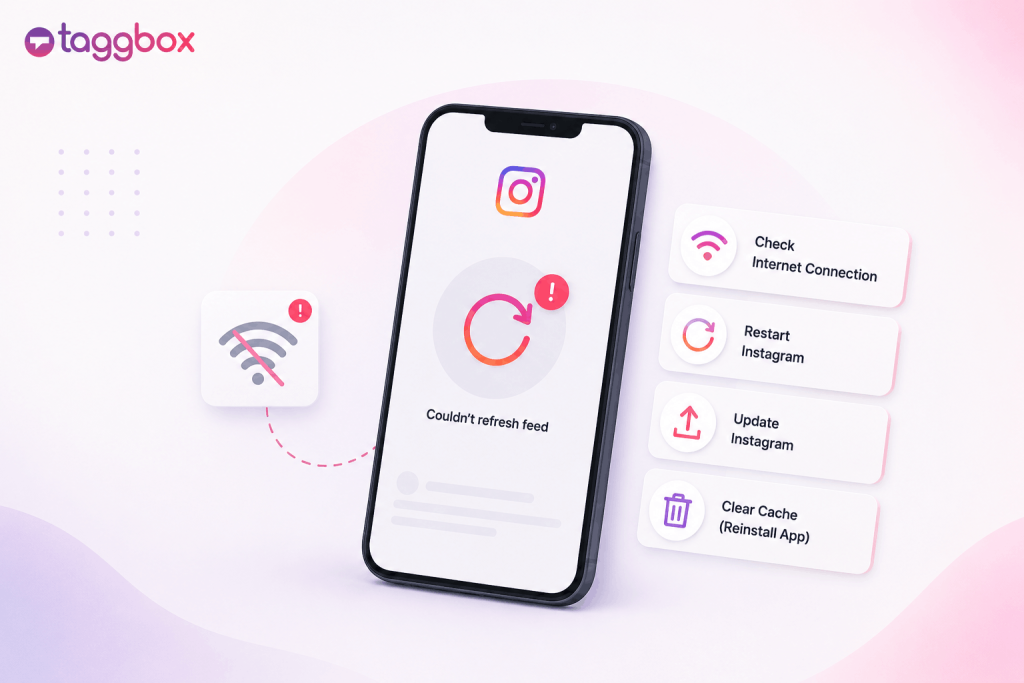
Zien "Kon de feed niet vernieuwen" op Instagram Het kan frustrerend zijn als je gewoon je nieuwste berichten wilt bekijken, vooral als de rest van je telefoon normaal lijkt te werken.
Dit bericht betekent meestal dat Instagram geen nieuwe content kon laden. De reden kan iets simpels zijn, zoals een zwakke verbinding of een verouderde app, maar het kan ook komen door een tijdelijke storing bij Instagram, VPN- of databesparingsinstellingen, beschadigde app-gegevens of een probleem dat een specifiek account treft.
Het goede nieuws is dat je niet zomaar alle mogelijke oplossingen hoeft uit te proberen. Controleer eerst of Instagram niet werkt en ga vervolgens de onderstaande oplossingen na, afhankelijk van wat er op je apparaat aan de hand is.
Verzamel Instagram-inhoud overal


| Meerdere thema's |
Waarom geeft Instagram de melding "Feed kon niet worden vernieuwd"?
Instagram moet verbinding maken met zijn servers om de nieuwste berichten in je feed op te halen. Wanneer die verbinding mislukt of als er iets is dat de app verhindert de aanvraag te voltooien, kan Instagram de volgende foutmelding weergeven: "Feed kon niet worden vernieuwd" bericht.
De meest voorkomende redenen zijn:
- Een zwakke, instabiele of beperkte internetverbinding
- Een tijdelijke storing bij Instagram.
- Een verouderde Instagram-app
- Beschadigde tijdelijke app-gegevens
- VPN- of proxy-interferentie
- Beperkingen van de databesparingsmodus of de modus voor laag dataverbruik
- Er is een probleem met je huidige Instagram-sessie.
- Een probleem dat slechts één account treft.
Het belangrijkste is om te achterhalen welk van beide de oorzaak is, in plaats van er altijd vanuit te gaan dat het probleem bij je internetverbinding of je telefoon ligt.
Controleer eerst of Instagram niet werkt.
Voordat je iets op je telefoon wijzigt, controleer eerst of Instagram te maken heeft met een algemene storing.
Probeer Instagram eens op een ander apparaat te openen, vraag iemand anders om hun feed te controleren, of kijk op een service zoals Downdetector om te zien of er een plotselinge toename is in meldingen van gebruikers.
Je kunt ook controleren of het probleem zich niet alleen in je feed voordoet. Als Instagram Stories, Reels, berichten of andere onderdelen van het platform tegelijkertijd ook niet goed werken, is de kans groter dat het probleem bij Instagram ligt.
Als Instagram voor een groot aantal gebruikers niet werkt, kun je niets op je telefoon veranderen om de service te herstellen. De beste optie is om te wachten tot Instagram de storing heeft verholpen.
Als Instagram voor iedereen normaal lijkt te werken, ga dan verder met de onderstaande oplossingen.
Hoe je het probleem kunt oplossen dat Instagram de feed niet kon vernieuwen
1. Schakelen tussen wifi en mobiele data
Een verbinding lijkt te werken, terwijl er toch problemen kunnen zijn met het bereiken van Instagram.
Schakel wifi uit en probeer Instagram via mobiele data. Als je al mobiele data gebruikt, maak dan verbinding met een betrouwbaar wifi-netwerk en vernieuw de feed.
Deze snelle test geeft je een nuttige aanwijzing. Als Instagram wel werkt via mobiele data, maar niet via wifi, ligt het probleem waarschijnlijk eerder bij het wifi-netwerk dan bij je Instagram-account.
Dit kan voorkomen op openbare netwerken, kantoornetwerken, schoolnetwerken, hotelnetwerken of andere beheerde netwerken waar bepaalde diensten of domeinen mogelijk beperkt toegankelijk zijn.
Als geen van beide verbindingen werkt, ga dan verder met de volgende stappen.
2. Schakel de vliegtuigmodus in en uit
Een tijdelijk netwerkprobleem kan soms worden verholpen door je telefoon opnieuw met het netwerk te verbinden.
Schakel de vliegtuigmodus in, wacht ongeveer 10 seconden en schakel deze vervolgens weer uit. Zodra je internetverbinding hersteld is, open je Instagram en veeg je de feed naar beneden om deze te vernieuwen.
Het duurt maar een paar seconden, dus het is de moeite waard om het te proberen voordat je app-instellingen wijzigt.
3. Sluit Instagram volledig af en open het opnieuw.
Het is niet altijd zo dat de app opnieuw opstart als je Instagram even afsluit en er vervolgens weer naar terugkeert. Open het scherm met recente apps op je telefoon, veeg Instagram weg, wacht een paar seconden en open de app opnieuw.
Een nieuwe app-sessie kan het probleem oplossen dat de feed vastloopt tijdens het laden van nieuwe content.
4. Schakel je VPN uit
Het gebruik van een VPN verandert de route die je internetverbinding aflegt om Instagram te bereiken. In sommige gevallen kan de VPN-server of het IP-adres de verbinding verstoren. Koppel je VPN tijdelijk los en open Instagram opnieuw.
Als de feed dan weer werkt, is dat een sterke aanwijzing dat de VPN een rol speelde. Je kunt dan een andere VPN-server proberen of de VPN uitschakelen tijdens het gebruik van Instagram.
VPN-interferentie wordt momenteel beschouwd als een van de mogelijke oorzaken voor deze fout.
5. Schakel de gegevensbesparingsmodus of de modus voor laag dataverbruik in.
Je telefoon beperkt mogelijk het gebruik van achtergrondprocessen of mobiele data.
Controleer op Android of Date Saver is ingeschakeld en of Instagram normaal gesproken gegevens mag gebruiken.
Controleer op de iPhone of Lage gegevensmodus is ingeschakeld voor de wifi- of mobiele verbinding die u momenteel gebruikt.
Deze instellingen zijn handig voor het opslaan van gegevens, maar ze kunnen ook van invloed zijn op hoe apps verbinding maken en content vernieuwen. In de huidige handleidingen voor probleemoplossing worden beperkingen voor gegevensopslag vaak genoemd als mogelijke oorzaken die het controleren waard zijn.
6. Instagram-updates
Open de App Store op je iPhone of de Google Play Store op je Android-apparaat en zoek naar Instagram.
Als er een update beschikbaar is, installeer deze dan en open de app opnieuw.
Dit is belangrijk omdat Instagram zijn app en backend-systemen regelmatig aanpast. Een oudere versie kan zich na die wijzigingen soms anders gedragen.
Het bijwerken van Instagram wordt in de huidige zoekresultaten steevast aanbevolen als een eerste stap bij het oplossen van problemen.
7. Start uw telefoon opnieuw op
Als Instagram nog steeds niet vernieuwt, start dan je telefoon opnieuw op.
Hiermee kunnen tijdelijke systeemprocessen worden verwijderd die mogelijk de app of uw netwerkverbinding beïnvloeden. Het is ook een nuttige stap na het bijwerken van Instagram of het wijzigen van netwerkinstellingen.
Open Instagram opnieuw zodra de telefoon opnieuw is opgestart, voordat je ervan uitgaat dat er iets ernstigs aan de hand is.
8. Wis de Instagram-cache op Android
Als je Android gebruikt, kan een beschadigde cache er soms voor zorgen dat Instagram geen nieuwe content correct laadt.
De exacte menunamen verschillen per telefoonmerk, maar de gebruikelijke route is:
Instellingen → Apps → Instagram → Opslag → Cache wissen
Open vervolgens Instagram en vernieuw de feed.
Door de cache te wissen worden tijdelijke bestanden verwijderd; je Instagram-account en gepubliceerde berichten worden niet verwijderd.
9. Verwijder of installeer Instagram opnieuw op je iPhone
De iPhone biedt niet dezelfde directe optie om de cache te wissen als Android.
In plaats daarvan kunt u naar:
Instellingen → Algemeen → iPhone-opslag → Instagram
Van daaruit kun je de app verwijderen en opnieuw installeren.
Als het probleem aanhoudt, kun je Instagram verwijderen en opnieuw installeren voor een schonere herinstallatie.
Omdat het opnieuw installeren ingrijpender is dan het simpelweg herstarten of bijwerken van de app, kun je dit het beste uitstellen tot het einde van je probleemoplossingsproces.
10. Uitloggen en opnieuw inloggen
Als je internetverbinding goed is en Instagram zelf werkt, ligt het probleem mogelijk bij je huidige accountsessie.
Log uit bij Instagram, sluit de app volledig af, open hem opnieuw en log weer in.
Dit is met name het proberen waard als het probleem is ontstaan na het wisselen van accounts, het wijzigen van je wachtwoord of het inloggen op een ander apparaat.
Wat als Instagram op het ene account wel werkt, maar op het andere niet?
Dit is een belangrijke aanwijzing. Stel, je hebt twee Instagram-accounts op dezelfde telefoon. Het ene account laadt normaal, maar het andere geeft een foutmelding. "De feed kon niet worden vernieuwd."
Omdat beide accounts dezelfde telefoon en verbinding gebruiken, ligt het probleem waarschijnlijk niet bij je wifi of mobiele data. Probeer het betreffende account te openen in de webversie van Instagram via een browser.
Als het in de browser wel werkt, maar niet in de app, ligt het probleem waarschijnlijk bij de app of de huidige sessie van het account. Als het account ook in de browser niet werkt, controleer dan of Instagram beperkingen of waarschuwingen aan het account heeft opgelegd. Je kunt dit controleren. Accountstatus en let op meldingen met betrekking tot beveiliging of uw account.
Dit accountspecifieke scenario is belangrijk omdat het herhaaldelijk wissen van je cache of het opnieuw installeren van Instagram niet per se een probleem oplost dat aan het account zelf is gekoppeld. De huidige zoekresultaten behandelen het geval van "slechts één account" steeds vaker als een aparte probleemoplossingsroute.
Wat als de Instagram-feed alleen via wifi niet laadt?
Als Instagram normaal werkt wanneer je mobiele data gebruikt, maar stopt met vernieuwen zodra je verbinding maakt met wifi, ligt het probleem waarschijnlijk niet bij je Instagram-account zelf.
Probeer opnieuw verbinding te maken met het wifi-netwerk, de router opnieuw op te starten of een ander wifi-netwerk te testen. Openbare en beheerde netwerken kunnen soms bepaalde services blokkeren, zelfs als gewoon internetten nog steeds werkt.
Daarom is het wisselen tussen wifi en mobiele data zo'n nuttige test voor het oplossen van problemen: het laat je zien of het probleem aan je account is gekoppeld of aan een specifiek netwerk.
Wat als de Instagram-feed niet meer wordt bijgewerkt na een app-update?
Een update betekent niet altijd dat het probleem direct is opgelost.
Soms duikt er een probleem met Instagram op na de release van een nieuwe versie, of kan een app-update een tijdelijk compatibiliteitsprobleem met een bepaald apparaat of besturingssysteem aan het licht brengen.
Begin met Instagram volledig af te sluiten en je telefoon opnieuw op te starten. Als het probleem aanhoudt, controleer dan of er een nieuwe Instagram-update beschikbaar is.
Je kunt het account ook in een browser testen. Als de browserversie normaal werkt, maar de app niet, wijst dat eerder op een probleem met de app zelf dan op een probleem met het account of het netwerk.
Negeer de datum- en tijdinstellingen van je telefoon niet.
De datum en tijd op je telefoon lijken misschien niets met Instagram te maken te hebben, maar een onjuiste systeemklok kan beveiligde verbindingen met online diensten verstoren.
Zorg ervoor dat uw telefoon zo is ingesteld dat de datum en tijd automatisch worden bijgewerkt.
Op een iPhone vind je dit meestal onder:
Instellingen → Algemeen → Datum en tijd
Op Android verschilt de exacte locatie per apparaat, maar je kunt deze meestal vinden in de datum- en tijdinstellingen van het systeem.
Dit is niet de eerste oplossing die je moet proberen, maar het is de moeite waard om te controleren als de gebruikelijke stappen voor het oplossen van netwerk- en app-problemen niet werken.
Wanneer moet je Instagram opnieuw installeren?
Het opnieuw installeren van Instagram wordt vaak als eerste oplossing aangeraden, maar het is verstandiger om dat later te doen.
Controleer het volgende voordat u opnieuw installeert:
- Ondervindt Instagram een storing?
- Werkt de feed ook op een ander netwerk?
- Heb je de app geforceerd afgesloten?
- Is Instagram bijgewerkt?
- Wordt het probleem veroorzaakt door een VPN of een instelling voor gegevensbesparing?
- Heb je de cache op Android gewist?
- Werkt het account in een browser?
Als al die controles mislukken, zorgt het opnieuw installeren van de app voor een schone installatie van Instagram en kunnen problemen die door beschadigde app-bestanden worden veroorzaakt, worden opgelost.
Hoe meld je het probleem aan Instagram?
Als Instagram voor andere gebruikers wel werkt en je de gebruikelijke stappen voor het oplossen van netwerk-, app- en accountproblemen al hebt geprobeerd, meld het probleem dan via de ondersteuningsopties van Instagram.
De exacte menunamen kunnen per appversie verschillen, maar Instagram biedt over het algemeen een Help of een ondersteuningsgebied waar u een probleem kunt melden.
Wanneer je het probleem meldt, leg dan uit wat er gebeurt, wanneer het probleem is begonnen, of andere accounts wel werken en wat je al hebt geprobeerd. Die informatie is veel nuttiger dan alleen melden dat je feed niet laadt.
Wat als Instagram wel werkt, maar mijn websitefeed niet wordt bijgewerkt?
Dit is een ander probleem.
Als je Instagram-app normaal werkt, maar een Instagram-feed die in je website is ingesloten geen nieuwe berichten meer weergeeft, ligt het probleem niet per se bij je telefoon of de Instagram-app.
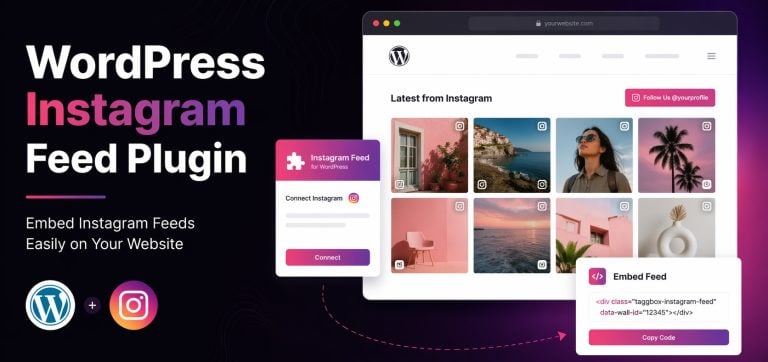
De website-integratie heeft mogelijk de verbinding verloren, de Instagram-bron moet mogelijk opnieuw worden verbonden of de widget ontvangt mogelijk niet correct nieuwe inhoud. Als u op zoek bent naar een Instagram-feed op uw website plaatsenHet gebruik van een widget betekent ook dat je de feed kunt beheren zonder elk bericht handmatig toe te voegen.
De configuratie kan ook worden aangepast aan het platform dat u gebruikt, of u nu werkt met een WordPress website, een Shopify-winkelOf een Wix-website.
Voordat je problemen met je telefoon gaat oplossen, controleer dan eerst het volgende:
- Of het Instagram-account nog steeds is gekoppeld aan de widget
- Of de voedingsbron opnieuw aangesloten moet worden.
- Of de website-widget nog actief is
- Of de widget gebruikmaakt van een ondersteunde Instagram-integratie.
- Of caching ervoor zorgt dat nieuw verzamelde berichten niet verschijnen.
Dit onderscheid is belangrijk omdat De melding "Instagram kon de feed niet vernieuwen" verschijnt in de Instagram-app. en "De Instagram-feed wordt niet bijgewerkt op de website." Het zijn twee verschillende problemen.
Voor website-eigenaren die gebruikmaken van TaggboxEen Instagram-widget kan Instagram-content verzamelen en weergeven op een website zonder dat bezoekers de site hoeven te verlaten om deze te bekijken. Als de feed niet meer wordt bijgewerkt, controleer dan eerst de bronverbinding en de widgetconfiguratie in plaats van de instellingen op je telefoon te wijzigen.
Wordt je Instagram-feed niet bijgewerkt op je website?
Als Instagram normaal werkt, maar je websitefeed vastloopt, ligt het probleem meestal bij... Instagram-widget Gebruik hiervoor niet de Instagram-app. Controleer of je Instagram-account nog steeds is verbonden, je feed actief is en je de limiet voor feeds of weergaven van je abonnement niet hebt bereikt. Het opnieuw verbinden van de bron kan de feed ook vernieuwen.
gebruik TaggboxJe kunt je Instagram-feed op je website weergeven en de content vanuit één centrale plek beheren, in plaats van handmatig berichten toe te voegen. Koppel je Instagram-account, pas de feed aan je website aan en integreer deze waar je maar wilt om je sociale content te tonen.
Begin gratisConclusie
De snelste manier om het op te lossen Instagram-foutmelding: "Feed kon niet worden vernieuwd" Het doel is om niet langer elk geval hetzelfde te behandelen.
Controleer eerst of Instagram zelf een probleem heeft. Zo niet, schakel dan over naar een ander netwerk, herstart de app, controleer je VPN- en data-instellingen, update Instagram en ga vervolgens verder met het oplossen van problemen op cache-, account- of apparaatniveau.
Let goed op wat er verandert wanneer je elke stap test. Als Instagram werkt via mobiele data, maar niet via wifi, dan is er een netwerkprobleem. Als een ander account wel werkt op dezelfde telefoon, controleer dan het betreffende account. En als Instagram normaal werkt in de app, maar niet op je website, controleer dan de integratie met de website.
Als je eenmaal weet waar het probleem zich bevindt, wordt het oplossen ervan veel eenvoudiger.
Veelgestelde Vragen / FAQ
Instagram toont dit bericht wanneer het niet lukt om nieuwe content te laden. Een netwerkprobleem, een storing bij Instagram, een verouderde app, beschadigde tijdelijke gegevens, een VPN, beperkingen voor gegevensopslag of een accountspecifiek probleem kunnen allemaal bijdragen aan het probleem.
Je internetverbinding werkt mogelijk wel voor andere diensten, terwijl Instagram problemen ondervindt. Probeer te schakelen tussen wifi en mobiele data, schakel je VPN uit, herstart Instagram en controleer of Instagram een storing heeft.
Niet per se. De melding heeft meestal te maken met verbindingsproblemen of problemen met de app. Als slechts één account problemen ondervindt en andere accounts normaal werken, is het de moeite waard om de status van dat account te controleren en het in een browser te testen.
Als een ander Instagram-account wel normaal werkt op dezelfde telefoon en hetzelfde netwerk, ligt het probleem mogelijk bij het betreffende account of de sessie ervan. Test het account in een browser en controleer de accountstatus voordat je ervan uitgaat dat de app zelf defect is.
Ja. Een VPN kan de manier waarop je verbinding met Instagram tot stand komt veranderen, en sommige VPN-verbindingen werken mogelijk niet goed met de dienst. Koppel de VPN tijdelijk los en controleer of de feed weer laadt.
Dat wijst meestal eerder op het wifi-netwerk dan op je Instagram-account. Probeer opnieuw verbinding te maken met wifi, de router opnieuw op te starten of een ander wifi-netwerk te testen.
Begin met je internetverbinding, sluit Instagram geforceerd af, update de app en controleer Data Saver. Als het probleem aanhoudt, wis dan de cache van Instagram via de app-instellingen van je telefoon en herstart je apparaat.

Sanskriti is een contentmarketingspecialist bij TaggboxZe is gespecialiseerd in door gebruikers gegenereerde content, social media marketing, website-ervaringen en digitaal vertrouwen. Met meer dan 3.5 jaar ervaring in SaaS- en B2B-marketing combineert ze marktonderzoek, klantinzichten, go-to-marketstrategieën en praktijkvoorbeelden van merken om marketeers te helpen authentiekere en beter presterende digitale ervaringen te creëren.


 Harshita Rajoria
 Rohan Singh

 Yuvraj


