

Integrar o feed do Instagram ao seu site Squarespace ajuda a exibir conteúdo em tempo real, construir confiança e aumentar o engajamento. Com a configuração correta, você pode facilmente fazer isso. Adicionar um feed do Instagram ao Squarespace, incorpore posts, reels e até crie experiências de compra.
Neste guia, você aprenderá como adicionar Adicione um widget do Instagram ao seu Squarespace. site e transforme conteúdo social em uma ferramenta de vendas com TaggboxAlém disso, conecte o Squarespace ao Instagram Shopping para gerar mais conversões com feeds de produtos compráveis.
O que é a integração do Instagram com o Squarespace?
A integração do Instagram com o Squarespace conecta seu conteúdo do Instagram ao seu site Squarespace de forma simples, para que ele apareça automaticamente. Isso permite adicionar um feed do Instagram ao Squarespace e exibir posts, reels e conteúdo gerado pelo usuário sem precisar fazer upload manual de nada.
Pense nisso como transformar seu Instagram em uma fonte de conteúdo ao vivo para seu site, para que seu site não fique apenas estático, mas se atualize automaticamente.
Por que adicionar um feed do Instagram ao Squarespace?
Ao adicionar um feed do Instagram ao Squarespace, você exibe conteúdo real, constrói confiança e aumenta o engajamento, o que, por sua vez, multiplica as conversões.
Prova social que constrói confiança
Ao incorporar um feed do Instagram no Squarespace, os visitantes veem publicações reais de clientes e conteúdo gerado pelo usuário. Isso aumenta a credibilidade e torna sua marca mais confiável.
Maior envolvimento
Um feed do Instagram ao vivo no Squarespace mantém os usuários engajados. Layouts interativos, como grades ou um widget de carrossel do Instagram, aumentam o tempo de permanência no seu site.
Conteúdo novo automaticamente
Seu feed do Instagram é atualizado em tempo real, para que seu site pareça sempre ativo. Isso facilita a adição de fotos do Instagram ao Squarespace sem atualizações manuais.
Melhores conversões
Conteúdo autêntico ajuda os usuários a decidirem mais rapidamente. Ao adicionar o Instagram ao Squarespace, juntamente com recursos de compra, você aumenta as chances de cliques, cadastros e compras.
Contar Histórias Visuais
O Instagram é um belo mosaico de conteúdo gerado pelo usuário (UGC) colorido. Você pode incorporar vídeos, Reels e posts do Instagram para apresentar visualmente sua marca e criar uma conexão mais forte com os visitantes.
Incorpore o feed do Instagram ao seu site Squarespace gratuitamente

Instagram
Hashtag

Instagram
Handle

Instagram
Histórias

Instagram
Rolos

Instagram
Menções e tags

Formas de adicionar um feed do Instagram a um site Squarespace

Ao incorporar uma postagem do Instagram em seu site Squarespace, você pode atrair mais clientes e fazer com que seu site pareça autêntico com conteúdo gerado pelo usuário. Esse conteúdo gerado pelo usuário serve como prova social para a marca, aumentando assim as taxas de conversão.
Além disso, as imagens e vídeos atraentes do Instagram contribuem para aumentar a vivacidade do site, tornando-o mais dinâmico e responsivo. Também aprimoram a interação do público com a marca, aumentando a visibilidade do produto e criando um centro de galeria visual impactante.
Abaixo estão 3 maneiras fáceis de incorporar feed do Instagram No seu site Squarespace:
- Método 1: Utilizando ferramentas de terceiros para o feed do Instagram – Taggbox
- Método 2: Conecte o Instagram usando a integração nativa do Squarespace
- Método 3: Incorporar o feed do Instagram no Squarespace manualmente
Passos para adicionar o feed do Instagram ao seu site Squarespace usando o Instagram. Taggbox
Configurar um widget do Instagram em um site Squarespace é um processo rápido que requer apenas alguns passos simples antes de incorporá-lo ao seu site.
Passo 1: Cadastre-se gratuitamente Taggbox de Corretora
- Inscreva-se ou faça login em Taggbox e selecione “Feeds de mídias sociais no site” para começar.

Etapa 2: configure seu feed do Instagram
- Escolha “InstagramSelecione "como sua fonte de mídia social" dentre as opções fornecidas.
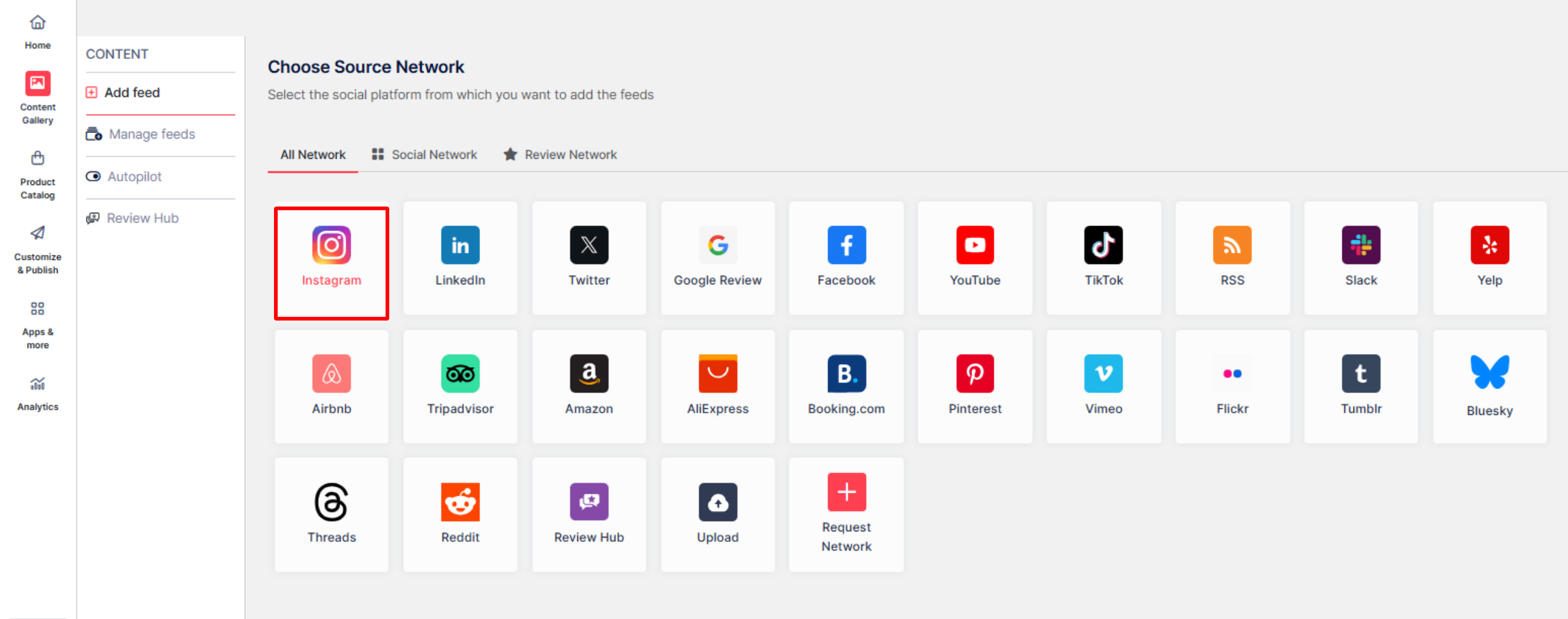
- Em seguida, você pode escolher como deseja obter o conteúdo (hashtags, tags, identificador, etc.).
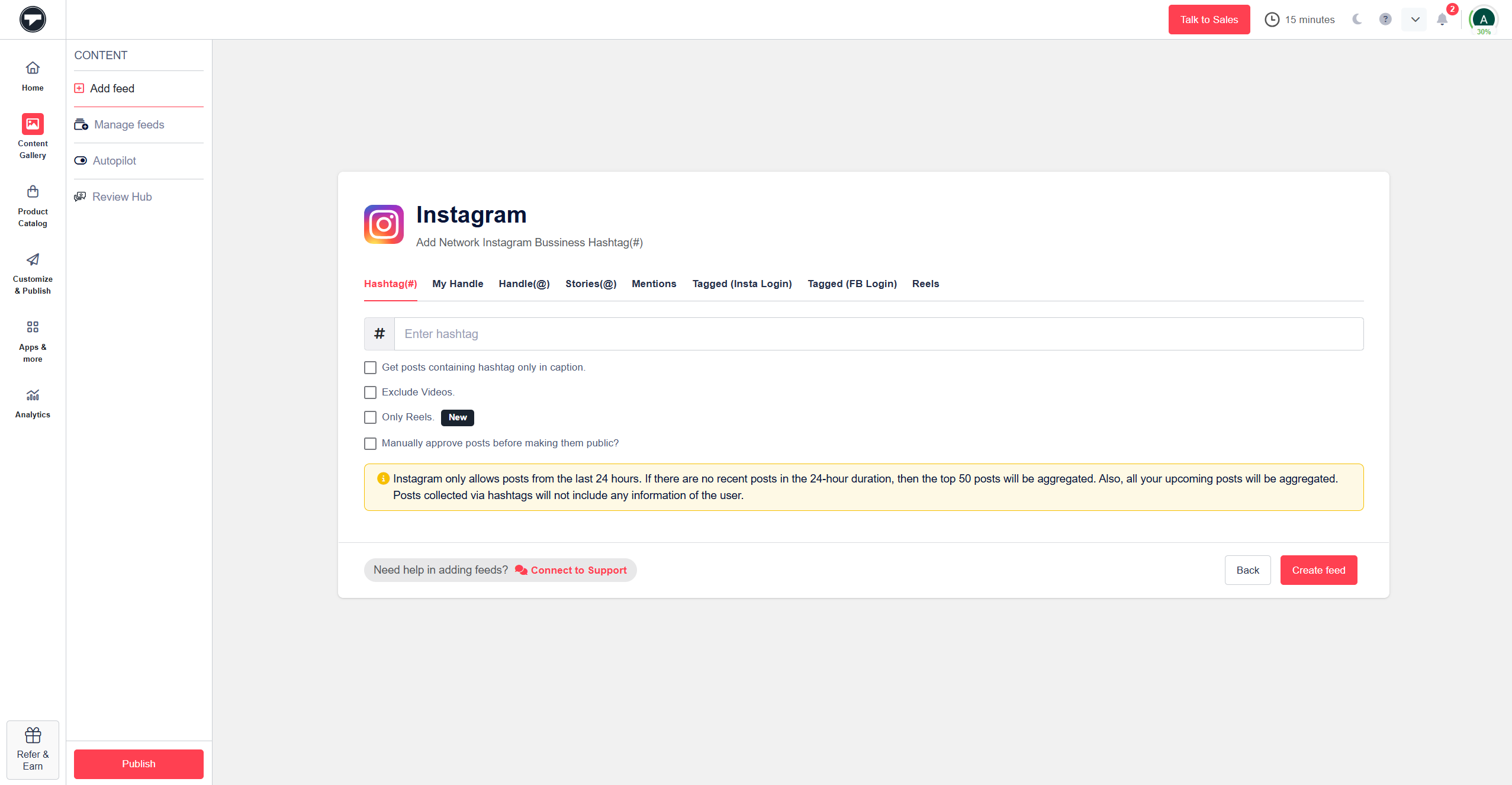
- Agora clique em “Criar FeedPara começar a coletar seu conteúdo do Instagram.
Passo 3: Modere e personalize seu feed do Instagram
- Modere o conteúdo que você quer que seja público e crie o feed.
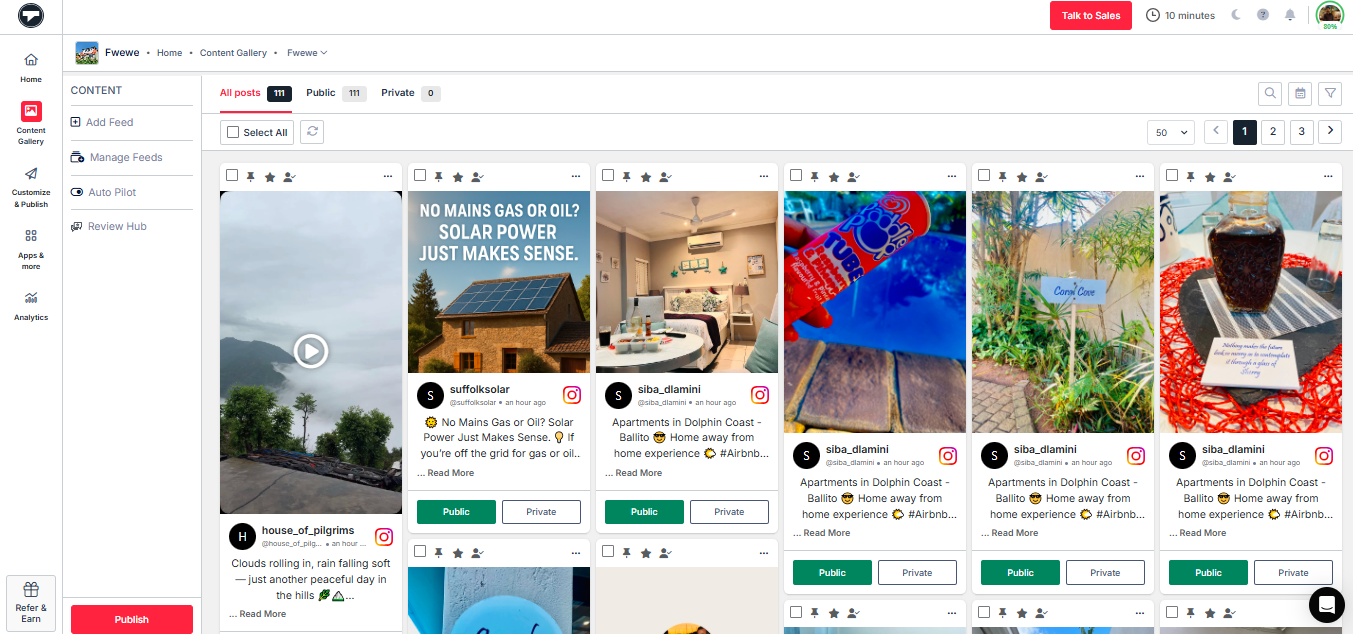
- Clique no botão "Publicarbotão “presente” na barra lateral esquerda.
- Agora, clique no botão "TemaUse a aba “Layout” para selecionar um layout que complemente o design do seu site.
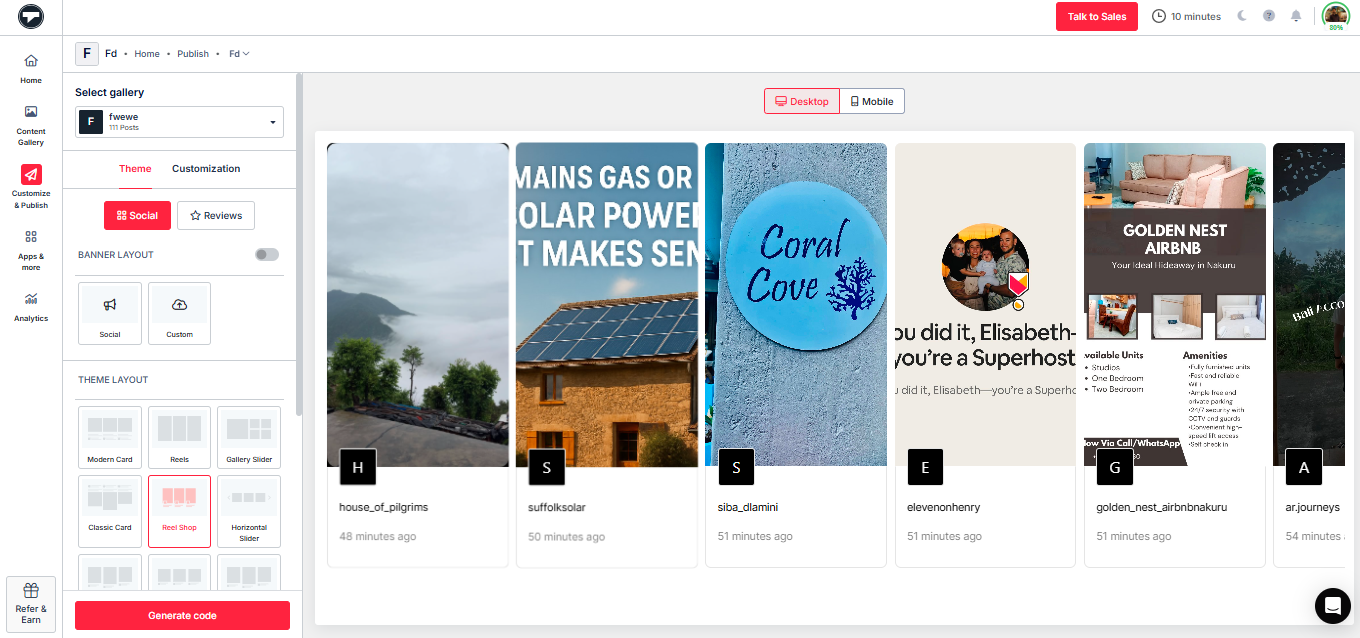
- Personalize ainda mais o feed em “CustomizaçãoNa aba “Ajuste”, você pode personalizar os estilos de fonte, cores e outros elementos visuais que considerar adequados para o seu site.
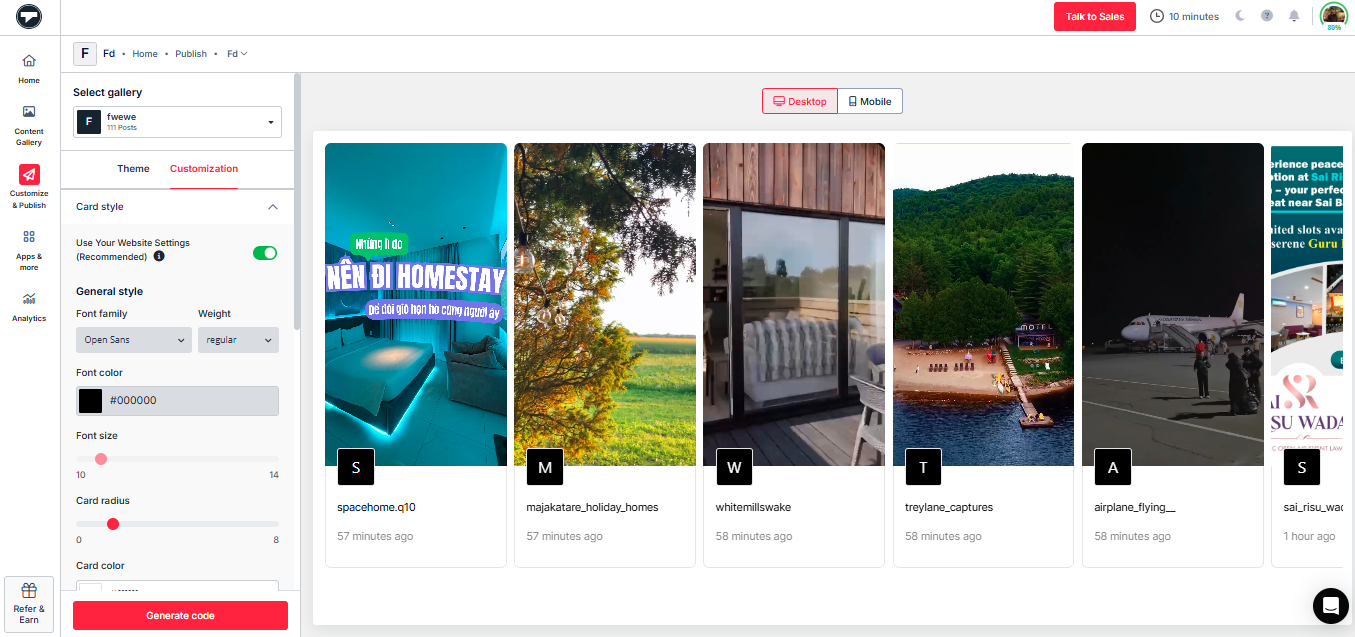
Passo 4: Agora, gere o código de incorporação do feed do Instagram no Squarespace.
- Clique no "Gerar Código"Botão.
- Escolha o “Tipo de Galeria” apropriado e selecione “Squarespace”Como sua plataforma.
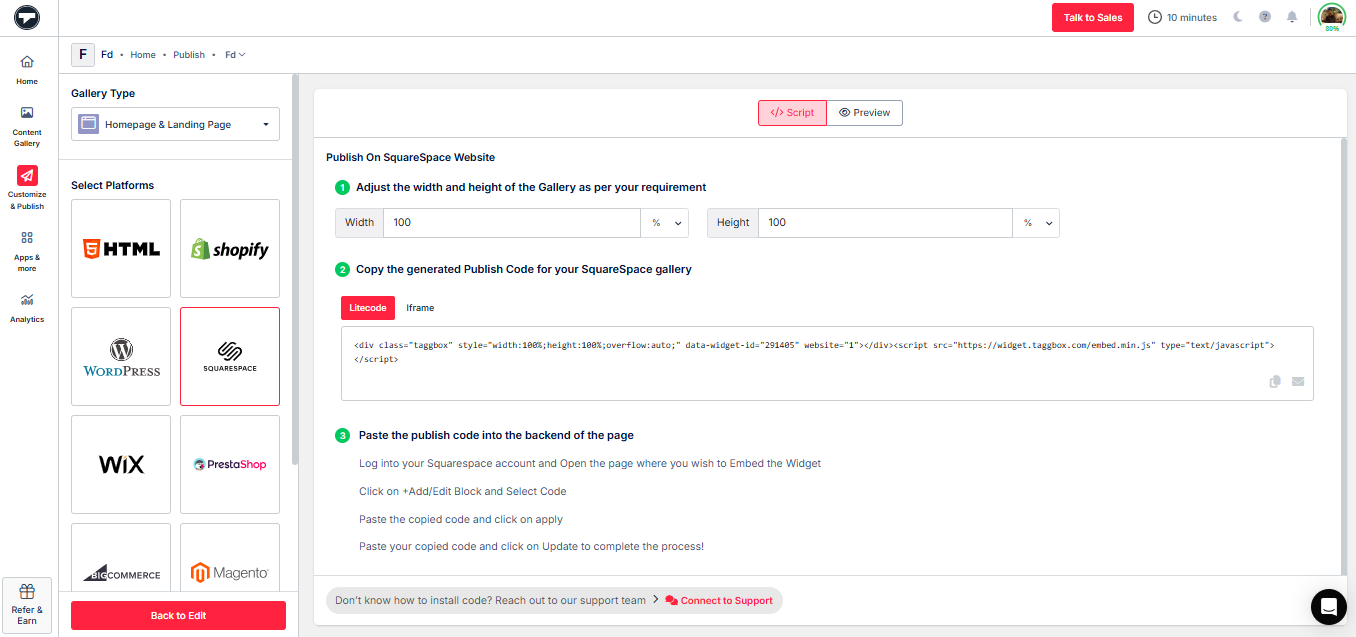
- Defina as dimensões para um encaixe perfeito e, em seguida, copie o molde. Código embutido.
Passo 5: Adicione seu feed do Instagram ao seu site Squarespace
- Na página de backend do seu site Squarespace, abra a página do editor de postagens.
- Clique em "Adicionar bloco.” Selecione incorporar no menu suspenso e clique em ícone de código ( ) no campo URL.

- Cole o seu Código embutido na caixa e clique Conjunto.

- Clique Inscreva-se para fazer alterações no seu site.
Você adicionou com sucesso uma publicação do Instagram ao seu site Squarespace.
Crie um feed do Instagram personalizável e envolvente com atualizações em tempo real e controle total do design.


Outras opções para incorporar uma publicação do Instagram em um site Squarespace
Incorpore uma publicação do Instagram diretamente do Instagram.
Uma das maneiras mais simples de adicionar o Instagram ao Squarespace é incorporando uma publicação diretamente do Instagram. Esse método é gratuito e funciona bem se você quiser exibir apenas conteúdo específico.
Siga esses passos:
- Faça login na sua conta do Instagram.
- Selecione a postagem que você deseja incorporar.
- Clique na opção de três pontos no canto superior direito da postagem.
- Escolha a opção "incorporar" e o código será gerado.
- Copie o código e cole-o na página de back-end do seu site Squarespace.
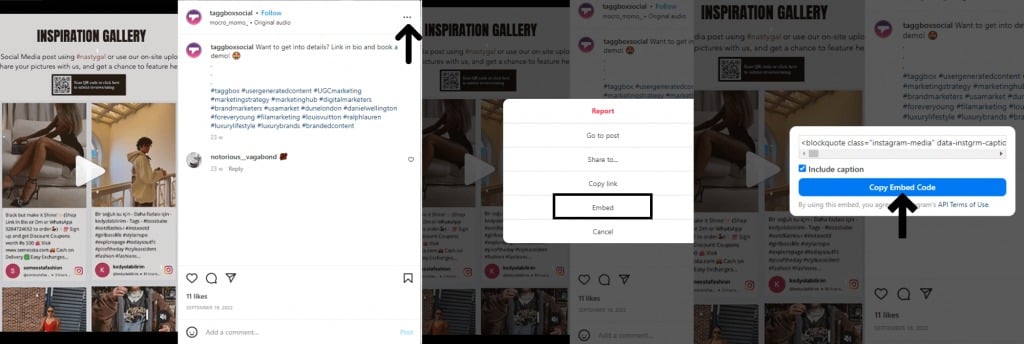
Embora esse método ajude você a incorporar publicações do Instagram no Squarespace rapidamente, ele apresenta limitações. Você só pode incorporar uma publicação por vez e não possui funcionalidades como personalização, moderação, análise de desempenho e atualizações em tempo real.
Prós
- Método gratuito e simples
- Funciona bem para incorporar posts individuais.
- Nenhuma ferramenta de terceiros é necessária.
Contras
- Suporta apenas incorporação de posts individuais, não feeds completos.
- Não é possível incorporar o feed do Instagram no Squarespace de forma dinâmica.
- Sem opções de personalização ou controle de marca.
- Requer atualizações manuais para novas publicações.
- Não há suporte para incorporar Reels do Instagram em sites, Stories ou feeds de hashtags.
Adicione o feed do Instagram usando o bloco do Instagram do Squarespace.
Outra forma de incorporar o feed do Instagram no Squarespace é usando o bloco integrado do Instagram. O Squarespace permite exibir publicações do Instagram no seu site e as mostra diretamente na página, sem a necessidade de adicioná-las manualmente à galeria. Em vez disso, ele fornece atualizações em tempo real no site, sincronizando os blocos do Instagram com a sua conta.
Aqui está o resumo das etapas para adicionar o bloco do Instagram ao seu site.
- Abra o editor de páginas do Squarespace e clique em um ponto de inserção.
- Selecione os "Instagram" bloco do menu
- Arraste e posicione o bloco onde você deseja que ele apareça.
- Clique em “Conta Conectada” e escolha sua conta do Instagram ou conecte uma nova.
- Use o “Itens para Exibir” Controle deslizante para selecionar quantas postagens você deseja exibir (até 20).
- Vou ao Guia Design para personalizar o layout
- Clique Inscreva-se Para salvar as alterações na sua tela.

Esse método facilita a integração do Instagram com o Squarespace, sincronizando automaticamente suas publicações. Mas o desvantagem o que segue com esse procedimento é que o Instagram não suporta a filtragem de postagens em blocos do Instagram por Hashtags e termos de pesquisa. Além disso, permite adicionar no máximo 20 imagens por vez.
A solução para isso é TaggboxWidget do Instagram. Ele não apenas superou essa limitação, mas também tem muito a oferecer a você com o melhor.
Prós
- Fácil de configurar, sem necessidade de programação.
- Forma direta de adicionar o Instagram ao Squarespace
- Funciona bem para necessidades básicas de exibição.
Contras
- Exibe uma publicação por vez, não o feed completo do Instagram do Squarespace.
- Sem layouts avançados (sem widget de grade ou de apresentação de slides do Instagram)
- Estilo e personalização limitados
- Sem análises ou moderação de conteúdo.
- Não é adequado se você deseja incorporar o feed do Instagram no Squarespace em grande escala.
Por que usar Taggbox Como adicionar um feed do Instagram ao Squarespace?
As opções nativas do Squarespace são limitadas em termos de design, controle e escalabilidade. Com TaggboxCom o Squarespace, você pode adicionar um feed do Instagram a um site de forma mais flexível e focada em conversões.

Selecione conteúdo que vá além do seu feed.
O Squarespace só utiliza dados de uma conta. TaggboxCom o Instagram, você pode coletar publicações usando hashtags e menções para incorporar o feed de hashtags do Instagram em um site e exibir conteúdo real gerado pelo usuário. Em vez de apenas o seu conteúdo, você mostra o que os outros dizem sobre você.
Transforme seu feed em uma experiência de compra.
Os métodos nativos apenas exibem o conteúdo. Taggbox Permite incorporar o feed do Instagram em um site Squarespace e marcar produtos diretamente nas postagens. Isso transforma uma simples visita em compra em pouco tempo.
Controle o que aparece no seu site.
O Squarespace exibe tudo o que é publicado. Taggbox Adiciona moderação, para que você possa filtrar spam e aprovar conteúdo antes de adicionar o Instagram ao Squarespace. Assim, em vez de arriscar conteúdo de baixa qualidade, você mantém o controle.
Evite interrupções no feed e problemas de desempenho.
Incorporações manuais e blocos nativos podem apresentar problemas devido a limitações da API. Taggbox Garante que seu feed do Instagram incorporado no Squarespace permaneça ativo e otimizado.
Meça o que realmente funciona.
O Squarespace não oferece insights. Taggbox Fornece análises, para que a sua integração do Instagram ao Squarespace se torne orientada por dados.
Tabela comparativa: Melhores maneiras de adicionar o feed do Instagram ao Squarespace
Melhor lugar para adicionar o feed do Instagram ao seu site Squarespace
Agora que você já sabe o que é o Feed do Instagram, por que deve adicioná-lo ao Squarespace e como incorporá-lo, vamos além e reunir algumas ideias de onde exibi-lo em seu site.
Pagina inicial
A sua página inicial é a primeira impressão que os visitantes têm da sua marca. É a página principal do seu website que apresenta um resumo do seu negócio. Adicionar um feed do Instagram aqui ajuda a exibir conteúdo em tempo real, destacar a personalidade da sua marca e construir confiança instantaneamente. É uma ótima maneira de interagir com os usuários e incentivá-los a explorar mais.
Sobre página
Esta página permite que os visitantes mergulhem no seu negócio e aprendam mais sobre ele. Adicionar uma galeria do feed do Instagram do Squarespace a esta página é uma opção ainda melhor para causar um grande impacto nos seus visitantes. Isso melhorará a aparência da página e exibirá uma variedade de imagens do seu negócio e dos seus produtos, em vez de apenas algumas selecionadas.
UlTIMOS BLOGS
Incorporar o feed do Instagram do Squarespace no final das postagens do blog é uma maneira inteligente de impulsionar o engajamento. Depois de ler seu conteúdo, os visitantes têm maior probabilidade de interagir com seu feed social, ajudando a aumentar a visibilidade e a expandir sua presença no Instagram.
Rodapé do site
A parte inferior da página é uma excelente opção para exibir seu feed. Isso porque o rodapé do site aparece automaticamente em todas as páginas. Assim, independentemente da página para a qual o visitante esteja navegando, ele sempre terá a oportunidade de ver seu feed.
Opinião de um 'expert
“Adicionar um feed do Instagram ao seu site Squarespace é mais do que apenas um aprimoramento de design — é uma maneira estratégica de construir confiança e exibir a atividade da marca em tempo real. Empresas que integram conteúdo de redes sociais de forma eficaz geralmente observam maior engajamento e melhor retenção de usuários, pois os visitantes se conectam mais com experiências visuais autênticas.”
- Upendra Goswami
Estrategista de Marketing Digital
Perfil do LinkedIn
Conclusão
Na era digital, as mídias sociais, especialmente o Instagram, desempenham um papel crucial. Integrar o Instagram ao seu site é uma ideia perfeita para expandir seu alcance de mercado e engajamento.
Com a ajuda do Taggbox Com o widget, você pode construir confiança exibindo seu feed de fotos do Instagram ao vivo no site e, assim, impulsionar as conversões e as vendas.



 Upendra
 Harshita Rajoria
 Rohan Singh





