
Quando você incorporar feed do Instagram Em seu site, você leva suas fotos, vídeos e Stories mais recentes diretamente para o lugar que seu público mais visita. Isso transforma uma página estática em um espaço visual dinâmico que se atualiza automaticamente e mostra pessoas reais interagindo com sua marca, o que gera confiança e mantém os visitantes engajados por mais tempo.
Neste guia, você aprenderá passo a passo como adicionar conteúdo do Instagram ao seu site usando duas abordagens simples: as opções de incorporação integradas do Instagram para publicações individuais e um feed sem código que você pode inserir em plataformas populares de sites. Seja qual for sua preferência, uma configuração totalmente gratuita ou um feed mais personalizável e com a identidade visual da sua marca, você encontrará opções claras e práticas que poderá seguir sem precisar escrever códigos complexos.
Método 1: Incorporar o feed do Instagram diretamente do Instagram (método oficial)
O Instagram oferece um recurso integrado "Embutir" Funcionalidade que permite copiar o código HTML de qualquer publicação pública e incorporá-lo diretamente no seu site. Esta é a maneira mais simples e confiável de incorporar conteúdo do Instagram sem usar ferramentas de terceiros.
Funciona melhor quando você deseja exibir algumas postagens específicas, destaques de produtos ou Reels em suas páginas, mantendo o conteúdo do seu site atualizado e interessante.
- Abra o Instagram no navegador do seu computador e acesse a publicação pública que deseja incorporar.
- Em seguida, clique no ícone de três pontos (...) no canto superior direito da postagem.
- Selecionar EmbutirEm seguida, copie o código HTML.
- Depois disso, acesse o editor do seu site e adicione um HTML/Incorporar bloquear.
- Cole o código de incorporação e salve/publique a página.
Por exemploAdicione um bloco de "HTML personalizado" e cole o feed do Instagram no código do site. para dentro disso incorporar vídeos do Instagram e fotos em uma página do WordPress. É isso aí!
⚠️ Limitações:
- Apenas postagens individuais
- Sem alimentação completa
- Sem personalização
- Sem atualização automática
Esse método é ideal quando você deseja incorporar apenas algumas postagens específicas, e não todo o feed do Instagram.
Crie, personalize e exiba seu feed em segundos.


Método 2 – Incorporar feeds do Instagram usando Taggbox widget
Se você deseja exibir um feed do Instagram que se atualiza automaticamente com novas publicações, um widget de terceiros é a opção mais fácil. TaggboxCom o plano inicial, você pode exibir um feed do Instagram em seu site gratuitamente e fazer um upgrade posteriormente, conforme seu tráfego e conteúdo aumentarem.
Etapa 1: Crie seu Taggbox de Corretora
Primeiro, vá para taggbox e faça login se você já tiver uma conta. Caso contrário, registe-seEm seguida, escolha “Feeds sociais no siteSelecione uma das três opções. Verifique seu endereço de e-mail caso ainda não tenha feito login com sua conta do Google.
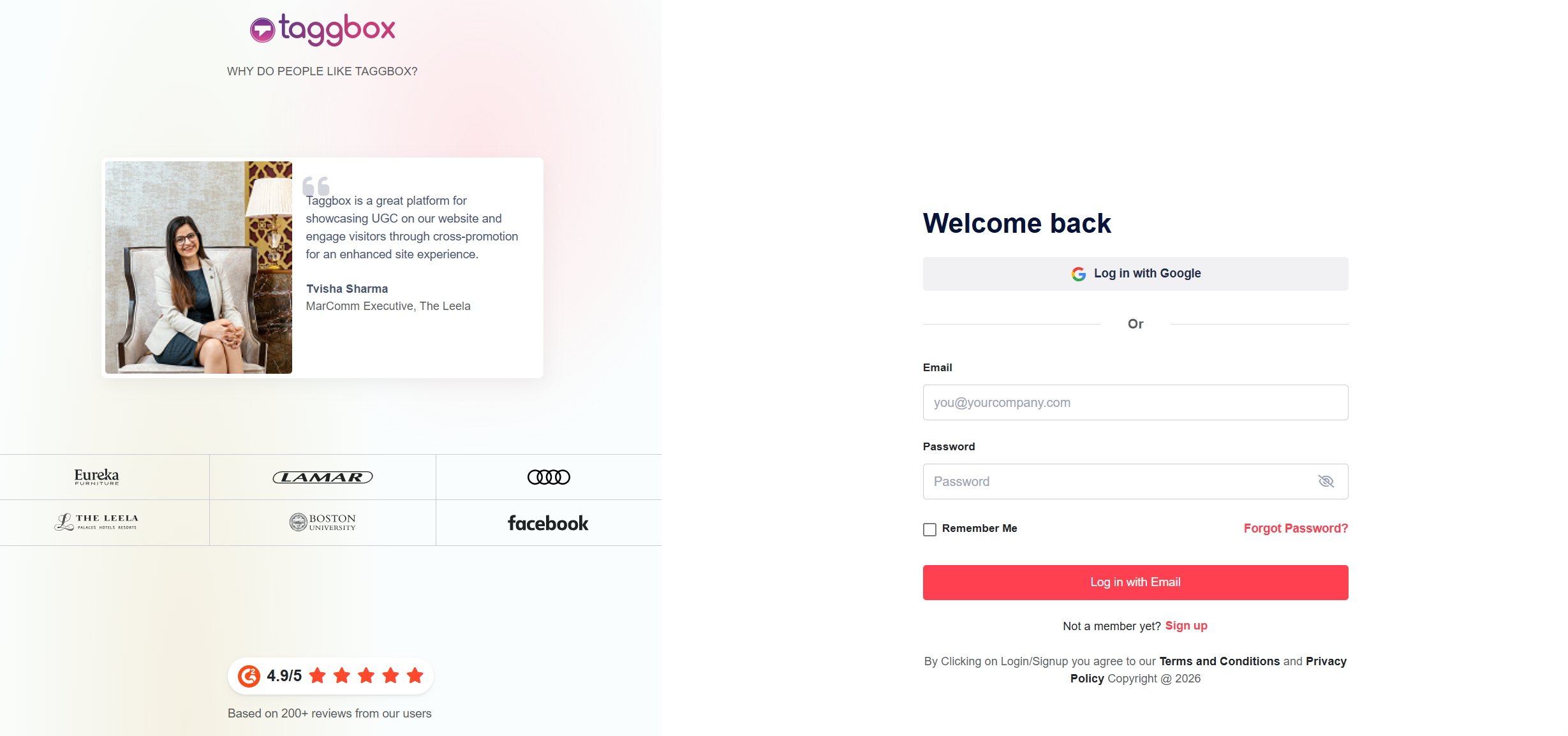
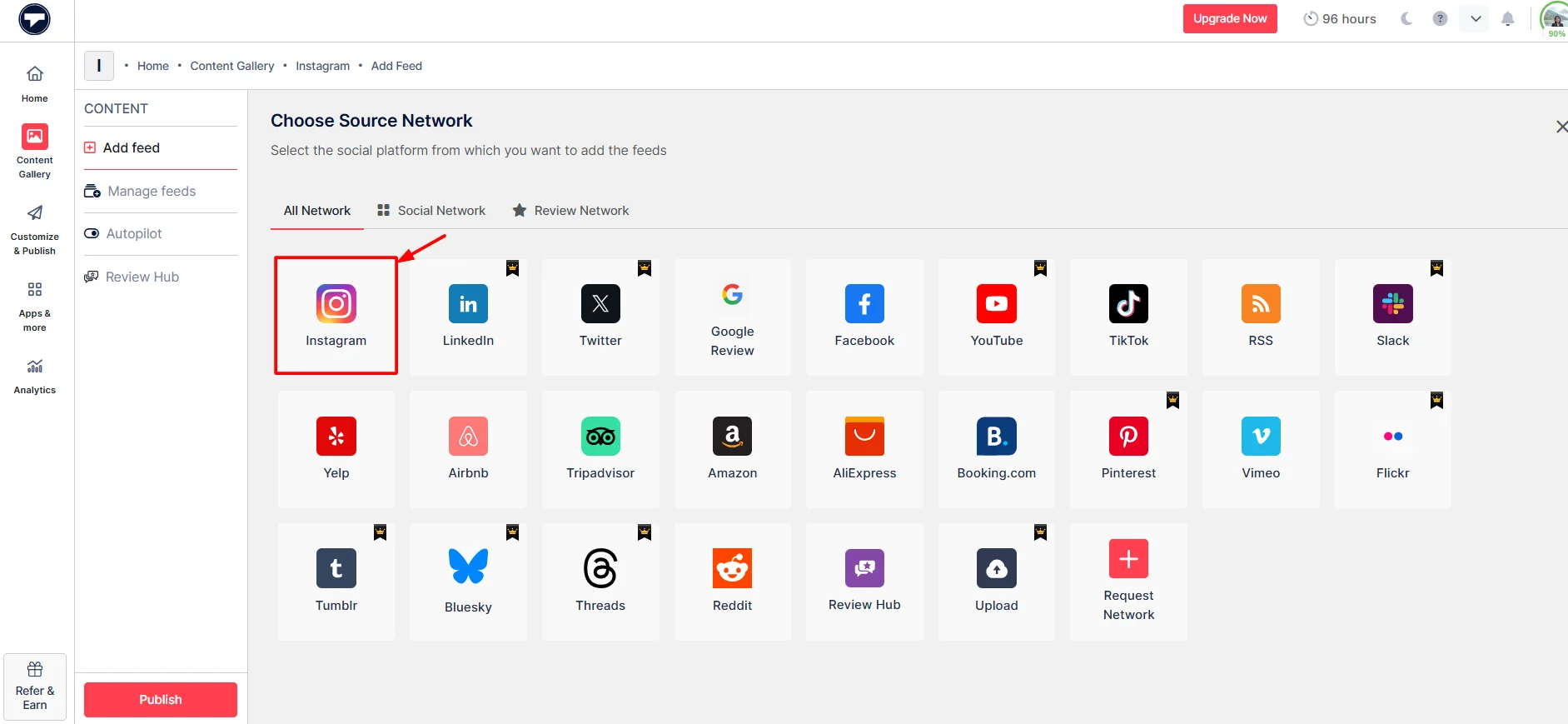
Passo 2: Crie seu feed do Instagram
Depois de entrar, selecione “Instagram” como sua fonte.
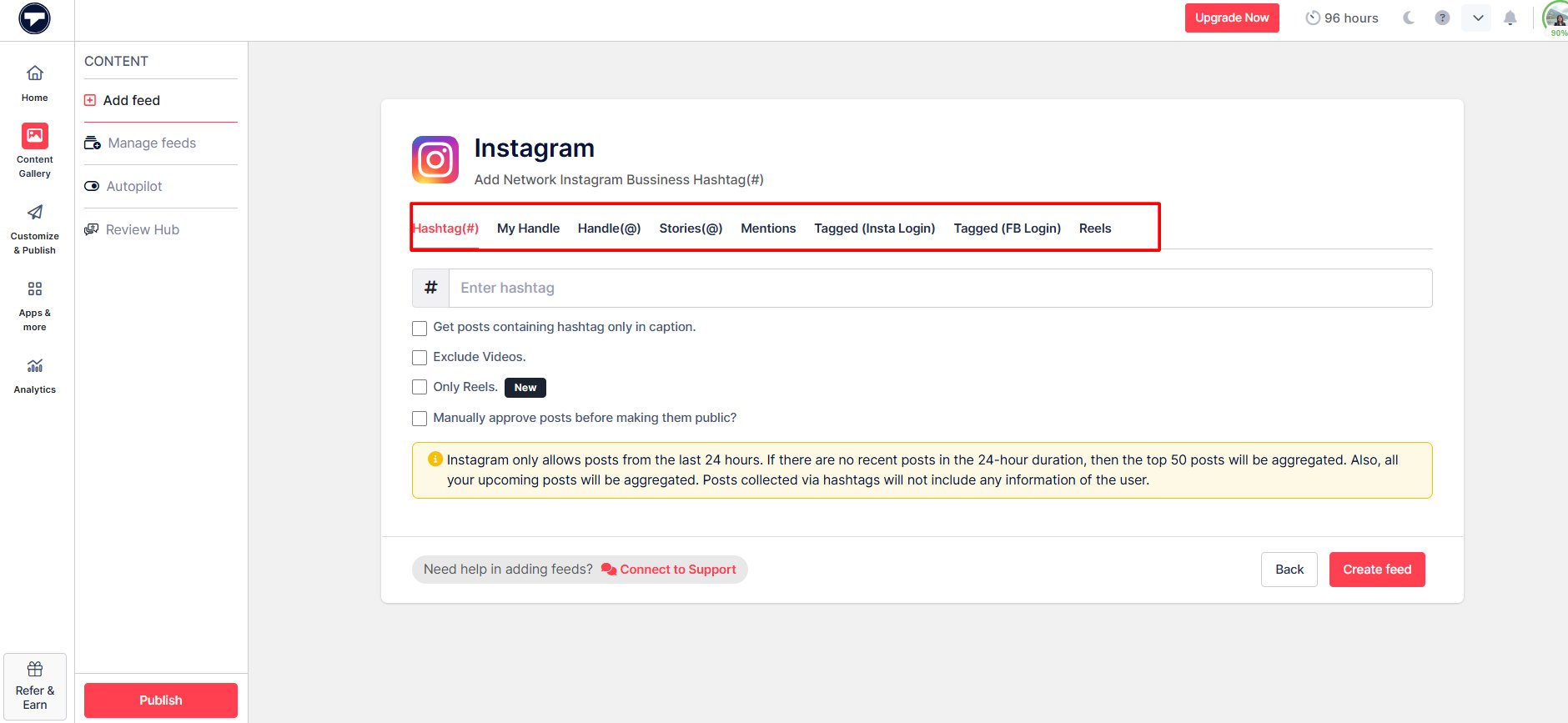
Em seguida, você pode escolher como deseja obter o conteúdo (hashtags, tags, identificador, etc). Clique em “Criar Feed".
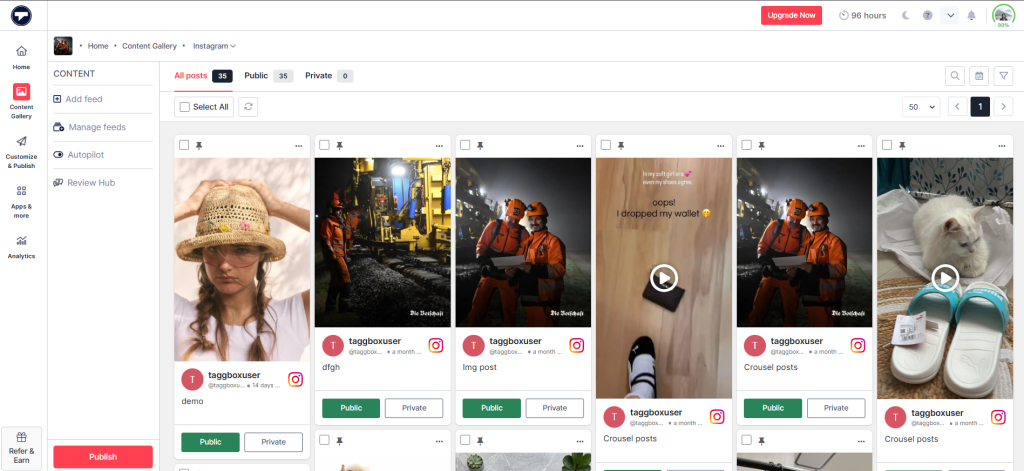
Agora, você verá sua galeria de conteúdo criada. Em seguida, modere o conteúdo que deseja tornar público e crie seu feed de acordo.
Passo 3: Personalize seu feed do Instagram
Clique no "Personalizar e publicarClique no botão “Call to action” no lado esquerdo. Agora, é hora de editar seu feed. Selecione o tema, personalize o feed e, se desejar, adicione um botão de chamada para ação.
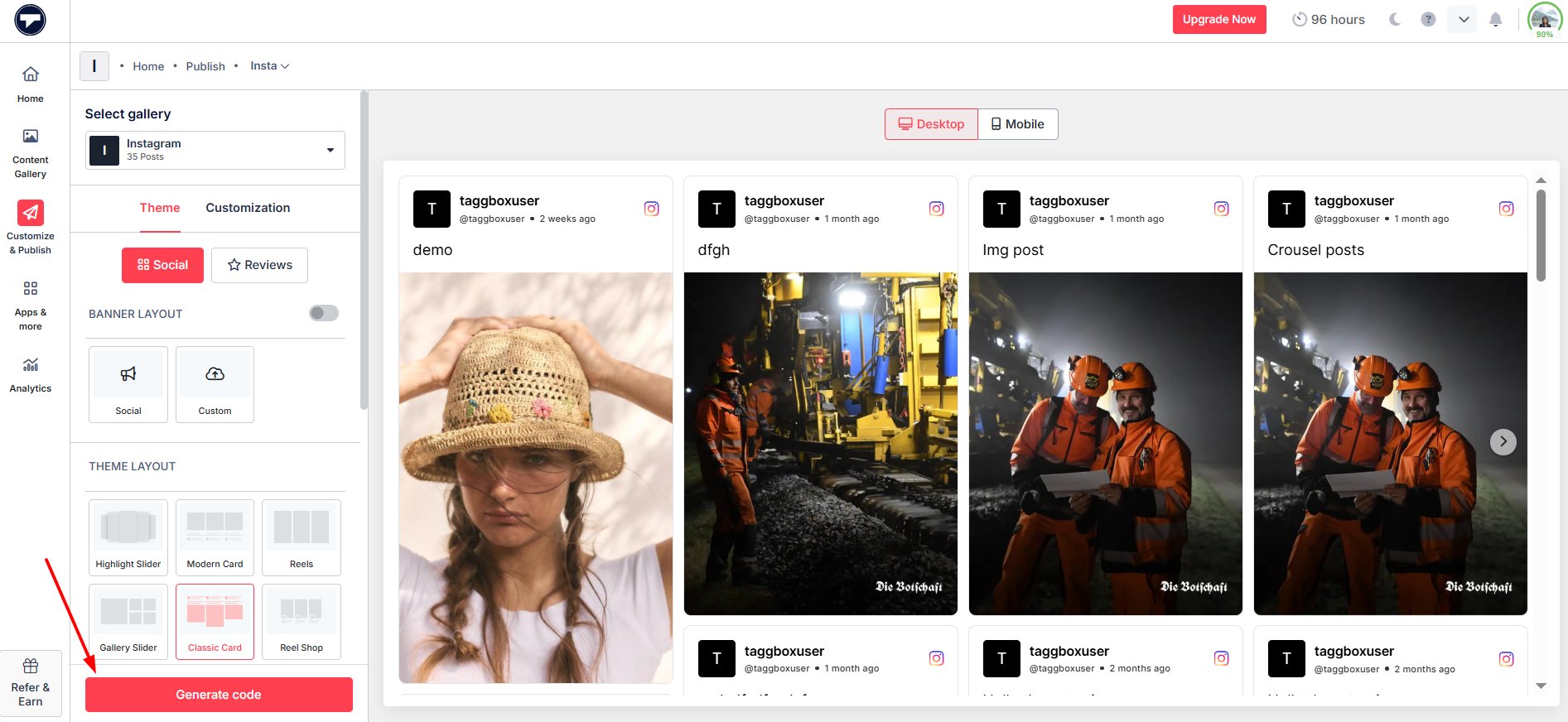
Passo 4: Incorporar o feed do Instagram
Quando tudo parecer estar em ordem, clique em “Gerar CódigoVocê pode até tentar isso com o Taggbox Gerador de código de incorporação do Instagram.
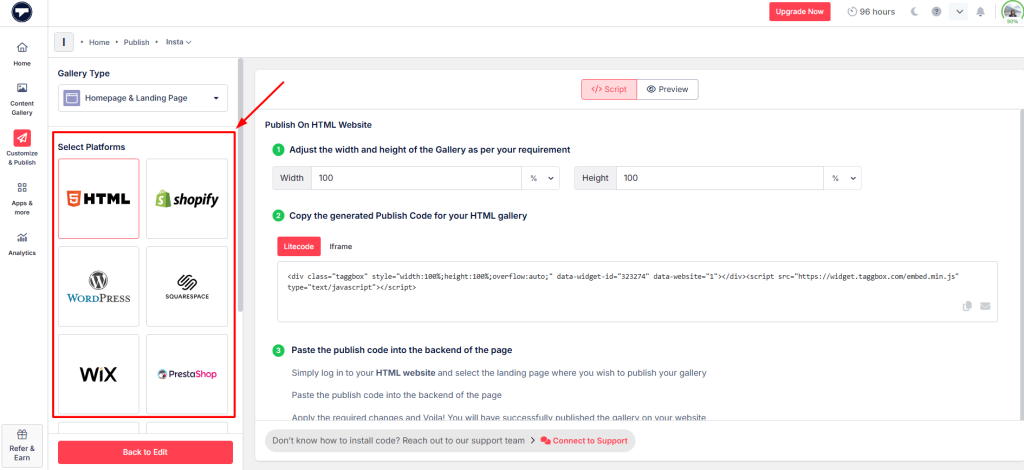
- Depois de gerar o feed do Instagram no código do site, selecione a plataforma em que seu site foi desenvolvido (por exemplo, WordPress, Shopify) e copie o código correspondente a essa plataforma.
- Vá até o backend do seu site.
- Em seguida, abra a página onde deseja que seu feed apareça.
- Em seguida, cole o código que você acabou de copiar.
- Finalmente, aperte Publicar or AtualizarE seu feed do Instagram será publicado ao vivo em seu site.
Com TaggboxCom o Instagram, você pode incorporar o seu site e transformar o seu feed em uma experiência de compra completa diretamente no seu site! Basta sincronizar o seu catálogo de produtos e marcar os produtos diretamente nas suas publicações, facilitando muito para os visitantes navegarem e comprarem sem precisar sair da página.
Incorpore o feed do Instagram no seu site gratuitamente

Instagram
Hashtag

Instagram
Handle

Instagram
Histórias

Instagram
Rolos

Instagram
Menções e tags

Guia em vídeo – Aprenda como incorporar o feed do Instagram em um site
Este vídeo mostra como incorporar um feed do Instagram em um site usando Taggbox
Como adicionar um feed do Instagram a qualquer site com CMS?
Aqui estão as soluções passo a passo para todas as plataformas CMS populares, para que você não precise se preocupar em perder nada.

O HTML é uma plataforma de sites bem organizada e amplamente confiável para empresas e marcas.
Bem, aqui estão alguns passos fáceis que você pode seguir para incorporar um feed do Instagram em seu site:
- Primeiro, faça login no seu site HTML e escolha a página de destino onde deseja adicionar um feed do Instagram.
- Em seguida, cole o código HTML do seu feed do Instagram copiado na página, no blog ou na barra lateral.
- Por fim, aplique as alterações e pronto!!

O WordPress é a plataforma perfeita para criar páginas web únicas e futuristas. Se você deseja oferecer aos visitantes do seu site um conteúdo exclusivo, incorporar postagens do Instagram pode ser a solução perfeita.
Aqui estão alguns passos que você pode seguir para adicionar feed do Instagram no WordPress site:
- Faça login no seu site WordPress.
- Selecione e edite a página da web onde você deseja incorporar a galeria de postagens do Instagram.
- Selecione a seção Páginas > Adicionar nova página no Painel nas versões 6.0 e superiores do editor do WordPress.
- Selecione o botão (+), escolha a opção HTML personalizado, cole o código de incorporação do Instagram e aplique as alterações para exibir a galeria do Instagram no seu site WordPress. Confira o tutorial completo para todas as versões do WordPress para exibir Widget do Instagram no WordPress.

O Squarespace é um criador de sites exclusivo e a escolha preferida de empresas que não têm medo de experimentar todos os modelos que o Squarespace oferece.
Adicionando feeds do Instagram ao seu Squarespace O site será um poderoso recurso visual para seus visitantes, mantendo-os engajados por mais tempo. Aqui estão os passos que você pode seguir:
- Abra uma página ou editor de postagens e clique em “Adicionar bloco”.
- Selecione incorporar no menu e clique em ícone no campo URL.
- Agora, cole o código de incorporação da sua galeria de fotos do Instagram nessa caixa e clique em Definir.
- Uma vez feito isso, clique em Aplicar para publicar suas alterações. Guia completo para exibir Widget do Instagram para Squarespace .

O Wix é a principal escolha para empresas que preferem criar seus próprios sites. Ele permite que os usuários criem e desenvolvam suas páginas da maneira que desejarem.
Aqui, siga estes passos simples para Adicione o feed do Instagram ao seu Wix Website:
1. Incorpore o feed do Instagram no Wix com o Editor Clássico.
- Para o editor clássico, siga os passos abaixo para incorporar o feed do Instagram em um site Wix.
- Clique em “+”.
- Selecione a opção “Incorporar um widget” na lista disponível.
- Na página, você pode ajustar a altura e a largura do seu widget de acordo com o layout.
- Em seguida, digite o código.
- Cole o código de incorporação no Editor Wix.
- Toque em “Atualizar” e seu feed do Instagram aparecerá na sua página do Editor.
- Clique no botão “Publicar” para finalizar suas alterações.
Bom, é isso, viva no seu Widget do Instagram Wix.
2. Exibir o feed do Instagram no Wix com o editor ADI
- Algumas etapas mudaram ao trabalhar com o editor Wix ADI. Vamos analisá-las.
- Acesse o ícone “+”.
- Selecione a seção onde você deseja incorporar o feed do Instagram.
- Selecione “HTML Embed” à esquerda.
- Escolha entre os modelos integrados e edite o conteúdo padrão dentro deles.
- Clique no botão “selecionar” que aparece ao lado de HTML
- Selecione a opção “site” aqui em vez do código de incorporação do feed do Instagram.
- Adicione o URL de pré-visualização do seu feed e ajuste a largura e a altura da sua exibição.
- Agora, toque no botão “Publicar” para tornar seu feed funcional no seu site Wix.

Ao exibir conteúdo visualmente atraente do Instagram em seu site Weebly, você recebe alguns benefícios surpreendentes de marketing visual para seu site de comércio eletrônico.
Não procure em outro lugar. Reunimos alguns passos simples para você incorporar facilmente uma publicação do Instagram no seu site Weebly.
- Encontre o elemento “Código de incorporação” (no menu do lado esquerdo da tela)
- Você pode arrastar e soltar o elemento Código de Incorporação na página onde deseja incorporar os feeds do Instagram no site Weebly.
- Clique na caixa HTML e escolha a opção Editar HTML personalizado.
- Cole o código de incorporação do feed do Instagram para exibir Widget do Instagram Site Weebly.

O Shopify é a plataforma ideal para empresas que buscam uma maneira simples de criar um site de comércio eletrônico gratuito e expandir seu alcance para um público mais amplo.
Adicionar widget de feed do Instagram para o seu Shopify loja para envolver os visitantes do site e impulsionar taxas de conversão.
- Clique em “Loja Virtual” na seção “Canais de Vendas”. Na barra lateral, você verá uma lista suspensa; selecione a opção Temas.
- No lado direito da tela, você encontrará um botão de ação para o seu tema atual.
- Clique no botão Ação e selecione “Editar código” na lista suspensa.
- Selecione Layout/Modelos/Seção (Ex.: Para página inicial – Index. liquid) onde você deseja incorporar perfis do Instagram ou feeds de página.
- Cole o código copiado da postagem do Instagram e clique em “Salvar”. Sua Widget do Instagram do Shopify é agora ao vivo na sua loja.

O Google Sites facilitou a criação de sites para os usuários. Você só precisa arrastar e soltar o conteúdo onde for necessário; não é necessário um desenvolvedor web, um web designer ou qualquer outro programador. Você pode criar páginas da web para equipes, sites públicos, centros de projetos internos e muito mais.
As marcas consideram isso extremamente importante devido às suas inúmeras vantagens e recursos responsivos, que permitem aos clientes acessar o site do Google em um smartphone.
Agora vamos ver como você pode incorporar um feed do Instagram no seu Google Sites:
- Depois de criar seu feed, copie o código gerado.
- Abra sua conta do Google Site e faça login.
- Selecione a página onde você deseja incorporar seu widget de feed do Instagram no lado direito. (Vamos supor que podemos escolher a página de contato.)
- Selecione a aba INSERIR e a opção > Incorporar no seu painel.
- Quando a caixa pop-up para incorporar da web aparecer, escolha CÓDIGO DE INCORPORAÇÃO, cole o código de incorporação e clique em PRÓXIMO.
- O widget será agora exibido como uma pré-visualização no formulário pop-up incorporado, obtido da web.
- Clique na INSIRA Botão para incorporar as postagens do Instagram na página do seu site Google.

O Elementor é a ferramenta ideal para empresas que buscam uma plataforma intuitiva para criar facilmente um site impressionante e melhorar sua presença online sem codificação.
- Faça login na sua conta de administrador do WordPress
- Selecione as páginas nas quais deseja adicionar o feed do Instagram
- Clique em “Editar com Elementor”.
- Você pode arrastar e soltar o elemento HTML na seção da página do seu site onde deseja incorporar seu feed do Instagram.
- Cole o código e clique em ATUALIZAR.
Agora abra seu site e aproveite o incorporado Widget do Instagram no seu Elementor site do produto

O Blogger é uma excelente plataforma para pessoas físicas e jurídicas que buscam criar um blog com facilidade. Ele oferece uma interface simples e intuitiva para compartilhar ideias e se conectar com um público mais amplo.
- Entre na sua conta do Blogger.
- Selecione as páginas nas quais você deseja adicionar o feed do Instagram.
- Abra o editor de código HTML e cole o código copiado na seção de tags do corpo.
- Agora clique em PUBLICAR.

O Webflow é um construtor de sites moderno e sem código que combina design visual com recursos poderosos de CMS. É perfeito para designers e empresas que desejam sites personalizados e responsivos sem depender muito de desenvolvedores. Por acrescentando um feed do Instagram para o Webflow, as marcas podem tornar seus sites mais envolventes e visualmente dinâmicos.
- Faça login no Webflow.
- Acesse o painel do seu projeto e clique em Designer para o site onde você deseja adicionar o feed.
- No painel Adicionar elementos (+) à esquerda, arraste e solte o elemento Incorporar onde você deseja que seu feed do Instagram esteja.
- Clique dentro do Editor de Código de Incorporação que aparece.
- Cole o código do feed do Instagram que você copiou anteriormente.
- Clique em Salvar e fechar.

WooCommerce é um plugin de comércio eletrônico gratuito e de código aberto para WordPress. Ele impulsiona milhões de lojas online, oferecendo flexibilidade, escalabilidade e infinitas opções de personalização por meio de temas e extensões. Quando você adicionar um feed do Instagram ao WooCommerce, você mostra prova social e gera mais conversões.
- Faça login no WooCommerce
- Ir para Páginas → Todas as Páginas
- Edite a página onde você deseja exibir o feed do Instagram
- No Editor Gutenberg, adicione um bloco HTML personalizado.
- Cole o código de incorporação do feed do Instagram
- Salvar alterações.
- Visite o site ativo do WooCommerce.
- O feed do Instagram agora deve estar visível.

PrestaShop é uma plataforma de comércio eletrônico de código aberto popular na Europa e em outros lugares. Ela permite que comerciantes criem lojas online ricas em recursos, com gerenciamento avançado de produtos e suporte multilíngue. Muitas empresas optam por adicionar um feed do Instagram ao PrestaShop para exibir conteúdo gerado pelo usuário e construir confiança.
- Visite um fornecedor de feed como Taggbox.
- Crie e personalize seu feed do Instagram.
- Copie o código HTML incorporado.
- No seu Painel de Administração PrestaShop → Design → Páginas.
- Escolha a página onde você deseja adicionar o feed (por exemplo, Página inicial).
- Mude para o editor de origem/HTML no editor de conteúdo da página.
- Cole o código de incorporação onde você deseja que o feed apareça.
- Salve e publique as alterações.

O Shopware é um CMS de e-commerce robusto e escalável, projetado para marcas em crescimento. Conhecido por sua flexibilidade e fortes recursos B2B/B2C, é amplamente utilizado na Europa e oferece experiências de compra avançadas. Ao decidir adicione um feed do Instagram ao Shopware, os proprietários de lojas podem aprimorar as páginas de produtos e inspirar os compradores.
- Faça login no Admin do Shopware
- Abra o painel do Shopware (painel de administração)
- Escolha a página onde deseja adicionar o feed do Instagram
- Arraste e solte um bloco de texto/HTML
- Clique em Editar naquele bloco.
- Cole o código de incorporação do feed do Instagram que você copiou anteriormente.
- Salvar alterações.

O BigCommerce é a plataforma ideal para empresas que buscam expandir suas lojas online. Oferece recursos robustos e flexibilidade para criar uma experiência de e-commerce integrada e alcançar um público global.
- Faça login no seu painel do BigCommerce e navegue até a “Vitrine”.
- Selecione “Páginas da Web” para incorporar o código do feed do Instagram em sua loja.
- Após selecionar “Página da Web”, você será redirecionado para todas as suas páginas.
- Selecione “Criar uma página da Web” e preencha todos os detalhes necessários.
- Após preencher todos os detalhes, role para baixo e clique em “Salvar e Sair”.
Você incorporou com sucesso o widget do Instagram na sua loja BigCommerce.

Magento é uma plataforma de e-commerce poderosa e versátil para empresas que buscam personalização e escalabilidade avançadas. Com sua ampla gama de recursos e flexibilidade, o Magento permite que as empresas criem experiências de compra online personalizadas e escalem com eficiência para atender às demandas de um mercado global.
- Faça login na sua conta Magento Commerce (também conhecida como Adobe Commerce)
- Navegue até a página da web onde você deseja exibir o Feed do Instagram.
- Selecione “HTML” e cole o código de incorporação do seu feed do Instagram. Taggbox na área de conteúdo e salve.
E pronto. Você finalmente adicionou um feed do Instagram ao seu site Magento.
Crie, personalize e exiba seu feed em poucos segundos.
Taggbox vs. Incorporação nativa do Instagram
A incorporação básica do Instagram funciona bem para algumas postagens e Histórias InstagramMas apresenta limitações quando se deseja um feed interativo e personalizado com a sua marca. A tabela abaixo compara o recurso de incorporação nativo do Instagram com um widget dedicado para o feed do Instagram.
| Característica | Incorporação nativa do Instagram | Taggbox Widget Instagram |
|---|---|---|
| Tipo de Conteúdo | Apenas posts individuais | Feed completo do Instagram (publicações, reels, stories, conteúdo gerado pelo usuário) |
| Atualizações Auto | ❌Não (manual) | ✅Sim (atualizações em tempo real) |
| Várias publicações / Feed | ❌Não suportado | ✅ Sim |
| Fontes de Conteúdo | Apenas uma postagem | Hashtags, nomes de usuário, menções, tags |
| Customização | ❌Sem controle de design | Layouts, temas, cores, CSS |
| Design Responsivo | ⚠️ Limitado | Totalmente ágil |
| Controle de moderação | Não disponível | Aprovar/ocultar publicações |
| Recursos compráveis | ❌Não | ✅ Sim (etiquetagem de produtos) |
| Análise e rastreamento | ❌Não | Visualizações, cliques, engajamento |
| Suporte de Plataforma | Somente HTML básico | WordPress, Shopify, Wix, Webflow, etc. |
| SEO e Desempenho | Controle limitado | Widgets otimizados |
| Integração (GA, Pixel) | ❌Não | ✅ Sim |
| Facilidade de uso | ✅ Muito fácil | Configuração sem código |
| Global | ❌ Não escalável | ✅ Projetado para o crescimento |
| Mais Adequada Para | Incorporar 1 a 2 posts | Integração completa do site |
Dica de especialista: Se o seu objetivo é exibir um feed do Instagram em um site que seja atualizado automaticamente, gere engajamento e possa ser iniciado gratuitamente, um widget que utilize o API Instagram, gostar Taggbox, é a melhor solução a longo prazo em comparação com incorporações manuais.
Benefícios de incorporar um feed do Instagram em seu site:
Incorporar um feed do Instagram em seu site oferece diversas vantagens. Vejamos algumas delas:

Engajamento aprimorado
Isso ajuda a manter seu site atualizado com conteúdo em tempo real, como Reels e posts. Como resultado, incentiva os visitantes a permanecerem mais tempo em seu site, além de ajudar a reduzir as taxas de rejeição.
Maior confiança na marca
Ao exibir conteúdo gerado pelo usuário, sua marca constrói confiança e, como resultado, fortalece sua credibilidade entre os visitantes do site.
Estética aprimorada
Substitui páginas monótonas e repletas de texto por visuais vibrantes e layouts personalizáveis, tornando seu site mais atraente e, ao mesmo tempo, alinhado à identidade visual da sua marca.
Amplia o alcance do conteúdo
Isso cria um ciclo de tráfego cruzado entre seu site e o Instagram; como resultado, ajuda a aumentar a visibilidade de suas campanhas nas redes sociais, além de incentivar um maior engajamento do público.
Melhorar a experiência do usuário (UI/UX)
Aprimora a jornada do usuário com imagens interativas de alta qualidade, tornando a experiência de navegação mais moderna e relevante.
Melhores práticas para incorporar o feed do Instagram em um site
Para tirar o máximo proveito do seu feed do Instagram e garantir que ele melhore o desempenho em vez de deixar seu site mais lento, siga estas boas práticas:
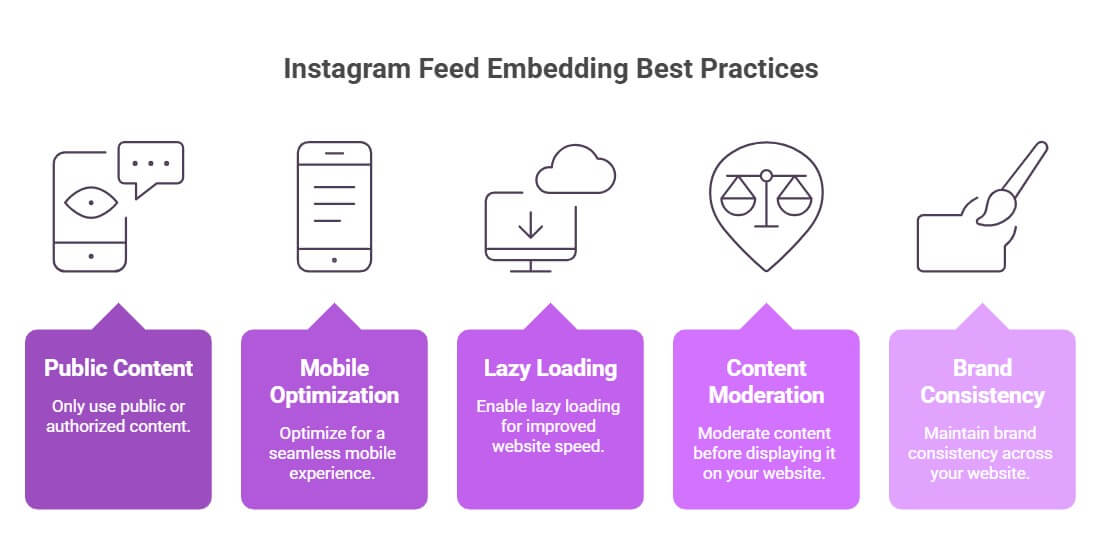
Utilize apenas conteúdo público ou autorizado.
Certifique-se sempre de que o conteúdo incorporado seja proveniente de contas públicas ou de conteúdo que você possua/tenha permissão para usar. O Instagram não permite a incorporação de conteúdo privado, e o uso de conteúdo gerado por usuários sem autorização pode gerar problemas legais ou de confiança.
Otimize para experiência móvel
A maioria dos usuários acessará seu site em dispositivos móveis, portanto, seu feed do Instagram precisa ser totalmente responsivo.
- Escolha layouts otimizados para dispositivos móveis (grade ou carrossel).
- Evite aglomerações com muitas postagens por linha.
- Teste como seu feed aparece em diferentes tamanhos de tela.
Uma experiência móvel fluida melhora o engajamento e reduz as taxas de rejeição.
Ative o carregamento lento para obter melhor velocidade.
Incorporar muitas imagens ou vídeos de uma só vez pode deixar seu site mais lento; portanto, é importante otimizar seu feed para um melhor desempenho.
O carregamento lento garante que o conteúdo do Instagram seja carregado somente quando os usuários rolam a página, o que ajuda:
- Melhore a velocidade da página
- Melhore a experiência do usuário
- Apoie o desempenho de SEO
Sites mais rápidos têm melhor classificação e mantêm os usuários engajados por mais tempo.
Modere o conteúdo antes de exibi-lo.
Nem todo o conteúdo do Instagram deve ser publicado automaticamente no seu site; portanto, a moderação de conteúdo é importante para manter a qualidade e a relevância da sua marca.
- Filtre publicações irrelevantes ou de baixa qualidade.
- Destaque conteúdo de alto desempenho ou conteúdo de marca.
- Remova elementos visuais inadequados ou que não correspondam à marca.
A moderação de conteúdo ajuda a manter a qualidade e fortalece sua credibilidade social.
Manter a consistência da marca
Seu feed do Instagram deve se integrar perfeitamente ao design do seu site, criando uma experiência de usuário mais consistente e visualmente atraente.
- Combine cores, fontes e layouts.
- Utilize temas consistentes (minimalista, moderno, etc.)
- Alinhe os elementos visuais com a identidade da sua marca.
Um design consistente aumenta a confiança e torna seu site mais profissional.
Incorpore um feed do Instagram responsivo em apenas alguns cliques e aumente o engajamento instantaneamente.
Opinião de um 'expert
“Um widget de feed do Instagram bem posicionado pode melhorar o engajamento no site, incentivando os visitantes a explorá-lo por mais tempo. Ao exibir imagens novas e conteúdo autêntico gerado pelo usuário, as marcas podem criar uma experiência mais dinâmica, além de agregar credibilidade e prova social em tempo real aos sites modernos.”
- Upendra Goswami
Estrategista de Marketing Digital
Perfil do LinkedIn
Conclusão
Sem dúvida, o Instagram é uma excelente ferramenta de marketing. Desde um público para impulsionar suas vendas até conteúdo gerado pelo usuário para construir relacionamentos de confiança, você encontra tudo aqui. Como essa plataforma está em constante evolução, sua empresa precisa se adaptar rapidamente. Dessa forma, você pode melhorar a experiência do usuário no site de seus clientes com mais eficiência e se manter alinhado às expectativas em constante mudança.
Ao incorporar seu feed do Instagram em seu site, você pode aumentar as conversões e tornar sua marca mais confiável. Além disso, com TaggboxCom essa plataforma, você pode incorporar vários feeds em uma única página com uploads rápidos, além de acompanhar o desempenho deles em termos de engajamento e vendas.
Perguntas frequentes
É possível incorporar um feed do Instagram em um site gratuitamente?
Sim, você pode incorporar conteúdo do Instagram gratuitamente usando o recurso oficial de incorporação do Instagram, mas ele suporta apenas publicações individuais. Para exibir um feed completo do Instagram com personalização e atualizações automáticas, geralmente você precisará de uma ferramenta de terceiros, que pode oferecer planos gratuitos limitados ou recursos pagos.
Posso incorporar um feed do Instagram sem usar código?
Sim. Ferramentas como Taggbox Permite incorporar o feed do Instagram em seu site sem precisar programar; basta copiar o código de incorporação gerado e colá-lo em um bloco HTML ou de incorporação no seu CMS.
Como faço para incorporar um feed do Instagram no WordPress?
- Crie seu feed do Instagram em Taggbox
- Copie o código de incorporação do WordPress
- Em seguida, no WordPress, adicione um bloco de HTML personalizado à sua página e cole o código.
- Atualize a página para exibir o feed do Instagram no seu site WordPress.
Como faço para incorporar um feed do Instagram no Wix ou no Squarespace?
No Wix, use o elemento "Incorporar um widget" ou "Incorporar HTML" e cole o seu conteúdo. Taggbox Código do feed do Instagram.
No Squarespace, adicione um bloco de código, cole o conteúdo incorporado e aplique as alterações para exibir o feed do Instagram na sua página.
É seguro usar widgets de terceiros no feed do Instagram?
Sim, desde que você use provedores confiáveis e siga os termos do Instagram. Taggbox Utiliza métodos de incorporação seguros e permite moderar o conteúdo, para que você controle o que aparece no seu site.

Jennet é redatora de conteúdo na Taggbox Com dois anos de experiência na criação de soluções de conteúdo inovadoras, ela combina criatividade e pensamento estratégico para desenvolver conteúdo que desperta interesse e deixa uma impressão duradoura.
Mais de Jennet

 Upendra
 Harshita Rajoria
 Rohan Singh