Se você quiser Incorporar o feed do Instagram no WordPressVocê está no lugar certo. Adicionar isso ao seu site WordPress é uma ótima maneira de engajar visitantes, exibir suas publicações mais recentes e construir confiança com seu público. Ao incorporar seu feed do Instagram diretamente no seu site, você o torna mais interativo e visualmente atraente, o que incentiva os visitantes a passarem mais tempo nele.
Neste guia, mostraremos como incorporar facilmente um feed do Instagram no WordPress. Seja para um site empresarial, blog ou portfólio, este processo passo a passo ajudará você a integrar o Instagram perfeitamente, aprimorar a experiência do usuário e aumentar o engajamento.
Adicione o feed do Instagram no WordPress em 5 minutos


| Vários temas |
Por que incorporar um feed do Instagram no WordPress?
Aqui estão alguns motivos pelos quais você deve incorporar o feed do Instagram no WordPress em vez de manter seu site estático:
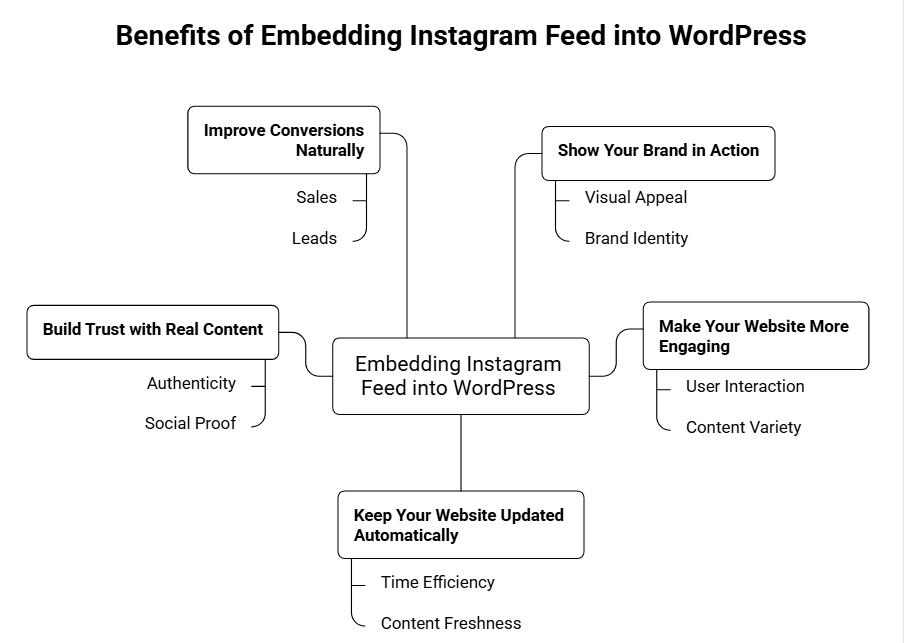
Mostre sua marca em ação.
Ao incorporar um feed do Instagram em um site WordPress, os visitantes não apenas leem sobre você; eles veem conteúdo real, pessoas reais e experiências reais, por meio dessa ferramenta.
Torne seu site mais envolvente
Você pode tornar seu site cada vez mais interativo, onde, em vez de uma página estática, os usuários recebem conteúdo novo e rolável diretamente do seu perfil.
Mantenha seu site atualizado automaticamente
Uma grande vantagem de usar o seu site é que ele se atualiza automaticamente com suas postagens mais recentes, sem qualquer esforço manual.
Construa confiança com conteúdo real.
As pessoas confiam mais no que os outros compartilham do que no que as marcas dizem. Um feed incorporado traz essa autenticidade diretamente para o seu site.
Melhore as conversões naturalmente
Quando os visitantes veem experiências reais e provas sociais, é mais provável que tomem uma atitude sem se sentirem pressionados a comprar.
Método 1 – Incorporar usando o plugin WordPress Instagram Feed
O primeiro método que vamos falar é a maneira mais simples e rápida de adicionar um feed do Instagram no WordPress usando o Taggbox Widget de feed do Instagram para WordPress.
O Taggbox O plugin de feed do Instagram para WordPress é extremamente útil e responsivo, permitindo que os usuários coletem, organizem e... incorporar feed do instagram no siteO plugin de feed do Instagram para WordPress oferece muitos recursos adicionais aos usuários.
Os usuários têm a opção de personalizar o Widget de feed do Instagram selecionando entre várias opções, incluindo modelos, layouts, cores, fontes e muito mais.
Além disso, os usuários podem utilizar o painel de moderação avançado para remover qualquer conteúdo inapropriado ou questionável do widget e manter o conteúdo premium.
O plugin de feed do Instagram oferece um recurso de análise aos usuários para obter detalhes úteis sobre o widget, como o número total de impressões, o número de cliques e outros insights cruciais.
Por último, Taggbox Oferece uma equipe de suporte técnico prestativa para auxiliar os usuários sempre que eles enfrentarem um erro técnico ou qualquer outro problema.
Agora que você sabe tudo sobre o Taggbox Plugin do Instagram para WordPress: continue lendo para seguir o guia passo a passo de como adicionar publicações do Instagram ao seu site WordPress.

Etapa 1 – Instale o plugin Instagram Feed WordPress
- Antes de iniciar o processo de incorporação, você precisa baixar o arquivo. Taggbox Plugin de widget para WordPress, disponível no diretório do WordPress ou no editor de widgets.
- Após terminar de baixar o plugin, você precisa ativá-lo carregando-o no seu site WordPress ou na seção de plugins e clicando na opção Ativar.
Etapa 2 – Integrar o feed do Instagram
- Redirecionar para o Taggbox Você pode usar o plugin de widget para fazer login na sua conta ou criar uma nova conta.
- Clique em Criar widget para adicionar o conteúdo do Instagram.
- Clique na opção Adicionar feeds sociais.
- Uma janela pop-up aparecerá. Você precisa selecionar o Instagram Business ou o Instagram como fonte de conteúdo.
- Em seguida, selecione o tipo de conexão do local onde deseja integrar o feed. Você pode escolher entre as opções Hashtag, Handle, Stories, Mentions, Tagged, Reels e My Handle.
- Você começará a coletar suas postagens do Instagram assim que digitar suas credenciais do Instagram.
- Pronto! Você poderá ver o feed coletado no editor em poucos segundos.
Etapa 3 – Adicione o feed do Instagram ao seu site WordPress
Depois de terminar de coletar e personalizar seu widget de postagem do Instagram, você precisa incorporar o conteúdo no seu site WordPress.
Vamos apresentar os dois melhores métodos para incorporar seu feed do Instagram.
Opção – 1
- Depois de coletar os feeds em seu plugin, você precisa clicar na nova opção de widget
- Em seguida, você precisa clicar no botão Copiar presente abaixo do conteúdo para copiar o shortcode
- Cole o shortcode copiado na seção do editor do site onde você deseja incorporar as postagens do Instagram.
Opção – 2
- Acesse a página ou a seção do site onde você deseja incorporar o feed do Instagram.
- Clique no botão (+) e escolha o Taggbox Opção de widget para site.
- Você pode digitar ou colar o shortcode e ajustar a altura e a largura do widget conforme sua preferência. Você pode clicar na opção de pré-visualização para dar uma última olhada no widget antes de publicá-lo em seu site.
- Conclua o processo clicando no botão Publicar e você terá incorporado com sucesso suas postagens do Instagram no site WordPress!
Conquiste visitantes. Crie confiança. Gere cliques.


Método 2 – Incorpore o feed do Instagram no seu WordPress sem um plugin
Para adicionar um feed do Instagram a um site WordPress, você precisa seguir estas etapas:
Passo 1: Cadastre-se gratuitamente Taggbox de Corretora
Registe-se para Taggbox Utilize seus dados para configurar sua conta rapidamente. Uma caixa de diálogo será exibida na sua tela. Selecione “Feeds Sociais no Site” entre as opções disponíveis. Na próxima janela, escolha seu setor e verifique seu e-mail para ativar sua conta.

Etapa 2: Crie um feed do Instagram
Na sua janela, selecione Instagram como sua fonte de mídia social.
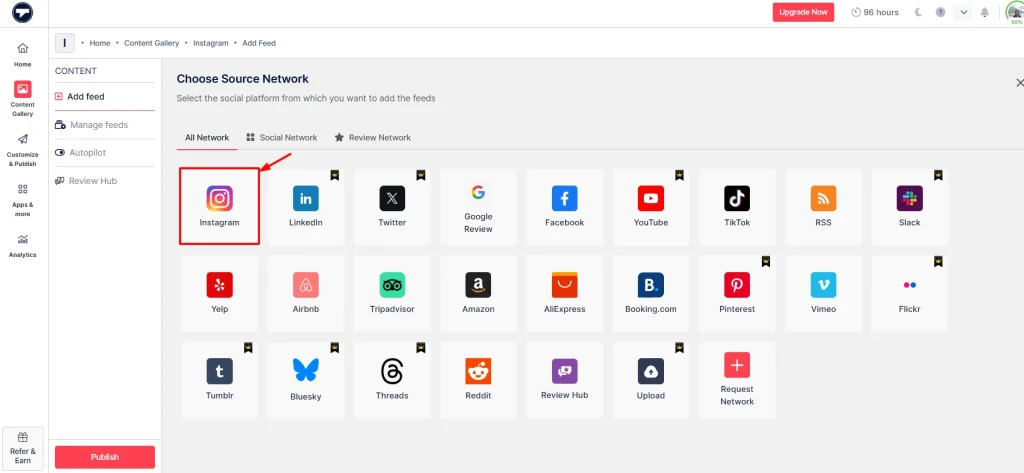
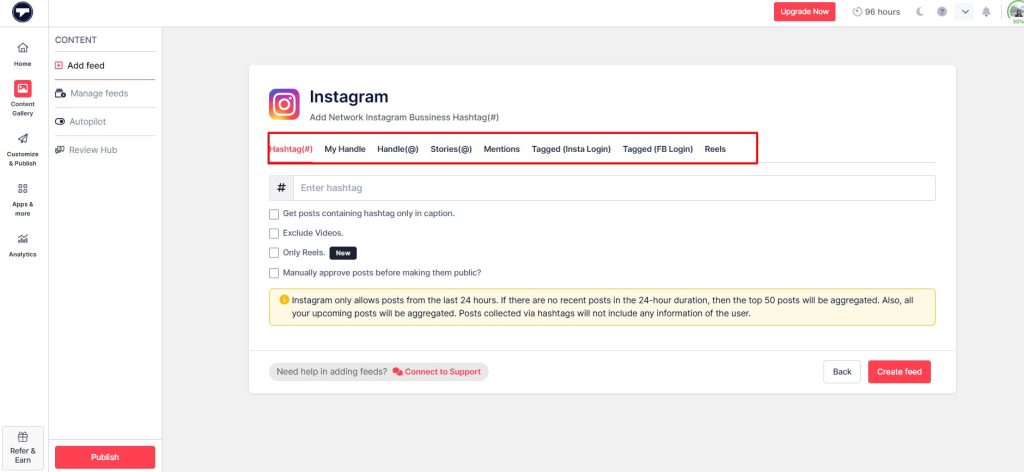
Escolha seu tipo de feed preferido, como:
- Hashtag
- Minha Alça
- Handle
- Histórias
- Menções
- Tagged
- Bobina
- Insira os detalhes necessários (por exemplo, nome de usuário do Instagram ou hashtag) e clique em “Criar feed” para começar a extrair seu conteúdo do Instagram.
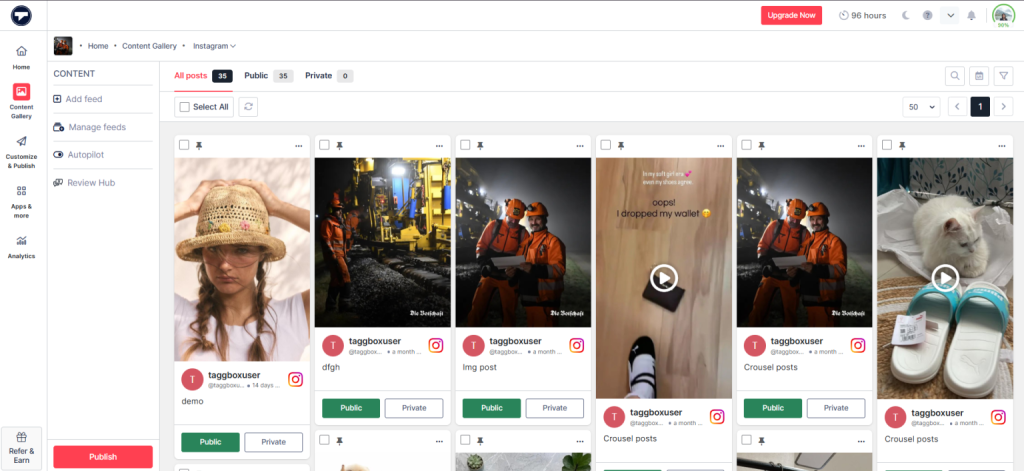
Aqui está uma versão simplificada da frase:
Analise as publicações e escolha quais exibir publicamente ou manter privadas, com base nas necessidades do seu site.
Etapa 3: personalize o design do seu feed
Clique no botão “Personalizar e Publicar” na barra lateral esquerda. Na janela pop-up “Criar Canal para Publicar”, selecione “website” no menu suspenso e dê um nome ao canal. Clique no botão “Publicar”.

- Para melhorar a aparência da sua galeria de widgets, clique na aba “Tema” para escolher um layout.
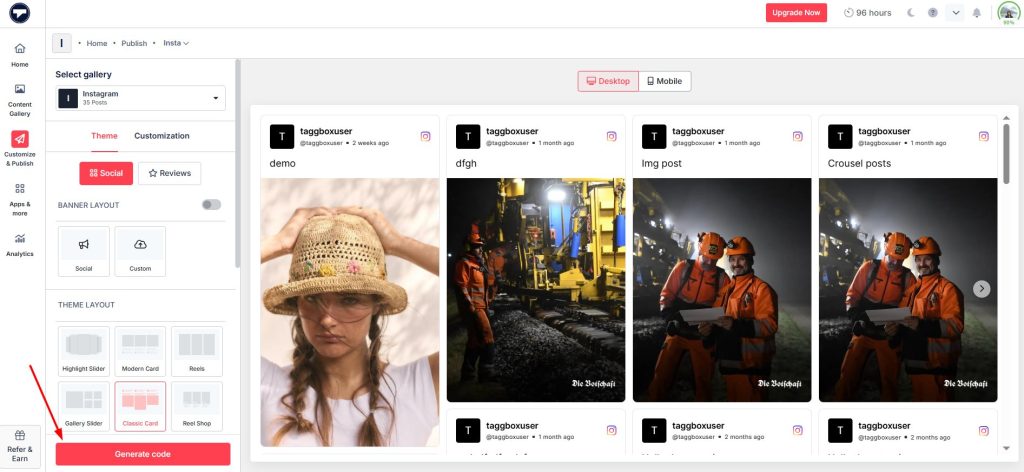
Etapa 4: incorpore o feed do Instagram no seu site WordPress
- Após concluir o design do feed, clique em “Gerar código”. OU você pode até tentar isso com o Taggbox Gerador de código de incorporação do Instagram.
- Selecione o “Tipo de Galeria” apropriado e escolha “WordPress” como sua plataforma.

- Ajuste as dimensões (largura e altura) para um encaixe perfeito e, em seguida, copie o código de incorporação.
- Faça login no painel do WordPress, navegue até a página ou postagem onde deseja inserir o feed e cole o código usando um bloco HTML personalizado ou um elemento `<head>`. Taggbox Plugin do WordPress para facilitar a integração.
Método 3 – Use um código de incorporação do Instagram
Uma das maneiras mais simples de incorporar um feed do Instagram em um site WordPress é usando o código de incorporação oficial do Instagram.
Veja como você pode fazer isso:
- Abra a publicação do Instagram que você deseja exibir.
- Clique nos três pontos (⋯)
- Selecione Incorporar
- Copie o código de incorporação
- Cole o código no seu editor WordPress usando um bloco de HTML personalizado.
No entanto, possui algumas limitações. Você só pode adicionar uma publicação por vez e não há opção para personalizar a aparência dela no seu site.
Método 4 – Usar um URL de incorporação
Outra maneira fácil de incorporar um feed do Instagram no WordPress é simplesmente usando o URL da postagem.
- Copie o link da publicação do Instagram
- Cole-o diretamente no seu editor do WordPress.
- O WordPress irá convertê-lo automaticamente em uma publicação incorporada.
Esta é uma solução rápida se você está tentando descobrir como incorporar um feed do Instagram em um site WordPress sem usar nenhum código.
Mas, assim como o método de incorporação do feed do Instagram, ele suporta apenas posts individuais e oferece pouca flexibilidade de design ou layout.
Conquiste visitantes. Crie confiança. Gere cliques.
Para você
Se você é uma marca ou empresa que possui um site oficial do WordPress, incorporar postagens do Instagram pode ser a jogada mais brilhante para estabelecer uma presença digital significativa.
Nós orientamos você a incorporar um feed do Instagram no site WordPress e exibir conteúdo do Instagram gerado pelo usuário para mostrar sua aceitabilidade social entre seus usuários atuais.
Você pode usar o Taggbox plugin de widget e o Taggbox Widget do Instagram para exibir sua publicação incorporada do Instagram em seu site.
Então, o que você ainda está esperando? Comece o processo de incorporação agora mesmo e você ficará surpreso ao ver a diferença que isso fará na sua estratégia de marketing! Além disso, se você deseja personalizar ainda mais seu site WordPress com designs exclusivos, converter PSD para temas WordPress pode oferecer uma experiência personalizada que se alinha perfeitamente com os requisitos estéticos e funcionais da sua marca.


 Upendra
 Harshita Rajoria
 Rohan Singh