

Se você deseja adicionar um feed do Instagram ao Webflow, está no caminho certo. Trazer o conteúdo do Instagram para o seu site pode torná-lo mais dinâmico e interessante, além de oferecer aos visitantes algo real com que interagir, em vez de apenas páginas estáticas.
Muitas pessoas usam ferramentas sem código para importar rapidamente seu feed do Instagram e personalizá-lo sem complicações técnicas. Neste guia, mostraremos a maneira mais simples de fazer isso e como você pode obter uma ótima aparência no seu site. Vamos orientá-lo na configuração mais fácil para obter os melhores resultados.
Passos para incorporar o feed do Instagram no Webflow
Siga os passos abaixo para exibir um feed do Instagram no seu site Webflow.
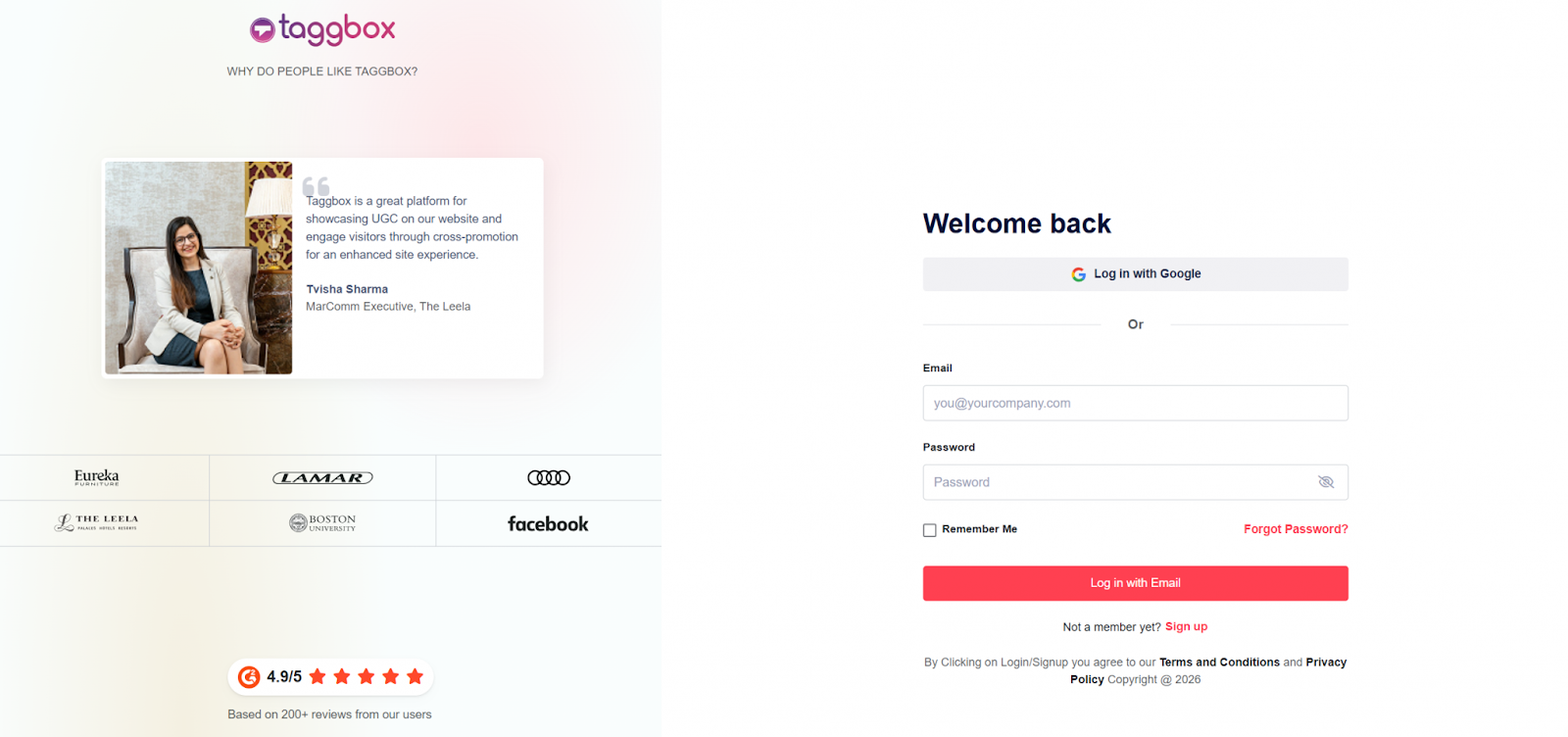
Passo 1: Crie o seu Taggbox de Corretora
- Entre no seu Taggbox Conta de widgetOu, se você for um novo usuário, registre-se para criar uma nova conta. Criar uma conta é fácil e gratuito.
Passo 2: Comece a criar seu feed do Instagram para o Webflow.
- Na sua tela, você verá várias plataformas de mídia social. Dentre as opções fornecidas, clique em Instagram.
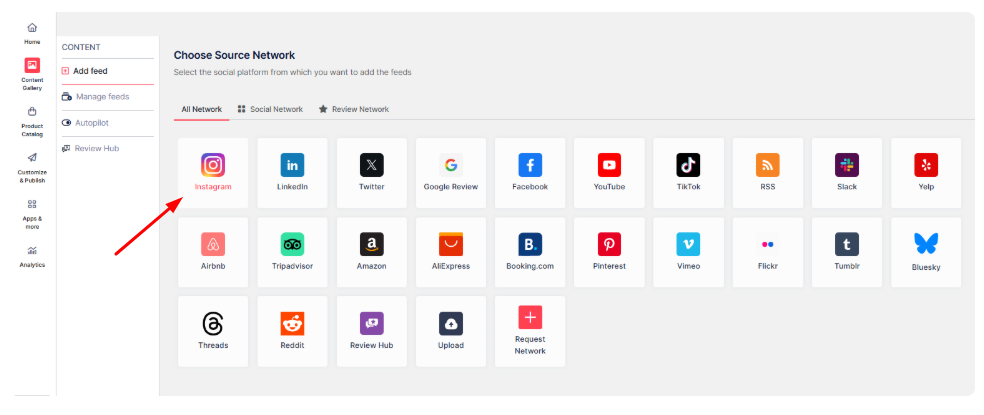
- Para adicionar conteúdo do Instagram, você verá as seguintes opções.
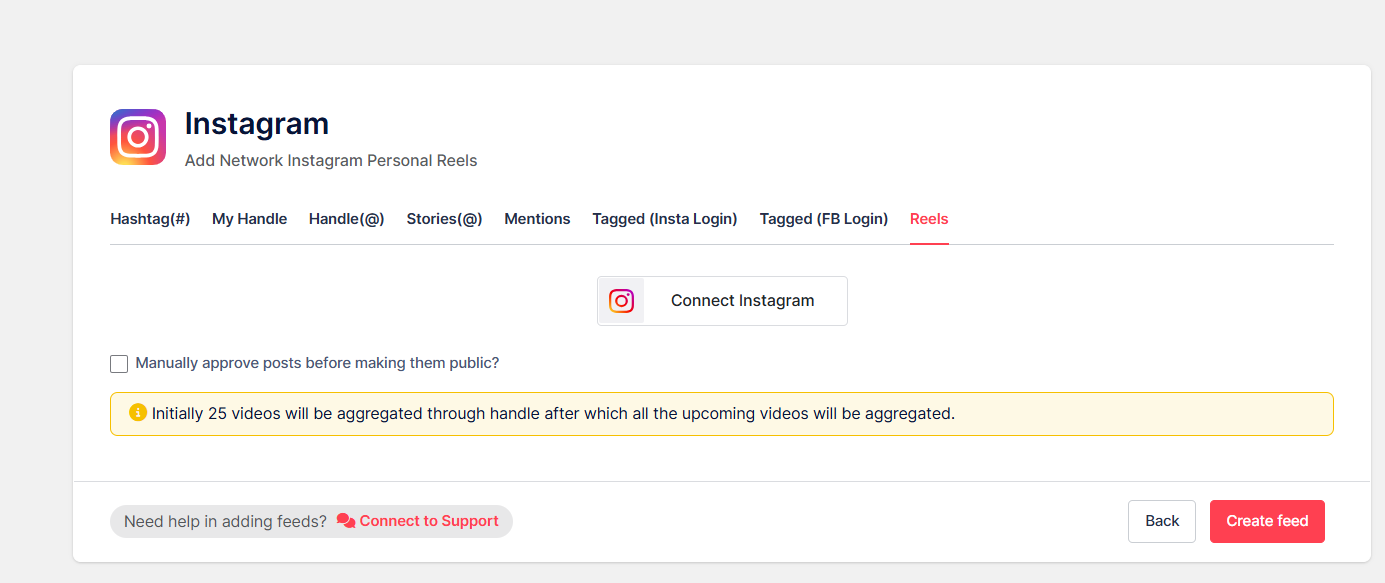
- Hashtag (#) - Para adicionar feeds de hashtags do Instagram usando uma hashtag específica.
- Meu nome de usuário – Conecte o feed da sua conta do Instagram.
- Lidar (@) - Para receber feeds de qualquer conta do Instagram.
- Histórias - Conecte seu perfil a Exibir stories do Instagram na alimentação.
- Menções – Para obter feeds nos quais sua conta é mencionada em publicações do Instagram.
- Marcado (Instagram) – Para obter feeds nos quais seu perfil foi marcado em publicações do Instagram.
- Marcado (FB) – Para obter feeds nos quais seu perfil foi marcado em publicações do Facebook.
- Carretel - Conecte-se Mostrar Reels do Instagram no site.
Passo 3: Personalize seu feed do Instagram no Webflow
- Você também pode moderar seu conteúdo manualmente. Com esse recurso, você pode remover qualquer publicação que pareça inadequada ou que não esteja alinhada aos seus objetivos e torná-la “PúblicoouPrivado" de acordo.
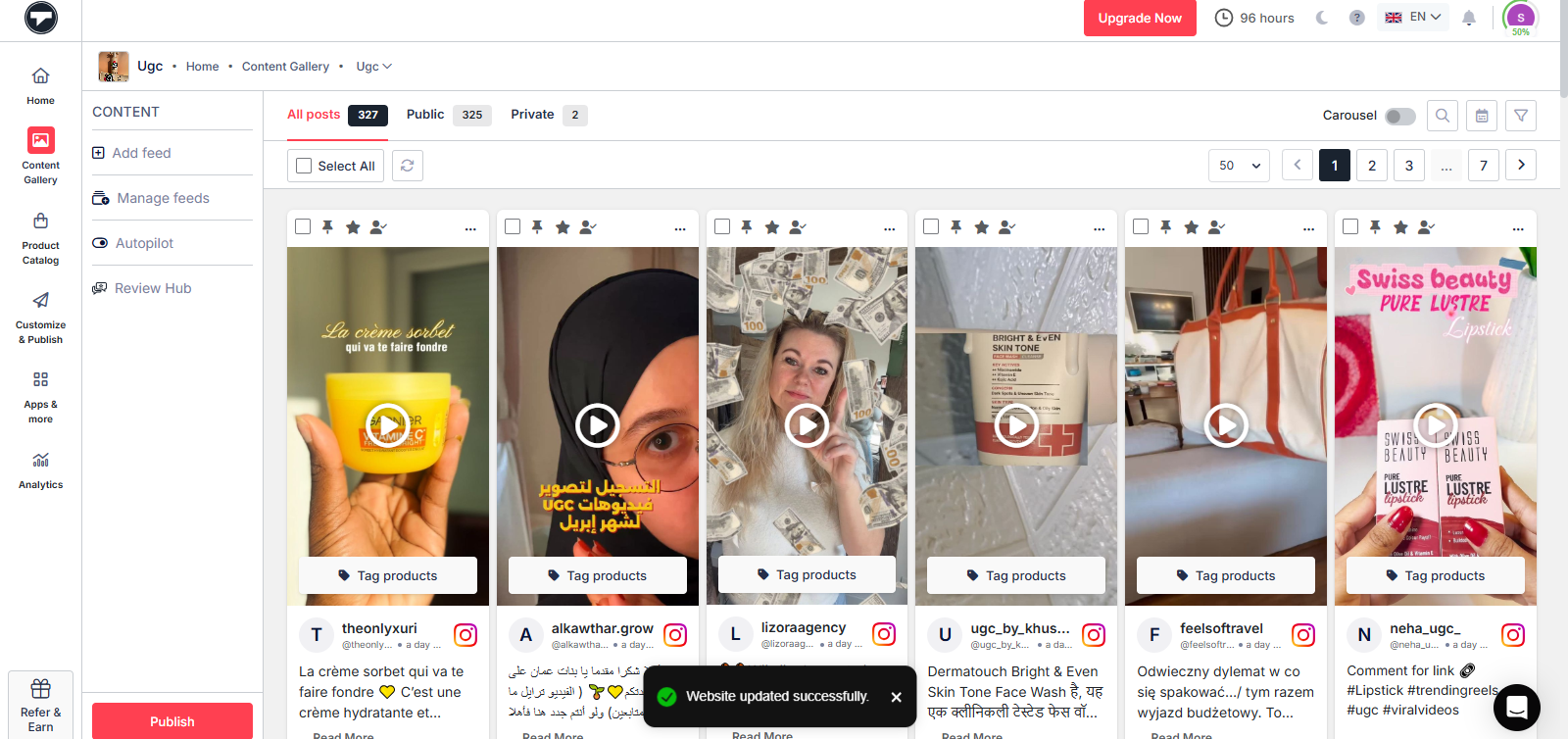
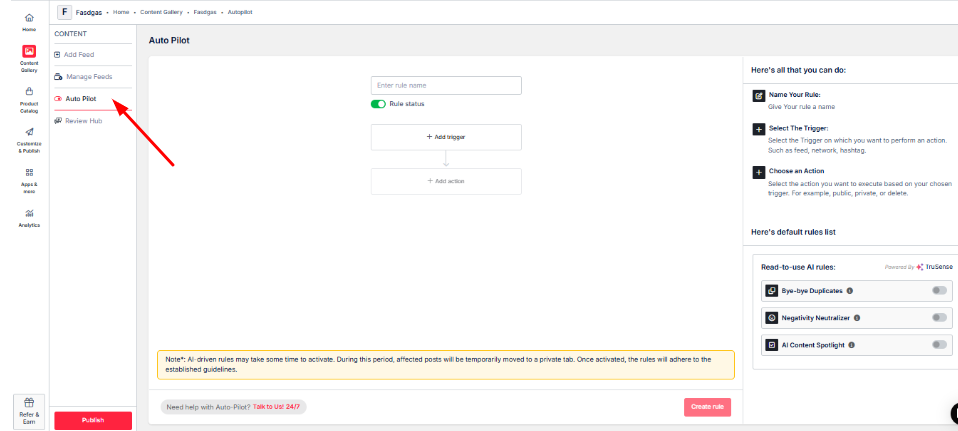
- Se a remoção manual do conteúdo estiver demorando muito, você também tem a opção de “Piloto automático."
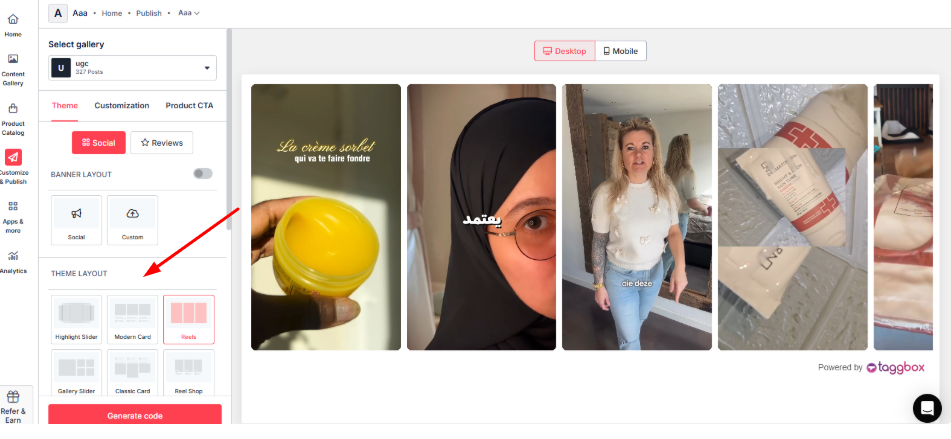
- Na aba Tema, selecione um layout e ajuste as cores, fontes e o estilo geral do seu site. Widget do Instagram para combinar com o seu design.
Passo 4 – Obtenha o código de incorporação
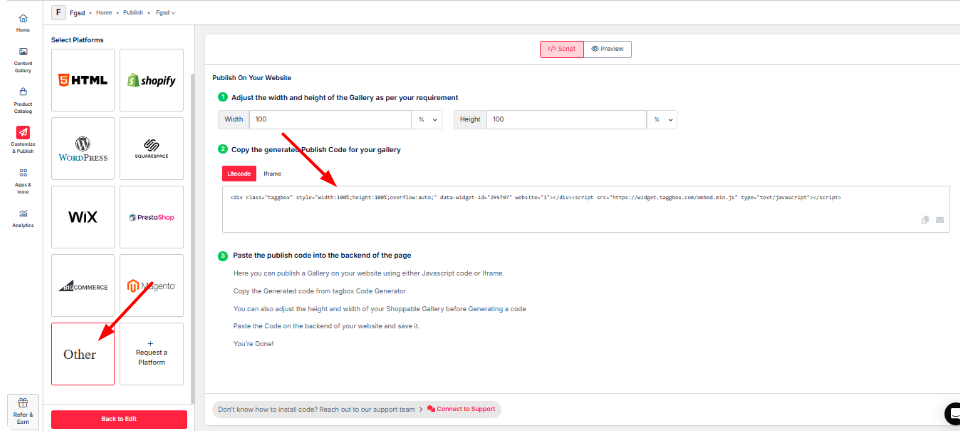
- Clique em “Outro” abaixo do título “Selecionar plataforma” e copie o código de incorporação fornecido.
Como conectar um feed do Instagram a um site Webflow com código de incorporação
- Faça login na sua conta do Webflow e selecione o projeto no qual deseja incorporar o feed do Instagram.
- Clique na "+" ícone no menu lateral esquerdo e, em seguida, pesquise por Incorporar código elemento.
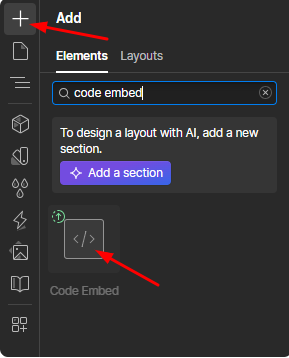
- Arraste e solte o “Incorporar código” Elemento para a seção desejada da página do seu site.
- Uma janela pop-up do Editor de Código HTML será exibida. Cole o código e clique em "Salvar".
- Clique no "Publicar" Botão.
Agora você adicionou com sucesso um feed do Instagram ao seu site Webflow.
Conquiste visitantes. Crie confiança. Gere cliques.


Por que adicionar um feed do Instagram ao seu site Webflow?
Adicionar um feed do Instagram ao Webflow é uma decisão óbvia para qualquer empresa que queira interagir com os clientes. Taggbox Facilita a exibição de conteúdo do Instagram, mantendo seu site atualizado e gerando conversões significativas. Veja por que isso muda completamente o jogo:
1. Torne seu site visualmente dinâmico e envolvente.
Imagine um visitante acessando seu site Webflow e sendo atingido por uma grade de Conteúdo gerado pelo usuário no Instagram selfies de clientes exibindo seu equipamento, Vídeo UGC Mostre seus produtos em ação ou utilize Reels para exibir a essência da sua marca. Esses recursos visuais vibrantes transformam seu site em uma obra-prima que vale a pena navegar, aumentando o tempo de permanência do visitante.
TaggboxOs widgets personalizáveis do Webflow permitem criar feeds de mídia social que estejam alinhados com a filosofia de design do Webflow, mantendo os visitantes engajados e reduzindo as taxas de rejeição.
2. Construir confiança com conteúdo gerado pelo usuário (CGU)
93% dos compradores confiam mais no conteúdo gerado pelo usuário (UGC) do Instagram do que em anúncios sofisticados, tornando-o uma ferramenta poderosa para construir confiança no e-commerce com prova social. Exibir conteúdo genuíno Avaliações de clientes do UGCPostagens com tags ou conteúdo com hashtags no seu site Webflow parecem autênticas e com as quais o público se identifica.
3. Apresente exemplos de uso do produto, depoimentos ou a cultura da marca.
Nada desperta mais o desejo de "eu preciso disso" do que ver pessoas reais usando seus produtos. As demonstrações em situações reais geram mais visualizações de produtos, permitindo que os clientes vejam seus equipamentos em ação. Além disso, com Instagram comprável Com os widgets, você pode marcar produtos nas postagens e criar links diretos para sua loja Webflow, facilitando para os visitantes o processo da inspiração à finalização da compra.
4. Aumentar o tempo de permanência no site e melhorar a interação do usuário
Os feeds dinâmicos do Instagram são como erva-de-gato para os visitantes; eles não conseguem resistir a clicar nas publicações, aumentando o tempo de permanência no site. Quando você Exibir o feed do Instagram em um siteIsso transforma seu site em uma experiência visualmente envolvente. Imagine uma agência de viagens incorporando um feed de fotos de férias de clientes com a hashtag #AdventureWithUs, estimulando a interação enquanto os usuários exploram destinos paradisíacos.
TaggboxOs feeds de mídia social em tempo real da plataforma mantêm o conteúdo atualizado, incentivando os visitantes a interagir com o conteúdo gerado pelo usuário (UGC) do Instagram, como Reels ou Stories.
5. Mantenha o conteúdo do seu site atualizado sem atualizações manuais.
Quem tem tempo para atualizar o conteúdo de um site manualmente? TaggboxA sincronização automática do Webflow busca conteúdo atualizado do Instagram em tempo real, mantendo seu site sempre atualizado com novas publicações sem que você precise fazer nada. Essa abordagem automatizada economiza horas de trabalho e impulsiona o SEO com conteúdo dinâmico. Além disso, ajuda a melhorar seu posicionamento nos mecanismos de busca, pois sinaliza para eles que seu site está ativo e publicando conteúdo novo.
Dicas de personalização para melhores resultados
Depois de integrar o feed do Instagram ao Webflow, você também deve personalizá-lo para obter melhores resultados. Para que seu feed do Instagram seja um sucesso no Webflow, experimente estas dicas de personalização:
- Escolha um layout que complemente seu site: Escolha um carrossel para um visual elegante e com rolagem ou uma grade para um visual limpo e estruturado. Um layout de alvenaria funciona para marcas artísticas com tamanhos de postagem variados, alinhando-se à filosofia de design prioritário do Webflow.
- Use ferramentas de moderação para controlar o que aparece: TaggboxOs filtros de IA do Instagram permitem ocultar publicações de baixa qualidade ou comentários negativos, garantindo que apenas o conteúdo gerado pelo usuário (CGU) que esteja alinhado com a sua marca (por exemplo, depoimentos de clientes) seja exibido.
- Ajuste o espaçamento e a capacidade de resposta no Webflow: Coloque a incorporação em um contêiner Webflow com uma largura definida para evitar espaçamento irregular. Teste em dispositivos móveis para garantir a responsividade.
- Combine o estilo do feed com as cores e fontes da marca: Ajustar TaggboxPersonalize as cores e fontes dos widgets para refletir a paleta de cores do seu site Webflow. Por exemplo, uma marca de bem-estar pode usar tons de verde calmantes e fontes sem serifa para uma aparência coesa.
Conclusão
Pronto! Agora você já sabe como incorporar um feed do Instagram em um site Webflow. Lembre-se das dicas de personalização e comece o processo de incorporação agora mesmo para aproveitar os benefícios mencionados e muito mais. Isso certamente ajudará você a se destacar da concorrência e também a melhorar a aparência da sua presença online. Todas essas medidas contribuem para o desenvolvimento da sua marca e reputação.
Perguntas Frequentes
Adicionar um feed do Instagram vai deixar meu site Webflow mais lento?
Não, se você usar uma ferramenta confiável como TaggboxA maioria das soluções modernas para feeds do Instagram são otimizadas para desempenho, garantindo que seu feed carregue sem problemas, sem afetar a velocidade do seu site ou a experiência do usuário.
Posso controlar quais publicações do Instagram aparecem no meu site?
Com certeza. Você pode filtrar o conteúdo, ocultar publicações indesejadas e escolher exatamente o que deseja exibir. Isso ajuda a manter seu site alinhado com sua marca e sua mensagem.
Quais outras plataformas de CMS suportam a integração do feed do Instagram?
Aqui estão as principais plataformas de CMS onde você pode adicionar feeds do Instagram com facilidade:

Rohan Singh é redator de conteúdo sênior na [nome da empresa/organização]. Taggbox Com 6 anos de experiência na criação de conteúdo que posiciona marcas como líderes do setor, sua expertise inclui liderança de pensamento, análise de tendências e storytelling estratégico que constrói confiança e fideliza o público.
Mais de Rohan Singh

 Upendra
 Harshita Rajoria






