

Se você atua em um nicho ou setor em que imagens e vídeos são o motor e o influenciador da sua estratégia de marketing, então o Pinterest é a plataforma onde sua presença é essencial.
Mas e se você quiser exibir seu conteúdo do Pinterest para um público maior e em potencial? Bem, a melhor maneira de fazer isso e aproveitar as vantagens oferecidas pela plataforma é incorporar painéis e Pins do Pinterest no site.
Este blog é um guia de referência completo para ajudar você com um processo de incorporação fácil e simples. Então, vamos nos aprofundar.
Pinterest – O centro criativo dos recursos visuais
A primeira pergunta que pode te fazer pensar é: Por que o Pinterest?
Quer você esteja planejando férias, participando de uma cerimônia, procurando tendências de moda, dicas de condicionamento físico ou ideias inovadoras de decoração para casa, o Pinterest é o lugar onde sua busca termina.
Com quase 442 milhões usuários ativos mensais, ter uma presença ativa no Pinterest ajudará suas marcas a tornar os produtos facilmente descobertos por uma enorme base de público.
Exibir seus painéis e pins do Pinterest para os visitantes do seu site é uma maneira eficaz de aumentar o engajamento do usuário, aumentar a vitalidade do site, aumentar as taxas de conversão e acelerar as vendas.
A maneira mais eficiente de fazer isso é usando o Taggbox Ferramenta de widgets. Esta é uma ferramenta incrível que pode ajudá-lo a tornar o processo de incorporação descomplicado e sem complicações.
Guia para incorporar painéis do Pinterest em um site
Existem duas etapas principais para incorporar painéis e pins do Pinterest em um site usando o Pinterest. Taggbox.
1. Adicione pastas do Pinterest com Taggbox
2. Incorporar quadro do Pinterest no site
Adicione pastas do Pinterest com Taggbox widget
1. Crie seu novo Taggbox Conta de widget ou faça login na conta existente.

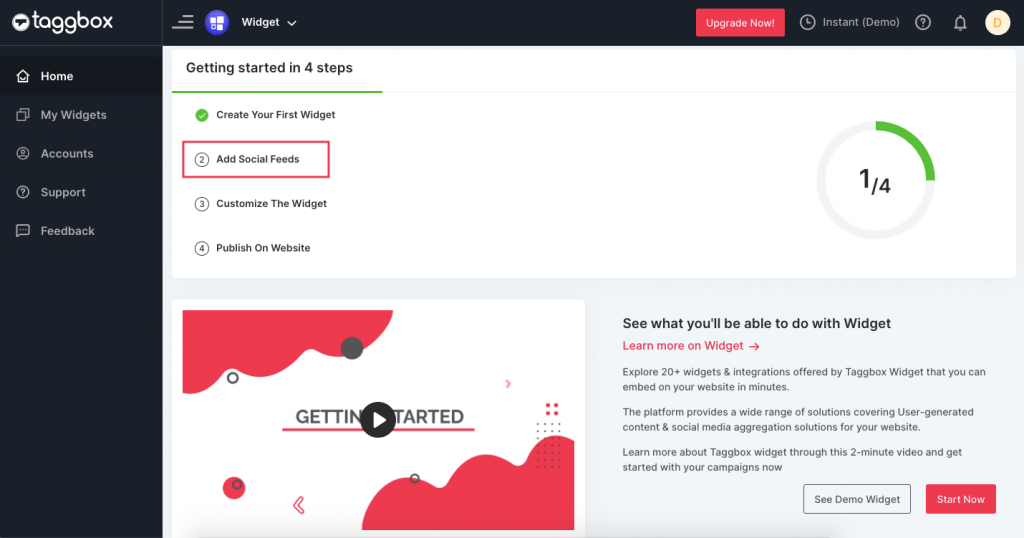
2. Após fazer login em Taggbox Widget do site conta, um painel aparecerá. Clique em “Adicionar feeds sociais” opção para adicionar pins do Pinterest no seu widget.
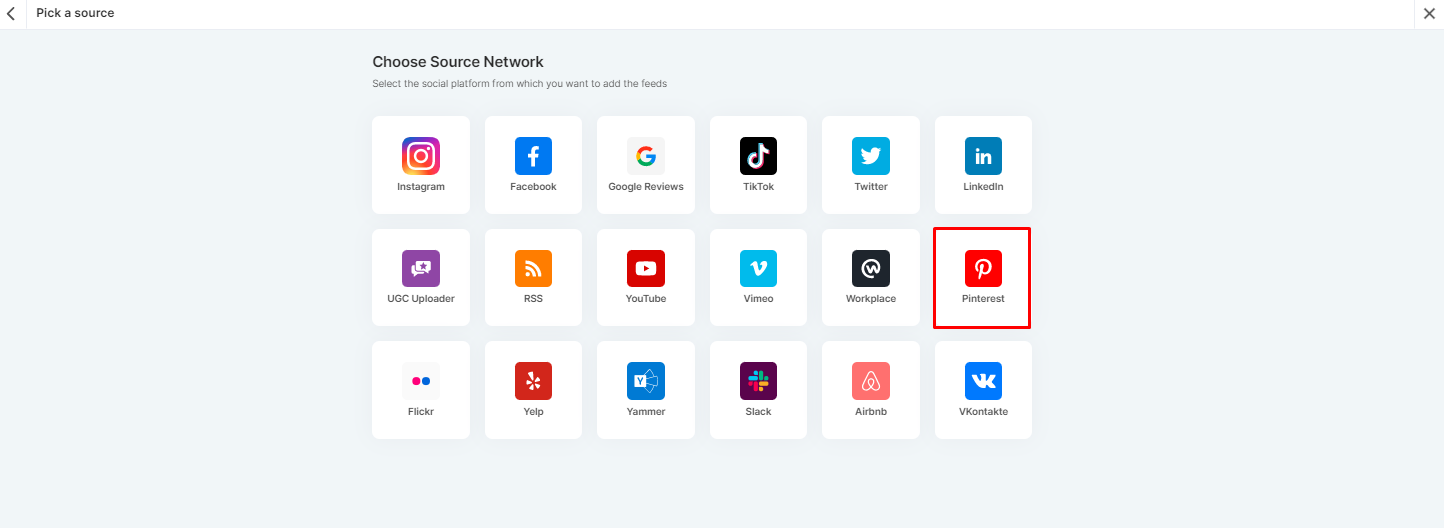
3. Um novo pop-up será exibido na tela. Selecione Pinterest entre as principais plataformas de mídia social que aparecerem.
4. Um pop-up com duas opções, "Personalizador do Pinterest" e "Painel de Usuário", aparecerá na tela. Insira o nome do perfil ou a URL do painel que você deseja incorporar ao seu site. Clique no botão "Criar Feed".

Assim que a conexão for estabelecida, Taggbox O widget buscará automaticamente o feed da URL fornecida em alguns instantes.
5. Após a criação do feed, você será direcionado para a página do editor de widgets do seu aplicativo. Taggbox conta.
Aqui você pode personalizar e moderar seus pins para exibir o conteúdo da melhor qualidade aos visitantes do seu site. Depois disso, siga os passos abaixo para gerar o código de incorporação e concluir o processo.
Incorpore painéis do Pinterest em seu site

Incorpore quadros e pins do Pinterest no site
6. Clique no "Publicar” no canto inferior esquerdo da página do editor.

7. De acordo com suas necessidades, escolha a plataforma de construção de sites, como WordPress, Wix, Weebly, Shopify, HTML, Squarespace e muito mais.

8. Gerencie a largura e a altura do feed e clique em “Obter código”.
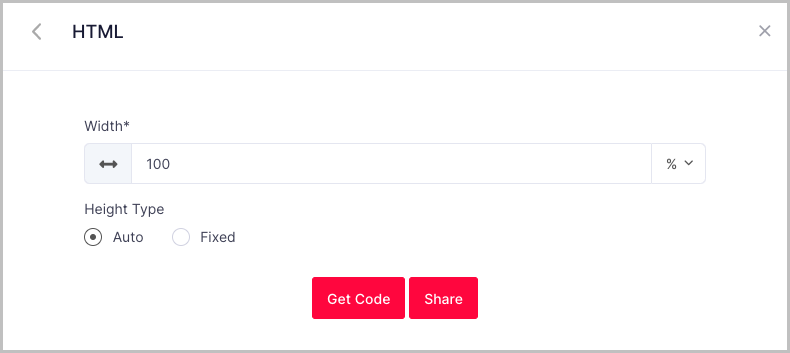
9. Um código HTML aparecerá. Copie o código para a área de transferência.
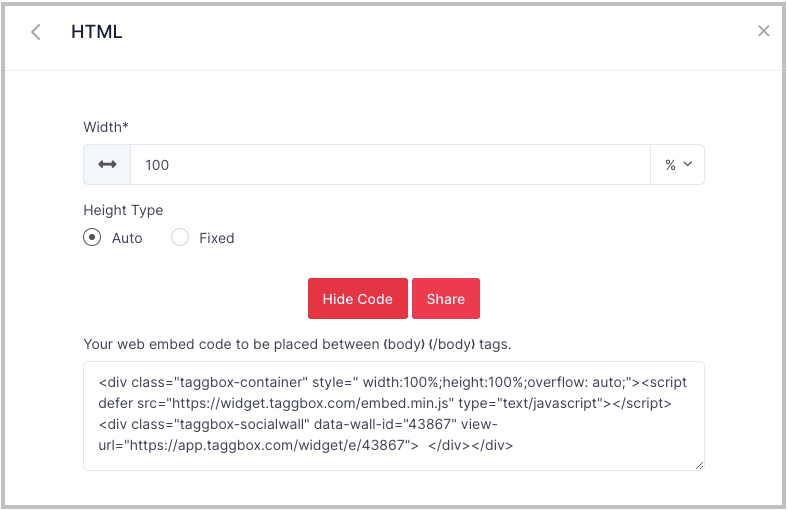
10. Cole o código copiado na página de back-end do site onde você deseja incorporar os feeds do Pinterest.
11. Publique ou aplique as alterações. Considere usar um painel de uma conta comercial do Pinterest para isso, já que os termos para contas pessoais e comerciais são diferentes. Os termos para contas comerciais são mais flexíveis e permitem que você use sua conta, painéis e pins para atividades comerciais como essas. Você também terá acesso às análises, que permitem ver o desempenho dos seus pins incorporados.
Incorpore painéis do Pinterest em qualquer plataforma de site
Siga as etapas abaixo para incorporar painéis e Pins do Pinterest em plataformas de sites preferidas, como WordPress, HTML, Shopify e muito mais.
Como Negociar Incorpore painéis do Pinterest no WordPress
1. Na lista de várias plataformas CMS, escolha WordPress como a plataforma preferida e faça login no site.
2. Selecione a página da web onde você deseja incorporar o painel do Pinterest no site.
3. Selecione “(+) Adicionar bloco” no canto superior esquerdo do editor do WordPress e selecione a opção HTML personalizado.
4. Cole o código copiado e aplique as alterações.
Nota – Você também pode usar Taggbox Plugin de widget para WordPress para incorporar painéis do Pinterest em seu site WordPress
Incorpore painéis do Pinterest no Shopify
1. Faça login na sua conta do Shopify.
2. Na seção Canais de Vendas, clique em Loja Online.
3. Na lista suspensa que aparece na barra lateral, clique na opção Temas.
4. Clique no botão Ação no lado direito da tela e escolha “Editar código”.
5. Selecione a seção onde você deseja exibir seus painéis e pins do Pinterest no site da Shopify.
6. Cole o código copiado e clique em Salvar.
Incorporar painéis do Pinterest no Blogger
1. Escolha HTML de várias plataformas CMS e abra o editor de código HTML.
2. Cole o código copiado na seção de tags do corpo da página ou no local onde você deseja incorporar os painéis e pins do Pinterest no site do Blogger. Aplique as alterações.
Adicionar links de compras aos pins do Pinterest
Agora você pode adicionar tags de compra aos seus Pins do Pinterest e configurar Pins compráveis no Pinterest usando Taggbox Comércio. Esses pins compráveis permitirão que os clientes comprem seu produto sem sequer sair da página.
Uma maneira rápida de comprar sem ser direcionado para outro lugar, o que ajudará você a aumentar as conversões e vendas em grande medida.
Palavras finais
Incorporar painéis do Pinterest no site é uma ótima maneira de despertar os desejos dos clientes. Isso abre portas para que as marcas atraiam mais clientes, amplie o crescimento e aumentem as vendas.



 Upendra
 Harshita Rajoria
 Rohan Singh





