

Com mais de 190 milhões de usuários no mundo todo, o Sharepoint é uma plataforma colaborativa baseada na web integrada da Microsoft com vários aplicativos para fornecer aos seus usuários.
Empresas de todos os tamanhos usam soluções como gerenciamento de conteúdo, gerenciamento de documentos, intranet, aplicativos da Web, serviços de hospedagem de arquivos e muito mais em todo o mundo.
Há muitas situações em que as pessoas precisam trabalhar em casa e, com o avanço da tecnologia, isso está se tornando mais fácil. Aplicativos como o Sharepoint nos ajudam a alcançar uma comunicação mais clara, rápida e eficiente.
Talvez você precise adotar novas estratégias de comunicação para iniciar e manter uma comunicação eficaz dentro da organização. Ao incorporar o Slack à sua intranet do SharePoint, você se aproxima de uma comunicação melhor, independentemente da localização do funcionário.
Por que integrar o Slack com o SharePoint?
O Slack é uma das melhores plataformas para comunicação organizacional e compartilhamento de arquivos. É uma plataforma baseada na nuvem com diversos recursos que facilitam e agilizam o processo de comunicação.
O Slack pretende substituir os e-mails como principal meio de comunicação nos locais de trabalho e também permite que você compartilhe arquivos, converse, tenha discussões em grupo e muito mais em um só lugar.
A comunicação organizacional pode ser uma tarefa árdua quando se trata de compartilhamento valioso e em tempo real. Incorporando o Slack no seu site pode ser de grande ajuda em situações de trabalho remoto. Pode ser uma ótima maneira de obter respostas instantâneas e também de respondê-las. Todos poderão se comunicar com eficiência.
Como integrar o Slack com o SharePoint?
Taggbox widget é a melhor solução para integração com o Slack no SharePoint. Aqui estão alguns passos simples para exibir seu feed do Slack no SharePoint.
O processo é dividido em duas partes:
Vamos começar agora:
Como criar um feed do Slack Com Taggbox
Etapa 1 – Faça login na sua conta Taggbox Conta de widget.

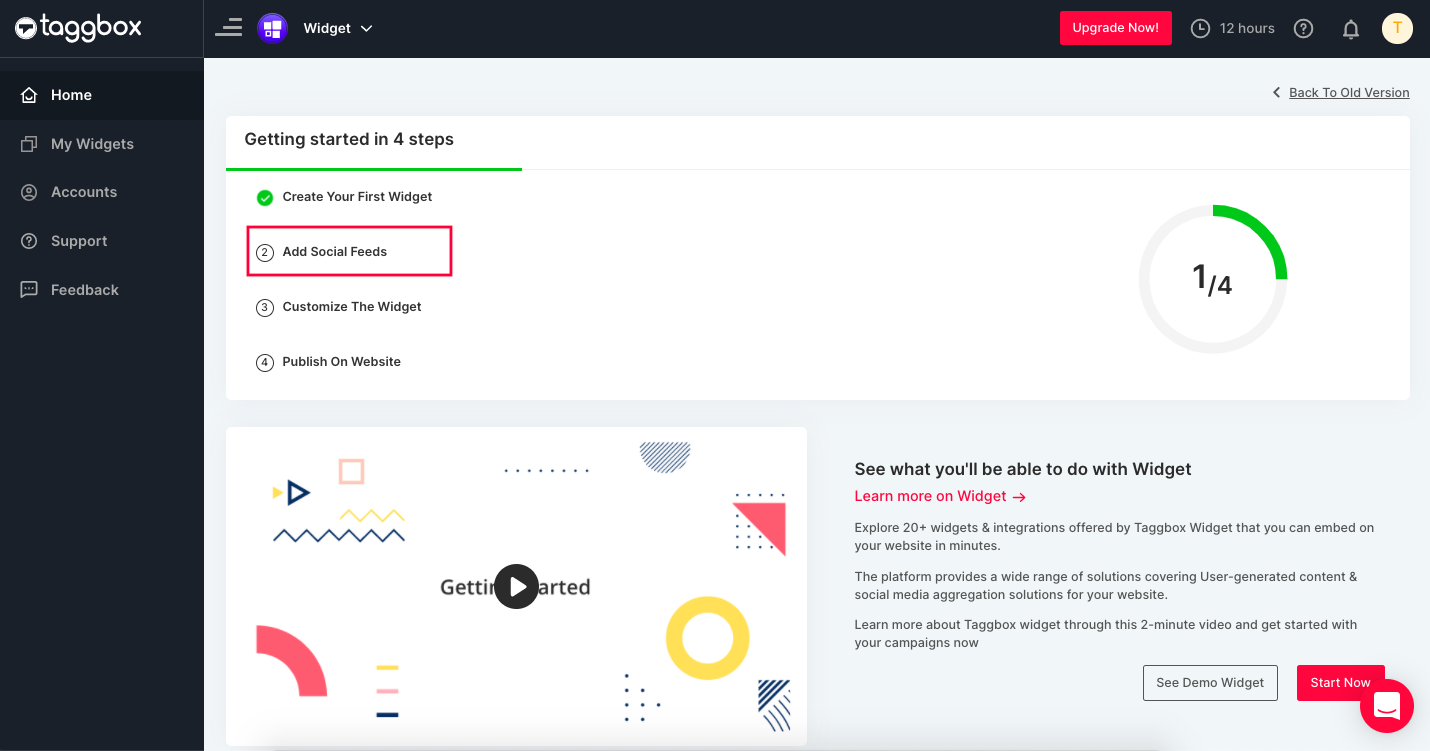
Etapa 2 – Você verá o painel à sua frente. Clique em Adicionar feeds sociais.
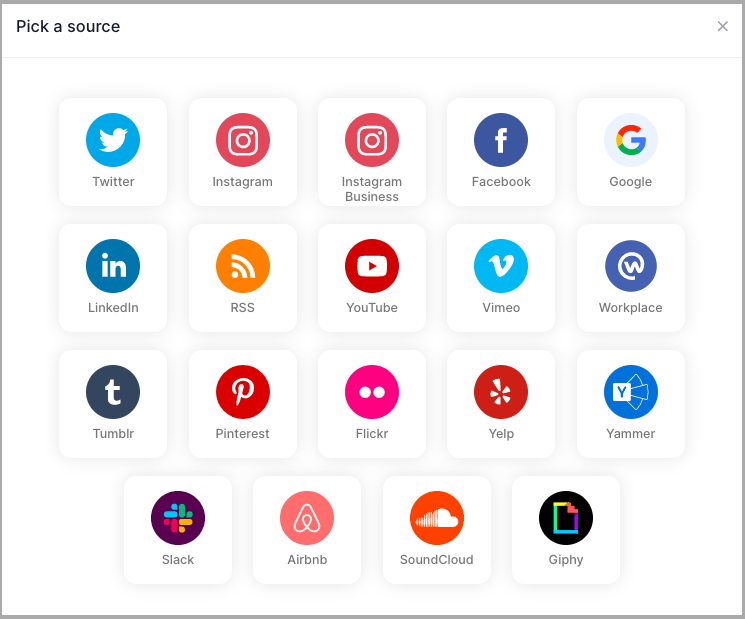
Etapa 3 – Aparecerá um pop-up, escolha Slack como sua fonte.
Etapa 4 – Clique em Conecte o Slack botão e preencha os detalhes necessários.

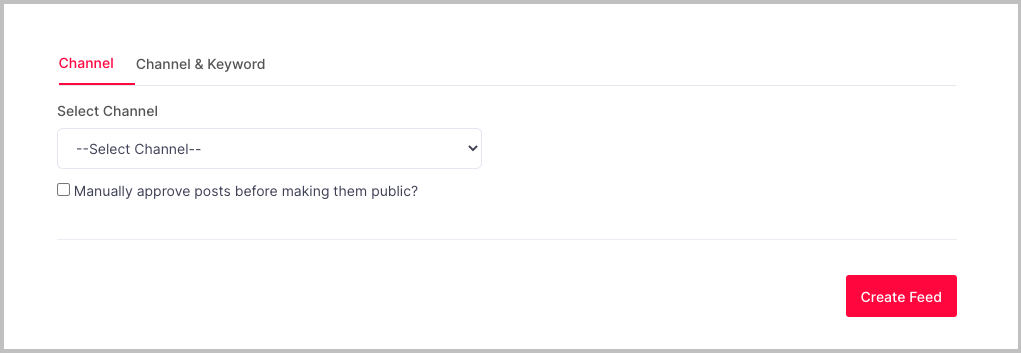
Etapa 6 – Você verá um novo pop-up, você pode adicionar o feed do Slack usando Canal e palavra-chave. Selecione seu canal no menu suspenso para adicionar o feed de canal.
Como incorporar o Slack no SharePoint?
Etapa 1 – Faça login na sua conta do SharePoint.
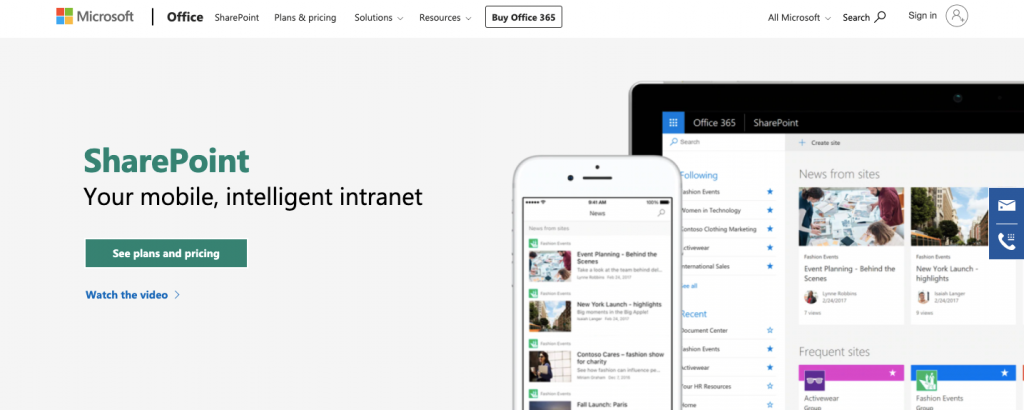
Etapa 2 – Você pode usar seu site existente ou clicar em Criar Site para construir um novo site.
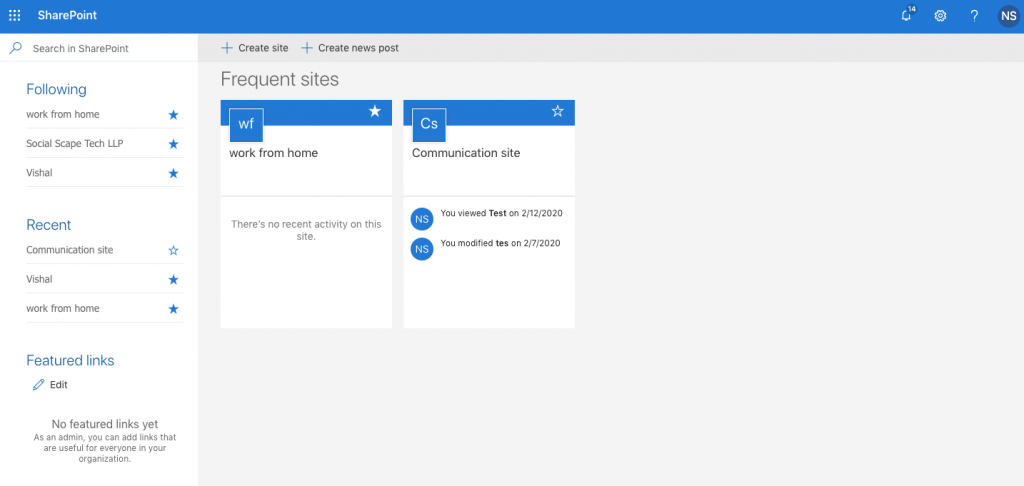
Nota: Se você optou por criar um novo site, você terá a opção de escolher entre Site da equipe e site de comunicação. Você pode escolher a opção que mais lhe convier e preencher detalhes como Nome do site, design do site, descrição do site e idioma do site. Então clique em Acabamento, e seu site está criado.
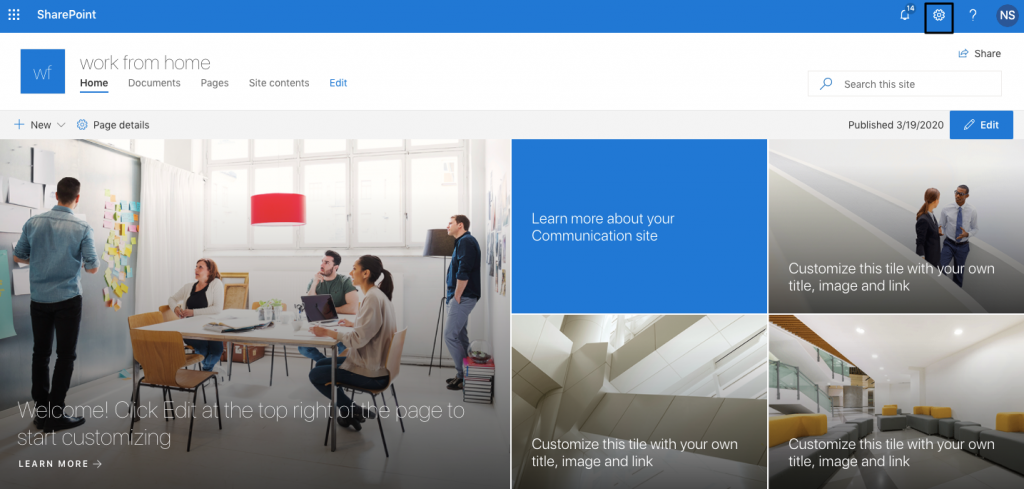
Etapa 3 – Para autorizar Taggbox Para poder incorporar o feed do Slack em seu site, clique em Configurações no canto superior direito.
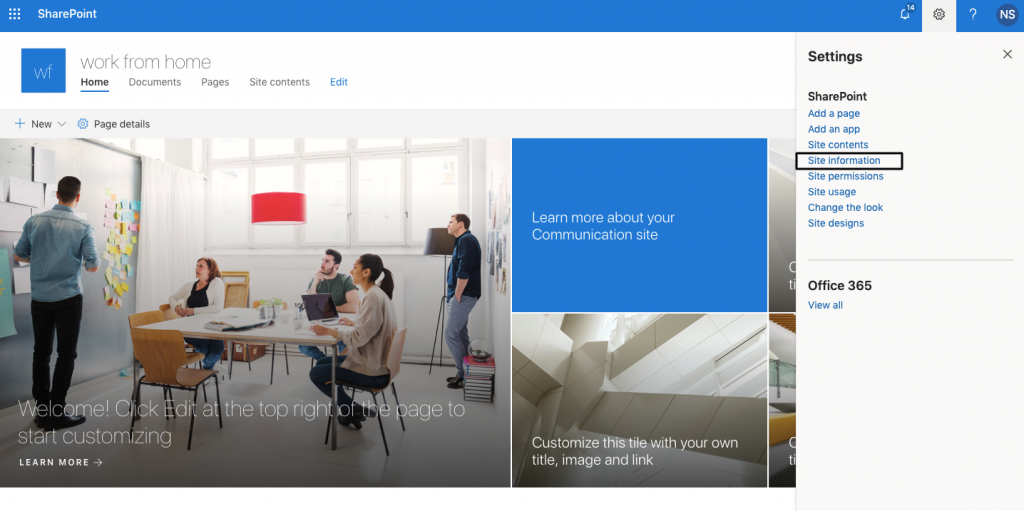
Etapa 4 - Clique em Informação do Site.
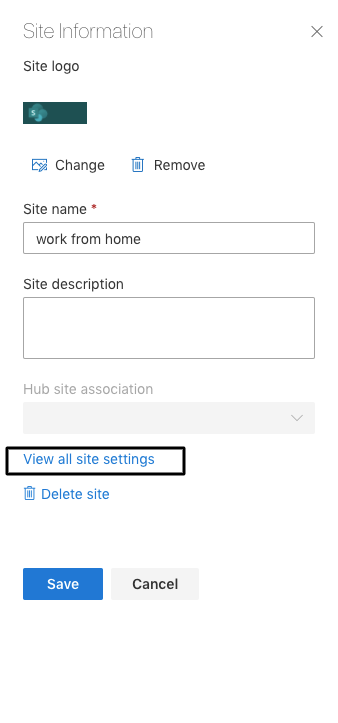
Etapa 5 – Agora clique em Ver todas as configurações do site.
Etapa 6 – Você verá várias opções, clique em Segurança de campo HTML.
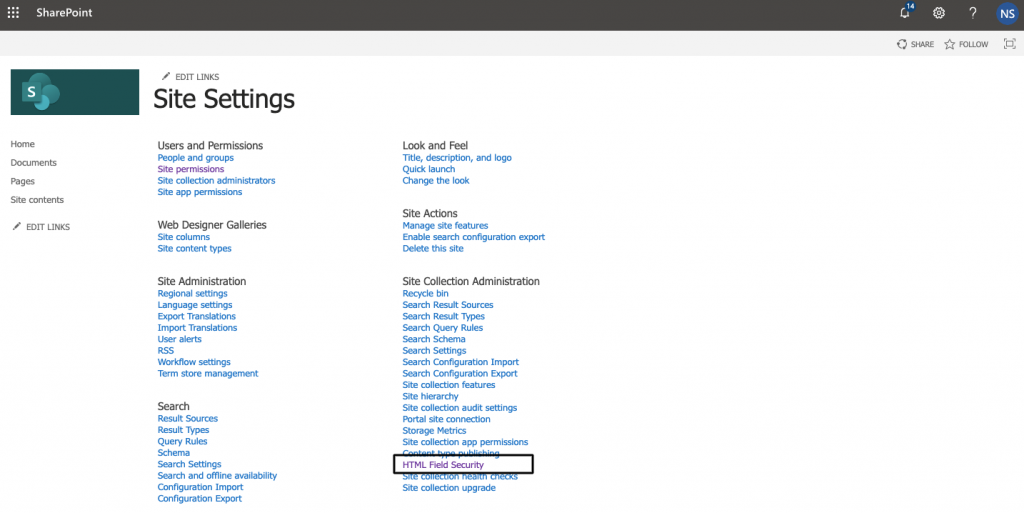
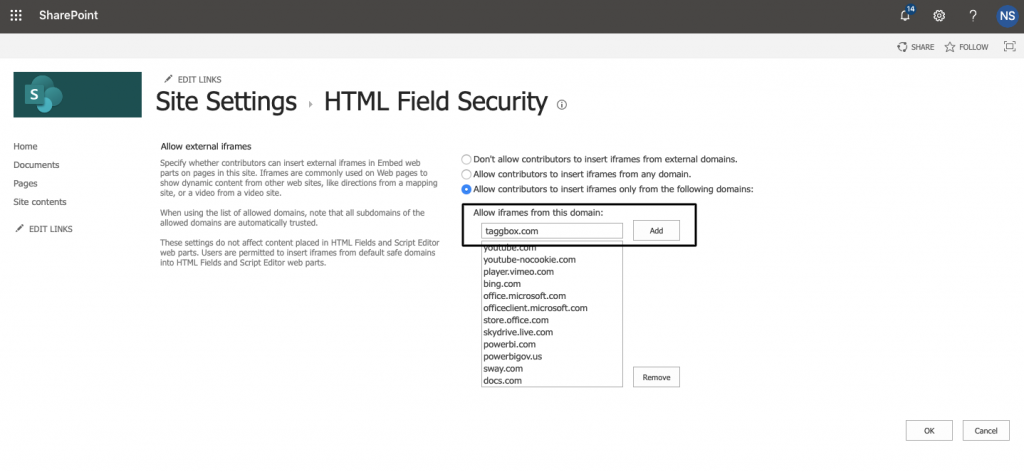
Etapa 7 – Na sua tela, você verá uma opção para permitir Iframe. Entrar taggbox.com e clique em Adicione. Em seguida, escolha a opção OK no canto inferior esquerdo.
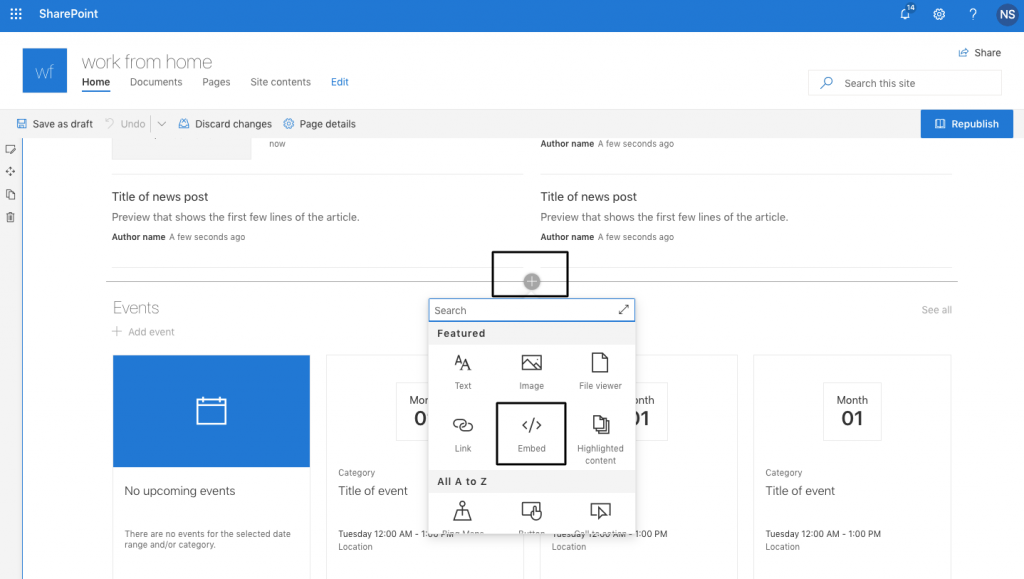
Etapa 8 – Volte para seu site agora. Clique no botão Editar para habilitar o modo de edição, clique em ícone (+) no seu site. Um pop-up aparecerá, clique em embutir.
Etapa 9 – Agora aparecerá um pop-up solicitando um código de incorporação. macarrão o código abaixo mencionado ali.
<iframe src="https://app.taggbox.com/w/Your_Wall_Id?digitalsignage=1" style="visibility: visible; position: static; margin: 0px; left: -999em; display: inline-block; border: none; width: 100%; height: 650px;min-height: 600px; " frameborder="0" allowtransparency="true"></iframe>Importante - Agora vá para o Slack Feed que você criou em Taggbox, você verá seu Identificação de parede no URL. exemplar que Wall ID e substituir “Seu_ID_de_Parede” no espaço dado.

Etapa 10 - Clique no Botão republicar, e seu Feed do Slack foi integrado ao SharePoint.

Conclusão
Qualquer organização precisa de uma comunicação eficiente e eficaz para aumentar a produtividade dos funcionários, o que pode ser alcançado com a ajuda de... Taggbox.
A integração do Slack com a intranet do SharePoint lhe ajudará. aumentar o envolvimento dos funcionários e aumentar sua participação nas conversas.
Ele também pode ajudar você com comunicações em locais remotos e na construção de uma cultura de trabalho melhor e mais envolvente entre os funcionários.
Então, o que você ainda está esperando? Integre o Slack à sua intranet do SharePoint agora mesmo.



 Jennifer Morris


