

O Sharepoint é uma plataforma colaborativa baseada na web, integrada ao Microsoft Office. Mais de 190 milhões de usuários utilizam o Sharepoint para os diversos aplicativos que ele oferece.
Ele é usado por empresas de todos os tamanhos para as diversas soluções que fornece, como gerenciamento de conteúdo, gerenciamento de documentos, intranet, aplicativos da Web, serviços de hospedagem de arquivos e muito mais.
Com o aumento da tecnologia e das possibilidades, as pessoas trabalham em diferentes locais ao redor do mundo. Para facilitar esse processo, é essencial ter uma comunicação clara, em tempo real e valiosa, que pode ser alcançada através do Sharepoint.
Para usar o SharePoint para alcançar uma comunicação eficaz dentro da organização, você precisa adotar algumas novas estratégias. Ao incorporar o Yammer Feed ao seu SharePoint, você se aproxima de uma comunicação melhor, independentemente da localização do funcionário.
Por que incorporar o Yammer Feed no Sharepoint?
Yammer é uma plataforma de comunicação interna para comunicação eficaz, eficiente e transparente em qualquer organização, que também faz parte do Microsoft Office. Ela se autodenomina "a rede social corporativa" e é uma plataforma extremamente utilizada dentro das organizações para gerenciar ativamente suas comunicações privadas.
Incorporar o Yammer no Sharepoint pode ajudar a ter uma comunicação mais produtiva e clara, fornecendo tudo em um só lugar, resultando em aumento do envolvimento e da eficácia dos funcionários.
É também a melhor maneira de se conectar com vários locais de trabalho em locais remotos, bastando incorporar o Yammer ao SharePoint. Ele também é atualizado em tempo real, o que mantém todos atualizados o tempo todo.
Então aqui está a melhor solução para adicionar o Yammer Feed ao Sharepoint.
Como adicionar o feed do Yammer ao SharePoint?
Taggbox Widget de site responsivo é a melhor solução para integrar feeds do Yammer no Sharepoint. Aqui estão alguns passos simples para adicionar o Yammer ao Sharepoint.
O processo é dividido em duas partes:
Vamos começar agora:
Como criar um feed do Yammer
Etapa 1 – Faça login na sua conta Taggbox Conta de widget.

Etapa 2 – Você verá o painel à sua frente. Clique em Adicionar feeds sociais opção para adicionar feeds no seu widget.
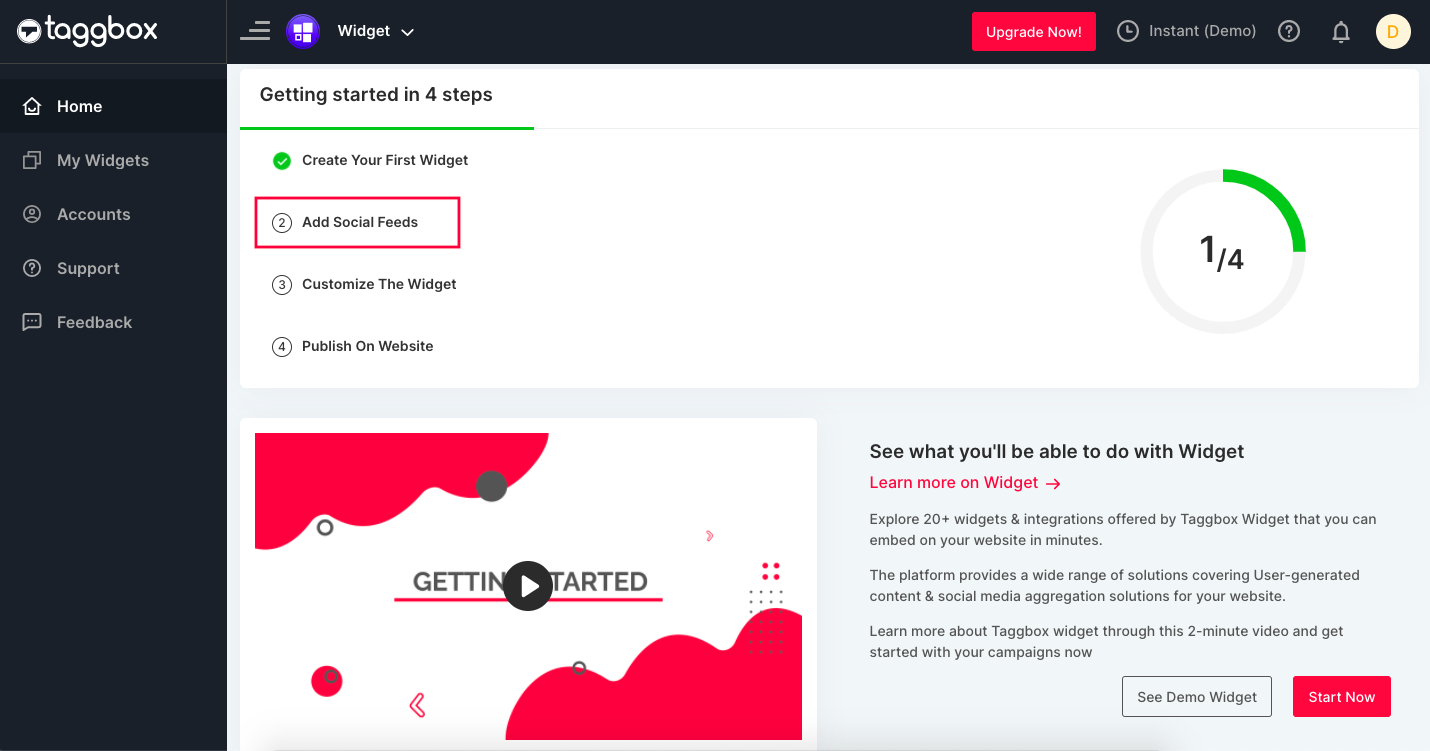
Etapa 3 – Aparecerá um pop-up, escolha Yammer como sua fonte.

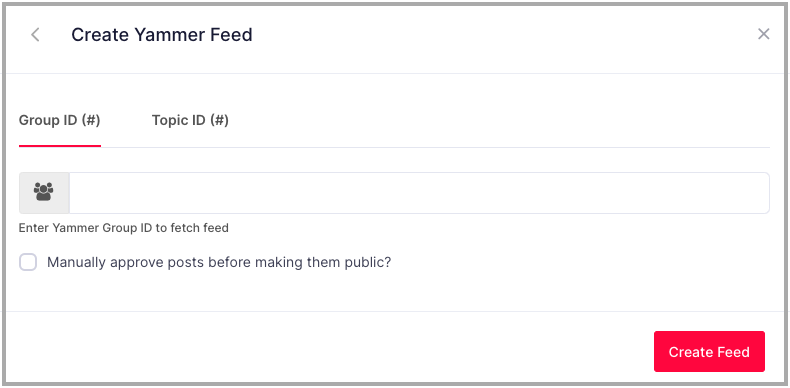
Etapa 4 – Você verá um novo pop-up, digite seu ID do grupo ou ID do tópico do Yammer. (Observação: está disponível na URL quando você abre o grupo ou tópico) Em seguida, clique em Criar Feed.
Potencialize sua comunicação interna

Como incorporar o Yammer no Sharepoint?
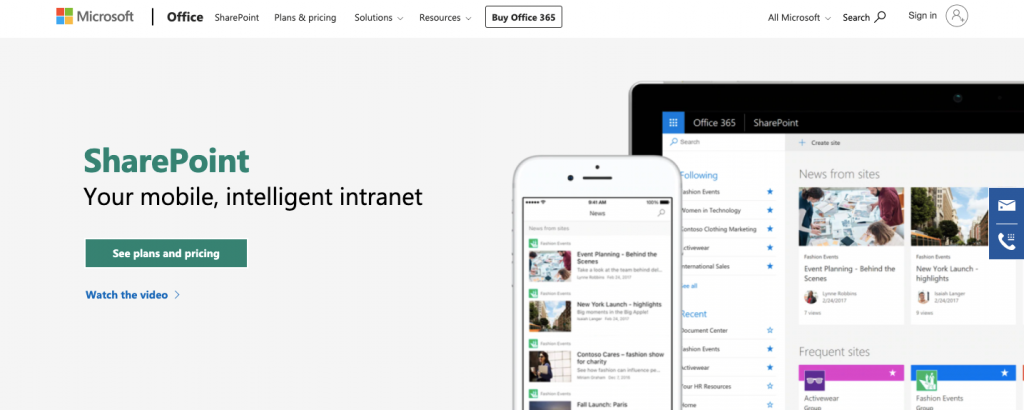
Etapa 1 – Faça login na sua conta do SharePoint
Etapa 2 - Você pode usar seu site existente ou você pode clicar em Criar Site para construir um novo site.
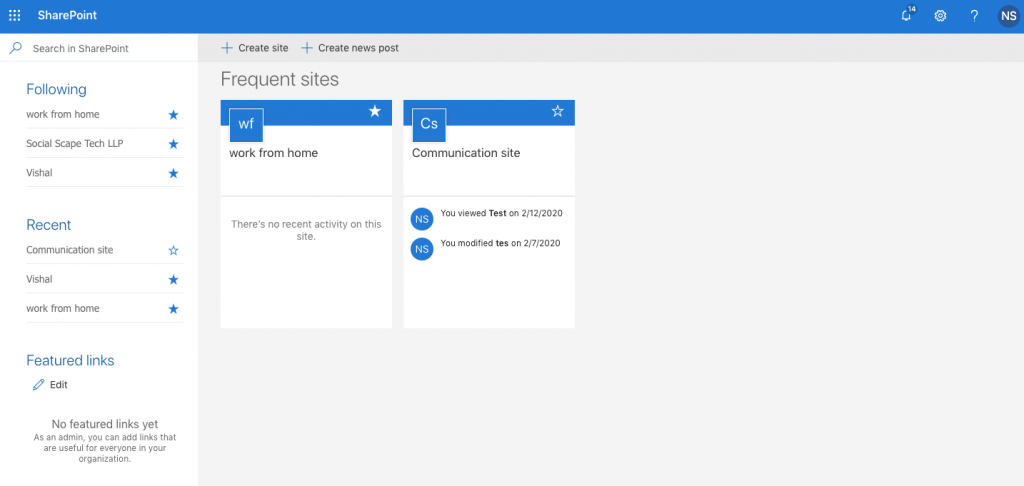
Nota: Se você optou por criar um novo site, você terá a opção de escolher entre Site da equipe e site de comunicação. Você pode escolher a opção que mais lhe convier e preencher detalhes como Nome do site, design do site, descrição do site e idioma do site. Então clique em Acabamento e seu site está criado.
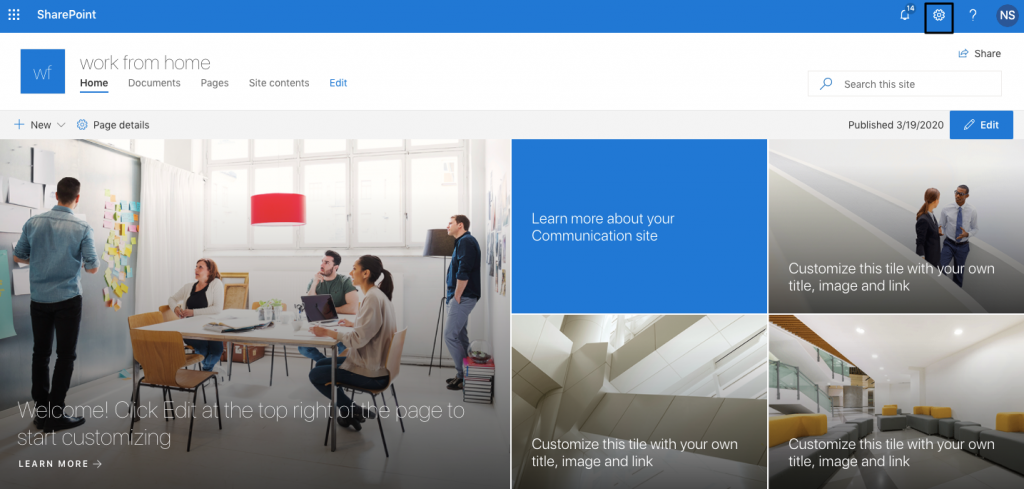
Etapa 3 – Após selecionar o site. Para autorizar Taggbox Para incorporar o feed do Yammer em seu site, clique em Configurações no canto superior direito.
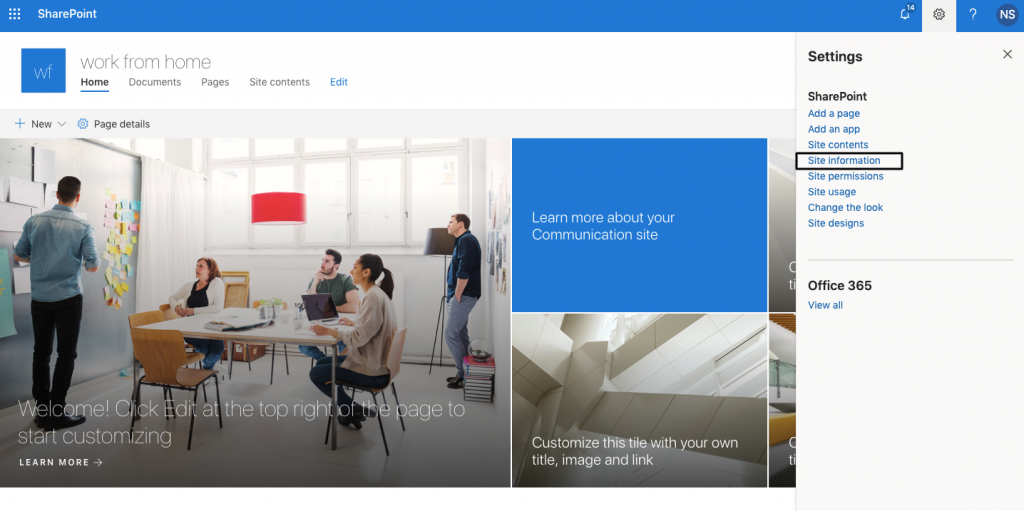
Etapa 4 - Clique em Informação do Site.
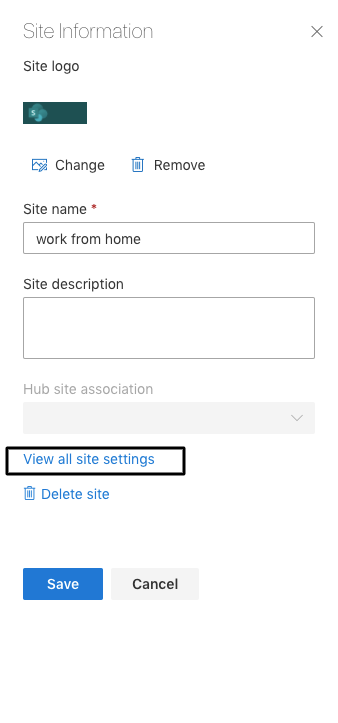
Etapa 5 – Agora clique em Ver todas as configurações do site.
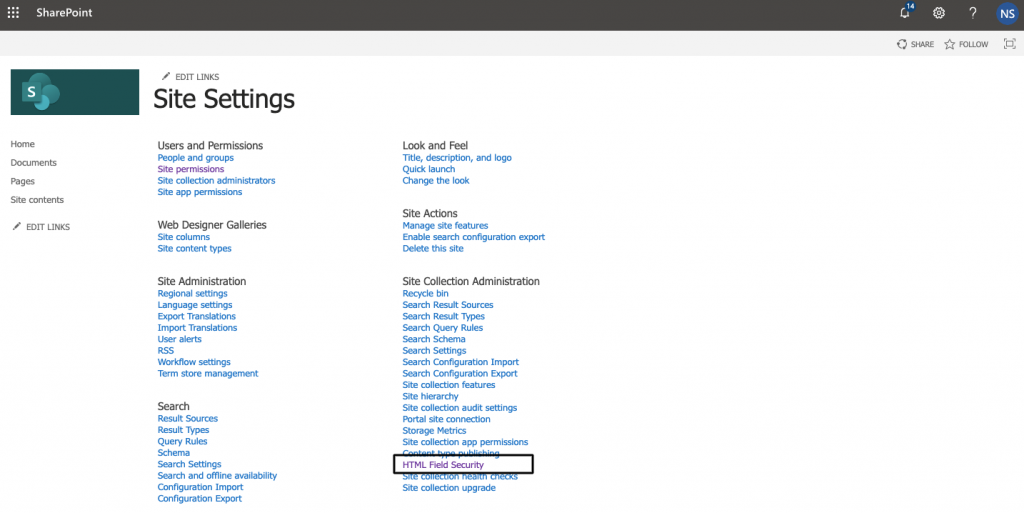
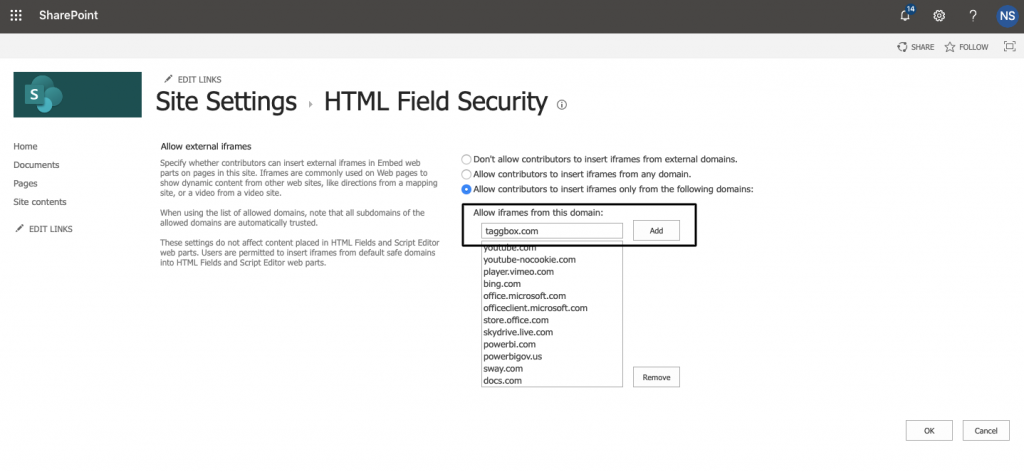
Etapa 6 – Você verá várias opções, clique em Segurança de campo HTML.
Etapa 7 – Na sua tela, você verá uma opção para permitir Iframe. Entrar taggbox.com e clique em Adicione. Em seguida, escolha a opção OK no canto inferior esquerdo.
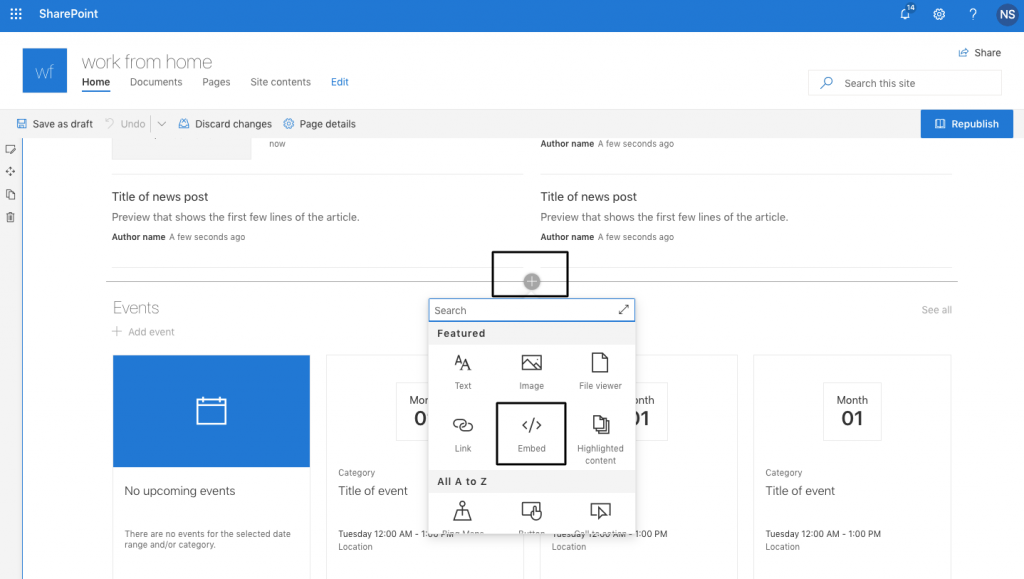
Etapa 8 – Volte para seu site agora. Clique no botão Editar para habilitar o modo de edição, clique em ícone (+) no seu site. Um pop-up aparecerá, clique em embutir.
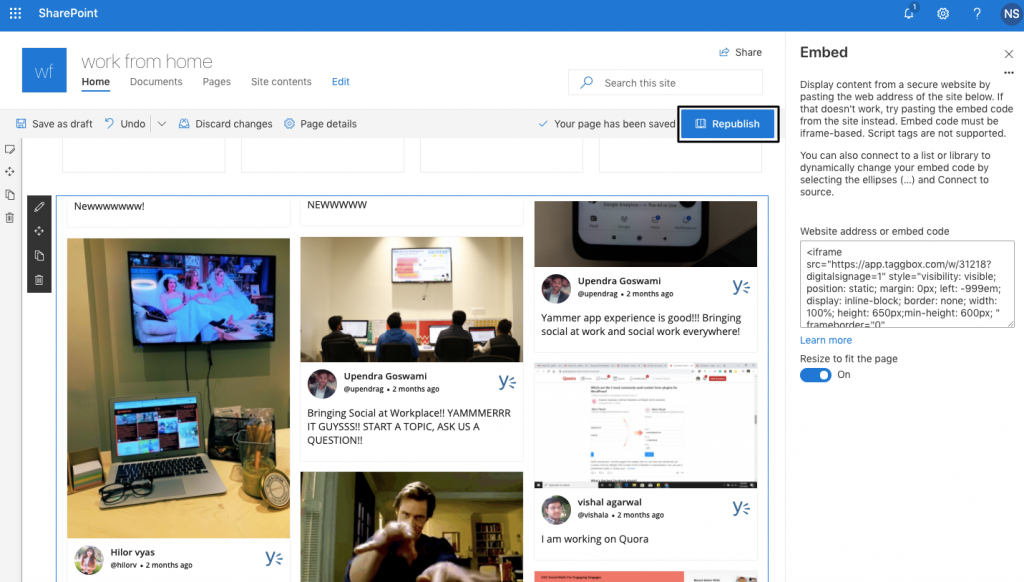
Etapa 9 – Agora aparecerá um pop-up solicitando um código de incorporação. macarrão o código abaixo mencionado ali.
<iframe src="https://app.taggbox.com/widget/e/Your-Wall-Id" style="visibility: visible; position: static; margin: 0px; left: -999em; display: inline-block; border: none; width: 100%; height: 650px;min-height: 600px; " frameborder="0" allowtransparency="true"></iframe>Importante - Agora vá para o Yammer Feed que você criou em Taggbox, você verá seu Identificação de parede no URL. exemplar que Wall ID e substituir “Seu_ID_de_Parede” no espaço dado.

Etapa 11 - Clique no Botão republicar, e seu feed do Yammer foi incorporado.
Conclusão
Como organização, há uma necessidade constante de comunicação eficaz entre funcionários de diferentes localidades. Compartilhar seu feed do Yammer no Sharepoint pode ajudar você a construir uma cultura de comunicação prática e rápida.
Isso não só ajudará a organização a melhorar a comunicação interna, mas também aumentará o engajamento dos funcionários em locais remotos, pois eles poderão entrar em contato com todos de uma forma mais fácil.
Aumente a eficiência das comunicações de qualquer lugar
Se você tiver alguma dúvida ou precisar de ajuda, por favor Contato ou escreva-nos para support@taggbox. Com.


 Upendra
 Harshita Rajoria
 Rohan Singh





