

收集在线评论是提升企业信誉和真实性的最积极主动的方式之一。它对企业来说是一项重要的资产,许多品牌都在寻找收集真实客户评论的方法。 提升品牌声誉。
有很多流行的平台可以用来收集评论,例如 Yelp、Airbnb 等,但像 Facebook 这样的社交媒体平台仍然是最佳选择,因为它功能便捷。此外, 嵌入 Facebook 评论可以提高您网站的搜索引擎排名,因为新鲜内容通常会提高曝光率。
在网站上嵌入 Facebook 评论的不同方法
在网站上嵌入 Facebook 信息流


| 多种主题 |
如何在网站上显示单个 Facebook 评论?
- 第一步:前往您的 Facebook 企业页面。
- 步骤 2:找到你想嵌入的评论。
- 步骤 3:点击三个点图标(…)
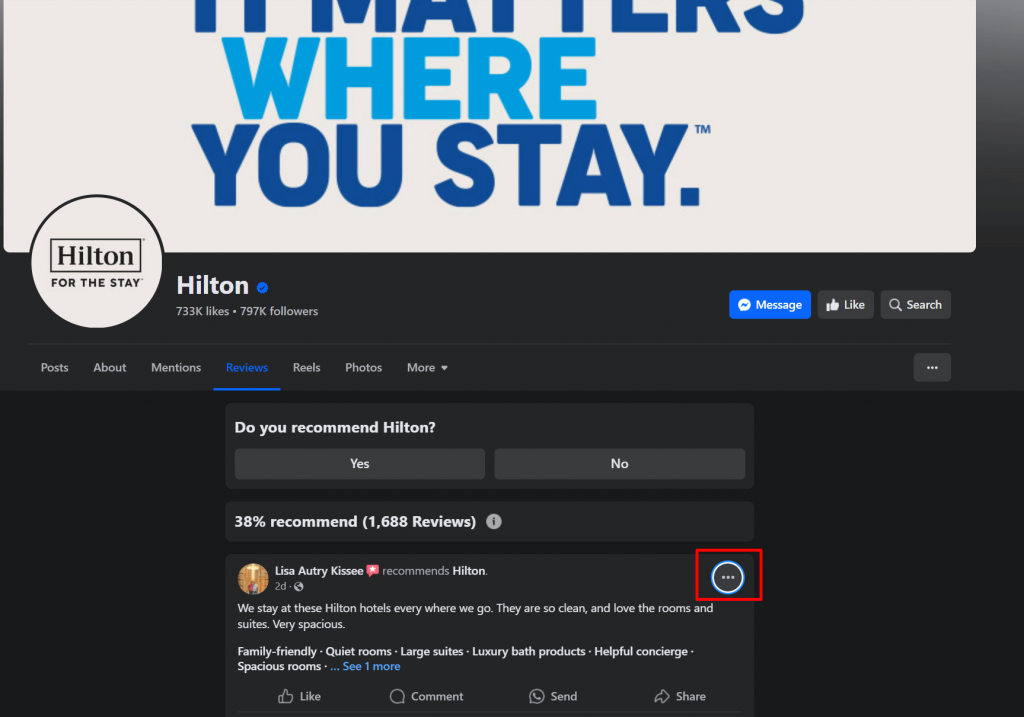
- 步骤 4:点击“嵌入”,复制 Facebook 评论嵌入代码。
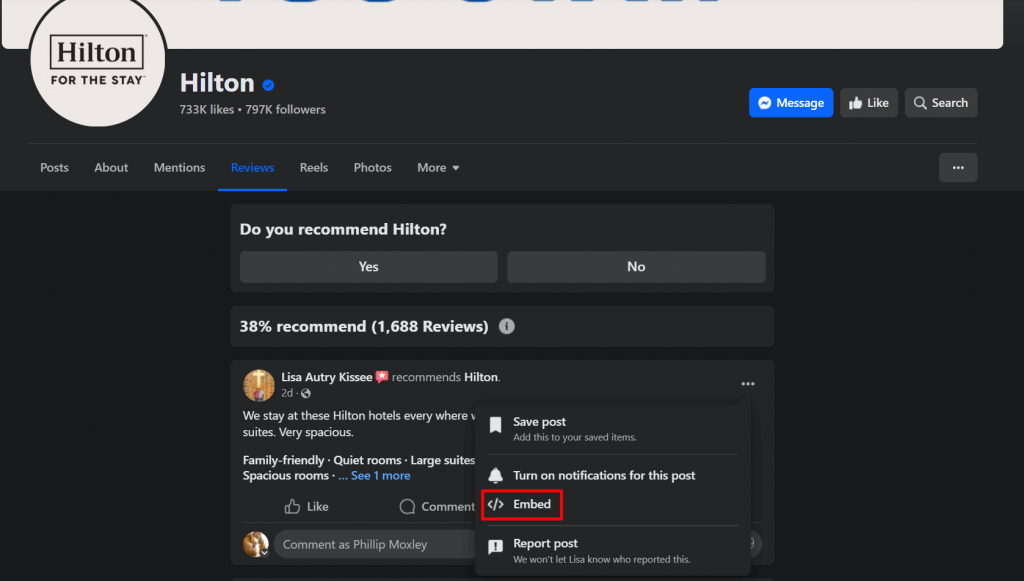
- 第五步:将嵌入代码粘贴到您的网站上。以下是它在您网站上的显示效果。
这就是它的样子。
但
官方方法虽然免费,但已经过时。使用此方法无法更改您的信息流。以下是此方法的一些缺点:
- 体力劳动 官方方法需要更多的人工操作。您必须手动嵌入每一条评论,这会耗费您大量宝贵时间。
- 没有定制 使用官方方法无法根据网站主题进行任何个性化设置。为了使网站外观美观,根据网站主题设置信息流非常重要。
- 没有分析 官方方法无法提供深入的信息流分析。缺乏足够的分析数据,就无法了解受众的行为。
在网站上嵌入 Facebook 信息流
| 多种主题 |
简短指南 – 如何免费嵌入 Facebook 评论
您可以轻松地嵌入 Facebook 评论小部件 通过使用以下方式将其添加到您的网站 Taggbox以下是关于如何在您的网站上嵌入 Facebook 评论的简短指南。
- 步骤1 - 免费创建 Taggbox 帐户 或登录您现有的帐户
- 步骤 2 – 从 “社交动态” 选择创建您的信息流 'Facebook' 作为你的平台
- 步骤 3 – 通过选择创建您的信息流 “页面评论” 并点击 “连接 Facebook”
- 步骤 4 – 发布信息流并选择 “嵌入网页”
- 步骤 5 – 选择您偏好的内容管理系统平台并复制生成的代码
- 步骤 6 – 现在将代码粘贴到您网站的后端,就完成了!
您已成功将 Facebook 评论嵌入到您的网站中。
如何将 Facebook 评论嵌入您的网站:分步指南
由于其易于使用的界面, Taggbox 是最好的工具之一 嵌入 Facebook 页面 网站上的评论。这里有一份详细的使用指南。 Taggbox 在您的网站上添加 Facebook 评论:
创建帐户并添加 Facebook
- 第一步 – 登录您的账户 Taggbox 帐户或 创建一个免费账户.

- 步骤 2 – 在仪表板上,转到 “添加信息流” 部分和选择 “ Facebook”。
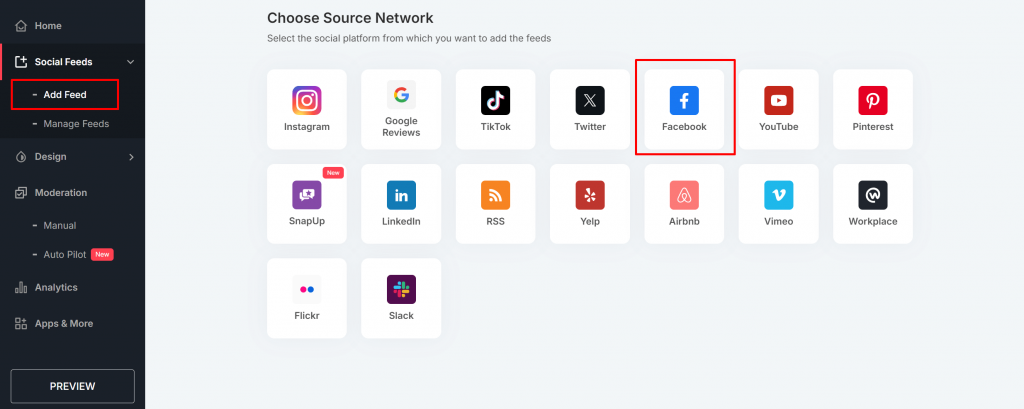
- 步骤 3 – 现在选择 评论, 连接您的企业页面 并点击 “创建信息流”.
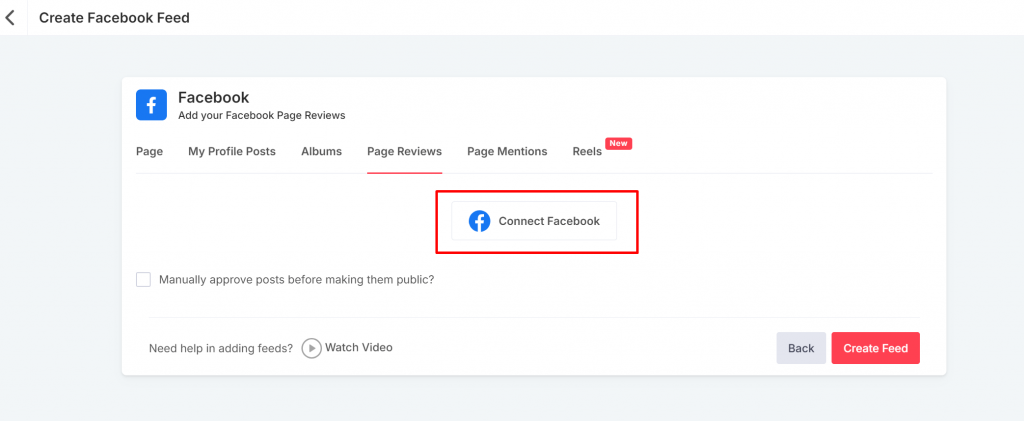
- 步骤4 - Taggbox 会自动从 Facebook 页面获取评论。
个性化您的Feed
收集完信息流后,您可以使用各种功能对其进行修改。请继续阅读以了解具体步骤:
- 步骤 5 – 所有评论添加到预览部分后,点击 '适度” 你想发布的内容。
- 步骤 6 – 发布帖子“公共“或”私做根据您的喜好。
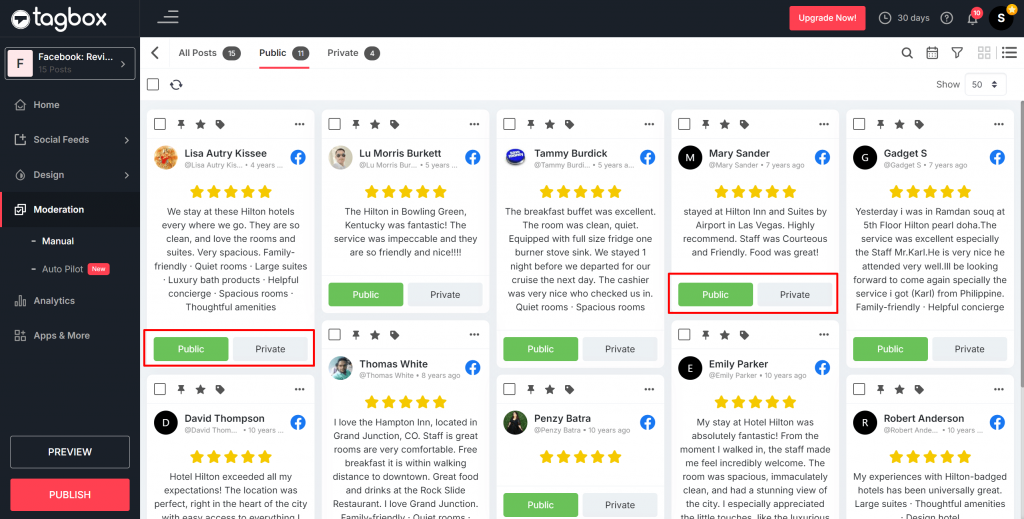
- 步骤 7 – 导航到设计选项卡,使用不同的 SEO 优化主题和卡片布局选择您希望如何显示您的评论。

- 第 8 步 – 点击预览,查看您的小部件在网站上的外观。
- 步骤 9 – 只需点击 '发布' 按钮。
生成嵌入 Facebook 评论的代码
- 步骤 10 – 选择“嵌入网页发布免费内容后,即可选择此选项。
- 第 11 步 – 将出现一个弹出窗口。从选项中选择您首选的内容管理系统平台。
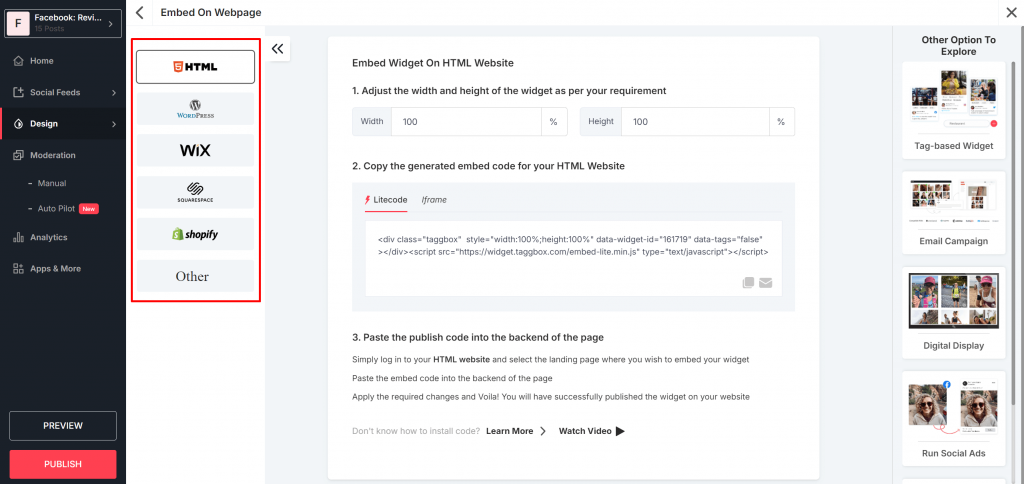
- 第 12 步 – 根据您的网站调整宽度和高度,然后复制代码
- 步骤 13 – 现在,只需将代码粘贴到网站后台,就完成了。
网站上 Facebook 评论小部件的实时演示
在网站上嵌入 Facebook 信息流
| 多种主题 |
如何在不同的内容管理系统(CMS)平台上嵌入Facebook评论?
现在您已经学会了如何生成 Facebook 评论嵌入代码,接下来让我们了解如何将其嵌入到不同的 CMS 平台中。以下列出了一些主要的 CMS 平台:
在 WordPress 上嵌入 Facebook 评论
按照以下步骤了解如何操作。 嵌入 Facebook 评论 在您的WordPress网站上。

- 步骤 1 – 选择“WordPress”作为您的内容管理系统平台并生成代码
- 步骤 2 – 登录您的 WordPress 管理后台。
- 步骤 3——找到您想要嵌入 Facebook 评论信息的页面,然后选择“自定义HTML代码块。=
- 步骤 4 – 粘贴您从 Facebook 复制的评论信息流代码 Taggbox
- 第五步——点击“发布”按钮,就完成了。
如何在HTML网站上嵌入Facebook评论
至 嵌入 Facebook 评论 在HTML网站上,请按照以下步骤操作:
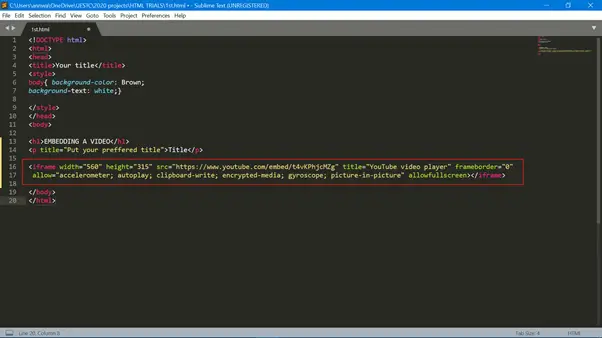
- 第一步 – 登录您的 HTML 网站
- 步骤 2 – 找到您想要集成 Facebook 评论信息的页面
- 步骤 3 – 只需粘贴您的代码
- 第四步——应用所有更改,就完成了!
如何在 Wix 网站上嵌入 Facebook 评论
至 嵌入 Facebook 评论 在 Wix 网站上,按照以下步骤操作:
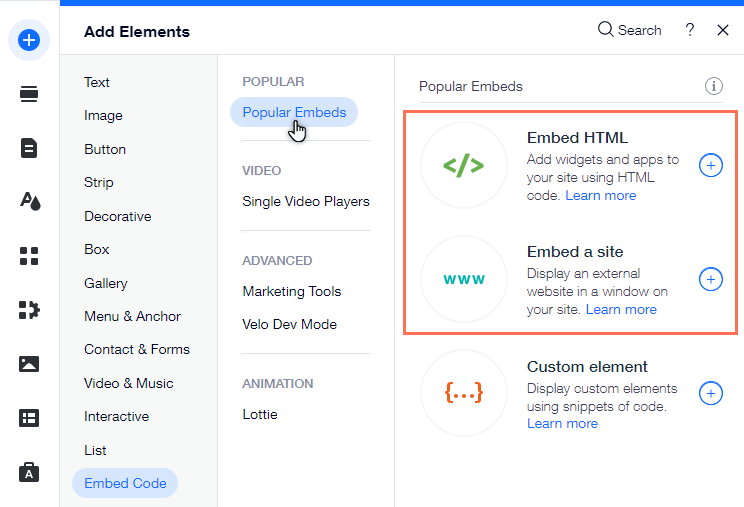
- 步骤 1 – 选择“Wix”作为您的 CMS 平台并生成代码
- 步骤 2 – 登录您的 Wix 管理员帐户并转到控制面板。
- 步骤 3 – 在“主页”部分旁边,点击“+”按钮
- 步骤 3 - 在底部,选择“更多”。
- 步骤 4 – 转到“嵌入代码”,然后选择“嵌入 HTML”。
- 第五步 - 将生成的信息流嵌入代码粘贴到此处。
- 步骤 6 – 现在,只需“保存”即可应用更改。
如何在 Weebly 上嵌入 Facebook 评论
请按照以下步骤将您的 Facebook 评论信息流嵌入到您的 Weebly 网站中。
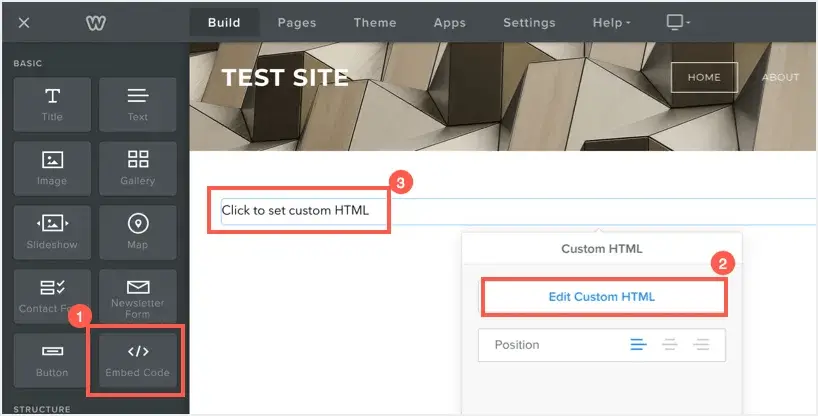
- 步骤 1 – 选择“Weebly”作为您的 CMS 平台并生成代码
- 步骤 2 – 登录您的 Weebly 管理后台并进入控制面板。
- 步骤 3 – 点击 HTML 框,然后选择“编辑自定义 HTML”选项。
- 步骤 4 – 粘贴 Taggbox Facebook 评论代码
- 步骤 5 – 保存更改并更新
如何在 PageCloud 上嵌入 Facebook 评论
至 嵌入 Facebook 评论 在 PageCloud 上,按照以下步骤操作:
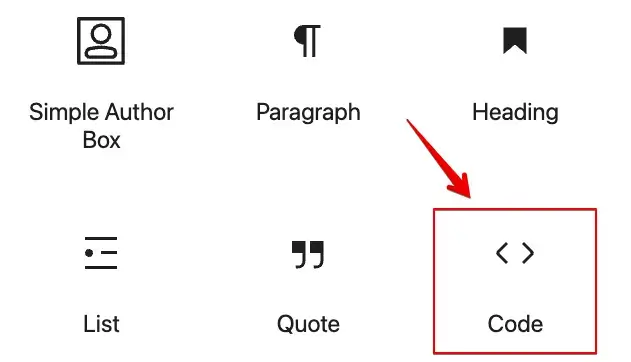
- 步骤 1 – 选择“PageCloud”作为您的 CMS 平台并生成代码
- 步骤 2 – 登录您的 PageCloud 帐户
- 步骤 3 – 现在打开你想嵌入 Facebook 评论信息的页面或帖子,然后点击“编辑”。
- 第四步——转到“应用”
- 步骤 5 – 向下滚动至“通用”
- 步骤 6 – 转到 <> 选项
- 步骤 7 – 粘贴嵌入代码,就完成了。
如何在 Squarespace 中嵌入 Facebook 评论
要在 Squarespace 网站上嵌入 Facebook 评论,请按照以下步骤操作:
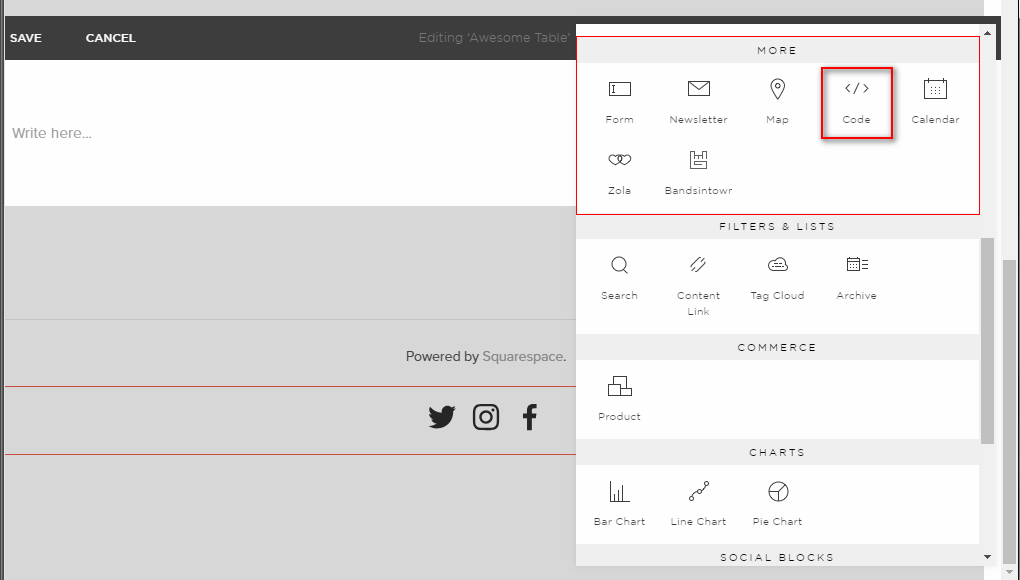
- 第一步 - 登录您的 Squarespace 管理员帐户。
- 步骤 2 – 选择要添加 Facebook 评论动态的页面或创建一个新动态。
- 步骤 3 – 现在,编辑页面,然后选择“添加部分”。
- 步骤 4 – 在 URL 字段中,点击图标并在此处粘贴您的代码
- 步骤 5 – 点击“设置”,然后点击“应用”以发布更改。
如何在 Shopify 网站上显示 Facebook 评论?
Shopify是一个电子商务搭建平台。要嵌入Facebook页面评论,您需要按照以下步骤操作。
- 选择 Shopify 作为您的网站以嵌入 Facebook 评论。
- 从 Taggbox.
- 生成嵌入代码后,将其复制到剪贴板。
- 登录您的 Shopify 账户。
- 点击“操作”按钮,然后从下拉菜单中选择“编辑代码”。
- 选择要显示嵌入代码的区域。
- 粘贴 Taggbox 在此处输入代码并点击保存。
替代方法:
这里介绍另一种将 Facebook 评论嵌入网站的方法。让我们详细了解一下:
如何使用 Facebook 嵌入评论 Taggbox WordPress插件
您还可以使用 WordPress 插件,按照以下简单步骤将 Facebook 评论嵌入到网站中:

- 第一步——寻找 Taggbox 来自 WordPress 插件目录的 WordPress 插件。
- 步骤 2 – 插件安装完成后,点击“激活”。
- 步骤 3 – 打开 Taggbox 插件。
- 第四步——注册您的 Taggbox 帐户。
- 步骤 5 – 点击“创建小部件”选项。
- 步骤 6 – 您将被重定向到 Taggbox 在应用程序中,您需要为您的组件命名,然后点击“创建组件”。
- 步骤 7——现在,您可以按照之前的步骤操作。 Taggbox 方法:创建小部件后,您可以在插件控制面板中找到它。
恭喜!您的 Facebook 评论动态已在网站上线。
下载 Taggbox WordPress插件
立即免费开始!使用以下方式展示您的 Facebook 评论 Taggbox
静态展示很无聊! Taggbox您可以将您的 Facebook 评论转换为视觉效果更佳的评论。我们提供各种主题和功能, Taggbox 它提供了丰富的自定义选项。让我们来看看它提供的一些功能。 Taggbox.
- 添加横幅
您可以根据个人喜好选择背景、横幅和卡片样式,个性化您的 Facebook 评论动态。您还可以更改帖子样式、显示信息、更改字体并添加自定义帖子,使您的动态更具视觉吸引力。这有助于使您的动态与您的网站保持一致。

- 自定义CSS
自定义 CSS 功能允许您通过简单地更改 CSS 代码,为您的组件添加额外的设计和自定义选项。创建并应用您的自定义设计 CSS,以改善您的信息流外观,使其更具吸引力。 Taggbox.
- 不同主题
Taggbox 为您提供预先设计好的主题,帮助您将内容与网站完美契合。 Taggbox 主题可以帮助您突出显示文本,使内容更易于阅读,以创意的方式展示您的图片库,并为您提供许多此类功能。

- 收集评论 – SnapUp
SnapUp 功能 Taggbox 用户可即时上传与品牌相关的照片、视频、评论等内容。此功能免去了用户手动上传至社交媒体平台的麻烦,使用户能够轻松分享其用户原创内容 (UGC)。您可以自定义 SnapU,并通过扫描 Q 码直接上传,从而打造流畅的客户体验。
在网站上嵌入 Facebook 信息流
| 多种主题 |
为什么要将 Facebook 评论嵌入到您的网站中?
客户反馈是一项宝贵的资产;您必须妥善管理才能获得成效。在您的网站上嵌入评论是培养用户信任的最佳方式之一。让我们来看看您应该在网站上嵌入 Facebook 评论的原因:
社会证明
Facebook 评论能为用户提供多种社会认同,从而提升品牌的信任度和信誉度。网站上的大量好评能让访客确信自己做出了明智的购买决定。Facebook 的算法更青睐真实内容,因此在网站上嵌入评论可以带来显著的效果。
网站参与度
通过在网站上嵌入 Facebook 评论,客户可以与网站互动交流。用户可以阅读评论并留下反馈,从而提升用户参与度。在网站上嵌入 Facebook 评论不仅仅是展示评论,更重要的是打造一个引人入胜、值得信赖且充满活力的在线形象。
改善 SEO 排名
通过将 Facebook 评论嵌入到您的网站中,您可以每次都为访问者提供新鲜且相关的内容,以便搜索引擎进行索引。搜索引擎会优先处理此类内容,从而提升您的 SEO 排名。
转化率和销售额
评论为顾客提供了购买前所需的所有相关信息。本质上,顾客可以通过评论了解您的产品在市场上的表现。这有助于提高转化率和销量,因为评论对购买决策具有巨大的影响力。
例如,如何在网站上显示 Facebook 评论
Taggbox 它提供了多种创新方式,让您在网站上展示 Facebook 评论。让我们来看一些示例:
评论徽章
Facebook 评论徽章有助于在您的网站上展示真实的客户反馈。它是一个小部件,可以在您的网站上显示 Facebook 评论。点击徽章即可展开,展示所有客户的实时评论。这些星级评价有助于提升品牌声誉和社交认同度,并进一步吸引客户进行购买。

在网站上添加评论徽章主题
立即免费开始!评论评分徽章
Taggbox Facebook 评价徽章是一个展示您企业评分和评价的小部件。只需将其嵌入您的网站,访客即可查看您品牌的评分。这有助于消费者了解您的品牌受到的好评。它还能显示平均评分和评价,让用户了解您品牌的声誉。

在网站上展示评分徽章主题
立即免费开始!评论轮播
Facebook 评论轮播图是一种小部件,它以水平滑动条的形式展示您的评分和评论。您可以轻松滑动浏览客户评论,一次性查看所有客户评价。

在网站上展示评论轮播主题
立即免费开始!列表视图
Facebook 列表视图小部件以简洁的格式列出所有评论和用户评价。这种小部件功能更强大、更易于使用,您可以轻松滚动浏览所有评论。想要展示基于地理位置的评论吗?您也可以使用 Taggbox 至 在网站上嵌入谷歌商家评价 并显示来自您的 Google 商家资料的可信客户反馈。

网站上的显示列表视图主题
立即免费开始!结语
评论已成为任何成功的在线业务的重要组成部分,因为大多数购买决策都会受到评论的影响。将 Facebook 评论整合到您的网站上,有助于提高用户互动、提升搜索引擎优化 (SEO) 并增加网站流量。
作为品牌方,展示客户的社交认同来提升营销效果至关重要。我们希望本指南能帮助您在 5 分钟内找到将 Facebook 评论嵌入网站所需的信息。
所以,现在就开始你的 Facebook 评论嵌入之旅吧! Taggbox 立即行动,让您的品牌在用户生成内容 (UGC) 中大放异彩。


 众议员
众议员 
 哈尔希塔·拉乔里亚
 罗汉·辛格
罗汉·辛格 





