

如果你所在的细分市场或行业以图片和视频作为营销策略的关键驱动力,那么 Pinterest 就是你必须入驻的平台。
但如果您想向更广泛的潜在受众展示您的 Pinterest 内容呢?最好的方法,也是充分利用该平台提供的各种功能的方法,就是将 Pinterest 图板和图钉嵌入到您的网站中。
这篇博客是一份完整的参考指南,旨在帮助您轻松完成嵌入过程。那么,让我们深入了解一下吧。
Pinterest——视觉创意中心
你可能会首先想到的问题是:为什么选择 Pinterest?
无论您是计划度假、参加仪式、寻找时尚潮流、健身技巧还是创新的家居装饰创意,Pinterest 都是您搜索的终点站。
随着近 442百万 在 Pinterest 上拥有活跃的月活跃用户,将有助于您的品牌让庞大的受众群体轻松发现产品。
向网站访客展示您的 Pinterest 图板和图钉是提高用户参与度、增强网站活力、提高转化率和加速销售的有效方法。
最有效的方法是使用…… Taggbox 小部件工具。这是一个非常棒的工具,可以帮助您轻松完成嵌入过程,无需任何复杂操作。
如何在网站上嵌入 Pinterest 图板
使用以下两个主要步骤可以将 Pinterest 画板和图钉嵌入到网站上: Taggbox.
添加 Pinterest 画板 Taggbox 窗口小部件
1. 创建你的新 Taggbox 小部件帐户 或登录现有帐户。

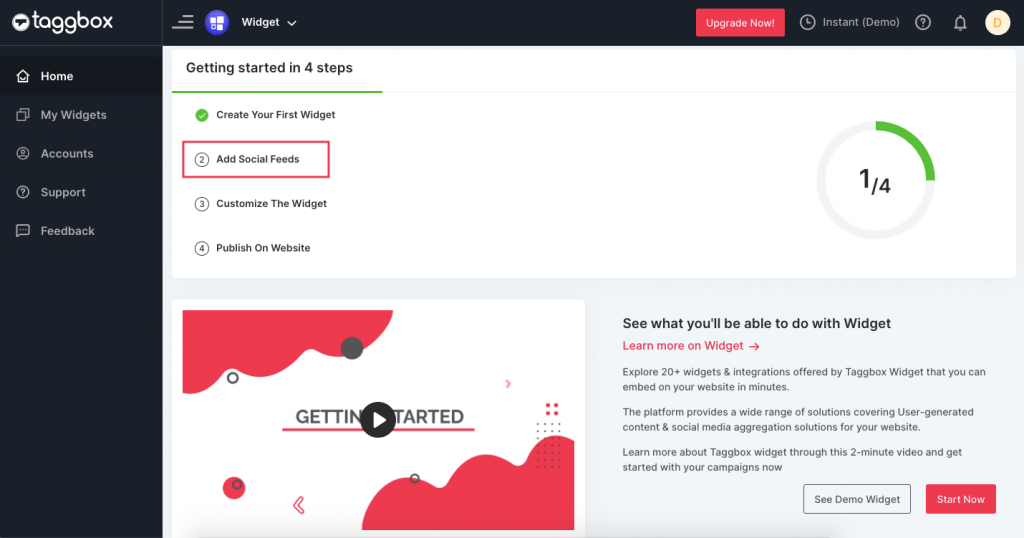
2. 登录后 Taggbox 网站小部件 账户后,将显示一个仪表盘。点击“添加社交动态”选项,可在小部件中添加 Pinterest 图钉。
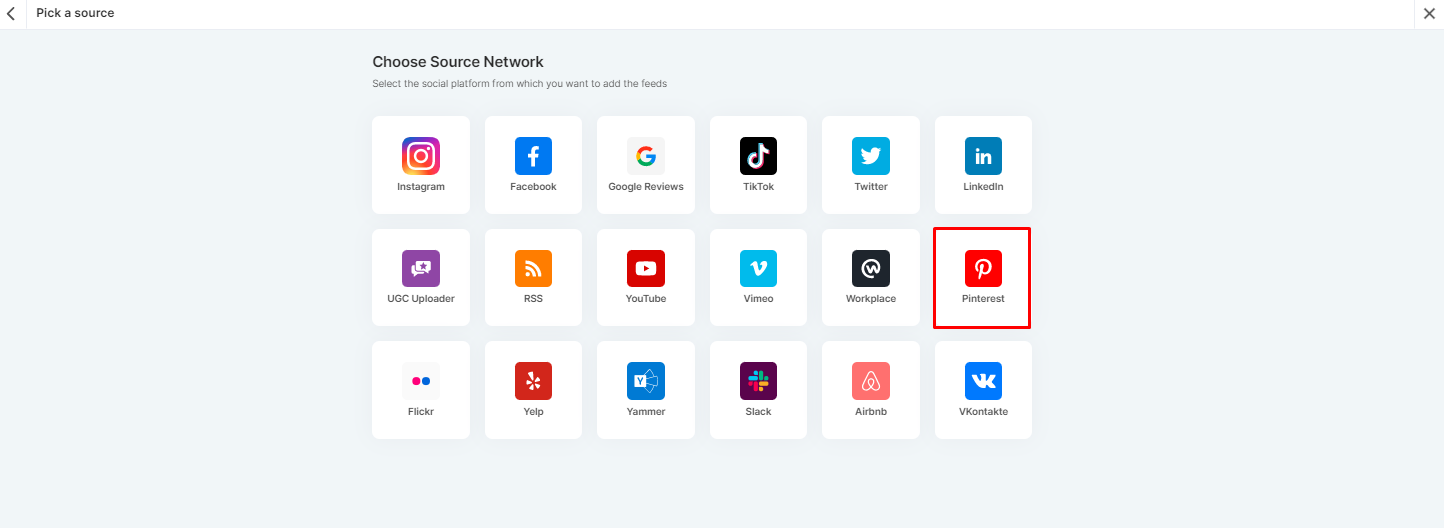
3. 屏幕上会弹出一个新窗口。从出现的所有主流社交媒体平台中选择 Pinterest。
4. 屏幕上会弹出一个窗口,显示“Pinterest 用户名”和“用户版块”两个选项。输入您想要嵌入到网站中的用户名或版块网址。点击“创建动态”按钮。

连接建立后, Taggbox 小部件将在几秒钟内自动从给定的 URL 获取信息流。
5. 信息流创建完成后,您将进入组件编辑器页面。 Taggbox 帐户。
您可以在这里自定义和管理您的图钉,以便向网站访客展示最优质的内容。完成后,您可以按照以下步骤生成嵌入代码并完成整个流程。

在网站上嵌入 Pinterest 图板和图钉
6. 点击“发布编辑器页面左下角的“按钮”。

7. 根据您的需求,选择网站建设平台,例如 WordPress、Wix、Weebly、Shopify、HTML、Squarespace 等。

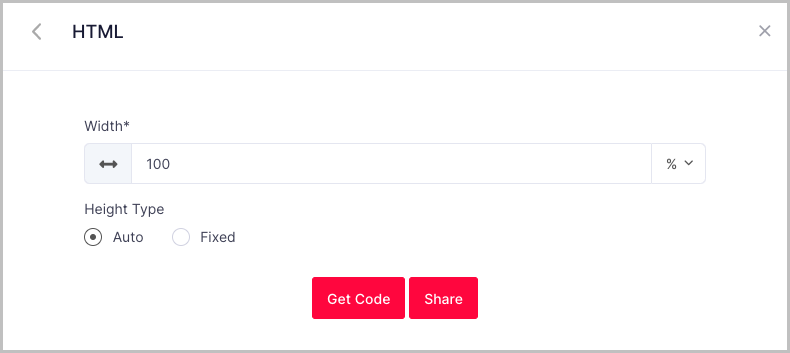
8. 管理信息流的宽度和高度,然后点击“获取代码”。
9. 屏幕上将显示一段HTML代码。请将代码复制到剪贴板。
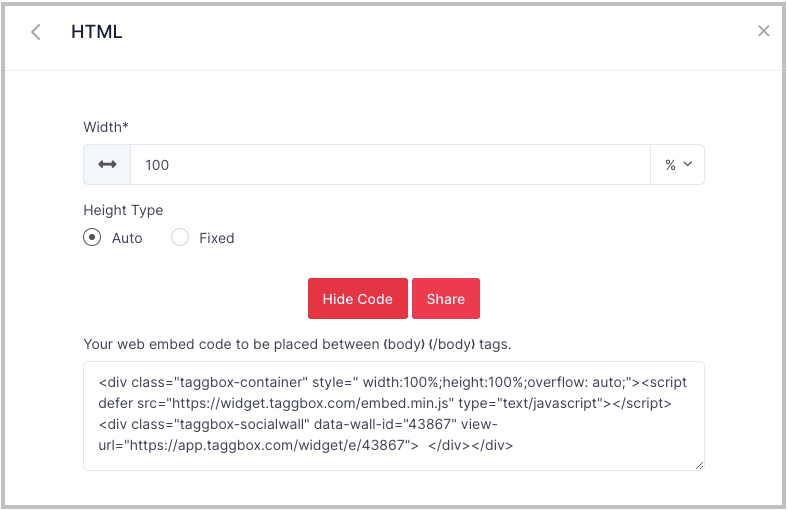
10. 将复制的代码粘贴到网站后台页面中,也就是你想嵌入 Pinterest 信息流的位置。
11. 发布或应用更改。由于个人帐户和企业帐户的条款不同,建议您使用 Pinterest 企业帐户的版块。企业帐户的条款更为宽松,允许您将帐户、版块和图钉用于此类商业活动。您还可以访问分析数据,了解嵌入式图钉的效果。
在任何网站平台上嵌入 Pinterest 图板
按照以下步骤,即可将 Pinterest 画板和图钉嵌入到 WordPress、HTML、Shopify 等您喜欢的网站平台中。
How To 在 WordPress 上嵌入 Pinterest 图板
1. 从各种 CMS 平台列表中,选择 WordPress 作为首选平台,并登录网站。
2. 选择要将 Pinterest 图板嵌入到网站的网页。
3. 在 WordPress 编辑器左上角选择“”(+) 添加区块”,然后选择自定义 HTML 选项。
4. 粘贴复制的代码并应用更改。
注意——您也可以使用 Taggbox WordPress 小工具插件 如何在 WordPress 网站上嵌入 Pinterest 图板
在 Shopify 上嵌入 Pinterest 图板
1. 登录您的 Shopify 帐户。
2. 在“销售渠道”部分,点击“在线商店”。
3. 在侧边栏出现的下拉列表中,单击“主题”选项。
4. 点击屏幕右侧的“操作”按钮,然后选择“编辑代码”。
5. 选择要在 Shopify 网站上显示 Pinterest 画板和图钉的区域。
6. 粘贴复制的代码,然后点击保存。
在 Blogger 上嵌入 Pinterest 画板
1. 从各种 CMS 平台中选择 HTML,然后打开 HTML 代码编辑器。
2. 将复制的代码粘贴到您想要在 Blogger 网站上嵌入 Pinterest 图板和图钉的页面或位置的 body 标签部分。应用更改。
在 Pinterest 图钉中添加可购物链接
现在,您可以向 Pinterest 图钉添加可购物标签,并使用以下方式设置 Pinterest 可购买图钉: Taggbox 商业用途。这些可购买的图钉可以让顾客无需离开页面即可购买您的产品。
无需跳转到其他页面即可快速购买,这将极大地帮助您提高转化率和销售额。
总结
在网站上嵌入 Pinterest 图板是激发客户需求的好方法。这为品牌打开了吸引更多客户、加速增长和提升销售额的大门。



 众议员
众议员 
 哈尔希塔·拉乔里亚
 罗汉·辛格
罗汉·辛格 





