
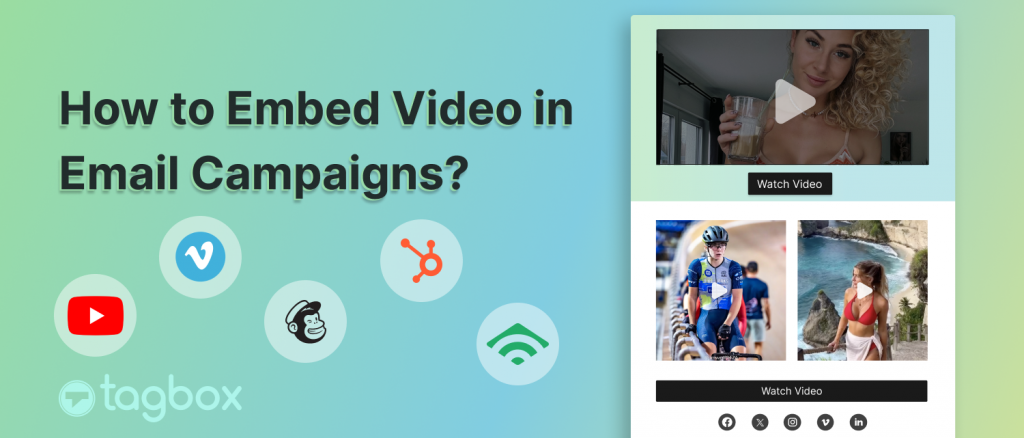
让营销邮件在视觉上尽可能吸引眼球、引人注目,是品牌吸引更多客户的有效策略。提升邮件互动性的最有效方法之一是: 在电子邮件中嵌入视频添加视频不仅能让电子邮件更有趣,还能让你提供更多关于品牌的信息。
在电子邮件中添加视频可能比较棘手,因为它必须与邮件的整体主题相符。品牌必须了解这一点。 如何在电子邮件中嵌入视频 有效确保最佳效果和最大转化率。
让我们一起深入了解一下拥有一个……的过程。 电子邮件中嵌入的视频 为更好的 邮件营销我们已阐述了在电子邮件营销活动中使用视频的重要性及其优势,并列出了实施视频营销所需的步骤。
在电子邮件中嵌入视频意味着什么?
这是品牌在电子邮件营销中常用的一种简单而有效的策略。在电子邮件中嵌入视频,可以让收件人无需离开邮件即可播放视频。这使得品牌能够用更简洁的方式解释文字中较为复杂的概念。
为什么要在电子邮件营销活动中使用视频?
人们可能会问,为什么需要添加这些内容? 视频发送到邮箱 以及它带来的好处。除了让电子邮件更具吸引力之外,如果策略性地嵌入视频,品牌还能从中获得其他各种优势。

以下是您应该了解如何在电子邮件中嵌入视频的一些主要原因。
1. 提高打开率和点击率
视频是吸引邮件读者注意力的绝佳方式。纯文本或静态图片虽然美观,但可能不如视频那样引人入胜。仅仅在邮件主题中使用“视频”一词就能引起读者的好奇心,使邮件打开率提高19%。
如果邮件中嵌入了视频,用户点击邮件中链接的几率会增加300%。这也意味着更多的流量。 提升您的SEO排名 搜索结果中也有体现。
2. 提升互动性和分享性
视频的视觉元素及其互动内容能够显著提升邮件的吸引力。当读者看到醒目的画面、恰到好处的色彩搭配和实用信息时,邮件会变得更加有趣。
视频的优势之一在于能够更长时间地吸引用户。用户在邮件上花费的时间越长,就越有可能浏览完整内容。这意味着他们至少能够了解您提供的所有内容。即使他们当时没有采取任何行动的意愿,也可能会记住这些信息以备将来之需。
3. 提高复杂概念的沟通能力
有些有用的信息可能过于复杂,难以用文字解释清楚。品牌中的某些概念可能比较晦涩难懂,需要借助视觉示例才能理解。这时,在营销邮件中添加视频就能派上用场了。
视频能够更好地解释一些难以用语言表达的事情。它们可以让你在不使用过多文字的情况下,提供更丰富的信息,避免读者失去兴趣。
在营销邮件中加入视觉元素,能让收件人对邮件内容留下更深刻的印象。这就是为什么在邮件中嵌入视频是入站营销的核心组成部分。
4. 加强故事讲述和品牌信息传递
视频能让品牌更好地讲述故事,并在读者心中塑造更清晰的形象。您可以添加以往客户的视频证言,真实展现他们对您提供的服务的满意度。观看这些极具感染力的视频, 社会证明 这将鼓励顾客根据自身需求选择您的品牌。
视频为品牌提供了一个展示内容、激发恰当情感、建立更深层次联系的机会。通过在电子邮件中添加视频,您可以更好地讲述品牌故事,从而树立良好的品牌形象,并促进更牢固的客户关系。
人们还搜索: 如何免费在网站上嵌入 YouTube 视频?
在电子邮件中嵌入视频的不同方法(+3 种方法)
现在我们已经了解了品牌知名度的好处。 如何 嵌入视频 在电子邮件中让我们来了解一下它是如何实现的。您可以选择多种方式来显示嵌入在电子邮件中的视频。
以下是添加这些内容的各种方法。我们介绍了三种方法,让您轻松嵌入内容!
方法一:在电子邮件中嵌入视频 Taggbox
方法二:添加 GIF 动画和行动号召 (CTA)
方法三:使用带有“播放”按钮的静态图像
注意:大多数将视频嵌入电子邮件的方法都需要用户跳转到另一个网页。但是,使用 Taggbox他们可以在同一页面上观看完整视频,而无需留下电子邮件地址。这种以视频为先导的方法同样可以支持电子商务体验,使品牌能够…… 在 WooCommerce 中嵌入可购物视频 并将引人入胜的产品视频与购物流程联系起来。
在电子邮件营销活动中嵌入视频,立即亲眼见证效果!
尝试 Taggbox →方法一:在电子邮件中嵌入视频 Taggbox 2026 年(简易步骤)
以下是步骤: 如何在电子邮件中嵌入视频 通过 Taggbox.
- 登录/注册 Taggbox 帐户.

2. 从列出的所有网络中选择 YouTube,以聚合其内容。

3. 选择 YouTube 作为源平台后,选择视频筛选选项。您可以从以下选项中进行选择。
- 频道网址:选择 频道网址 可选择嵌入从特定频道上传的视频。
- 短裤使用此选项可嵌入特定频道的 YouTube 短视频。
- 播放列表如果您想嵌入教程视频或系列视频,请使用播放列表选项。它允许您…… 嵌入来自单个播放列表的视频.
- 关键词您还可以嵌入标题中包含特定关键词的视频。
- 地点您还可以通过添加所需视频的地理位置来嵌入本地频道中的视频。

4. 根据您的需要选择合适的来源选项后,添加相关信息。例如,我们选择了“关键词”渠道选项,因此 社交媒体聚合器 要求添加关键词。然后它会搜索包含相同关键词的视频。

5. 添加信息后,点击“下一步”。
6. 点击“下一步”后,您将看到所有包含您输入的关键词的帖子。

7. 您可以按页面显示的方式发布信息流,也可以自定义信息流,并使用左下角的选项选择要展示的特定帖子。
8. “审核”选项还允许您在发布之前预览信息流。

9. 审查之后 社交媒体供稿如果您满意,请点击“发布”。
10. 选择“电子邮件营销活动”以在您的网页上展示 YouTube 视频。

11. 选择您希望在电子邮件阅读器中显示视频的网格,然后点击“生成代码”。您还可以选择您希望用于营销活动的平台,例如 Klaviyo、Omnisend、Hubspot 等。

12. 复制并粘贴代码,即可将视频嵌入电子邮件中。
方法二:添加 GIF 动画和行动号召 (CTA)
2.1 查找视频网址或下载视频:
要在 CTA 中添加 GIF,首先需要找到并下载您想要添加的 GIF。该 GIF 也是从互联网上已有的完整视频中提取出来的。您只需将视频下载到您的设备或复制其 URL 即可。
2.2 创建并下载您的 GIF:
网上有很多工具可以帮助你将选定的视频制作成 GIF 动画。imageflip.com 就是其中之一。你可以添加视频的 URL,或者如果你已经下载了视频,也可以直接上传。选择 GIF 动画的起始点和结束点,然后点击“生成 GIF”按钮。下载生成的 GIF 动画即可。
2.3 将 GIF 嵌入到您的电子邮件中:
您可以使用简单的拖放操作 嵌入 GIF 将视频发送到您的邮箱。在 GIF 图片下方,添加一个醒目的行动号召按钮,鼓励用户观看完整视频。在行动号召按钮下方,添加完整视频的链接。
方法三:使用带有“播放”按钮的静态图像
3.1 截取视频屏幕截图:
使用带有播放按钮的静态图像的第一步是截取视频屏幕截图。您可以使用多种工具来截取屏幕截图。请确保视频质量高,以保证获得清晰的屏幕截图。
3.2 添加“播放”按钮:
截取高质量屏幕截图后,在图像上添加播放按钮。您可以从提供免版税图像图标的网站下载播放按钮图标。使用任何图像编辑工具添加该选项。您也可以使用在线工具,通过上传图片直接将播放按钮添加到图像中。
3.3 嵌入图片并插入链接:
点击邮件编辑窗口底部的“添加图片”图标。选择带有播放按钮的图片,并将其添加到图片列表中。添加图片后,选中该图片,然后选择“插入链接”选项。添加完整的链接。现在,当读者点击图片时,他们将被重定向到视频。
在不同的电子邮件平台(+6 个平台)中嵌入视频
复制代码并按照每个代码对应的说明进行操作。 电子邮件运动 平台。
1. 如何在Active Campaign电子邮件中嵌入视频
- 登录您的 Active Campaign 帐户。在这里,点击“创建活动”。
- 选择一个列表并创建一个细分
- 为您的活动选择一个模板
- 添加发件人信息,例如您的品牌
- 根据您的品牌主题对广告系列进行更改。拖放 HTML 代码块,并粘贴生成的代码。 Taggbox
- 请查看“活动概要”页面并发送电子邮件。
2. 在 Klaviyo 电子邮件中嵌入视频
- 登录您的 Klaviyo 帐户
- 选择活动名称和收件人电子邮件地址
- 从模板库中选择或创建模板
- 选择 HTML 并粘贴以下代码 Taggbox 到模板
- 查看邮件后,点击“安排”或“发送”。
3. 在 Omnisend 电子邮件中嵌入视频
- 登录您的 Omnisend 帐户。导航至“营销活动”选项卡。
- 在“活动”选项卡中,点击“+”新建活动按钮
- 选择“创建电子邮件营销活动”
- 在活动设置阶段,决定您希望它在联系人的收件箱中如何显示。
- 选择活动模板。
- 从内容选项卡中选择 HTML,然后粘贴生成的代码。 UGC Omnisend 活动 码
- 保存模板。选择收件人并发送活动。
4. 在 HubSpot 电子邮件中嵌入视频
- 登录您的 HubSpot 帐户
- 导航至“营销”并选择“电子邮件”。
- 点击“创建电子邮件”选项
- 从拖放选项卡中,根据您的品牌主题和电子邮件主题选择一个模板。将模板拖放到编辑器中。
- 粘贴从以下位置生成的电子邮件营销活动代码 Taggbox
- 点击应用
5. 在 MailChimp 邮件中嵌入视频
- 登录您的 Mailchimp 帐户
- 点击创建图标
- 从下拉菜单中点击“常规”。
- 为您的活动命名并添加所需详细信息
- 从可用选项中选择最佳模板
- 从内容块添加 HTML
- 粘贴从以下位置复制的代码 Taggbox
- 查看并点击申请
6. 在 GetResponse 中嵌入视频
- 登录您的 GetResponse 帐户
- 从控制面板中选择“创建新闻简报”。
- 请为您的消息提供一个内部名称。
- 您的链表
- 点击“设计信息”
- 选择空白模板或预设模板,或者使用 HTML 编辑器设计消息。
- 粘贴生成的 UGC 电子邮件营销活动代码
- 将消息保存为草稿或点击“发送消息/安排”
瞧!现在你知道了。 如何在电子邮件中嵌入视频 使用 Taggbox!
在电子邮件营销活动中嵌入视频,立即亲眼见证效果!
尝试 Taggbox →包起来!
了解如何有效地将视频嵌入电子邮件营销活动对于提升营销策略至关重要。我们强调了以下方面的重要性: 电子邮件中嵌入的视频提供的参考链接为将视频融入电子邮件提供了宝贵的见解和指导。
视频整合带来的诸多优势,包括更高的打开率和点击率、更佳的互动性、更清晰的复杂概念传达以及更出色的故事讲述能力,都凸显了视频整合的变革性影响。


 众议员
众议员 
 哈尔希塔·拉乔里亚
 罗汉·辛格
罗汉·辛格 





