
Google Sites ist einer der einfachsten und kostenlossten Website-Baukästen überhaupt – aber seien wir ehrlich, er wirkt direkt nach der Installation etwas schlicht.
Hier kommt Instagram ins Spiel.
Wenn Sie Instagram-Posts auf Google Sites einbinden möchten, treffen Sie eine kluge Entscheidung. Einbinden von Instagram-Inhalten Wir erwecken Ihre Website zum Leben mit echten, visuellen und ansprechenden Social Proof-Elementen, egal ob es darum geht, Ihre Produkte zu präsentieren, Highlights von Veranstaltungen zu teilen oder einfach Ihre Zielgruppe mit Ihrer Marke zu verbinden.
Das Beste daran? Man muss weder Entwickler sein noch einen einzigen Dollar ausgeben, um das zu realisieren.
In dieser Schritt-für-Schritt-Anleitung zeigen wir Ihnen alle Methoden, um Instagram-Beiträge auf Google Sites anzuzeigen – von der offiziellen Einbettungsmethode bis hin zur Verwendung intelligenter Aggregator-Tools von Drittanbietern wie Taggboxund gleichzeitig eine reibungslose Darstellung in Instagram-freien Google Sites-Umgebungen zu gewährleisten.
Kein Programmieren. Keine Verwirrung. Nur Ergebnisse.
Füge kostenlos einen nicht blockierten Instagram-Beitrag auf Google Sites hinzu.


Was Sie wissen sollten, bevor Sie Instagram in Google Sites einbinden
Kurzer Hinweis, um die üblichen Probleme zu vermeiden:
- Nur für öffentliche KontenPrivate Profile? Einbettungen werden einfach nicht geladen. Wechseln Sie zu öffentlich, sonst schlägt es jedes Mal fehl.
- Was sich gut einbetten lässt: Einzelne Beiträge, Reels oder vollständige Profil-/Hashtag-Feeds (über Tools).
- Typische Frustrationen: Eingebettete Inhalte lassen sich nicht laden, sehen auf Smartphones seltsam aus, verschwinden nach der Veröffentlichung oder es gibt einen Konflikt zwischen Mobilgeräten und Desktop-Computern.
Viele googeln „Instagram auf Google Sites nicht blockiert“, weil sie denken, etwas sei gesperrt. Dabei handelt es sich fast immer um eine einfache Falle (privates Konto, fehlerhafte Einbettungseinstellungen oder Cache-Verzögerung). Lässt sich beheben.
Methode 1: Einen einzelnen Instagram-Beitrag auf Google Sites hinzufügen (Super einfach & nativ)
Wenn du einfach nur einen richtig guten Beitrag oder ein Reel (z. B. ein Titelbild oder dein neuestes Reel) haben möchtest, ist das kinderleicht. Keine Anmeldung, keine Extras.
Schritt für Schritt:
- Gehe zu dem Instagram-Post/Reel, der dir gefällt.
- Tippen Sie auf die drei Punkte (…) → „Einbetten“.
- Kopieren Sie den Code (oder nur die URL, wenn Sie das bevorzugen).
- In Google Sites: Klicken Sie auf Einfügen → Einbetten.
- Code (oder URL) einfügen → Veröffentlichen.
Boom, erledigt in weniger als 2 Minuten.
Vorteile:
- Null Kosten
- Keine Drittanbieter-Inhalte
- Blitzschnell
Nachteile:
- Immer nur einer gleichzeitig
- Keine automatischen Aktualisierungen (neue Beiträge = manuelle Überarbeitung)
- Nicht ideal für eine vollständige Mahlzeit.
Für die Grundlagen ist es perfekt, aber wenn man häufig postet, wird es einem irgendwann langweilig, jedes Mal alles zu kopieren.
Methode 2: Live-Instagram-Beiträge mithilfe kostenloser Tools auf Google Sites hinzufügen
Das ist das, worauf die meisten Leute aufrüsten, und ehrlich gesagt ist das der optimale Kompromiss für alles Dynamische.
Nutze ein kostenloses Widget-Tool, das deine Beiträge automatisch erfasst und sie in einem ansprechenden Raster/Slider/Karussell per iFrame anzeigt. Es aktualisiert sich live, sobald du etwas auf Instagram postest – manuelle Arbeit ist überflüssig.
Was ist eigentlich ein Instagram-Feed-Widget?
Instagram-Feed-Widget ist ein kleiner, einbettbarer Block, der zu deinem öffentlichen Instagram-Profil (oder Hashtags/Erwähnungen) verlinkt, aktuelle Inhalte in Echtzeit abruft und mehrere Beiträge ansprechend darstellt. Stell dir eine automatisch aktualisierende Galerie vor, die deine Website lebendig wirken lässt.
Falls Sie jemals Probleme mit der Entsperrung von Instagram auf Google Sites hatten, während Sie dies einrichten wollten, verwenden Sie ein vertrauenswürdiges Widget-Tool wie Taggbox Tatsächlich werden die meisten dieser Probleme dadurch beseitigt – da die Einbettung über HTTPS sauber abgewickelt wird und die iFrame-Regeln von Google Sites reibungslos funktionieren.
Google Sites hat nichts dagegen, solange es sich um einen gültigen iFrame-Code handelt; er wird einwandfrei angezeigt.
So fügen Sie einen Instagram-Beitrag auf Google Sites hinzu Taggbox
Taggbox Dies ist besonders hilfreich, um einen Instagram-Beitrag auf Google Sites hinzuzufügen. Sie müssen lediglich 5 einfache Schritte befolgen.
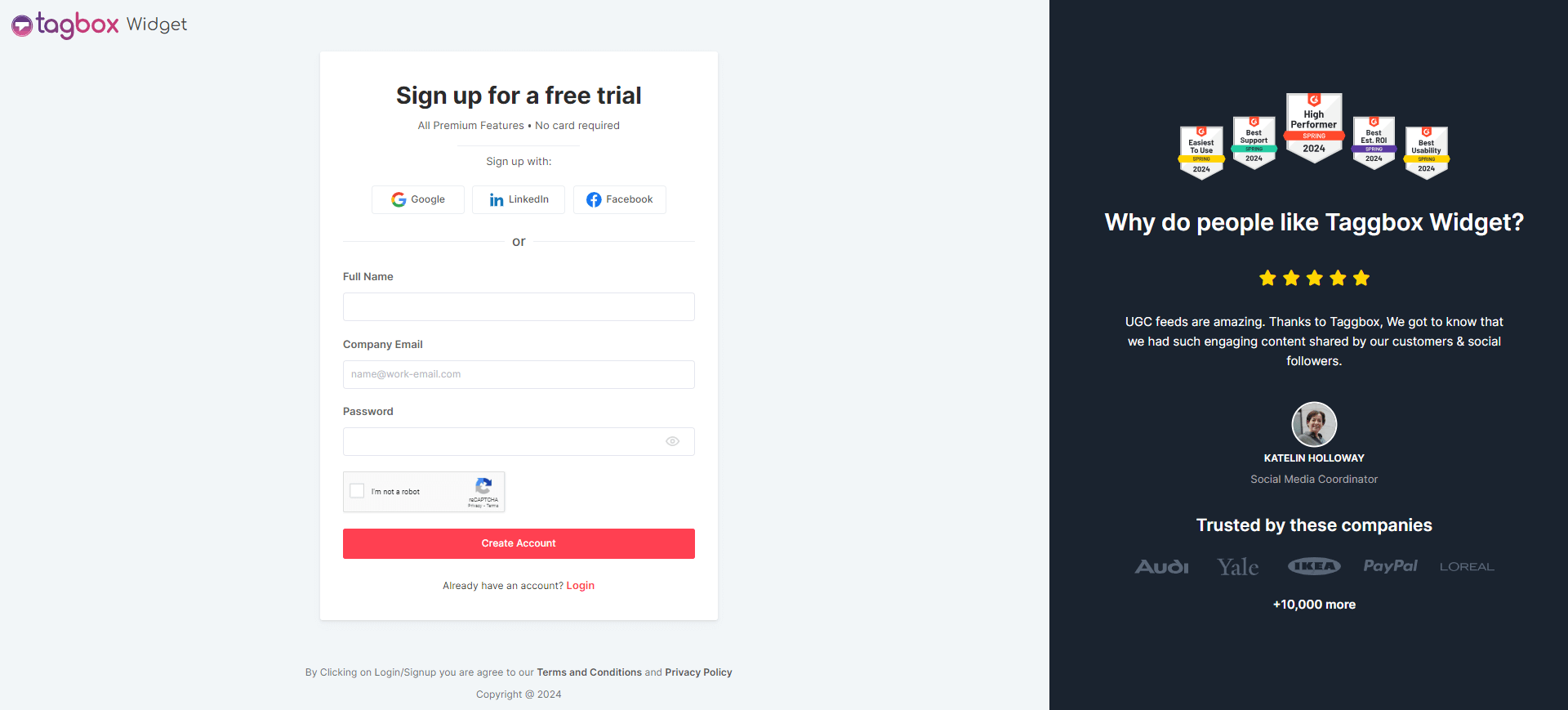
Schritt 1: Kostenlos anmelden
Gehen Sie zu Taggbox und Ihr gratis Konto erstellenEs geht schnell: Einfach mit Ihrer E-Mail-Adresse oder Ihrem Google-Konto anmelden, bestätigen, und für den kostenlosen Tarif wird niemals nach einer Kreditkarte gefragt.
Schritt 2: Erstellen Sie Ihren Feed
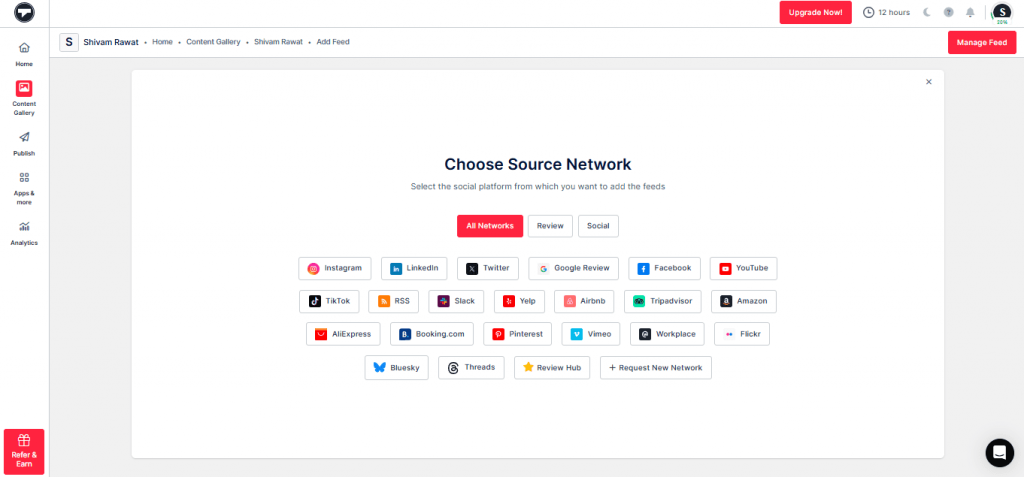
Sobald Sie sich im Dashboard befinden, wählen Sie „Social Feeds auf der WebsiteWählen Sie Instagram als Quelle aus, wählen Sie aus, was abgerufen werden soll (z. B. Ihre Profilbeiträge, einen Hashtag, Erwähnungen usw.), verbinden Sie Ihr öffentliches Instagram-Konto und klicken Sie auf „Feed erstellen“, um die Galerie zu generieren.
Schritt 3: Mach es zu deinem eigenen
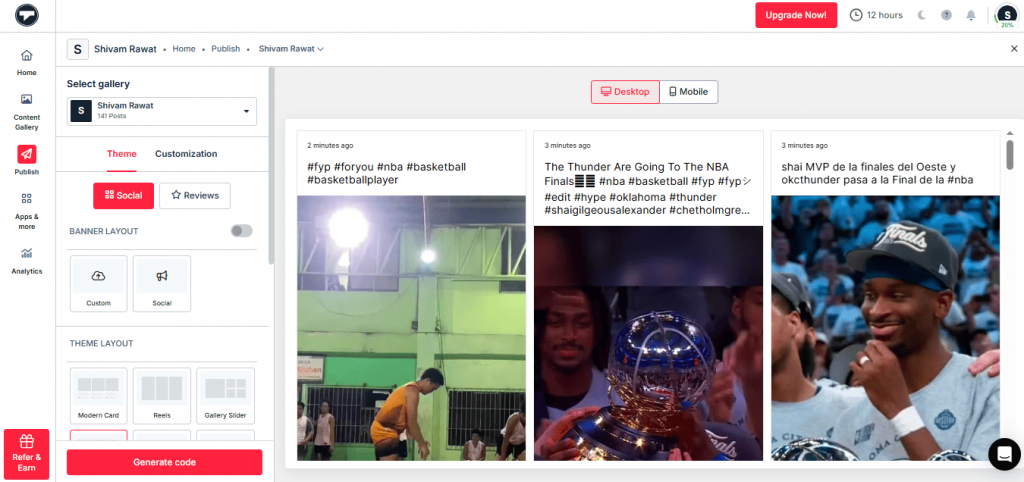
Wechseln Sie zum Reiter „Design“, um ein passendes Layout auszuwählen (Raster, Mauerwerk, Karussell/Slider – je nachdem, was zum Stil Ihrer Website passt). Gehen Sie dann zu „Anpassung“, um Farben, Schriftarten, Abstände, Kartenstile usw. anzupassen, damit sich der Feed natürlich einfügt und nicht wie ein eingefügtes Widget wirkt.
Schritt 4: Code abrufen
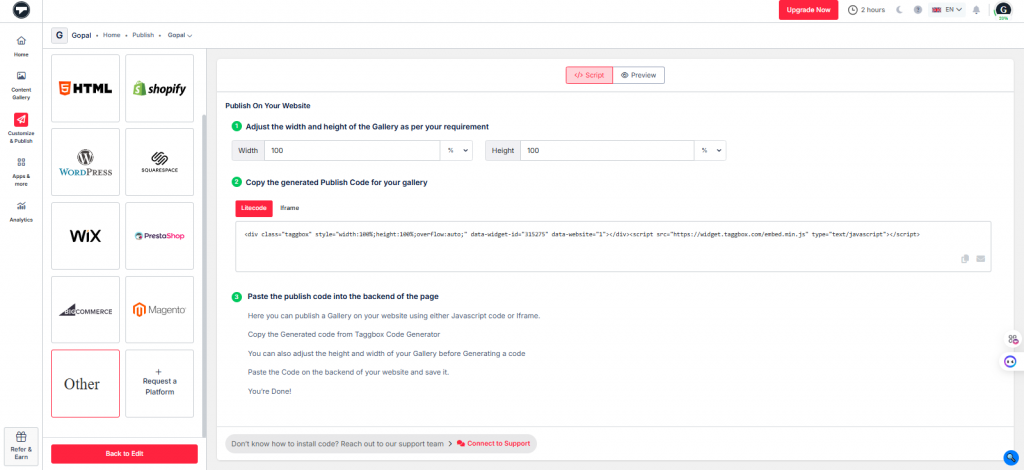
Klicken Sie in der Seitenleiste auf „Veröffentlichen“, wählen Sie Google Sites (oder „Andere“, falls nicht direkt aufgeführt), passen Sie Breite und Höhe an, falls die Seite perfekt passen soll, und generieren Sie sie anschließend. Kopieren Sie den Einbettungscode — Es handelt sich um einen sofort einsatzbereiten iFrame-Codeausschnitt.
Schritt 5: Zur Website hinzufügen
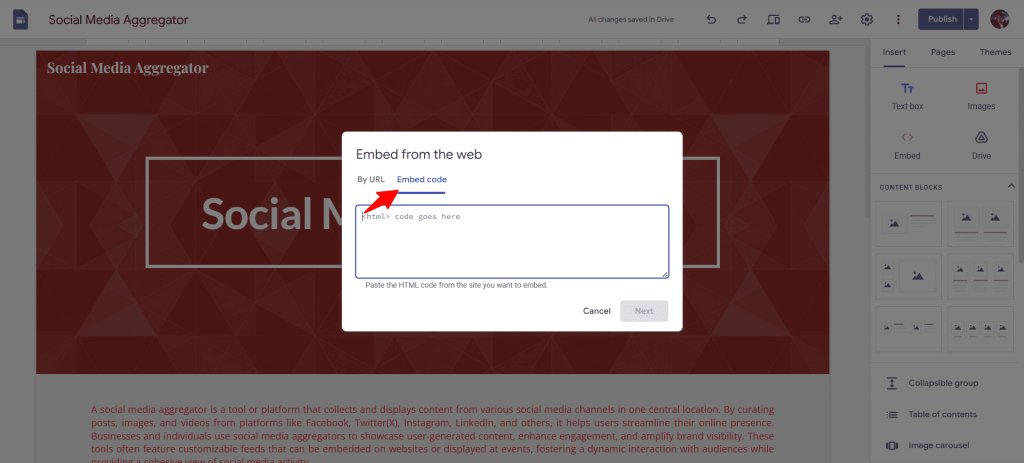
Öffnen Sie Ihre Google-Website, klicken Sie auf Einfügen → Einbetten (oder auf das +-Symbol in einem Abschnitt), fügen Sie den kopierten Code in das Einbettungsfeld ein, sehen Sie sich bei Bedarf eine Vorschau an und klicken Sie auf Veröffentlichen – Ihr Live-Instagram-Feed, der sich automatisch aktualisiert, sollte nun angezeigt werden und sich aktualisieren, sobald Sie neue Inhalte veröffentlichen.
Warum zeichnet sich diese Methode als die beste aus?
- Automatische Aktualisierungen – Neuer Beitrag auf Instagram? Erscheint sofort auf der Website.
- Sieht professionell aus – übersichtliche Raster/Schieberegler anstelle von klobigen Einzelreglern.
- Mobilfreundlich – sofort einsatzbereit.
- Beats-Handbucheinbettungen – Schneller, stabiler, keine Layout-Probleme.
Wird Ihr Instagram-Feed nicht auf Google Sites angezeigt? Häufige Lösungen
Erhalten Sie immer noch Fehlermeldungen bezüglich der Nicht-Blockierung von Instagram für Google Sites oder sehen Sie ein leeres Einbettungsfeld? Instagram ist fast nie tatsächlich „blockiert“. Hier erfahren Sie, was üblicherweise passiert und wie Sie schnell Abhilfe schaffen:
Fast nie „blockiert“. So läuft es normalerweise ab + schnelle Erfolge:
- Lädt überhaupt nichtZur Sicherheit prüfen: Öffentliches Konto? Versuchen Sie es mit einem iFrame anstelle einer URL. Veröffentlichen Sie die Website erneut.
- HTTPS gemischter InhaltIst die Website HTTPS-geschützt? Die Einbettung muss ebenfalls HTTPS-geschützt sein (Taggbox ist).
- Privater Account Für den öffentlichen Schalter gibt es keine Umgehungslösung.
- Cache-Verzögerung Bei Google Sites kann dies einige Minuten dauern. Versuchen Sie es im Inkognitomodus oder warten Sie.
- Handy-Kuriositäten: Mobile Vorschau vor der endgültigen Veröffentlichung, bei einigen älteren Einbettungen treten Fehler auf.
Best Practices für Ihren Instagram-Feed auf Google Sites
Gestalten Sie Ihren Feed so, dass er sich natürlich und durchdacht in Ihre Seite einfügt und nicht einfach nur lieblos platziert wirkt. Hier sind die wichtigsten Tipps, um ihn professionell, schnell und benutzerfreundlich zu gestalten.
1. Lichtlayouts auswählen
Entscheiden Sie sich für einfachere Optionen wie kleinere Raster oder Karussells mit weniger gleichzeitig sichtbaren Beiträgen (z. B. maximal 6–9). Diese laden schneller, insbesondere auf Mobilgeräten, und sorgen für ein übersichtlicheres, weniger überladenes Erscheinungsbild, das dem minimalistischen Stil von Google Sites entspricht, ohne die Performance zu beeinträchtigen.
2. Ein Feed pro Seite
Widerstehen Sie dem Drang, mehrere Instagram-Feeds oder -Widgets auf derselben Seite einzubinden; das beeinträchtigt die Performance und lässt die Seite überladen wirken. Beschränken Sie sich auf einen gut platzierten Feed, um kurze Ladezeiten zu gewährleisten und Besuchern ein fokussiertes und angenehmes Nutzererlebnis zu bieten.
3. Ergänzen Sie den Feed mit Kontext.
Lassen Sie das Widget nicht allein stehen; umgeben Sie es mit einem kurzen Einleitungssatz, einer Überschrift oder einem beschreibenden Text, der erklärt, was der Feed anzeigt (z. B. „Aktuelle Einblicke hinter die Kulissen unseres Teams“). Dies verbessert die Zugänglichkeit für Bildschirmleseprogramme, erhöht den Wert des Alternativtextes und hilft allen, den Zweck zu verstehen.
4. Platzierungsspiel
Denken Sie strategisch: Platzieren Sie den Feed im sichtbaren Bereich Ihrer Homepage oder Ihres Portfolios, wenn er Ihre Marke direkt vermarktet, Vertrauen aufbaut oder die Interaktion fördert. Für Marken, die auch auf Kundenfeedback angewiesen sind, bietet sich ein kostenloser Feed an. Google-Bewertungs-Widget Kann neben dem Instagram-Feed platziert werden, um die Nutzererfahrung durch Social Proof zu verbessern. Ergänzende Inhalte sollten weiter unten oder in der Seitenleiste/Fußzeile platziert werden, damit sie die Hauptbotschaft ergänzen, anstatt mit ihr zu konkurrieren.
5. Geschwindigkeit steht an erster Stelle, und Sauberkeit ist das A und O.
Umfangreiche Einbettungen können die Performance Ihrer Google-Website beeinträchtigen, Besucher frustrieren und die Suchmaschinenoptimierung negativ beeinflussen. Setzen Sie daher auf schlanke Anpassungen, begrenzen Sie die Anzahl der Beiträge, aktivieren Sie gegebenenfalls Lazy Loading im Instagram-Widget und testen Sie die Ladezeiten vor der Veröffentlichung immer auf Mobilgeräten und Desktop-Computern. Weniger ist hier wirklich mehr.
SEO-Vorteile der Einbettung eines Instagram-Feeds auf Google Sites
Nein, das Einbinden eines Instagram-Feeds katapultiert Ihre Website nicht über Nacht auf Platz 1 der Google-Suchergebnisse. Direkte Ranking-Verbesserungen durch Social-Media-Einbettungen werden von Google nicht offiziell bestätigt. Allerdings werden dadurch indirekte Signale verstärkt, die Suchmaschinen tatsächlich berücksichtigen, wie beispielsweise das Nutzerverhalten und die Aktualität der Seite. Und genau darin liegt der wahre Nutzen:
a.) Frische Inhaltsatmosphäre
Suchmaschinen priorisieren aktive, regelmäßig aktualisierte Seiten. Ihr eingebetteter Feed lädt neue Beiträge, Reels und Bilder automatisch von Instagram und sorgt so dafür, dass Ihre Google-Website lebendig und aktuell wirkt, ohne dass Sie Texte bearbeiten müssen. Dieses „Aktualitätssignal“ signalisiert Google, dass Ihre Seite nicht veraltet ist, was sich langfristig positiv auf ihre Relevanz und ihre Crawling-Priorität auswirken kann.
b.) Längere Besuche (Verweildauer)
Besucher lieben es, durch echte, authentische Instagram-Inhalte zu scrollen – Fotos, Stories, Einblicke hinter die Kulissen. Sie verweilen länger, um Ihre neuesten Beiträge anzusehen, anstatt sofort wieder abzuspringen. Eine höhere Verweildauer (Zeit, die auf der Seite verbracht wird) ist ein Zeichen dafür, dass… starkes Nutzerengagement Ein Signal, das Google zur Qualitätsbewertung nutzt und das indirekt die Platzierung im Ranking verbessern kann.
c.) Vertrauenssteigerung (Glaubwürdigkeit + sozialer Beweis)
Echte Instagram-Aktivitäten direkt auf Ihrer Website schaffen sofort Vertrauen – echte Follower, Likes, Kommentare und nutzergenerierte Interaktionen beweisen Ihre Seriosität und Aktivität. Social Proof Dies vermittelt Besuchern (und indirekt auch Google) die Gewissheit, dass Ihre Marke oder Ihr Profil vertrauenswürdig ist, was zu mehr Interaktion und besseren Verhaltensmetriken führt.
d.) Engagement-Signale (geringere Absprungrate, mehr Interaktion)
Ein dynamischer Feed senkt häufig die Absprungrate, da Nutzer die Seite erkunden, scrollen und interagieren, anstatt sie schnell wieder zu verlassen. In Kombination mit längeren Sitzungen fließen diese positiven Nutzersignale (Verweildauer, Seitenaufrufe pro Sitzung) in Googles Qualitätsbewertung ein und tragen dazu bei, dass Ihre Website in den Suchergebnissen besser abschneidet als statische Seiten.
Fazit
Nur ein Beitrag? Die native Einbettung ist schnell und unkompliziert. Wünschen Sie sich ein dynamisches, stets aktuelles Erscheinungsbild? Dann laden Sie sich ein kostenloses Widget herunter. Taggbox Das hilft Ihnen dabei, Instagram-Beiträge problemlos in Google Sites einzubinden. Und falls Sie Probleme mit Instagram-Posts in Google Sites hatten, wissen Sie jetzt genau, was Sie überprüfen müssen und wie Sie das Problem schnell beheben können.
Einfach auf Mobilgeräten testen, erneut veröffentlichen und im Inkognito-Modus prüfen. Google Sites bleibt einfach; Instagram hinzuzufügen muss nicht kompliziert sein. Taggbox Drehen Sie die Seite einmal und sehen Sie zu, wie sie zum Leben erwacht!
Wenn Bewertungen ebenfalls Teil Ihrer Strategie zum Aufbau von Vertrauen sind, können Sie unseren Leitfaden dazu einsehen. wie man google bewertungen kostenlos auf webseiten einbettet und zeigen Sie Kundenfeedback zusammen mit Ihren Instagram-Inhalten an.

Yuvraj ist Content-Writer bei Taggbox Mit über zwei Jahren Erfahrung in der Erstellung kreativer, aufmerksamkeitsstarker Inhalte konzentriert er sich auf die Entwicklung einzigartiger Geschichten und innovativer Konzepte, um Marken zu helfen, sich von der Konkurrenz abzuheben.
Mehr von Yuvraj

 Upendra
 Harshita Rajoria
 Rohan Singh





